


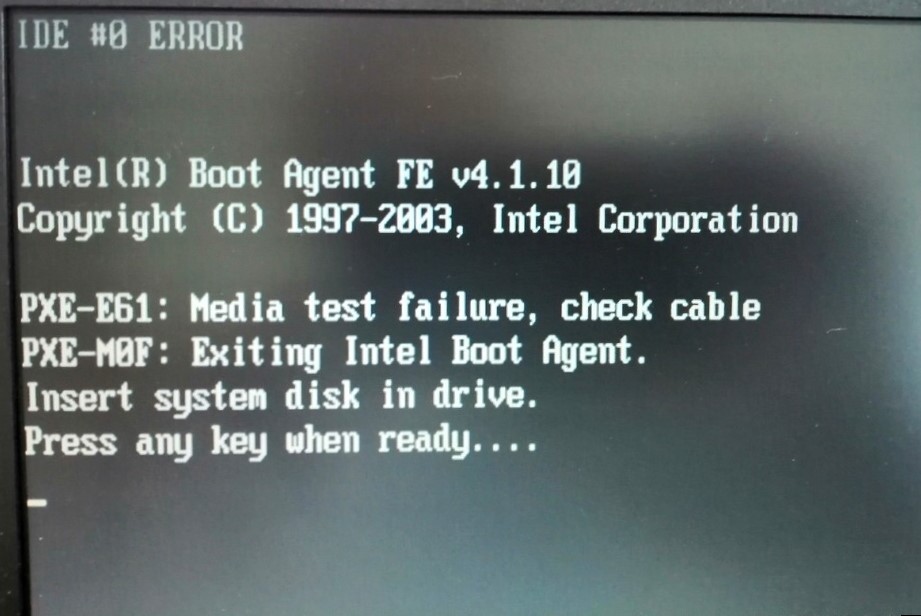
dynabookパソコンを起動した際に「Insert system disk in drive」と表示されて進まない場合、OSを読み込むシステムディスクを認識できていない状態です。
HDD/SSDの故障や接続不良、システムファイル破損などが主な原因として考えられます。特に内部の異常が疑われるときに通電を繰り返すと、データ損傷を招くおそれがあるため注意が必要です。
この記事では「Insert system disk in drive」エラーが表示される主な原因と、トラブルを悪化させずに対処するための適切な手順について解説しています。





目次
「Insert system disk in drive」エラーの原因
このエラーは、パソコンがシステムを起動するためのディスクを正しく認識できない状態で発生します。放置すると、OSが起動できずデータにもアクセスできない状況に陥る可能性があります。ここでは、その主な原因を紹介します。
BIOSやUEFIのブート順序設定ミス
起動ディスクが誤ってUSBメモリやDVDドライブなど外部メディアに設定されていると、OSが読み込まれずエラーが発生します。
OSファイルの削除・誤操作
システムやブート関連の重要ファイルを誤って削除すると、OSが正常に起動できなくなり、「Operating System Not Found」や「Boot Device Not Found」などのエラーが表示されることがあります。
このようなエラーは、パソコンの起動に必要な情報が失われている状態を示しており、自力での復旧が難しくなる原因になります。
無理に再起動を繰り返したり、市販の修復ツールを試したりすると、状況がさらに悪化し、データの上書きや物理的な損傷につながる可能性があります。
外部機器の誤認識
USBメモリや外付けHDD、SDカードが接続されたままだと、パソコンがそれらから起動しようとしてエラーになる場合があります。特にOSの入っていない外部メディアが原因で、起動に失敗するケースが多く報告されています。
ブートセクタやシステムファイルの破損
MBRやEFI領域が破損すると、OSが起動せずエラーが表示されることがあります。原因として多いのは、Windows Update中の電源断など予期せぬシャットダウンです。
市販ソフトでの修復も可能ですが、操作を誤ると重要なデータが完全に失われるリスクがあります。安全に復旧するには、専門業者への相談が確実です。
迅速な対応が、データ消失を防ぐための重要なポイントです。
HDD/SSDの接続不良や物理故障
内部ストレージのSATAケーブルや電源ケーブルの緩み、HDD・SSDの物理障害、マザーボードの不具合により、ディスクが正常に認識されずエラーが表示されることがあります。
物理障害が疑われる場合、通電を繰り返すとデータ消失のリスクが高まるため、慎重な対応が必要です。
当社では初期診断・お見積りを無料で実施しており、24時間365日の相談体制を整えています。異常を感じたら、まずはお気軽にご相談ください。



【要注意】自力対応が招くデータ損失のリスク

「Insert system disk in drive」と表示されて進まない――そんなトラブルに直面したとき、まずは自力で何とかしようと対応する方が多いと思います。
しかし、誤って初期化やフォーマットを実行してしまったり、不適切な操作でデータを上書きしてしまうケースも少なくありません。特にSSD自体に劣化や物理的な不具合がある場合は、自己判断での対応が状況を悪化させるリスクがあります。
専門業者であれば、正確な診断に基づいて最適な方法で復旧を進めるため、データ消失を最低限に抑えることができます。中でもデジタルデータリカバリーは、以下の理由から多くの方に選ばれています。
- 相談実績50万件以上(2011年1月~)の豊富な対応経験に基づき、個人・法人問わず幅広いトラブルに対応
- 一部復旧を含む復旧件数割合92.6%(2025年9月実績。一部復旧:完全復旧に至らなかったが、一部復旧できた場合。完全復旧:復旧希望データを100%復旧できた場合)という業界トップクラスの技術力
- 他社復旧不可相談件数は8,000件超 (算出期間:2016年6月1日~) で独自の復旧技術を保有
大切なデータを守るには、まずは自力対応よりも専門的な判断が欠かせません。操作を誤る前に、まずは当社にご相談ください。
「Insert system disk in drive」エラーの対処法
「Insert system disk in drive」と表示される場合、起動に必要なシステムディスクが正しく認識されていない状態です。
原因は、ケーブルの接触不良といった簡単なものから、ブート領域の破損、ディスク自体の故障まで幅広く考えられます。以下の対処法を上から順番に試していくことで、多くのケースでは問題の切り分けや解消が可能です。ただし、重要なデータが保存されているディスクの場合は、作業を進める前に専門業者に相談することも検討してください。
周辺機器・外部メディアの取り外し
まずは、USBメモリや外付けHDDなどの外部デバイスが原因になっていないかを確認します。これらが接続されたままだと、BIOSが外部デバイスを起動ディスクと誤認し、本来のシステムディスクではなく別の媒体から起動しようとしてエラーが出ることがあります。
必要のない機器をつないだままだと、原因の切り分けも難しくなります。
- パソコンの電源をシャットダウンする。電源ランプが完全に消えるまで待つ。
- 電源ケーブルをコンセントから抜き、ノートパソコンの場合は可能であればバッテリーも取り外す。
- USBメモリ、外付けHDD、SDカード、光学ディスク(CD/DVD/BD)、プリンターやスキャナーなど、起動に不要な周辺機器をすべて取り外す。
- キーボード・マウス・モニターだけを接続した最小構成の状態にする。
- 電源ケーブル(およびバッテリー)を接続し直し、パソコンの電源を入れてエラーが解消するか確認する。
ケーブルやディスクの接続確認
周辺機器を外しても改善しない場合は、システムディスクそのものが正しく接続されているかを確認します。SATAケーブルや電源ケーブルが緩んでいたり、別のポートの不良が原因で認識されなくなることがあります。
ただし、パソコン内部の作業に慣れていない場合は、無理に力を入れて抜き差しするとコネクタや基板を傷めるおそれがあるため、慎重に行ってください。
- パソコンの電源を切り、電源ケーブルをコンセントから抜く。ノートパソコンの場合は可能であればバッテリーも取り外す。
- 静電気対策として、金属製の棚や机の脚などに触れ、体にたまった静電気を逃がしてから作業する。
- デスクトップパソコンの場合はケースの側面パネルを外し、システムディスク(HDDやSSD)が取り付けられている場所を確認する。
- システムディスクに接続されているSATAケーブルと電源ケーブルが、ディスク本体側・マザーボード側ともにしっかり奥まで刺さっているか目視と軽い押し込みで確認する。
- 別のSATAポートや予備のSATAケーブルがある場合は、システムディスクを別ポートや別ケーブルにつなぎ替えてみる。
- 作業後、ケースを仮止めして電源ケーブルをつなぎ、パソコンを起動してエラーが変化するかどうかを確認する。
BIOS/UEFIのブート順序を確認・修正
ハードウェア接続に問題がない場合でも、BIOS/UEFIの設定で起動順序が誤っていると、OSが存在しないディスクやネットワークから起動しようとしてエラーが表示されます。
意図せず設定を変更してしまったり、CMOSクリアやアップデート後に起動順序が変わるケースもあります。ここで誤ったディスクを指定した状態のまま修復や再インストールを行うと、別ディスクのデータを上書きしてしまうおそれがあるため注意が必要です。
データ消失につながるおそれがある操作は慎重に行う必要があります。
- パソコンの電源を入れ、メーカーのロゴが表示されたタイミングで「F2」「Delete」「F10」など、画面下部に表示されるBIOS/UEFIセットアップ用のキーを押して設定画面を開く。
- キーボードの矢印キーやマウス操作で「Boot」タブ(または「起動」「Boot Priority」などの項目)を開き、起動デバイスの一覧を確認する。
- 「Windows Boot Manager」や、システムディスクの型番(例:Samsung SSD、TOSHIBA HDDなど)が最優先の起動デバイスになっているかを確認し、別のUSBメモリや光学ドライブが先頭になっている場合は順序を入れ替える。
- 変更内容を保存するため、「Save & Exit」や「保存して終了」に相当するメニューを選択し、確認メッセージが表示されたら「Yes」または「はい」を選んで再起動する。
- 再起動後、「Insert system disk in drive」のエラーが解消しているかどうかを確認する。
Windows修復ツールの利用
ブート領域やファイルシステムが破損している場合は、Windowsが備える修復機能で起動環境を整えられる可能性があります。
スタートアップ修復やコマンドプロンプトからの修復コマンドを利用することで、ブート関連ファイルの再構築やディスクの論理エラーの修復を試みることができます。
ただし、コマンドの誤入力や対象ドライブの指定ミスなどにより状態を悪化させてしまう可能性もあるため、慎重に操作を進めてください。
- 別の正常に動作するパソコンを用意し、Microsoft公式サイトからWindowsのインストールメディア作成ツールをダウンロードする。画面の案内に従い、USBメモリまたはDVDにWindowsインストールメディアを作成する。
- 「Insert system disk in drive」エラーが出ているパソコンの電源を切り、作成したインストールUSBまたはDVDを接続する。
- パソコンの電源を入れ、必要に応じてBIOS/UEFIを開き、起動順序を変更してインストールメディアから起動する。
- Windowsセットアップ画面が表示されたら、言語やキーボードレイアウトを確認したあと、「今すぐインストール」ではなく「コンピューターを修復する」を選択する。
- 「トラブルシューティング」→「詳細オプション」と進み、「スタートアップ修復」を選択して自動修復を実行する。自動修復で改善しない場合は「詳細オプション」に戻り、「コマンドプロンプト」を選択する。
- コマンドプロンプトが開いたら、次のコマンドを1つずつ入力してEnterキーを押し、順番に実行する。
chkdsk C: /f
bootrec /fixmbr
bootrec /fixboot
bootrec /rebuildbcd - すべての処理が完了したらコマンドプロンプトを閉じ、パソコンを再起動してエラーが解消しているか確認する。
MBRやパーティションの修復
MBR(マスターブートレコード)やパーティションテーブルが損傷している場合、システムディスク自体は物理的に壊れていなくても、OSから正しく認識されずに起動エラーが発生することがあります。このようなときは、専用のツールを用いてMBRやパーティション構造を修復する方法があります。
ただし、誤ったディスクやパーティションを操作すると、既存のデータ領域を上書きしてしまい、復旧が困難になるおそれがあります。少しでも不安がある場合は無理に操作を続けないことが重要です。
- MiniTool Partition Wizardなどのパーティション管理ツールを別の正常なパソコンにインストールし、同ツールが提供するブータブルメディア作成機能を使って起動用USBまたはCD/DVDを作成する。
- エラーが発生しているパソコンにブータブルメディアを接続し、BIOS/UEFIの起動順序を変更して該当メディアから起動する。
- ツールが起動したら、画面に表示されたディスク一覧から、問題が起きているシステムディスクを慎重に選択する。同じ容量や型番のディスクが複数ある場合は特に注意する。
- メニューから「MBRの再構築」や「パーティションの復元」「パーティションの修復」に相当する機能を選択し、画面の案内に従って処理内容を確認してから実行する。
- 処理が完了したらツールを終了し、ブータブルメディアを取り外してパソコンを通常起動してみる。エラー表示が変化したか、Windowsが起動するかを確認する。
OSの再インストール
ここまでの修復手順でも起動しない場合、OSを再インストールしてシステムを再構築する方法があります。この方法は、システムの不具合を一掃できる一方で、対象ディスク上のデータを書き換えることになるため、基本的には最後の手段として検討すべき内容です。
特に、再インストールを実行すると対象のディスク上にあるすべてのデータが消去される可能性が高いため、バックアップの有無やデータ復旧が必要かどうかを十分に検討してから進めることが重要です。
大切なデータが残っている場合は、作業前に専門業者に相談することも検討してください。
- 可能であれば、別ディスクや外付けHDD・クラウドサービスなどに重要なデータのバックアップを作成する。バックアップが難しい場合は、データ復旧の必要性を改めて検討する。
- Windowsインストールメディア(USBまたはDVD)を用意し、対象のパソコンに接続して起動する。必要に応じてBIOS/UEFIで起動順序を変更する。
- セットアップ画面で言語やキーボードレイアウトを確認し、「今すぐインストール」を選択する。
- ライセンス条項に同意したあと、インストール方法として「カスタム(インストール)」を選択する。
- ディスクとパーティションの一覧が表示されたら、システムとして使用するディスクを選択し、必要に応じて既存のパーティションを削除してから新しく作成する。どのパーティションを削除するか判断できない場合は、それ以上進めずに専門家に相談する。
- インストール先を確定してインストールを開始し、画面の指示に従ってセットアップを完了させる。
- インストール完了後、Windows Updateの適用やドライバのインストール、必要なアプリケーションの再設定を行う。
データ復旧が必要な場合は専門業者へ
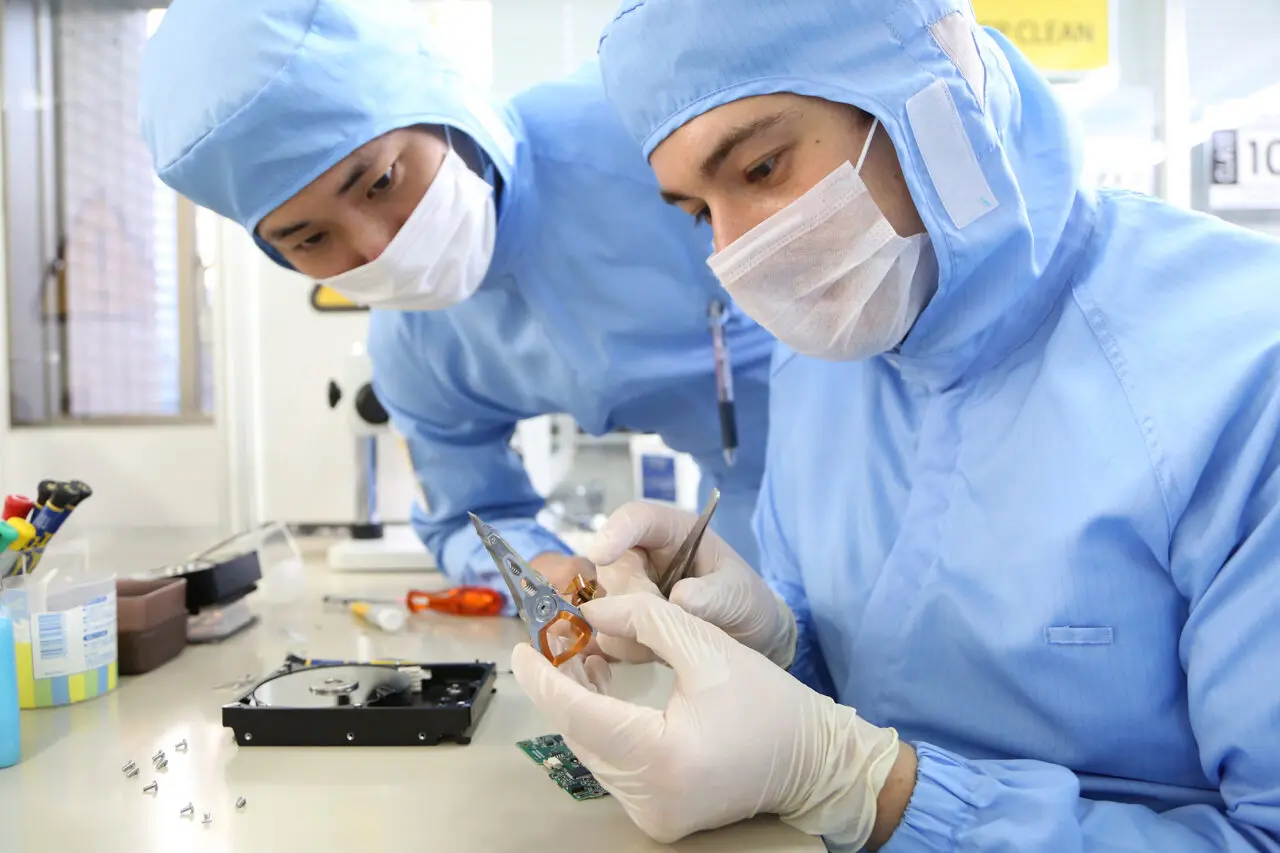
「Insert system disk in drive」エラーが出ている状態で、内部には仕事のデータや写真・動画などの大切なファイルが残っている場合は、復旧よりも先にデータの安全確保を優先することが重要です。
- ディスクから異音がする
- BIOS上でもディスクが認識されない
- 複数の修復作業を試しても改善しない
といった場合は、無理に通電や再インストールを繰り返すことで、症状が悪化してしまうおそれがあります。特に物理的な障害が疑われるケースでは、電源を入れるだけでも状態を悪化させる可能性があるため注意が必要です。
自分で対応するのが難しいと感じた場合や、どうしても失いたくないデータがある場合は、パソコンの電源を切り、以降は通電や分解を行わずにデータ復旧の専門業者に相談することをおすすめします。
当社では、相談実績50万件以上(期間:2011年1月以降)、一部復旧を含む復旧件数割合91.5%(2025年9月実績。一部復旧:完全復旧に至らなかったが、一部復旧できた場合。完全復旧:復旧希望データを100%復旧できた場合)など、豊富な実績と高い復旧率を備えており、官公庁や法人1万社以上との取引実績に裏付けられた信頼性の高いサービス提供に努めています。まずはお気軽にお問い合わせください。
自力で対応できない場合はデータ復旧の専門業者に相談する

自力で対応できない場合や、機器が物理的に破損している場合、個人での修復は困難です。重要なデータが含まれている場合、データ復旧専門業者に依頼するのが最も安全です。
データ復旧業者では、問題の根本原因を特定し、安全にデータを回復する最善の方法を提案できます。デジタルデータリカバリーでは、相談から初期診断まで24時間365日体制で無料でご案内しています。まずは復旧専門のアドバイザーへ相談することをおすすめします。
デジタルデータリカバリーの強み

デジタルデータリカバリーは「データ復旧専門業者17年連続データ復旧国内売上No.1」(※1)の実績を持つデータ復旧業者です。
データ復旧の技術力として、一部復旧を含む復旧件数割合92.6%(※2)を誇っています。
他社で「復旧不可能」と判断された機器を、当社が復旧に成功した事例は数えきれません。実際に、他社復旧不可相談件数でも8,000件超 (算出期間:2016年6月1日~) を超えています。
これこそが“データ復旧の最後の砦”と呼ばれる理由です。どんな状態でも、諦める前にまずはご相談ください。最善を尽くしてデータを取り戻します。
※1:データ復旧専門業者とは、自社及び関連会社の製品以外の製品のみを対象に保守及び修理等サービスのうちデータ復旧サービスを提供し、その売上が総売上の50%以上を占める企業のこと。第三者機関による、データ復旧サービスでの売上の調査結果に基づく(算出期間:2007年~2023年)
※2:2025年9月実績。一部復旧:完全復旧に至らなかったが、一部復旧できた場合。完全復旧:復旧希望データを100%復旧できた場合
相談から初期診断まで無料で対応可能
初期診断とは、機器に発生した障害の原因を正確に特定し、復旧の可否や復旧方法を確認する工程です。デジタルデータリカバリーでは、経験豊富な技術者が「初期診断」を行い、内部の部品にダメージを与えることなく問題を見つけます。
データ障害のパターン15,000種類以上もありますが、「ご相談件数50万件超」(算出期間:2011年1月1日~)を持つ当社は、それぞれの障害原因をデータベースから即座に情報を引き出し、原因を正確に特定できる体制を整えています。
よくある質問
いえ、かかりません。当社では初期診断を無料で実施しています。お客様の機器に初期診断を行って初めて正確なデータ復旧の費用がわかりますので、故障状況を確認しお見積りをご提示するまで費用は頂いておりません。
※ご郵送で機器をお預けいただいたお客様のうち、チェック後にデータ復旧を実施しない場合のみ機器の返送費用をご負担頂いておりますのでご了承ください。
機器の状態によって故障の程度が異なりますので、復旧完了までにいただくお時間はお客様の機器お状態によって変動いたします。
弊社は、復旧完了までのスピードも強みの1つで、最短即日復旧・ご依頼の約8割を48時間以内に復旧完了などの実績が多数ございます。ご要望に合わせて柔軟に対応させていただきますので、ぜひご相談ください。
営業時間は以下の通りになっております。
365日24時間、年中無休でお電話でのご相談・復旧作業・ご納品・アフターサービスを行っています。お困りの際は是非ご相談ください。
電話受付:0:00~24:00 (24時間対応)
電話番号:0800-333-6302
来社受付:9:30~21:00
復旧できる可能性がございます。
弊社では他社で復旧不可となった機器から、データ復旧に成功した実績が多数ございます。 他社大手パソコンメーカーや同業他社とのパートナー提携により、パートナー側で直せない案件を数多くご依頼いただいており、様々な症例に対する経験を積んでおりますのでまずはご相談ください。
この記事を書いた人

デジタルデータリカバリー データ復旧エンジニア
累計ご相談件数50万件以上のデータ復旧サービス「デジタルデータリカバリー」において20年以上データ復旧を行う専門チーム。
HDD、SSD、NAS、USBメモリ、SDカード、スマートフォンなど、あらゆる機器からデータを取り出す国内トップクラスのエンジニアが在籍。その技術力は各方面で高く評価されており、在京キー局による取材実績も多数。2021年に東京都から復旧技術に関する経営革新優秀賞を受賞。
こちらの記事も読まれています
「reboot and select proper boot device」と表示された時の対処法はこちら
「No bootable device」と表示された時の対処法はこちら
Dell製PCで「no hard drive detected dell」と表示された時の対処法はこちら
「operating system not found」と表示された時の対処法はこちら
「デバイスの準備ができていません」と表示された時の対処法はこちら
「A disk read error occurred」と表示された時の対処法はこちら
「Non System Disk」と表示された時の対処法はこちら
「ドライブのスキャンおよび修復中」と表示された時の対処法はこちら
「DISK BOOT FAILURE」と表示された時の対処法はこちら
「NTLDR is missing」と表示された時の対処法はこちら
Windows7で「Windowsエラー回復処理」画面が表示される原因と対処法はこちら
「Invalid system disk」と表示された時の対処法はこちら



































