- デジタルデータリカバリー
- > USBメモリのデータ復旧・復元方法や注意点を専門業者が解説







USBのデータトラブルでお悩みの方へ
- 誤ってデータを消してしまった...
- 間違えてフォーマットしてしまった...
- 突然認識しなくなった...
- 物理的に故障して使えなくなった...
思い出の写真や動画
大学の研究データや論文
仕事で使用している重要なデータ...
そんな大切なデータが見られなくなってしまった、どうしても取り戻したい..でもどうすれば...
そんなお悩み、データ復旧で解決します!

まずはお電話で、データ復旧アドバイザーが
「無料相談」致します!
まずはお電話で、データ復旧アドバイザー
が「無料相談」致します!
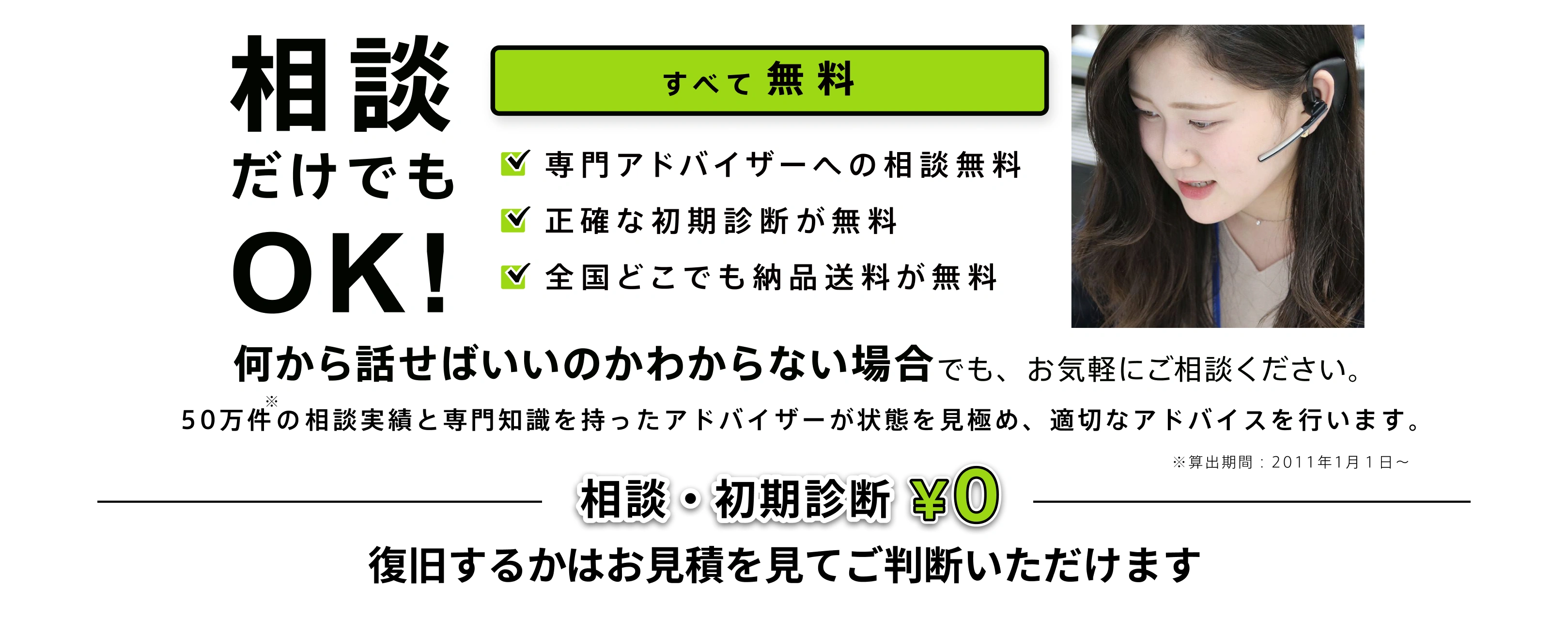
お手持ちのUSBメモリのトラブル状況「認識しなくなった」や「誤ってデータを削除してしまった」「端子部分が故障している」などをお伝え頂ければ、金額や復旧期間をご案内致します。何から話せばいいのかわからない場合でも、まずは今すぐお電話下さい。
そのままにしておいてもデータが戻ることはありません。専門知識を持ったデータ復旧アドバイザーがお客様の機器の状態を見極め、適切なアドバイスをさせていただきます。

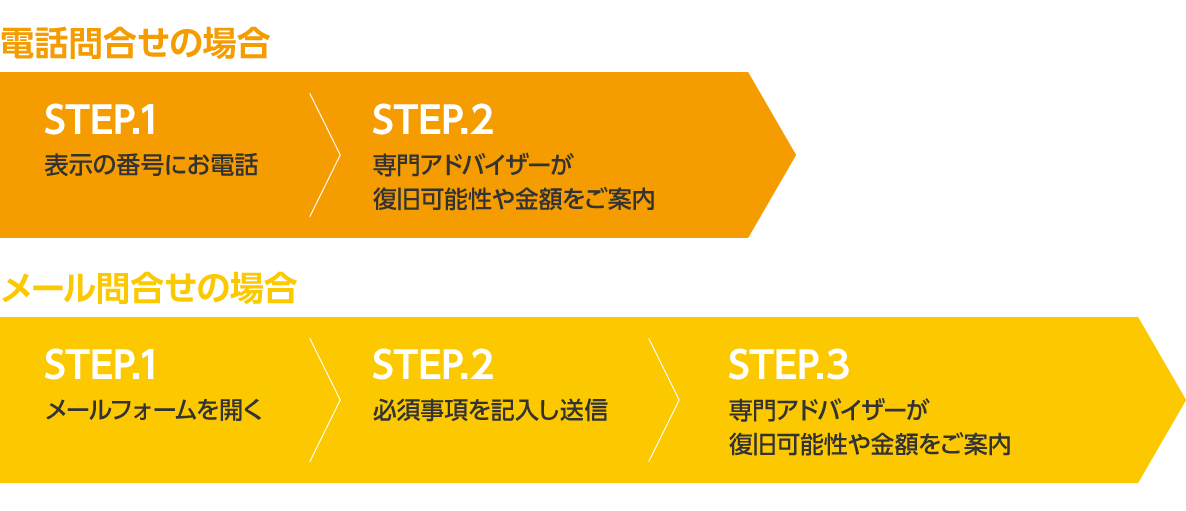
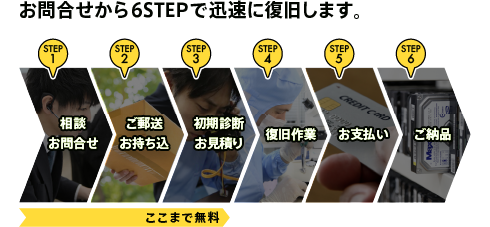
問い合わせから、今後の流れについて
\ 3分でカンタン入力! /





USBメモリのデータトラブルでよくある症状
USBメモリのデータトラブルでよくある症状は以下の通りです。
突然認識しなくなった!!

ある日突然、機器に接続しても反応しなくなったというのは、よくある事例です。この場合、次のような障害が起きている恐れがあります。
・何らかの形で機器に衝撃が加わり、物理的な障害が発生している
・コネクタ部分が摩擦によって擦り減っている
・書き込み回数の上限を迎えた(経年劣化)
このようなケースだと、個人では対応できないため、速やかに専門家に相談しましょう。
フォーマットを要求される・エラーが表示される

「フォーマットしますか?」「アクセスできません」などのエラーが表示される場合、データを管理するファイルシステムに異常が生じている恐れがあります。言い換えれば、データは残っているにもかかわらず、画面上からはデータを確認できなくなっている状態です。
原因は、書き込み中の強制終了、停電・落雷など予期せぬ電源遮断、USBメモリの経年劣化で起こります。PC側としては、メディアを再使用するため、フォーマットを要求しますが、フォーマットするとデータにアクセスできない状態になります。
また、物理障害を起こしたUSBメモリでフォーマットすると、物理障害と論理障害を併発し、著しく状態が悪化します。まずはデータ復旧専門業者まで無料相談することをおすすめします。
データを誤って削除・フォーマットしてしまった

必要なデータを誤って消してしまったというのは、最もよくあるトラブルです。原因としては、次の2パターンが主に考えられます。
・不要なデータを消す際、誤って必要なデータも消してしまった
・フォーマット要求に従って、フォルダをフォーマットしてしまった
この場合、操作を控えておけば、データを取り戻せる可能性は十分に残っています。まずはデータ復旧専門業者まで無料相談してみてください。
データの読み込みができない

データの読み込みができない場合、さまざまな原因が考えられますが、筐体に破損等がない場合はファイルシステム異常などの 論理的な障害や、筐体の内部でコンデンサーやコントローラーに異常が発生しているケースが考えられます。
むやみに再起動を繰り返したりすると、起動情報等が書き込まれてしまい必要なデータが上書きされてしまう可能性がありますので、 使用を中止し、データ復旧の専門家である私たちにご相談ください。
USBメモリのコネクタが曲がった・破損した

USBメモリのコネクタが折れたり曲がってしまった場合、自力で対応しようとすると状態が悪化する恐れがあります。この場合、基板自体は無事なことも多く、専門家であればデータの取り出し可能性が十分あるので、物理的に壊れてしまっている機器でも、諦めずにお電話ください。
落下などの衝撃でデータが見られなくなった
USBメモリを落下させてしまったり、何かしらの衝撃を与えてしまったためにデータが見られなくなることがあります。 USBメモリは精密機器なので、強い衝撃を加えると、故障の原因になります。ただ、衝撃によりデータが見られなくなる・電源が入らなくなった機器でも、 専門家による復旧ならば取り戻せる可能性があります。
データを上書きしてしまった!!

保存場所を誤って上書きしてしまった場合、それ以上に上書きが発生してしまうことのないように、機器の使用を中止してください。
対応が遅くなればなるほど、復旧の可能性は低下してしまいます。 データを上書きしてしまったとしても、専門の知識と技術を持った専門家ならデータを復旧できる可能性があります。 まずは専門アドバイザーによる、無料の電話診断のご利用をおすすめします。
水没してデータが見られなくなった
USBメモリはポケットに入れて持ち運びやすく、水濡れや、洗濯などでうっかり水没させてしまう方も多くいらっしゃいます。 そのままデータが見られなくなってしまったり、直後は電源が入ったものの、しばらく経つと全く動作しなくなったりと、 程度はさまざまです。
水に濡れた状態で電源を入れると、障害が悪化する可能性が高いので、ご遠慮ください。通常、メーカー修理に出さなければならない状態でも、データ復旧の専門知識と技術を持った当社ならば、復旧できる可能性が高いです。ぜひ、専門アドバイザーによる無料の電話診断をご利用ください。
気づいたらデータが消えていた
データを消した覚えがないにもかかわらず、データが消えてしまっている場合、USBメモリの経年劣化や、システム破損などが原因で、画面上から見えなくなっているか、実際に、そのデータが消失している恐れがあります。
この場合、USBメモリ内にデータが残っていることも多いのですが、操作を繰りかえしたり、メモリの抜き差しを行ったり、データを上書きしたりすると、データだけではなく、機器自体が完全に破損する恐れがあります。
その他の症状
それ以外にも、USBメモリに発生する障害はさまざまです。たとえば「USBメモリを落として踏みつけた」「水に濡らした」としても、直後は正常に動いたので、使用を続けていたところ、ある日、突然認識しなくなることがあります。これは傷や腐食が内部進行し、時間をおいて障害が顕在化したと考えられますが、このような場合、自力で原因となる障害を断定するのは難しいといえます。
デジタルデータリカバリーは、17年連続データ復旧国内売上No.1。累計50万件の復旧実績がございます。どのような症状であっても、 専門知識を持った技術員がひとつひとつ解析し、原因の究明にあたります。まずは無料の電話診断でご相談ください。 データ復旧の専門アドバイザーがご対応いたします。
USBメモリのデータ復旧・復元方法はこちら
料金・支払い方法についてはこちら
データ復旧サービスの流れについてはこちら
USBメモリのデータトラブルでよくある原因
USBメモリのデータトラブルでよくある原因は以下の通りです。
誤操作による削除・フォーマット
誤って削除してしまったり、フォーマットしてしまうケースが非常に多くみられます。何らかの要因で突然シャットダウンしてしまった後など、 「フォーマットしますか?」と表示されそのままフォーマットしてしまう等です。
筐体不良(機器の故障)
USBメモリの筐体そのものが故障・破損しているケースです。コネクタの湾曲や折れ、ひび割れ、水没などがあります。
この場合、内部のメモリを取り出してデータを抽出する作業が必要になります。
ファイルシステム異常
記憶媒体の管理情報であるファイルシステムに異常が発生しているケースです。 起動情報やデータ読み込み状況など、記憶媒体には常に何らかのデータ書き込みが行われています。突然のシャットダウンやUSBメモリの抜き差しをした場合などにデータの書き込みが正常に終了しないことがあり、そういった要因で保存されたデータの位置情報が乱れ、ファイルシステム異常となります。
温度の上昇(熱)による
コントローラチップ破損・コンデンサーの破裂

気温の上昇など熱の影響で起こる障害も多くあります。USBメモリなどのフラッシュメモリタイプの機器の場合、 全体の制御装置であるコントローラのチップの接着面が溶け出す事もあります。また、外からは分かりませんが 内部のコンデンサーが破裂しているケースも多く見られます。
USBメモリのデータ復旧・復元方法はこちら
料金・支払い方法についてはこちら
データ復旧サービスの流れについてはこちら
USBメモリをデータ復旧・復元する時の注意点
USBメモリからデータを復旧・復元する時は、状態を悪化させないためにも以下の点に注意しましょう。
USBメモリをデータを復旧・復元する時の注意点は以下の通りです。
USBメモリを安全に取り外す
USBメモリに保存しているデータに何らかの異常が発生した際は、最初にUSBメモリをパソコンから安全に取り外しましょう。そのままパソコンに接続し続けていると、USBメモリに通電による負荷を与えてしまう可能性があります。
また、安全な取り外しの手順を踏まずにUSBメモリを引き抜いてしまうと、データ処理中の強制終了によってデータの状態が悪化することがあるため注意しましょう。
USBメモリの安全な取り外し手順は以下の通りです。(Windows10の場合)
①タスクバーの右側にある「∧」マークをクリックし、USBのアイコンをクリックします。
②表示された一覧から「〇〇(周辺機器名)の取り出し」をクリックします。
③「ハードウェアの取り外し」が表示されたら、USBメモリを取り外します。
フォーマット・上書きをしない
USBメモリが正常に読み込めない場合、フォーマット要求のエラーメッセージが表示されます。これはUSBメモリのデータを管理するシステムが破損しており、データの住所が分からなくなっている状態です。
もしフォーマットを実行すると、機器は再び使えるようになりますが、データにアクセスできなくなってしまいます。データが必要な場合はフォーマットを控えてください。
万が一フォーマットしてしまった場合は操作しない!
フォーマット後もデータの痕跡は残っていますが、下記の行為を試すと、データの痕跡はどんどん上書きされてしまいます。
・データを追加する
・パソコンの操作を行う
・データ復元ソフトを使う
・再起動を繰り返す
この場合、データ復旧業者であっても復元が難しくなる可能性が高いです。最も安全にデータ復元を行う場合は、一切の操作を控えてそのままデータ復旧業者にご相談ください。
抜き差しを繰り返さない
USBメモリが故障した際、確認のため何度も差し抜きすることは控えましょう。物理障害の場合、接触部分の傷や折れ曲がりなど、新たな障害を引き起こす可能性があります。
また、論理障害の場合、PCに差し込みを行っただけでデータが上書きされてしまう可能性もあります。故障したUSBメモリの抜き差しを最小限におさえておきましょう。
破損した状態で使用を続けない
USBメモリのデータに異常が生じた場合、通電や操作を避けましょう。とくに次の場合は、ビデオカメラのデータやシステムが破損していると考えられます。
・データを削除した
・ビデオカメラやメモリがパソコンで認識されない
・パソコンに差し込むとエラーメッセージが表示される
このまま使い続けると、「データの上書き」または「新たな障害が発生する」恐れがあります。
復元ソフトを使用しない
データ復元ソフトは、低画質の画像しか復元できないことが多いとされています。また、物理障害には一切対応できません。
データ復旧の専門業者と比較しても、復元ソフトは、データの復旧率が著しく低いため、本当に大切なデータを復元するには、データ復旧業者に相談することが最善の選択です。
業者に依頼する場合は、技術力で判断しましょう。
物理障害を起こした機器やメディアからデータを復旧・復元するのは、非常に難易度が高く、専門の技術が必要となります。また、USBメモリなどメモリ媒体のデータ復旧・復元は非常に難易度が高く、対応していない業者も多く存在します。
USBメモリのデータ復元を依頼する場合は、難易度の高い障害からの復旧にも対応していてかつ、実績を復旧率や件数といった数値で明示している業者に相談をしましょう。
メーカーに修理を依頼するとデータが消失する
USBメモリが故障した際、メーカー様や販売店様に修理に出すのではデータが戻ってくる事は基本的にはありません。機器は直るものの、 通常データは全て初期化されてしまいます。「データ復旧」は修理とは全く別の技術。データ復旧はお客様の機器の状態に合わせるため、 復旧パターンは何万通りにもなります。
トラブル発生後、不適切な対処を繰り返すほどデータ復旧成功率は下がってしまいます。 ご自分で対処しようと作業を行い、更に状態を悪化させてしまう方が多くいらっしゃいます。USBメモリに異常を少しでも感じられた際は、すぐに使用を中止しデータ復旧の専門家である私たちにご相談ください。
USBメモリのデータを復旧・復元する方法
ご自身で試せるものから業者への相談までデータ復旧方法を解説します。
大切なデータが保存されている、作業に自信がないなどの場合は無理に操作をせず、データ復旧業者に相談しましょう。
別の機器に接続してみる
USBメモリのファイルシステム形式は、差し込み先のOSの種類に依存します。WindowsではNTFS、MacではAPFSというフォーマットが採用されておりそれぞれに互換性はありません。
別のOSで試すと、データが表示されることがあるので、もしデータの記録を別のOSで行った場合は、そのOSに接続してフォルダが無事表示されるか確認してみましょう。
接続機器の再起動を行う
PC自体に不具合がある場合、PCの再起動を行うことで解決する場合があります。ただし、再起動を複数回試みることは控えましょう。電源のON/OFFは機器に大きな負担をかけるため、他の障害の併発や故障が悪化してしまう危険があります。
「以前のバージョンの復元」機能を使う
Windowsの「以前のバージョンの復元」を使用することで、USBメモリの削除したデータを取り戻せることがあります。
Windowsの「以前のバージョンの復元」を行う手順は以下の通りです。
①USBメモリをパソコンに接続します。
②復元したいファイルが含まれていたフォルダを右クリックし「プロパティ」を選択します。
③「以前のバージョンの復元]」を選択します。
④使用可能な以前のバージョンのファイル、またはフォルダーの一覧を確認します。
⑤復元したいバージョンを選択して「復元」ボタンをクリックします。
データ復元ソフトを使う
データ復元ソフトでは、誤削除したファイルを検出・復元するソフトウェアです(経年劣化や水没、筐体破損など物理的な障害には、いっさい対応できません)。
データ復元ソフトは無料、もしくは比較的安価で提供されており、ごく軽微な論理障害には対応できます。しかし、復元作業に失敗すると、データ復旧の専門業者でも対応が困難となる危険性があります。データ復元ソフトの注意点は、こちらでも詳しく解説しています。
データ復元ソフトで失敗?事例や注意点、使用の判断方法を解説
データ復旧・復元専門業者に相談する

最も安全にデータ復元させる方法は、データ復旧業者への相談です。データ復旧業者では、重度の論理障害だけでなく、復元ソフトで対応できない物理障害からのデータ復旧・復元が可能です。
また、機器や症状ごとにエンジニアによる正確な初期診断によって、個人では判別が難しい故障原因の特定も可能となっています。
デジタルデータリカバリーは、お電話またはメールでお問合せいただくと、簡易診断と対応方法について無料でご案内いたします。また、機器別の専門のエンジニアによる無料初期診断を行っているので、お気軽にご相談ください。
データ復旧サービスの流れや料金については下記からご確認ください。
【初めての方へ】データ復旧サービスについて詳しくご紹介
【サービスの流れ】どこまで無料? 復旧にかかる期間は? サービスの流れをご紹介
【料金について】データ復旧にかかる費用やお支払方法について
【交通アクセス】お持込み拠点へのアクセスについて
【口コミ】HDD復旧サービスをご利用されたお客様の声・評判をご紹介
対応メーカー例

BUFFALOやELECOMをはじめ、各種メーカーに対応
様々なUSBから復旧できる可能性があります!


- buffalo
- Elecom(エレコム)
- KIOXIA(キオクシア)
- Siliconpower
- Kingston
- Sandisk
- トランセンド
- I-OData
- プリンストン
- PQI
- Sony
- Verbatim
- Toshiba
- グリーンハウス
- ハギワラソリューションズ
- HI-DISC
- Corsair
- サンワサプライ
- Team
- ADATA
- HP
- レキサーメディア
- SUPER TALENT
- Apricorn
- ESSENCORE
- ADTEC
- ロジテック
- PhotoFast
- Leef Technology
- PNY
- リーダーメディアテクノ
- 磁気研究所
- ADAM elements
- Patriot Memory
- AREA
- Sharkoon
- 三菱ケミカルメディア
- SolidAlliance
- IMATION
- センチュリー
- KINGMAX
- 多摩電子工業
- サムスン
- ※その他各種メーカーにも対応しております。現状当社で対応できないメーカーはございません。
お気軽にお問い合わせください。
画像・動画・Excelファイルなど、拡張子がつくものは全て対応しております。

復旧料金:いくらかかるの?
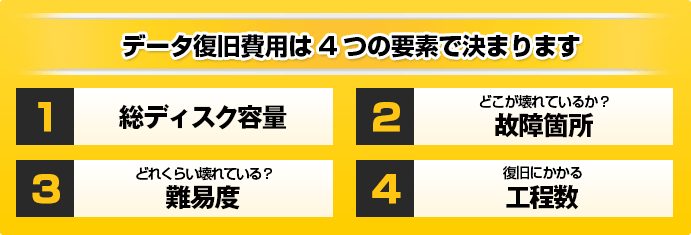
復旧料金はお客様のご相談の機器とその故障箇所、状況によりお見積させていただきます。

お支払い方法は?
現金払い・銀行振込・クレジットカード払い(カード会社によって分割可)の3つよりお選びいただけます。

1. 現金払い
復旧データ納品の際にお支払いいただきます。
※ご来社の場合のみ対応可

2. 銀行振込
当社指定の銀行口座へお振り込みいただけます。

3. クレジットカード払い
(下記カード会社がご利用いただけます。)

復旧実績
官公庁、国立大学法人、上場企業
多くのお客様にご利用いただきました。

多数のメディアにて紹介されています
対応地域
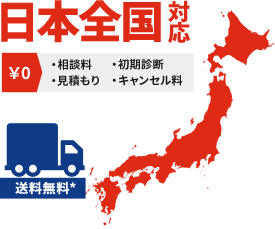
全国47都道府県(離島を含む)対応可能です。発送での機器のお預かりも可能です。お急ぎの方は一部地域を除き精密機器の配送を請け負えるクロネコヤマトが最短2時間以内でお客様の元へ機器の受け取りに参ります。もちろん、お客様のご希望の時間帯に伺うことも可能ですので、ご相談ください。また、お見積もり後のキャンセルも可能です。見積もりから実際の請求金額が下がることはあっても、上がることはありませんのでご安心ください。
まずはお電話にて過去の実績から概算をお出しします。その後機器をご発送いただければ正式なお見積もりが可能ですので、まずはお電話ください。
※無料診断時の送料・キャンセルの場合の返送料はご負担いただきます。
あしからずご了承ください。
※復旧作業着手後のキャンセルには費用がかかります。
デジタルデータリカバリーが選ばれる5つの強み
高復旧率で1秒でも早く復旧するために
業界トップクラスの当社がこだわり続ける5つの強み
最新技術 〜業界トップクラスの技術力〜
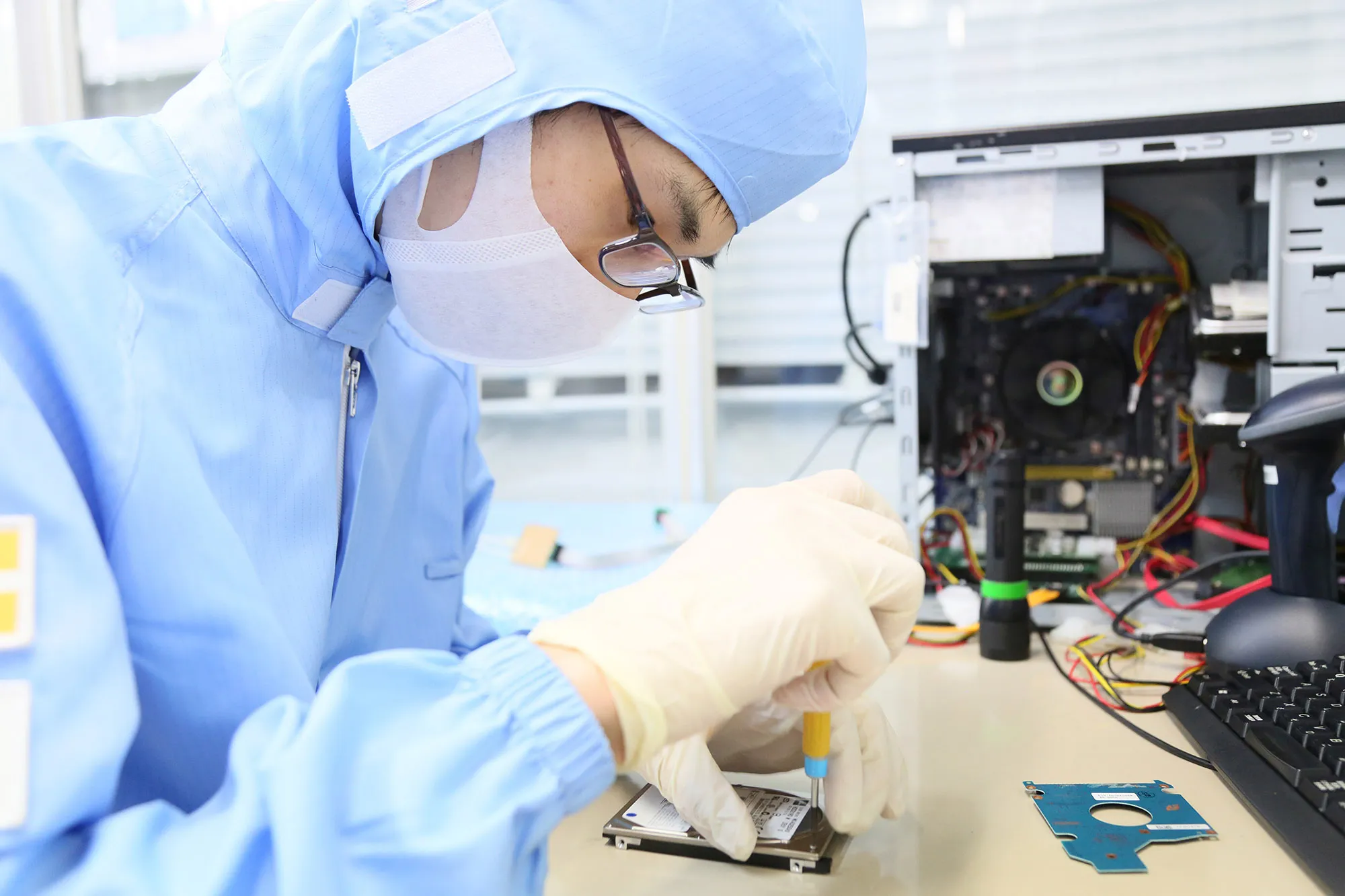
高度な復旧技術で高い復旧率を実現。他社で復旧できなかった機器からも多数復旧しています。
・一部復旧を含む復旧件数割合92.6%(※1)
・データ復旧専門業者17年連続データ復旧国内売上No.1(※2)
・国内屈指の復旧専門エンジニアが約40名在籍(業界最大規模)
・世界30ヵ国以上を訪問し、海外の優秀なエンジニアから技術導入
・重度物理障害にも対応するファームウェア修復技術を習得
・傷のついたHDDからの復旧技術で東京都からの表彰実績
※1. 2025年9月実績。一部復旧:完全復旧に至らなかったが、一部復旧できた場合。完全復旧:復旧希望データを100%復旧できた場合。詳しくはこちら
※2. データ復旧専門業者とは、自社及び関連会社の製品以外の製品のみを対象に保守及び修理等サービスのうちデータ復旧サービスを提供し、その売上が総売上の50%以上を占める企業のこと※第三者機関による、データ復旧サービスでの売上の調査結果に基づく(算出期間:2007年~2023年)
スピード 〜即日最短15分で対応〜
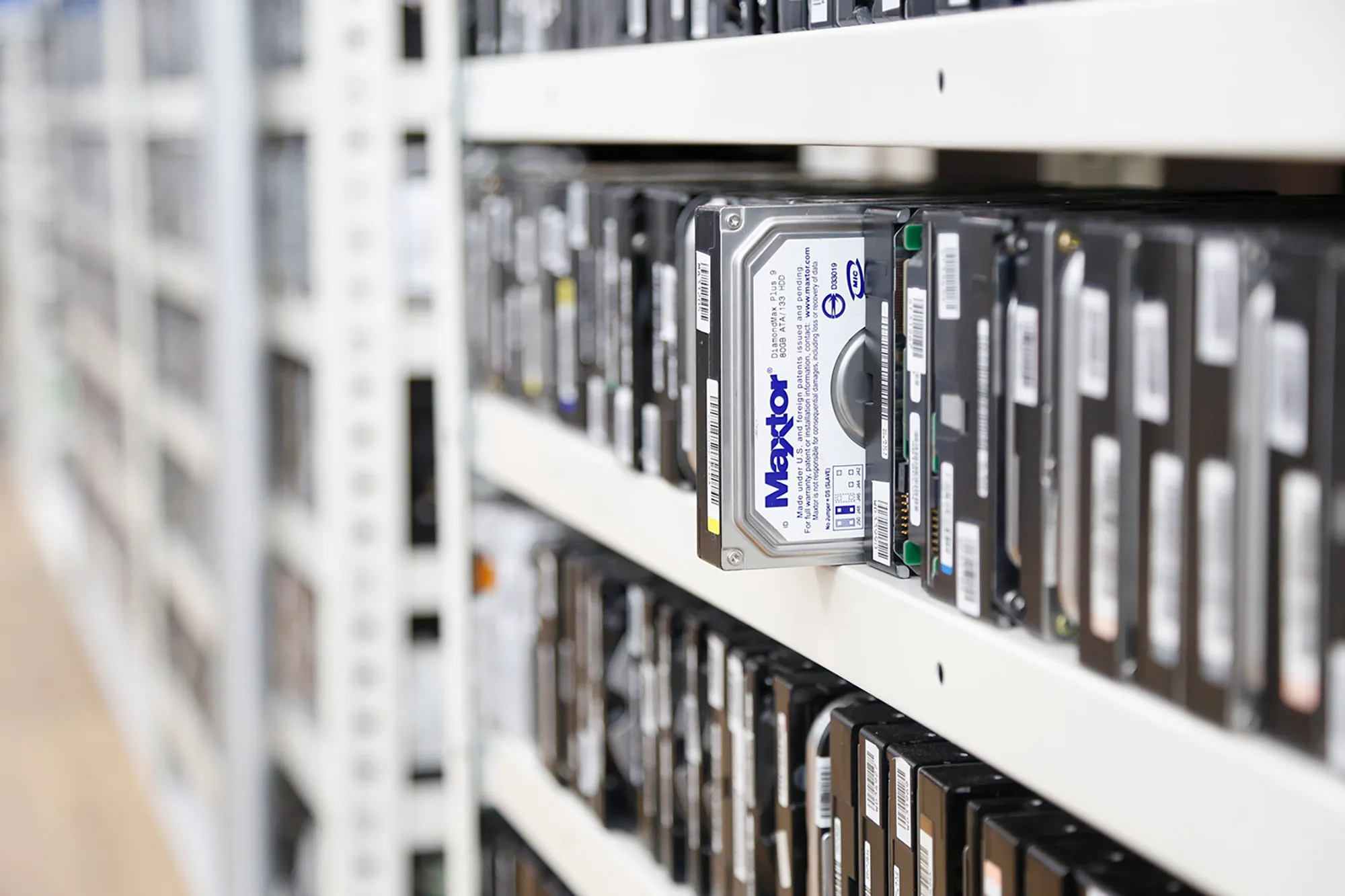
ご依頼をいただいた機器の約8割が、48時間以内に復旧を完了しています。
・約8割が48時間以内に復旧完了(※)
・正確な初期診断にて、最短5分で故障箇所を特定。
・東京六本木の本社ラボに直接お持込なら最短15分で復旧可能。
・365日営業!土日祝も相談・診断・持込・復旧・納品すべて対応
・平均7,344台のドナーHDDを保有し迅速に対応可能
※算出期間:2017年2月〜2018年1月
実績 〜全国から多くのお客様にご利用いただいています〜

官公庁、上業企業、大学法人、個人のお客様からご依頼実績多数。全国47都道府県、海外からのご依頼も対応。
・累計50万件を超えるご相談実績(※1)
・RAIDご相談実績 累計14,949件以上(※2)
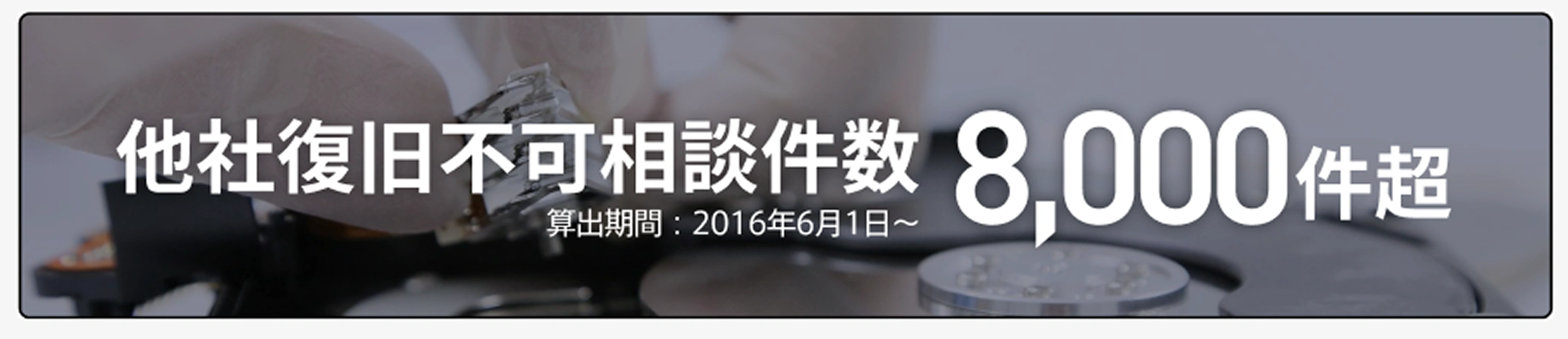
・他社復旧不可ご相談実績 累計8,000件超(※3)
・全国各地の警察署へ捜査協力で功績が認められ、感謝状も多数受領
※1 期間:2011/1/1~
※2 期間:2001/1/1〜
※3 期間:2016/6/1〜
最新設備 〜「最新型設備」が整っているデータ復旧会社〜
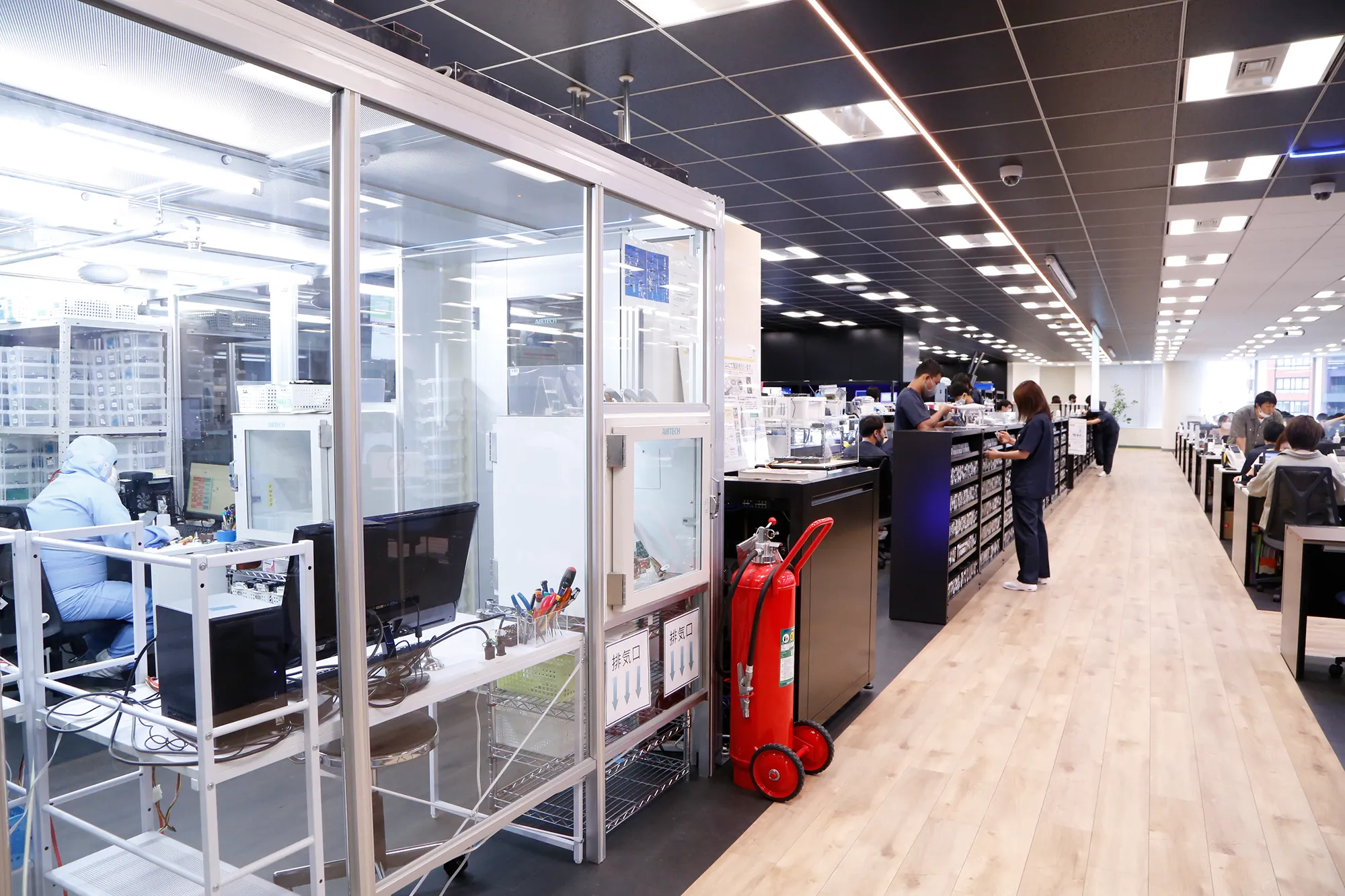
メーカー・年代を問わず、細かなバージョンアップにも対応。常にベストな状態で復旧にあたります
・復旧作業工程はワンフロア体制・社内ラボを全て公開
・無菌手術室と同等レベルの清浄度を保ったクリーンルームを自社内に保有
・300を超える復旧設備を国内外から導入
・各機器・症状ごとの専門エンジニアが復旧
セキュリティ 〜国際レベルのセキュリティ体制〜
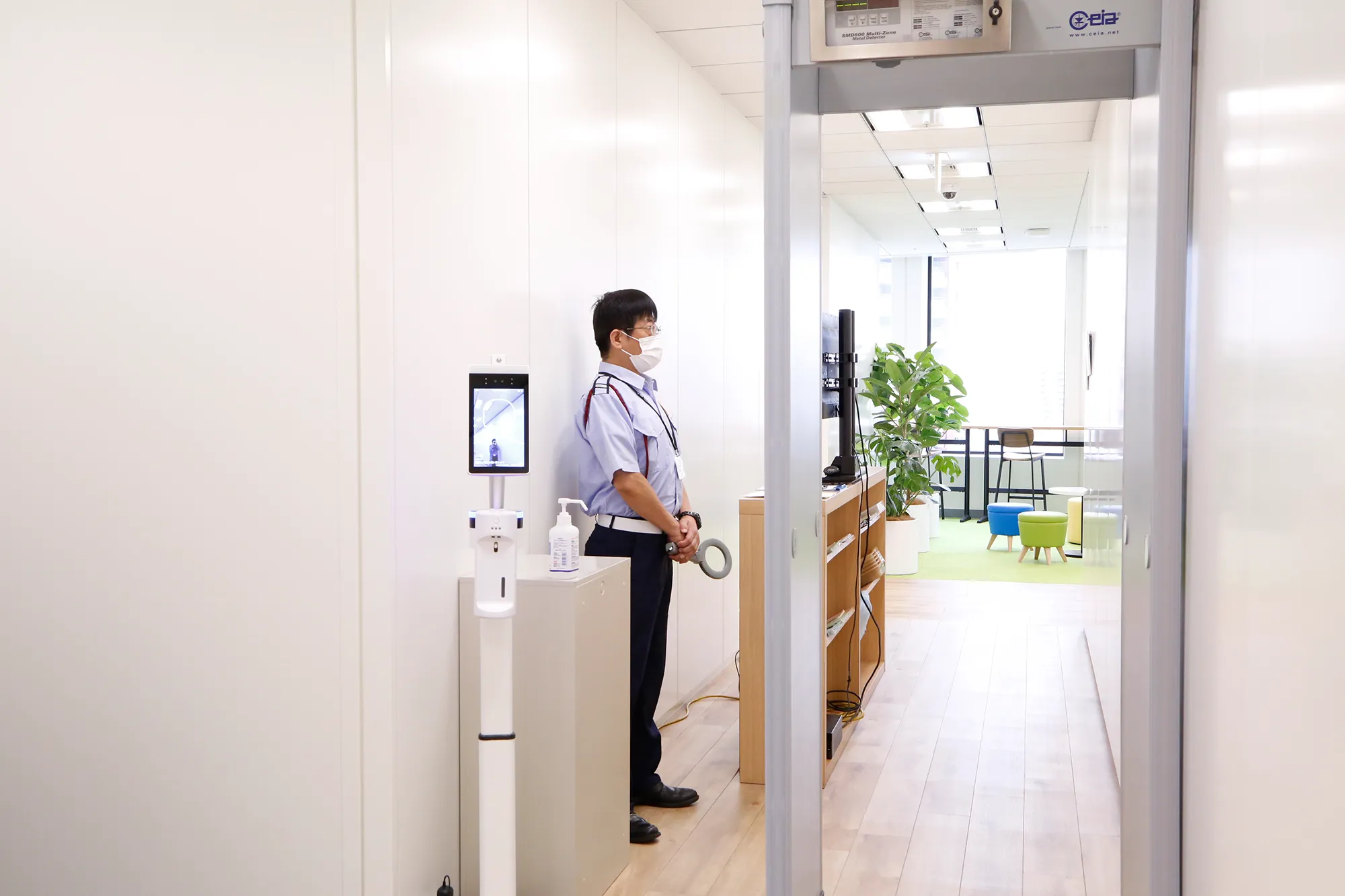
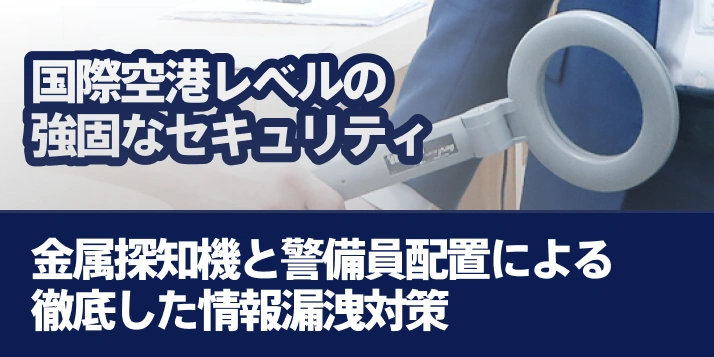
国際空港レベルの強固なセキュリティを完備し、情報漏洩の心配もありません。
・情報セキュリティの国際規格「ISO27001」「Pマーク」取得
・復旧ラボの入口には社外の警備員を配備し、金属探知機で厳重チェック
・監視カメラを多数設置、24時間体制での万全なセキュリティ
・自社復旧ラボ一拠点で復旧、配送ミスなどによる情報漏えいの恐れなし
最短5分のお電話で復旧可能性を簡易診断いたします。
詳しくは無料相談窓口より、お気軽にお問合せください。
データ納品までの流れ


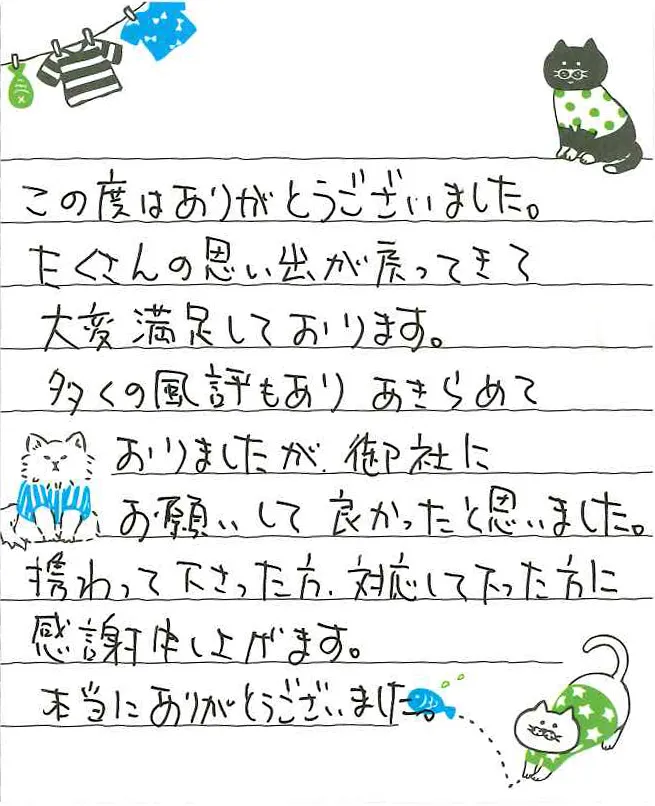
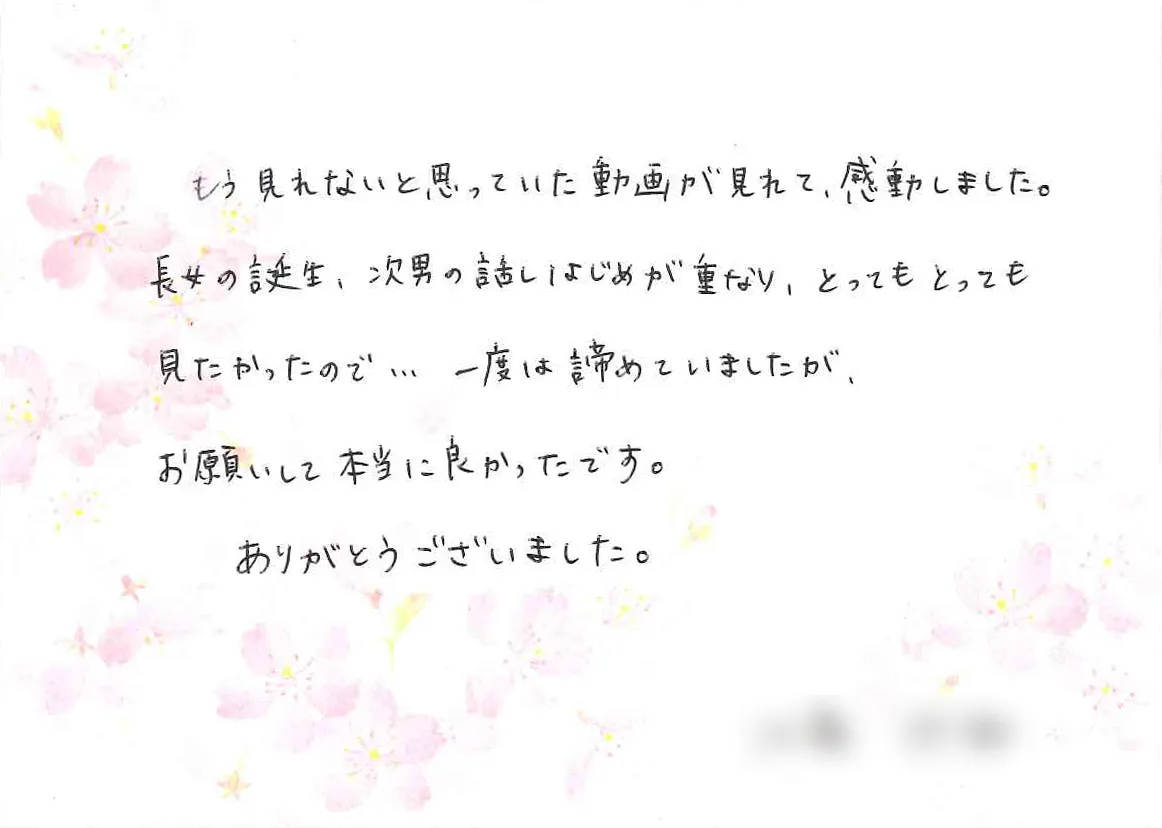
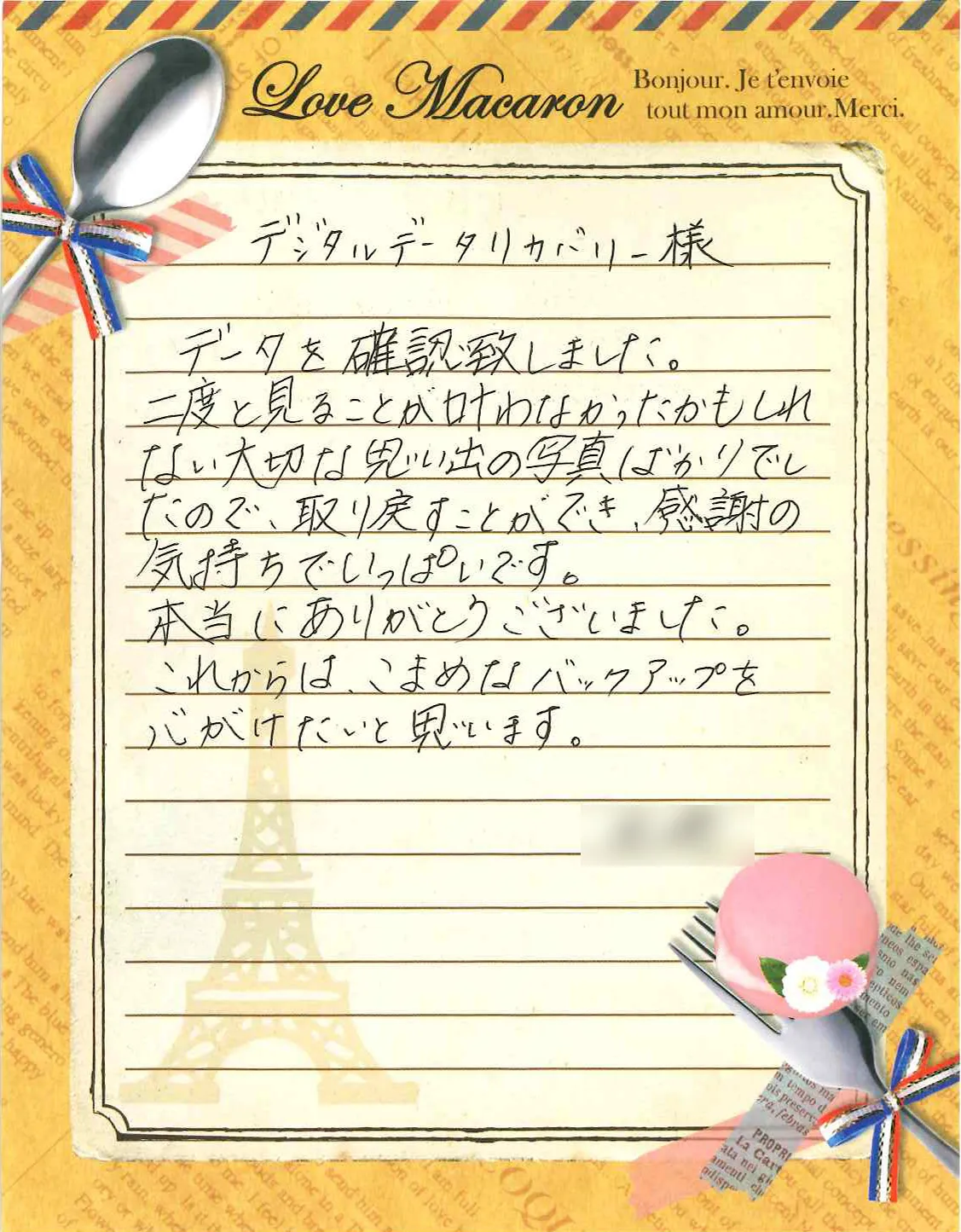
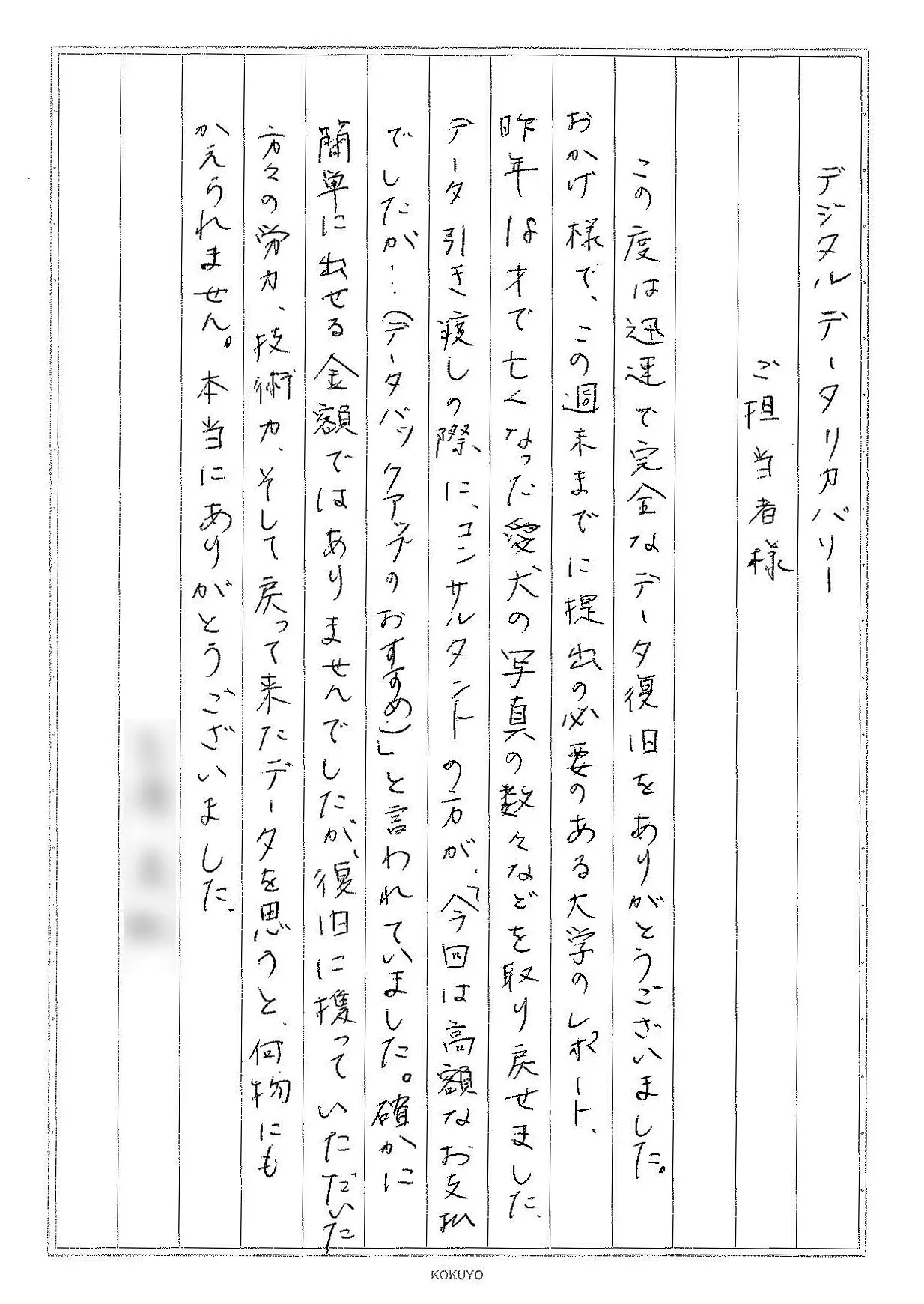
復旧をご依頼のお客様から喜びの声が到着
他社で復旧不可と判定されたものの、ほとんどのファイルが復旧できた!
2023.09.22
USBメモリをご依頼
他社で復旧不可と判定され、もうデータが戻って来るのは諦めていたところ、ほとんどのファイルが復旧でき、大変助かりました。 ラボ(研究室)も案内して頂き、どういった手順で進めていくのかの説明も丁寧にして頂けました。
欲しかったデータは全て復旧されました
2023.11.09
デスクトップパソコンをご依頼
この度は大変お世話になりました。 他社でHDDの損傷が激しく復旧は無理と断られたため藁にもすがる思いで御社にお願いをしましたが、欲しかったデータは全て復旧されました。 代金はそれなりにかかりましたが、金銭には変え難い大切なデータだったので大変感謝しています。
諦めていたデーターの復旧へ安心して依頼することができました
2023.11.09
USBメモリをご依頼
復旧に至るまでの過程(状況・見積などなど)で、受付から各御担当さんがしっかり連携され都度都度丁寧にご説明を頂けたことで、理解でき諦めていたデーターの復旧へ安心して依頼することができました。
絶望していたデータが完全復旧して、ありがたい限り
2023.11.08
SSDをご依頼
絶望していたデータが完全復旧して、ありがたい限りです。復旧のスピードも速くてうれしかったです。お世話になりました。
要望通りの復旧結果で大変満足です
2023.11.08
レコーダーをご依頼
要望通りの復旧結果で大変満足です。途中の経過報告も迅速でとても良かったです。
完璧な対応をいただき大変感謝してます
2023.11.08
USBメモリをご依頼
今回は当方の急なお願いに対して、完璧な対応をいただき大変感謝してます。 もう一つ感心したのは、ご相談の一報入れた電話でのご対応、事務所でのご対応、途中のご対応と結果、ご対応いただいた各社員皆様がお若いのにとても高レベルのご対応していただいたことへ、とても感心と感謝しております。
電話やメールでも丁寧にご対応頂き、不安が軽くなりました
2023.10.25
外付けHDDをご依頼
本当に助かりました。電話やメールでも丁寧にご対応頂き、不安が軽くなりました。ありがとうございました。もしも、のことがあれば、他の方にも紹介したいと思います。
復旧していただき感謝しております
2023.10.12
外付けHDDをご依頼
最初にメールでご連絡した時間よりも先に一度お電話いただけて助かりました。大切なデータだったので、もっと早い時間に予約しておけばよかったな…、と思い何度も電話連絡に切り替えようと迷っていたので、とてもありがたかったです。 また電話応対いただいた方々も、説明内容が丁寧、かつ話し方も大変聞き取りやすく安心できました。こちらの事情で手続き内容を変更させていただいた時も、快く対応してくださり感謝しております。 かなりの容量のデータを完全な状態で復旧していただき感謝しております。また困ったことがあった際にはこちらにお願いしたいと思います。
誠意を持って復旧していただき、技術力は確かだと感じました
2023.09.27
外付けHDDをご依頼
今回を含めて二度、貴社のHDD復旧サービスを利用いたしました。 いずれもプライベート使用のHDDでした。 前回、本当に何とか治して欲しいと思って銀座のオフィスに持ち込みました。 誠意を持って復旧していただき、技術力は確かだと感じました。 ネットでは色々言われているようですが、 今回も、前回の体験を信じて、六本木に持ち込みました。 はたして、満足の復旧結果でした。 私が貴社に復旧を託したことが、微力ながら貴社の技術力の蓄積に役立つのであれば、これほど嬉しいことはありません。
迅速なご対応で感激しております
2023.05.30
SDカードをご依頼
カメラで撮影したデータの復旧をお願いしました。迅速なご対応で感激しております。お値段が想像をはるかに超える物でしたが、記念の写真でしたので復旧出来て良かったと思いました。結果的に写真が見られるようになって私以外の人も喜んでくれたので、普及をお願いして良かったと思いました。


他社で復旧できなかった事例もお任せください
事例
削除データの復元に成功

状態
ドライブレコーダーで使用していたUSBメモリでデータが破損しており、メーカーに復旧依頼しても、「詳細は分からない」として対応不可。
当社復旧時間 1日
復旧結果
今回のケースでは、復旧希望データのサイズが0バイトになっていました。単にファイルが破損しているように見えますが、実際はファイルを管理するファイルシステムが破損していました。0バイトのデータにツールをかけるだけでは復元できません。また単純に復元ツールをかけるのではなく、ファイルシステムの情報を見てから、復旧・復元作業が行える復旧業者は、限られています。
当社では、ファイルシステムを修復した上で、前後のファイルの保存場所から復旧希望データの記録箇所を捜索し、残存データを抽出しました。他社様で「不可診断」された場合でも、USBメモリの復旧実績が豊富にある当社までご相談ください。
よくある質問
Q.
診てもらうのにお金はかかりますか?
初期診断は「完全無料」です。 まずは機器の状態を確認し、復旧の可否やお見積り金額をご案内いたします。初期診断のみで費用が発生することは一切ありませんので、どうぞ安心してご相談ください。 ※宅配便でお預けいただき、復旧を行わずご返却となる場合は、返送料のみご負担いただいております。
Q.
営業時間や受付時間は何時から何時までですか?
【受付時間】
▶ お電話受付:24時間365日
▶ ご来社受付:毎日 09:30〜20:30
▶ チャットBOT:毎日 10:00〜19:00
当社は365日年中無休でご相談・診断・復旧作業・納品・アフターサポートまで対応しています。年末年始やお盆などの長期休暇中も通常通り対応しておりますので、連休中のトラブルもご安心ください。
Q.
緊急で対応してもらうことは可能ですか?
はい、緊急のご依頼にも最短で対応可能です。 お急ぎの方もお気軽にご相談ください。最適な方法をご案内します。
関連リンク
【USBメモリ】消えたデータの復元方法と原因を徹底解説
【機器別】USBメモリが認識しない・読み込まない原因と解決方法
USBメモリ「フォーマットする必要があります」と出る原因と対処法
【Mac】USBが認識されない・ファイルが表示されない原因と対処方法を徹底解説
ELECOMのUSBが認識しない場合の原因から症状、対処法までを徹底解説
USBメモリのファイルが文字化けする原因と対処法を徹底解説!
USBメモリが寿命を迎えたときの症状と復旧方法について解説
破損したUSBメモリの修復方法を原因別に解説!