

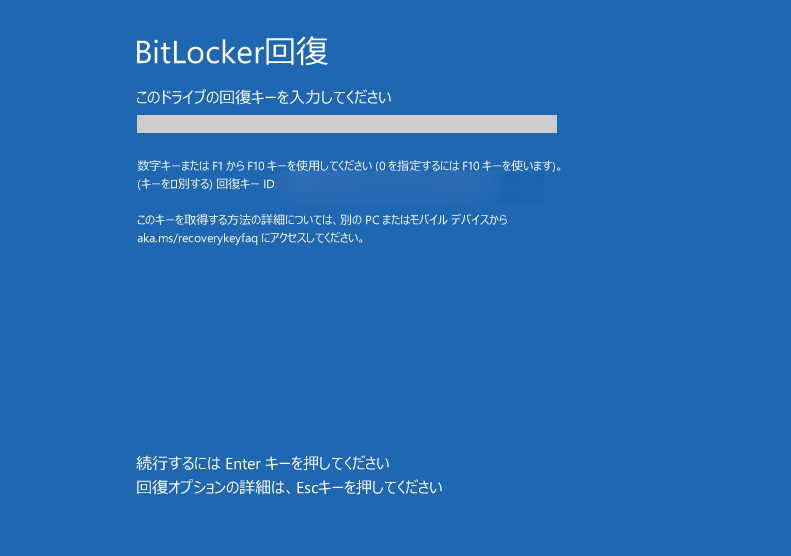
パソコンを起動した直後に、突然「BitLockerの回復キーを入力してください」と表示され、先に進めなくなっていませんか。普段どおり電源を入れただけなのに操作不能となり、業務や作業が完全に止まってしまうケースは少なくありません。
- BitLockerを自分で設定した記憶がない
- 回復キーを保存した覚えがなく、見当たらない
- 画面から先に進めず、データに一切アクセスできない
こうしたトラブルは、Windowsの仕様変更やハードウェア構成の変化、初期設定時の自動暗号化など、専門知識がないと理解しにくい要因が絡んでいます。
誤った操作や初期化により、大切なデータを完全に失ってしまう危険性もあります。
本記事では、BitLockerの回復キーが突然求められる原因、確認手順、見つからない場合の正しい判断と対応を詳しく解説します。
もし自力での対応に不安がある場合は、大切なデータの損失を防ぐためにも、当社の24時間365日対応の無料診断をご活用ください。





目次
BitLocker回復キーが求められる原因
BitLockerの回復キーを求められたとき、まず最初に確認したいのが「回復キーID」の先頭8桁です。これは複数のキーがある場合に、どの端末のものかを見分けるための手がかりになります。画面に表示されているキーIDを必ず控えておきましょう。
BitLockerの回復キーIDに関して詳しく解説している記事はこちら
https://www.ino-inc.com/data_check/pc/bitlocker.php
https://www.ino-inc.com/data_check/pc/bitlocker-recovery-key-id-check.php
以下にBitLocker回復キーが求められる原因をまとめています。
Windowsアップデートの影響
Windowsの大型アップデートやセキュリティ更新後に、BitLockerが構成の変化を検知し、安全のために回復キーの入力を求めてくることがあります。特に、更新直後に突然「回復キーを入力してください」と出た場合はこの可能性が高く、まずはキーIDを控えてから保存先を確認する流れが重要です。
パーツ交換・修理による変化
次のようなパーツの交換・修理を行った後、回復キーの入力が求められることがあります:
- SSDやHDDの交換・追加
- メモリの変更
- マザーボードの交換やTPMチップの変更
BitLockerは「構成が変わった=別のPC」と判断してしまうため、認証がリセットされるのです。もし元に戻せる変更であれば、一度戻すことで解除できることもあります。
自動でBitLockerが有効化された
Windows 10や11では、パソコンの初期設定時にBitLockerが自動で有効になる場合があります。特にMicrosoftアカウントでサインインした場合に多く、ユーザー自身が意識しないうちに暗号化と回復キーの保存が行われています。これは「デバイス暗号化」と呼ばれ、Windows Homeエディションでも対象です。
BIOSやUEFI設定の変更
Secure BootやTPM、起動順序の変更、UEFIの更新など、BIOS周辺の設定を変更すると、それが「構成の変更」とみなされて回復キーの入力が必要になることがあります。設定変更後に突然回復キーが出るようになった場合は、元に戻すことも選択肢の一つです。ただし、BIOS設定の操作に慣れていない方は無理に変更しないよう注意が必要です。
ストレージの不具合・故障
HDDやSSDにエラーや劣化、故障が発生していると、BitLockerによる復号処理に失敗し、回復キーが必要とされることがあります。このような状態で解除や初期化を無理に進めると、データ自体が破損し、復旧不可能になるリスクがあります。
特に「キーを入力しても先に進まない」「起動後にフリーズする」といった症状がある場合は、暗号化だけでなくストレージそのものにトラブルが起きている可能性があります。データが大切な場合は、自己判断で操作せず、できるだけ早く専門業者へご相談ください。当社では24時間365日無料で診断対応しています。



回復キーの探し方(保存先別チェックリスト)
BitLockerの回復キーを探す際は、まず回復画面に表示される「回復キーID(先頭8桁)」を控えることが重要です。複数のキーが保存されている場合でも、IDで正確に突き合わせができます。また、Windows 11 24H2以降では、回復画面に「紐づけられたMicrosoftアカウントのヒント」が表示される場合があり、探すべきアカウントの特定に役立ちます。
なお、家族や職場、あるいは前の所有者が初期設定をしていた場合は、回復キーが別人のMicrosoftアカウントに保存されている可能性もあります。以下に、保存先ごとの確認方法をわかりやすく解説します。
Microsoftアカウントから確認する
個人利用のパソコンでMicrosoftアカウントを用いて初期設定した場合、回復キーは自動的にそのアカウントに紐づいて保存されていることがあります。
- 回復画面に表示された「回復キーID(先頭8桁)」を控えます。
- 別のパソコンやスマートフォンから下記のURLにアクセスします。
https://aka.ms/myrecoverykey - ログイン後、表示された一覧から「回復キーID」や「デバイス名」を照合し、48桁の回復キーを確認します。
職場・学校アカウントの場合
Microsoft Entra ID(旧Azure AD)などの職場・学校アカウントで端末が管理されている場合、回復キーは組織のIT管理者が管理している可能性があります。ただし一部のアカウントでは、本人が直接確認できる場合もあります。
- 回復キーIDを控えたうえで、以下の公式ページにアクセスして確認します。
https://aka.ms/aadrecoverykey - 表示されない場合は、IT管理者に「端末名」「キーID先頭8桁」を伝え、回復キーを確認してもらいましょう。
印刷した紙を探す
BitLockerを有効化した際に「回復キーを印刷」するオプションを選んでいる場合があります。心当たりがある方は、自宅・オフィスの書類やPC購入時の資料を確認してください。
USBフラッシュドライブを探す
回復キーをUSBメモリにテキストファイルとして保存しているケースもあります。普段使用していないUSBメモリも含め、内容を確認してみましょう。
ファイル(テキスト)保存を確認する
保存形式が分からず混乱する方も多いですが、回復キーは「.txt」拡張子のテキストファイルとして保存されていることが一般的です。過去にバックアップを取った記憶がある場合、外付けHDDやNAS、クラウドストレージなどを探してみてください。
BitLockerが見つからない/解除できないときの対処法
すべての保存先を確認しても回復キーが見つからない場合、BitLockerの特性上、暗号化を解除する手段は存在しません。Microsoftの公式情報でも「キーがなければ復号不可」であることが明示されています。
ただし、データを優先するのか、PCの利用再開を優先するのかで、選択肢は変わります。
BitLockerの強制解除に関して詳しく解説した記事はこちら
回復キーが見つからない場合
回復キーが完全に見つからない場合、解除・復号は不可能です。Windowsを初期化(リセット)するしかなく、全てのファイルが完全に削除される点に注意が必要です。
重要なデータが含まれている場合は、初期化せず、まずは保存先の再確認や第三者アカウント(家族・会社・前所有者)の可能性を探り、それでも解決しない場合は専門業者への相談を検討してください。
回復キーはあるが解除できない場合
回復キー自体は判明しているが、入力しても解除できない、あるいは解除後も起動できない場合は、ストレージ障害や設定不整合が疑われます。
ストレージに物理障害があると、解除操作自体が症状を悪化させる可能性があります。操作に不安がある場合は無理をせず、相談をおすすめします。
BIOS設定を元に戻す
直前にBIOSやUEFIの設定を変更した覚えがある場合、その変更を元に戻すだけで回復キーの入力が不要になることがあります。ただし設定変更に詳しくない方は、誤操作による起動障害を防ぐためにも慎重に対応しましょう。
Windowsを初期化する
他に手段がない場合は、Windowsのリセット機能で初期化を行うことも可能です。これによりBitLockerの暗号化は解除され、再セットアップできますが、すべてのデータが完全に削除されます。
- 別PCでインストールメディアを作成します。
- USBで接続し、対象PCでセットアップを開始。
- 「すべて削除する」オプションを選択して進めます。
起動前に事前確認・バックアップ
今後、BitLockerが突然発動しても慌てないよう、回復キーの所在を事前に確認・保管しておくことが重要です。アカウント連携・USB保存・印刷のいずれかで保管されている可能性があります。
複数キーが存在する場合は「キーID」や「デバイス名」で照合できます。保存先は、安全な場所に分かりやすく記録しましょう。
自力で不安な場合の相談
以下のような状態に該当する場合、無理に操作を進めると復旧困難になるリスクがあります。
- ストレージに異常が出ている
- 解除後もOSが正常起動しない
- どのアカウントにキーがあるか不明
- 操作方法に自信がない
デジタルデータリカバリーは、これまでに50万件以上の相談実績(※1)を持ち、一部復旧を含む復旧件数割合92.6%(※2)という高い成果を上げています。相談・初期診断は無料で、24時間365日対応していますので、不安を感じた時点でお気軽にご相談いただけます。
※1 期間:2011年1月以降
※2 2025年9月実績。一部復旧:完全復旧に至らなかったが、一部復旧できた場合。完全復旧:復旧希望データを100%復旧できた場合
メーカー別のBitLocker回復キーがわからない時の対処法を解説した記事はこちら
自力で対応できない場合はデータ復旧の専門業者に相談する

自力で対応できない場合や、機器が物理的に破損している場合、個人での修復は困難です。重要なデータが含まれている場合、データ復旧専門業者に依頼するのが最も安全です。
データ復旧業者では、問題の根本原因を特定し、安全にデータを回復する最善の方法を提案できます。デジタルデータリカバリーでは、相談から初期診断まで24時間365日体制で無料でご案内しています。まずは復旧専門のアドバイザーへ相談することをおすすめします。
デジタルデータリカバリーの強み

デジタルデータリカバリーは「データ復旧専門業者17年連続データ復旧国内売上No.1」(※1)の実績を持つデータ復旧業者です。
データ復旧の技術力として、一部復旧を含む復旧件数割合92.6%(※2)を誇っています。
他社で「復旧不可能」と判断された機器を、当社が復旧に成功した事例は数えきれません。実際に、他社復旧不可相談件数でも8,000件超 (算出期間:2016年6月1日~) を超えています。
これこそが“データ復旧の最後の砦”と呼ばれる理由です。どんな状態でも、諦める前にまずはご相談ください。最善を尽くしてデータを取り戻します。
※1:データ復旧専門業者とは、自社及び関連会社の製品以外の製品のみを対象に保守及び修理等サービスのうちデータ復旧サービスを提供し、その売上が総売上の50%以上を占める企業のこと。第三者機関による、データ復旧サービスでの売上の調査結果に基づく(算出期間:2007年~2023年)
※2:2025年9月実績。一部復旧:完全復旧に至らなかったが、一部復旧できた場合。完全復旧:復旧希望データを100%復旧できた場合
相談から初期診断まで無料で対応可能
初期診断とは、機器に発生した障害の原因を正確に特定し、復旧の可否や復旧方法を確認する工程です。デジタルデータリカバリーでは、経験豊富な技術者が「初期診断」を行い、内部の部品にダメージを与えることなく問題を見つけます。
データ障害のパターン15,000種類以上もありますが、「ご相談件数50万件超」(算出期間:2011年1月1日~)を持つ当社は、それぞれの障害原因をデータベースから即座に情報を引き出し、原因を正確に特定できる体制を整えています。
よくある質問
いえ、かかりません。当社では初期診断を無料で実施しています。お客様の機器に初期診断を行って初めて正確なデータ復旧の費用がわかりますので、故障状況を確認しお見積りをご提示するまで費用は頂いておりません。
※ご郵送で機器をお預けいただいたお客様のうち、チェック後にデータ復旧を実施しない場合のみ機器の返送費用をご負担頂いておりますのでご了承ください。
機器の状態によって故障の程度が異なりますので、復旧完了までにいただくお時間はお客様の機器お状態によって変動いたします。
弊社は、復旧完了までのスピードも強みの1つで、最短即日復旧・ご依頼の約8割を48時間以内に復旧完了などの実績が多数ございます。ご要望に合わせて柔軟に対応させていただきますので、ぜひご相談ください。
営業時間は以下の通りになっております。
365日24時間、年中無休でお電話でのご相談・復旧作業・ご納品・アフターサービスを行っています。お困りの際は是非ご相談ください。
電話受付:0:00~24:00 (24時間対応)
電話番号:0800-333-6302
来社受付:9:30~21:00
復旧できる可能性がございます。
弊社では他社で復旧不可となった機器から、データ復旧に成功した実績が多数ございます。 他社大手パソコンメーカーや同業他社とのパートナー提携により、パートナー側で直せない案件を数多くご依頼いただいており、様々な症例に対する経験を積んでおりますのでまずはご相談ください。
この記事を書いた人

デジタルデータリカバリー データ復旧エンジニア
累計ご相談件数50万件以上のデータ復旧サービス「デジタルデータリカバリー」において20年以上データ復旧を行う専門チーム。
HDD、SSD、NAS、USBメモリ、SDカード、スマートフォンなど、あらゆる機器からデータを取り出す国内トップクラスのエンジニアが在籍。その技術力は各方面で高く評価されており、在京キー局による取材実績も多数。2021年に東京都から復旧技術に関する経営革新優秀賞を受賞。



































