



Windows10のアップデートに失敗した際に「ドライブが見つかりませんでした。記憶域ドライバーを読み込むには[ドライバーの読み込み]をクリックしてください。」と表示されることはありませんか。
ドライブとはデータを記録したり、記録してあるものを呼び出したりする装置を指します。パソコンに内蔵されているHDDやSSDもドライブにあたります。
ケーブルの再接続やデバイスドライバのアップデートなどで、自力で解決できる手段もありますが、HDDやSSDが物理的に損傷する深刻な不具合についてはこの限りでなく、保存データにアクセスできなくなる恐れもあります。
今回は「ドライブが見つかりませんでした…」というメッセージの意味やエラーメッセージが表示される原因、自力でできる対処法について解説します。





目次
「ドライブが見つかりませんでした。記憶域ドライバーを読み込むには[ドライバーの読み込み]をクリックしてください。」とは?
「ドライブが見つかりませんでした。記憶域ドライバーを読み込むには[ドライバーの読み込み]をクリックしてください。」とは、パソコンが特定の記憶域デバイス(ハードディスクドライブ、SSD、USBフラッシュドライブなど)を認識できず、そのデバイスのドライバーが必要であることを示しています。
Windows10のインストールに失敗した際に表示されることがあり、「ドライバーの読み込み」をクリックすると、システムがドライバーの読み込みを行います。
それでも「ドライブが見つかりませんでした」と表示される場合は、ドライバーやシステムに深刻なエラーや破損が発生している可能性があるります。
「ドライブが見つかりません」と表示される原因
「ドライブが見つかりません」と表示されるときは、以下の原因が考えられます。
デバイスが正しく接続されていない
デバイスが正しく接続されていないことが原因で「ドライバーが見つかりません」と表示されることがあります。キーボードやマウスなどの周辺機器の接続が正しいか今一度確認しましょう。
ドライバーがインストールされていない
パソコンとデバイスの間で正しい通信を行うために必要なソフトウェアが存在しない状態だと「ドライブが見つかりませんでした」とエラーメッセージが表示されることがあります。
ドライバーは、コンピュータとストレージドライブの間で通信を行うためのプログラムで、データのやり取りや制御を行う役割をもっています。しかし、これがインストールされていないと、コンピューターはデバイスを正しく認識したり制御することができません。
ドライバーが古い
エラーが発生する原因として「古いドライバーを使用していること」が挙げられます。OSのアップデートに応じて、ドライバーも定期的にアップデートが必要になります。
しかしアップデートや修正が行われない場合、ドライバーは最新のOSに対応できなくなり、パソコンでフリーズや周辺機器の認識不良、「ドライバーが見つかりません。」のエラーが発生する原因になります。
ドライバーのシステムが破損している
ドライバーのシステムが破損すると、デバイスが正常に動作せず、「ドライブが見つかりませんでした」などのエラーメッセージが表示されることがあります。
ドライバーが破損する原因は「誤操作などによるファイル・データの削除」や「システムエラー」などが原因で生じます。
チェックディスクと呼ばれるエラー修復機能や、システムの復元などで破損したドライバーのシステムを修復することが可能な場合があります。
HDD/SSDが物理的に破損している
「ドライブが見つかりませんでした」とエラーメッセージが表示される原因として最も深刻なものに、物理障害があります。物理障害とは内蔵・外付けHDD/SSDが物理的に破損し、データ障害が発生することです。
物理障害の原因はHDD/SSDの熱劣化や強い衝撃、水没、経年劣化、などが原因ですので、落としたり、水をこぼした覚えがなくとも、データ障害に見舞われる可能性があります。
物理障害が疑われる場合は、下記のような症状が発生することがあるため確認してみましょう。
- カチカチ、カタカタという異音がする(HDDのみ)
- エラーメッセージが表示される
- PCがデータを認識しない
- データを読み書きできない
- フォーマットを促される
- 異臭がする
物理障害が発生したHDD/SSDをパソコンのエラー修復機能やデータ復旧ソフトで解決することはできません。復旧専用のツールを使用し、高い技術力で復旧作業を行う必要があるため復旧難易度が高いと言われています。
そして国内に存在するデータ復旧業者の中でも一握りしか対応できません。そのため、個人での復旧は極めて困難であり、最悪の場合データが全て消えてしまう可能性も考えられるのです。
データを確実に取り出したいのであれば、データ専門復旧業者へ相談しましょう。当社では、相談から初期診断まで24時間365日無料でご案内しています。まずはお気軽にご相談ください。



「ドライバーが見つかりません」と表示されるときの対処法
ドライバーが見つからないときは以下の対処法を試してみましょう。ただし自力での対処が難しい場合は無理に操作せず、専門業者に相談することをおすすめします。
データケーブルを再接続する
「ドライバーが見つかりません」というメッセージが表示された際は、まずネットワークケーブルやUSBケーブルなどのデータケーブルを再度接続してみましょう。
データケーブルを接続し直すことで、エラーが解消することがあります。もしもケーブルに劣化や断線があれば、新しいものに交換しましょう。
デバイスマネージャーを確認する
デバイスマネージャーはコンピュータに接続されているデバイスを一覧で表示したり、ドライバーの更新やインストールを行ったりすることができるツールです。エラーが発生していないかなど、デバイスの状態を確認するのにも役立ちます。
ドライバーに異常が発生していないか確認しましょう。
- 「スタート」ボタン→「デバイスマネージャー」を開く
- デバイスの一覧から、問題のあるデバイスをチェックする(問題のあるデバイスは黄色の三角形や感嘆符のアイコンで表示されます。)
- 対象のデバイスを右クリックし、「プロパティ」または「デバイスの状態を表示」を選択する
- デバイスの状態やエラーコード、ドライバーの情報などを確認する
最新のドライバーに更新する
ドライバーの自動更新ソフトウェアを使用することで、ドライバーを最新の状態に保つことができます。ソフトウェアの提供元の指示に従い、実行しましょう。以下では、一般的な手順を説明します。
- ドライバーの自動更新ソフトウェアを選択する
- 選んだソフトウェアを公式ウェブサイトからダウンロードし、インストールする
- インストールが完了したら、ソフトウェアを起動してスキャンを実行する
- スキャンが完了すると「ソフトウェアの更新が必要なドライバー」のリストが表示されるので、ソフトウェアの指示に従い「ドライバーの更新」を実行する
- ドライバーの更新が完了したら、指示に従い再起動する
システムの復元を実行する
システムの復元とは、パソコンのシステム情報を過去のある時点に戻すことです。これを実行することにより、「ドライバーが見つかりません。」というエラーが発生する前の状態にパソコンを戻すことができます。
- 「オプションの選択」の画面で「トラブルシューティング」を選択
- 「トラブルシューティング」の画面で「詳細オプション」を選択
- 「詳細オプション」の画面で「システムの復元」を選択
- 「Windows10」を選択
- 「システムの復元」ウィンドウが表示されたら、「次へ」をクリック
- 復元ポイントを選択し、「次へ」をクリック
- 復元ポイントの確認画面が表示されたら、「完了」をクリック
- 最終確認の画面が表示されたら「はい」をクリック
- しばらく待って完了画面が表示されたら「再起動」をクリック
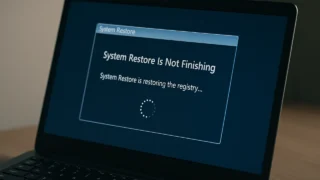
ただし、いつまでもシステムの復元が終わらない場合、システムの容量不足やシステムエラー、パソコンの内蔵HDD/SSDに物理障害が発生している可能性があります。
システムの復元が終わらない時の解決方法について詳しくは以下の記事を参照してください。
チェックディスクを行う
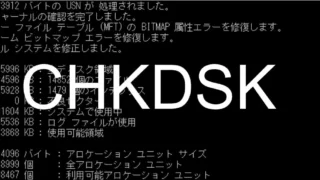
ドライブにシステムエラーなどが発生した場合はパソコンでチェックディスクを実行してエラー修復を行いましょう。
チェックディスクの方法は以下の通りです。
- スタートメニューから「コマンドプロンプト」または「PowerShell」を検索する
- 「管理者として実行」を選択する
- chkdsk /f /rと入力し、Enterキーをクリックする
- 自動的にエラーが修復されるので、完了するまでしばらく待つ
- パソコンを再起動する
もしもチェックディスクが終わらない場合は、ドライブに物理障害が発生している可能性が高く、そのまま続行すると破損しているHDD/SSDに負荷をかけてしまいます。「Ctrlキー + Cキー」を押してチェックディスクを終了させましょう。
インストールメディアからOSを再インストールする
「ドライブが見つかりませんでした。記憶域ドライバーを読み込むには[ドライバーの読み込み]をクリックしてください。」と表示される場合、インストールメディアからOSを再インストールすることでエラーが解消する可能性があります。
ただし、データ引継ぎの範囲を誤った時のために、事前にデータのバックアップを取っておくことが重要です。
以下では一般的な手順を説明しているので試してみましょう。
- インストールメディアを準備する
- コンピュータのBIOSまたはUEFI設定にアクセスし、ブートデバイスの優先順位を変更して、インストールメディアからの起動を設定する
- インストールメディアを挿入した状態でコンピュータを再起動する
- 言語などの基本設定や適切なオプションを設定する
- インストールメディアが起動したら、新規インストールまたは既存のOSの上に再インストールするかを選択する画面が表示される
- 再インストールを選択し、インストール先のドライブやパーティションを選択する
- 指示に従ってユーザー名やパスワードなどを設定する
- インストールが完了したら、バックアップしたデータや設定を復元する
- 指示に従い、最終的な設定とセキュリティの確認を行って完了
OSを再インストールする場合、データ引継ぎの範囲について質問されます。全てのデータが必要な方は「個人用ファイルとアプリを引き継ぐ」を選択しましょう。
HDD/SSDを交換する
「ドライバーが見つかりません」というエラーが表示される場合は、HDDやSSDに不具合が発生している可能性が高いです。そのため、故障したHDDやSSDを交換することで問題が解消することがあります。
ただし、HDD/SSDの交換にはパソコンの分解作業が必要になるため、慣れていない方が自力で交換を行うことはおすすめできません。
特にHDDの場合、交換時にわずかなホコリやチリが混入しただけで、徐々に状態が悪化する恐れがあります。また、交換したHDDやSSDが破損していれば、通常の手段ではデータを取り出すことは困難です。
技術力の高いデータ復旧業者であれば、復旧用ツールとエンジニアの高度な技術により、破損したHDD/SSDからもデータを取り出せる場合があります。自身で交換するよりも専門業者まで相談することで、データを諦めずに済む場合があります。ぜひご相談ください。
「ドライブが見つかりません」エラーを自力で対処できない時の対処法
修理業者に依頼する
データはいらないが、パソコンを正常に起動させたい場合は、メーカーなどの修理業者に依頼しましょう。プロに頼むことで個人での復旧が難しいケースでも対応することができます。
ただし、修理業者はあくまで「パソコンの動作を回復する」ことを最優先に作業するため、故障した部品が交換されます。そのため、深刻なシステムエラーや物理的に破損したHDD/SSDに対しては交換作業しか行えないため、保存データは破棄されます。
大切なデータが保存されている場合や、故障したパソコンからデータを取り戻したい場合は、データ専門復旧業者に相談しましょう。
データ専門復旧業者に相談する
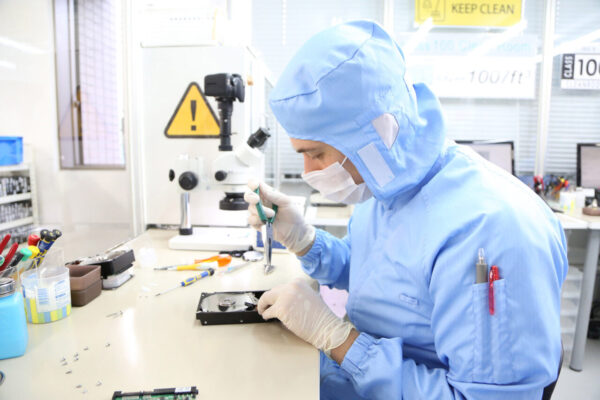
PCや外付け記憶媒体の中に失いたくない大切なデータがあれば、データ復旧の専門業者に相談することを強くおすすめします。データ復旧業者では、復元ソフトやパソコンのエラー修復では対応できない物理障害や、重度のシステムエラーからのデータ復元・復旧が可能です。
これまでの対処方法は、ごく「軽度のシステムエラー」しか対応できず、「中高度のシステムエラー」あるいは「経年劣化を含む物理障害」には対応できませんでした。
データ復旧業者では、PCに発生している症状を元にエンジニアによる正確な初期診断を行い、故障原因の特定が可能です。プロが対応するため、データ復旧に失敗するリスクを抑えることができます。
デジタルデータリカバリーでは、これまでに50万件以上の相談実績(※1)を持ち、一部復旧を含む復旧件数割合92.6%(※2)という高い成果を上げています。相談・初期診断は無料で、24時間365日対応していますので、少しでも不安がある場合はお気軽にご相談ください。
※1 期間:2011年1月以降
※2 2025年9月実績。一部復旧:完全復旧に至らなかったが、一部復旧できた場合。完全復旧:復旧希望データを100%復旧できた場合。
なぜデジタルデータリカバリーでは復旧困難な機器の復旧事例が多いのか
デジタルデータリカバリーはこれまで数々の復旧に成功してきました。復旧事例が多いのには、理由があります。
業界トップクラスの実績

私たちデジタルデータリカバリーは、17年連続で国内売上No.1(※1)。累計50万件以上(※2)の相談実績をもとに、あらゆるデータトラブルと向き合ってきました。
「データが戻ってくるかどうかは、最初の診断で決まる」
そう言っても過言ではありません。
最大の強みは、その“症例データの蓄積数”。
すべての相談内容を電子カルテのように管理し、障害のパターンと復旧手法を社内でデータ化。
これにより、問題の切り分けが圧倒的に早くなり、対応スピードと成功率の向上につながっています。
その結果、48時間以内に対応を完了した件数は全体の約80%。
一部復旧を含む復旧件数割合は92.6%(※3)と、業界でも高水準の成果を出し続けています。
国内最高峰の復旧設備

復旧の成功事例の多さは、デジタルデータリカバリーの技術力の高さを象徴しています。復旧成功の要因として、次の点が挙げられます:
- 蓄積された知見に基づき、障害箇所を正確に特定
- 最新技術を駆使した独自の復旧手法を開発
- 精密な環境での復旧作業(専用クリーンルーム完備)
これらの要素が、他社では対応が難しいケースでも「不可能を可能に」しています。
「他社で復旧できなかった機器のご相談件数8,000件超(※4)」ですので、他社で復旧してもらえなかった機器であっても、デジタルデータリカバリーでは復旧できる可能性もございます。是非ご相談ください。
相談から初期診断まで無料で対応可能
初期診断とは、機器に発生した障害の原因を正確に特定し、復旧の可否や復旧方法を確認する工程です。デジタルデータリカバリーでは、経験豊富な技術者が「初期診断」を行い、内部の部品にダメージを与えることなく問題を見つけます。
データ障害のパターン15,000種類以上もありますが、「ご相談件数50万件超」(算出期間:2011年1月1日~)を持つ当社は、それぞれの障害原因をデータベースから即座に情報を引き出し、原因を正確に特定できる体制を整えています。
※1:データ復旧専門業者とは、自社及び関連会社の製品以外の製品のみを対象に保守及び修理等サービスのうちデータ復旧サービスを提供し、その売上が総売上の50%以上を占める企業のこと ※第三者機関による、データ復旧サービスでの売上の調査結果に基づく(算出期間:2007年~2023年)
※2:期間:2011年1月1日~
※3:2025年9月実績。一部復旧:完全復旧に至らなかったが、一部復旧できた場合。完全復旧:復旧希望データを100%復旧できた場合。
※4:算出期間:2016年6月1日~
よくある質問
いえ、かかりません。当社では初期診断を無料で実施しています。お客様の機器に初期診断を行って初めて正確なデータ復旧の費用がわかりますので、故障状況を確認しお見積りをご提示するまで費用は頂いておりません。
※ご郵送で機器をお預けいただいたお客様のうち、チェック後にデータ復旧を実施しない場合のみ機器の返送費用をご負担頂いておりますのでご了承ください。
機器の状態によって故障の程度が異なりますので、復旧完了までにいただくお時間はお客様の機器お状態によって変動いたします。
弊社は、復旧完了までのスピードも強みの1つで、最短即日復旧・ご依頼の約8割を48時間以内に復旧完了などの実績が多数ございます。ご要望に合わせて柔軟に対応させていただきますので、ぜひご相談ください。
営業時間は以下の通りになっております。
365日24時間、年中無休でお電話でのご相談・復旧作業・ご納品・アフターサービスを行っています。お困りの際は是非ご相談ください。
電話受付:0:00~24:00 (24時間対応)
電話番号:0800-333-6302
来社受付:9:30~21:00
復旧できる可能性がございます。
弊社では他社で復旧不可となった機器から、データ復旧に成功した実績が多数ございます。 他社大手パソコンメーカーや同業他社とのパートナー提携により、パートナー側で直せない案件を数多くご依頼いただいており、様々な症例に対する経験を積んでおりますのでまずはご相談ください。
この記事を書いた人

デジタルデータリカバリー データ復旧エンジニア
累計ご相談件数50万件以上のデータ復旧サービス「デジタルデータリカバリー」において20年以上データ復旧を行う専門チーム。
HDD、SSD、NAS、USBメモリ、SDカード、スマートフォンなど、あらゆる機器からデータを取り出す国内トップクラスのエンジニアが在籍。その技術力は各方面で高く評価されており、在京キー局による取材実績も多数。2021年に東京都から復旧技術に関する経営革新優秀賞を受賞。



































