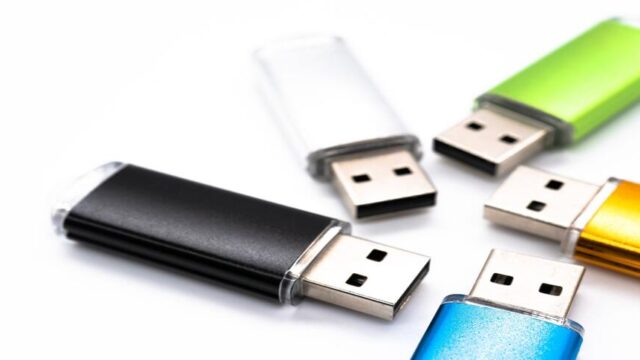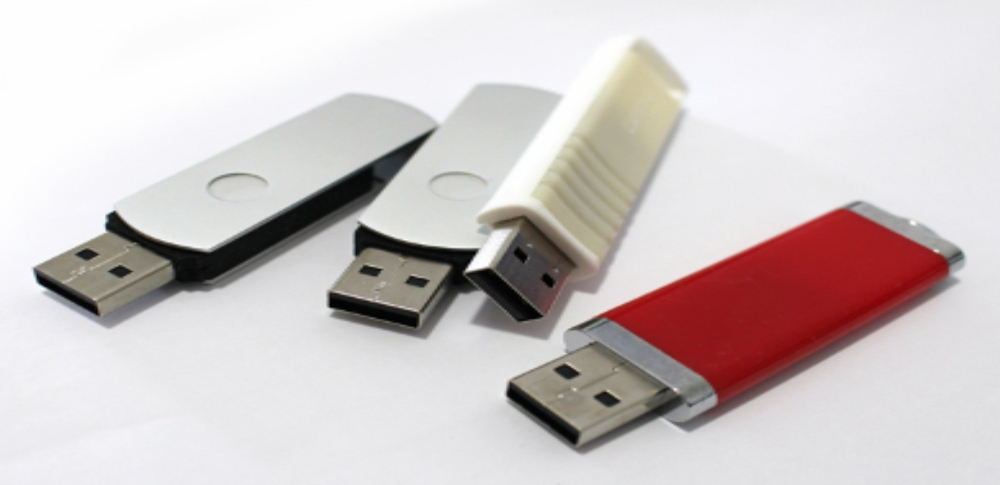
USBメモリや外付けHDD・SSDが突然パソコンで認識されなくなるトラブルにお困りではありませんか?
- USBメモリがどのPCでも認識しない
- 外付けHDDをつなぐと「フォーマットしますか」と表示される
- SSDが接続音は鳴るがエクスプローラーに表示されない
こうした症状は、軽度な接続エラーからストレージ内部の深刻な物理障害まで多岐にわたります。
誤った対処でデータが完全に消失するリスクもあるため注意が必要です。
本記事では、USBメモリ・外付けストレージが認識されない際の原因と安全な対処法をステップで解説します。
もし失いたくない大切なデータが入っている場合や、自力での対応に不安がある場合は、無理せずご相談ください。私たちデジタルデータリカバリーでは、24時間365日無料で初期診断を行い、最適な復旧方法をご案内しています。





目次
USBメモリ/USB機器が認識されないときのチェックリスト
USBメモリや外付けHDD・SSDが急に認識されなくなったときは、焦らず落ち着いて基本の確認から始めましょう。いきなりフォーマットや分解をすると、状況を悪化させてしまうことがあります。
まず最初に確認すること
多くのトラブルは、接触や電力供給といった簡単な原因で起きています。ここでは、最初に試すべき基本的な確認項目を紹介します。
- USBメモリを他のUSBポートに挿してみる(背面ポートも推奨)
- USBハブや延長ケーブルを外し、PCに直挿しする
- 別のPCで認識されるか試す
- デバイスマネージャーでエラー表示がないか確認
- パソコンを一度シャットダウンして再接続する
自己解決できる範囲と専門業者に任せる範囲
一時的な不具合なら、上記の確認で改善することもあります。ただし「どのPCでも反応しない」「フォーマットを求められる」といった症状がある場合は、ストレージ内部に障害が起きている可能性があります。
無理な操作で状態が悪化し、データが失われる危険もあるため、重要なデータが入っている場合は自己判断を避けましょう。
USB機器が認識されない原因
USB機器が認識されない場合、接続不良のような軽度なトラブルから、ストレージ内部の障害まで幅広い原因が考えられます。ここでは、判断の手がかりとなる代表的な原因を整理して解説します。
USBポートやハブの接触不良
USB接続が不安定になる原因のひとつが、物理的な接触不良です。特に、使用頻度の高いUSBポートや安価なUSBハブでは、内部のピンの摩耗や電力不足が起こりやすくなります。ケーブルのゆるみやぐらつき、ホコリの混入も認識不良の原因となるため、まずは物理的な状態を確認することが重要です。
USBポート側とUSB機器側の切り分け
USBメモリが認識されないとき、パソコンやスマホ側とUSB機器側のどちらに原因があるかを判断することがポイントです。別のUSBポートや他のPCで正常に使えるかを試すことで、問題の所在を切り分けやすくなります。接続先を変えても反応がない場合は、USBメモリ本体にトラブルがある可能性が高くなります。
パソコン側に問題がある可能性がある場合はこちらの記事で詳しく解説しています。
スマホ側に問題がある可能性がある場合はこちらの記事で詳しく解説しています。
USBドライバの不具合とデバイスマネージャーのエラー
Windowsに搭載されたUSBドライバが破損したり、アップデート後に互換性の問題が発生することがあります。デバイスマネージャーで「不明なデバイス」「!」マークが表示されている場合は、ドライバ関連の不具合が疑われます。この場合は再インストールや設定の見直しが必要です。
システム設定や高速スタートアップの影響
Windowsの電源設定や高速スタートアップ機能が影響して、USB機器が正しく認識されないことがあります。省電力モードやスリープ復帰時の誤動作も含めて、システムの一時的な不具合が原因になるケースです。こうした設定の見直しで改善することもありますが、OSのバージョンや構成によっては判断が難しいこともあります。
ファイルシステム障害による認識エラー
USBメモリがパソコンに認識はされるものの、「フォーマットしますか」と表示される場合、ファイルシステムに障害が発生している可能性があります。これは、保存されているデータの管理情報が破損しており、データ自体は無事でもアクセスできない状態です。ここでフォーマットを実行すると、データが消失する危険があります。
ストレージ側の物理故障
USBメモリや外付けHDD・SSDがどのパソコンにつないでも認識されない場合、ストレージ機器そのものが故障している可能性があります。差し込むと反応音はするのに表示されない、容量が正しく表示されない、「フォーマットしますか」と繰り返し表示されるといった症状は、内部トラブルのサインです。
USBメモリでは、抜き差しの繰り返しによる端子の破損や基板の不具合がよく見られます。外付けHDDは、落下や強い衝撃によって内部の部品が壊れ、動作しなくなることがあります。SSDの場合は、見た目に異常がなくても、内部の電子部品が突然故障するケースがあります。
このような物理的な故障は、使い続けたり何度も接続し直したりすると、状態が悪化してデータが取り出せなくなるリスクがあります。特に、復元ソフトの使用や分解作業は、状況をさらに悪くする原因になりがちです。
大切なデータが保存されている場合は、無理に操作を続けず、早めに専門業者へ相談することが重要です。当社では、相談から初期診断まで24時間365日無料でご案内していますので、安心してご相談ください。



USB機器が認識されないときの対処法
USB機器が認識されない場合、いきなり操作を進めずに原因を切り分けながら対応することが大切です。無理にフォーマットや復元を試みると、データが取り返しのつかない状態になる恐れがあります。ここでは、症状を悪化させにくい順に、実践的な対処法を解説します。
安全にトラブルシューティングするための注意点
USB機器の認識不良は、原因を間違えるとデータを失う恐れがあります。最初に試すべきは物理的な確認やソフト的な設定見直しで、誤ってフォーマットや修復を行うのは避けましょう。接続と通電を繰り返すほど障害が悪化するリスクもあるため、慎重に進めてください。
- USBメモリは安易に挿し直さず、必要最低限の通電にとどめる
- 表示されるメッセージや動作の変化をメモしておく
- 途中でフリーズや異音があれば、ただちに操作を中止
- 大切なデータがある場合は、深追いせず専門業者に相談
別ポート・別PCで接続を試す
まずはUSBメモリ本体かパソコン側かを見極めるために、異なるポートや別のPCで動作確認を行いましょう。ここで原因の方向性がある程度判断できます。
USBポートが反応しない場合はこちら
- USBメモリを抜き、1分以上待ってから別のUSBポートに差し直す
- できれば、他のパソコンでも試す(異なるOSならより確実)
- 別PCで認識すれば、元のPC側の設定・ドライバが原因と考えられる
USBハブを使わず直接接続
USBハブや変換アダプタを介している場合、電力不足や信号の不安定さで認識されないことがあります。直挿しでの接続を優先しましょう。
- USBメモリを抜き、ハブやケーブルを取り外す
- パソコン本体のUSBポートに直接差し込む
- USB-C変換アダプタ使用時は別のものに交換する
PCのシャットダウン・再起動
一時的なエラーや電源供給の不具合で認識されないケースもあります。完全に電源を落とすことで正常に戻ることがあります。
- すべてのアプリを終了し、USBメモリを抜く
- パソコンをシャットダウンし、30秒以上放置
- 再起動後、USBメモリを接続して認識を確認
デバイスマネージャーでドライバを再インストール
USBドライバの不具合が原因の場合、デバイスマネージャーから削除・再認識させることで正常に動作することがあります。
- USBメモリを抜いた状態で、デバイスマネージャーを開く
- 「不明なデバイス」や「USB大容量記憶装置」を右クリックし「アンインストール」
- 上部メニュー「操作」→「ハードウェア変更のスキャン」で再認識
USB電源管理とセレクティブサスペンドの設定確認
電力節約設定によりUSB機器が強制的に切断されてしまうことがあります。設定を見直すことで認識が改善することがあります。
- 「電源オプション」から現在のプランの設定を変更
- 「USB設定」→「USBセレクティブサスペンドの設定」を「無効」に変更
- デバイスマネージャーの「USBルートハブ」→「プロパティ」→「電源の管理」からチェックを外す
フォーマットの選択は慎重に
「フォーマットしますか」という表示が出たときは、焦って実行せず慎重に判断してください。誤ってフォーマットするとデータを失う危険があります。
- 重要なデータがある場合は絶対にフォーマットしない
- 何も保存していないUSBメモリなら実行しても問題ない場合もある
- 自己判断が難しい場合は、すぐに専門業者に問い合わせる
専門業者に相談する
上記の対処法を試しても改善しない場合や、フォーマット要求・異常な表示が出る場合は、内部的に深刻な障害が起きている可能性があります。無理な操作で状態を悪化させる前に、早めの相談が安全です。
デジタルデータリカバリーは、これまでに50万件以上の相談実績(※1)を持ち、一部復旧を含む復旧件数割合92.6%(※2)という高い成果を上げています。相談・初期診断は無料で、24時間365日対応していますので、不安を感じた時点でお気軽にご相談いただけます。
※1 期間:2011年1月以降
※2 2025年9月実績。一部復旧:完全復旧に至らなかったが、一部復旧できた場合。完全復旧:復旧希望データを100%復旧できた場合
自力で対応できない場合はデータ復旧の専門業者に相談する

自力で対応できない場合や、機器が物理的に破損している場合、個人での修復は困難です。重要なデータが含まれている場合、データ復旧専門業者に依頼するのが最も安全です。
データ復旧業者では、問題の根本原因を特定し、安全にデータを回復する最善の方法を提案できます。デジタルデータリカバリーでは、相談から初期診断まで24時間365日体制で無料でご案内しています。まずは復旧専門のアドバイザーへ相談することをおすすめします。
デジタルデータリカバリーの強み

デジタルデータリカバリーは「データ復旧専門業者17年連続データ復旧国内売上No.1」(※1)の実績を持つデータ復旧業者です。
データ復旧の技術力として、一部復旧を含む復旧件数割合92.6%(※2)を誇っています。
他社で「復旧不可能」と判断された機器を、当社が復旧に成功した事例は数えきれません。実際に、他社復旧不可相談件数でも8,000件超 (算出期間:2016年6月1日~) を超えています。
これこそが“データ復旧の最後の砦”と呼ばれる理由です。どんな状態でも、諦める前にまずはご相談ください。最善を尽くしてデータを取り戻します。
※1:データ復旧専門業者とは、自社及び関連会社の製品以外の製品のみを対象に保守及び修理等サービスのうちデータ復旧サービスを提供し、その売上が総売上の50%以上を占める企業のこと。第三者機関による、データ復旧サービスでの売上の調査結果に基づく(算出期間:2007年~2023年)
※2:2025年9月実績。一部復旧:完全復旧に至らなかったが、一部復旧できた場合。完全復旧:復旧希望データを100%復旧できた場合
相談から初期診断まで無料で対応可能
初期診断とは、機器に発生した障害の原因を正確に特定し、復旧の可否や復旧方法を確認する工程です。デジタルデータリカバリーでは、経験豊富な技術者が「初期診断」を行い、内部の部品にダメージを与えることなく問題を見つけます。
データ障害のパターン15,000種類以上もありますが、「ご相談件数50万件超」(算出期間:2011年1月1日~)を持つ当社は、それぞれの障害原因をデータベースから即座に情報を引き出し、原因を正確に特定できる体制を整えています。
よくある質問
いえ、かかりません。当社では初期診断を無料で実施しています。お客様の機器に初期診断を行って初めて正確なデータ復旧の費用がわかりますので、故障状況を確認しお見積りをご提示するまで費用は頂いておりません。
※ご郵送で機器をお預けいただいたお客様のうち、チェック後にデータ復旧を実施しない場合のみ機器の返送費用をご負担頂いておりますのでご了承ください。
機器の状態によって故障の程度が異なりますので、復旧完了までにいただくお時間はお客様の機器お状態によって変動いたします。
弊社は、復旧完了までのスピードも強みの1つで、最短即日復旧・ご依頼の約8割を48時間以内に復旧完了などの実績が多数ございます。ご要望に合わせて柔軟に対応させていただきますので、ぜひご相談ください。
営業時間は以下の通りになっております。
365日24時間、年中無休でお電話でのご相談・復旧作業・ご納品・アフターサービスを行っています。お困りの際は是非ご相談ください。
電話受付:0:00~24:00 (24時間対応)
電話番号:0800-333-6302
来社受付:9:30~21:00
復旧できる可能性がございます。
弊社では他社で復旧不可となった機器から、データ復旧に成功した実績が多数ございます。 他社大手パソコンメーカーや同業他社とのパートナー提携により、パートナー側で直せない案件を数多くご依頼いただいており、様々な症例に対する経験を積んでおりますのでまずはご相談ください。
この記事を書いた人

デジタルデータリカバリー データ復旧エンジニア
累計ご相談件数50万件以上のデータ復旧サービス「デジタルデータリカバリー」において20年以上データ復旧を行う専門チーム。
HDD、SSD、NAS、USBメモリ、SDカード、スマートフォンなど、あらゆる機器からデータを取り出す国内トップクラスのエンジニアが在籍。その技術力は各方面で高く評価されており、在京キー局による取材実績も多数。2021年に東京都から復旧技術に関する経営革新優秀賞を受賞。