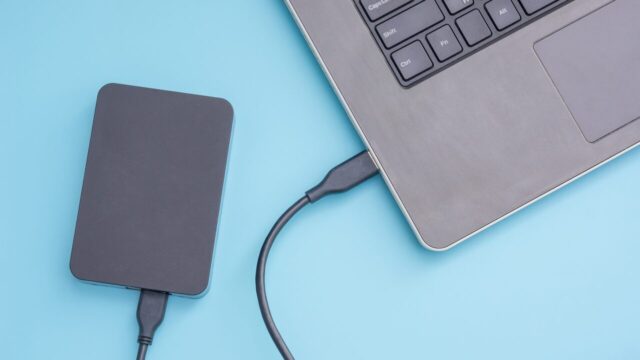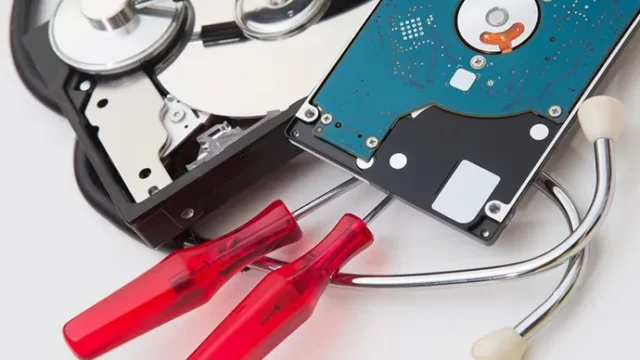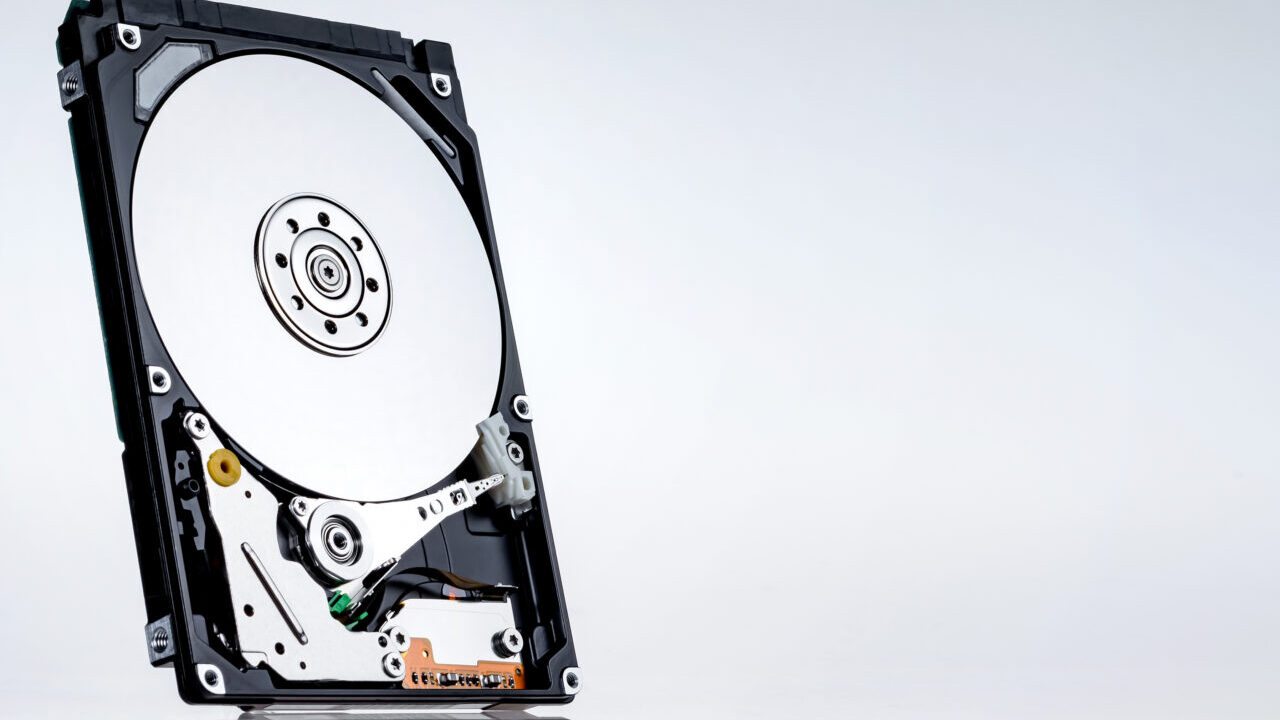
Western Digital(WD)の外付けHDDや内蔵ドライブが突然認識されなくなった──そんな予期せぬトラブルにお困りではありませんか?
- パソコンに接続してもWDのHDDが表示されない
- カチカチ・ジーという異音が発生している
- ディスクの管理に表示されてもアクセスできない
WD(Western Digital)は、世界中で高く評価されている信頼性の高いHDDメーカーですが、使用年数の経過・高温や衝撃といった環境要因・ファームウェアの不具合などにより、突然トラブルが発生するケースも少なくありません。
そして、こうした障害時に誤った対処をすると、データが完全に失われる危険性もあります。無理な通電や自己判断での分解・フォーマットは、復旧の可能性を大きく下げてしまう要因になるのです。
本記事では、WD製HDDに多く見られる典型的なトラブルとその原因を整理し、症状ごとの適切な対処法をわかりやすく解説しています。
「今すぐ中のデータを確認したい」「自己対応に不安がある」という方は、24時間365日対応の無料診断をご活用ください。専門スタッフがHDDの状態を正確に診断し、最適な復旧方法をご提案いたします。





目次
Western Digital製HDDの種類と特徴
WDのHDDは目的別に色分けされており、それぞれ特化した機能を持っています。復旧や交換の際に正しい製品情報を把握しておくと、より的確な判断が可能になります。
| カラー | 用途・特徴 |
|---|---|
| Blue | 一般的な日常使用向け。旧Greenモデルと統合されたスタンダードな製品。 |
| Black | 高パフォーマンスを求めるユーザー向け。ゲームや動画編集用途に最適。 |
| WD Redシリーズ | NAS向け高耐久モデル: ▶ Red:小規模ネットワーク向け ▶ Red Plus:中規模環境向け ▶ Red Pro:大規模ビジネス向け |
| Purple | 監視カメラ用に最適化。高い書き込み耐性と耐久性を誇る。 |
| Gold | 企業向け高耐久モデル。大容量ストレージとして、データセンターにも採用されています。 |
デジタルデータリカバリーでは、全シリーズ・全モデルに対応可能です。故障の状況に応じた最適な復旧プランをご提案します。
WD製HDDが認識しないときによくある症状
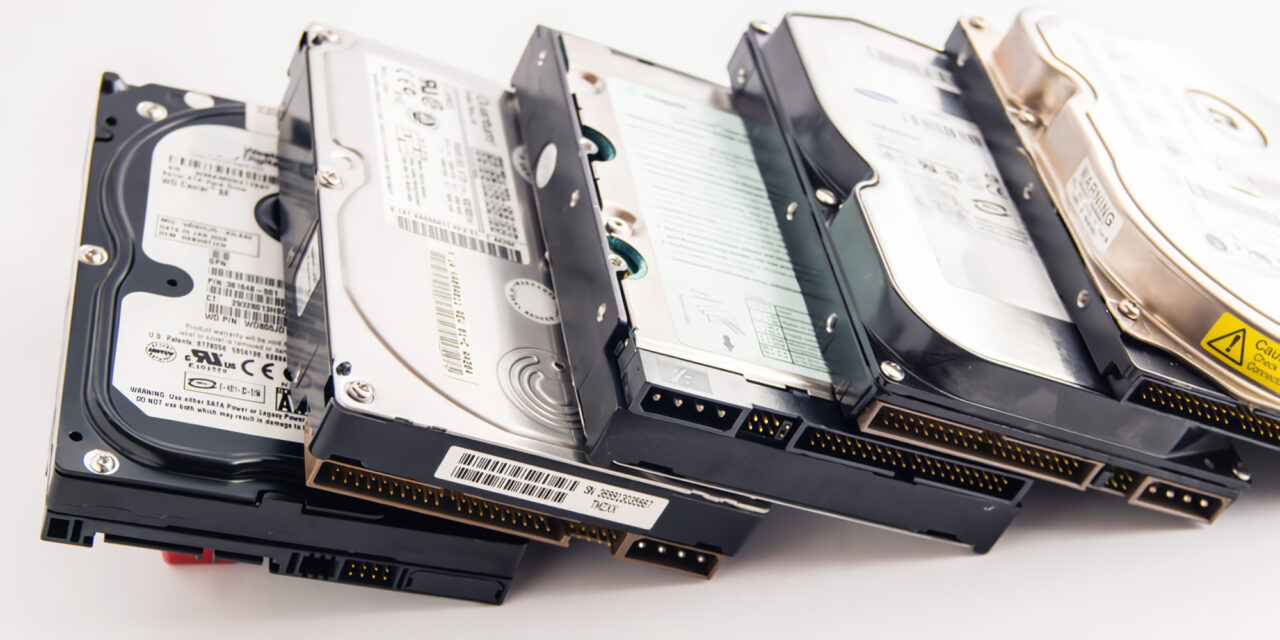
HDDが認識されず、以下の症状が見られる場合、障害が発生している可能性があります。
- PCがHDDを認識しない:「ディスクの管理」やBIOSに表示されない。
- 異音が発生する:「カチカチ」「ブーン」といった異常音はヘッド障害やモーター故障の兆候。
- ランプが点灯しない・点滅する:電源供給や基板トラブルの可能性あり。
- エラーメッセージが表示される:「フォーマットが必要」「ディスクが認識されません」などの表示。
- HDDが切断される:接続中に突然切断され、再接続を繰り返す。
- 容量表示が異常:「0バイト」「未割り当て」と表示される。
- USBやケーブルの接続が不安定:ポートやケーブルを変えても改善しない。
こうした症状は、ファイルシステムの破損などによる「論理障害」か、基板や内部部品の故障による「物理障害」のどちらかに分けられます。
物理的な故障がある状態で電源を入れ直したり、市販の復旧ソフトを使ったりすると、内部の部品にさらにダメージを与え、データが完全に消えてしまうおそれがあります。特にHDDの場合、読み取りヘッドや記録面が傷つくと、復旧が非常に難しくなります。
そのため、異常に気づいたら電源を切り、できるだけ早く専門のデータ復旧業者に相談することが、データを守るために最も確実な方法です。



Western Digital 製のHDDが認識しない原因
Western Digital製HDDが認識されない場合の主な原因と対処法を解説します。
HDDトラブルの原因や対処法を総合的に知りたい方はこちら
電源ランプが点かない・動作音がしない
これは電源供給の問題が原因です。主な原因は次の通りです。
- 電源ケーブルの故障
- 電力不足や供給不安定
ケーブルや電源アダプタを交換し、別の電源に接続して確認しましょう。
ケーブルやACアダプタの故障
ケーブルやACアダプタの損傷・経年劣化が電力供給を妨げます。
主な原因は次の通りです。
- ケーブルの断線・接触不良
- アダプタの劣化
新しいケーブルやアダプタに交換し、動作確認を行いましょう。
論理障害
Western Digital(WD)製のHDDが認識しない原因として、論理障害が発生している可能性があります。
論理障害とは、HDD自体に物理的な損傷がないにもかかわらず、ファイルシステムの破損やパーティション情報の消失、ウイルス感染などによって、パソコンがHDDを正しく認識できなくなる状態を指します。WD製HDDは高性能で信頼性の高い製品ですが、突然の電源断や不適切な取り外しなどによっても論理的な異常が生じることがあります。
このような障害が発生すると、「ドライブが表示されない」「フォーマットを要求される」といった症状が出ることがあり、データにアクセスできなくなるおそれがあります。データを守るためには、まずは無理に操作を行わず、専門業者に相談することが大切です。
物理障害
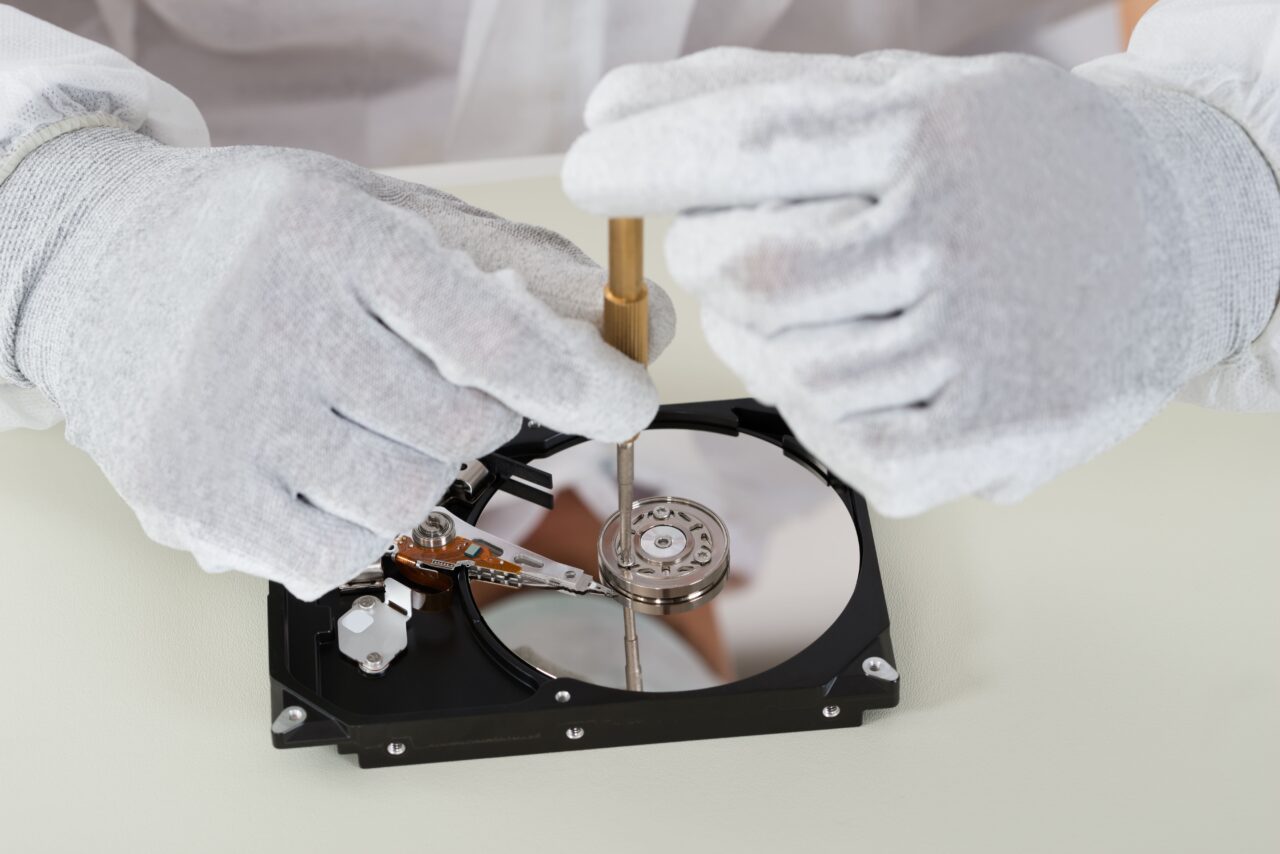
Western Digital製のHDDが突然認識されなくなった場合、原因として物理障害が発生している可能性があります。これはHDD内部の読み取りヘッドや回転ディスク、制御基板などの部品が損傷しており、パソコンやレコーダーがHDDを正常に認識できなくなっている状態です。
たとえば、「数日前からアクセスが遅かった」「カチカチという異音がしていた」「通電してもまったく反応しない」といった前兆があった方は、すでにHDD内部で不良セクタや機械的な異常が進行していた可能性があります。これらのトラブルは、落下や衝撃だけでなく、経年劣化や熱、電源トラブルなど日常の使用環境でも簡単に起こり得るため、誰にでも当てはまるリスクです。
このような状態で無理に接続やフォーマットを繰り返すと、障害が悪化し、保存されていた大切なデータが失われる危険性があります。
当社では、Western Digital製HDDの物理障害にも対応した無料の初期診断を24時間365日体制で実施しております。HDDが認識されない、異音がするといった症状があれば、まずは無理な操作をせずご相談ください。安全にデータを守るための最適な対応をご案内します。
【要注意】メーカーや修理業者に依頼することのリスク

Western Digital製のHDDが認識しない――そんなトラブルに直面したとき、多くの方がまずメーカーや修理業者への依頼を考えるかもしれません。
確かに本体の修理や部品交換は可能ですが、HDDやSSDなどの記憶媒体の初期化・交換によって、データは全て消えてしまいます。
失いたくないデータを守りたい場合は、メーカーや修理業者ではなくデータ復旧の専門業者に相談するのが確実です。デジタルデータリカバリーではデータを保ったまま、故障した機器に対応できます。以下の3つの点で多くの方に選ばれています。
- 相談実績50万件以上(2011年1月~)の豊富な対応経験に基づき、個人・法人問わず幅広いトラブルに対応
- 一部復旧を含む復旧件数割合92.6%(※内、完全復旧57.8%。復旧件数割合=データ復旧件数/データ復旧ご依頼件数。2025年9月実績)という業界トップクラスの技術力
- 他社で「復旧不可」とされた機器の対応実績が8,000件越えにものぼり、独自の復旧技術を保有
大切なデータを守るには、メーカーや修理業者ではなく当社にご相談ください。
Western Digital 製のHDDが認識しない場合の注意点
Western Digital 製のHDDが認識しない場合は、以下の3点に注意しましょう。
フォーマット・上書きをしない

HDDが認識されず「フォーマットする必要があります。」「フォーマットが完了していません。」とエラーが表示されることがあります。
フォーマットを実行すると動作が改善できる可能性はありますが、初期化されてしまうためデータは失われます。データを優先する場合は安易に実行しないようにしましょう。
HDDをフォーマットせずにデータを取り出す方法はこちらはこちら
通電を続けない
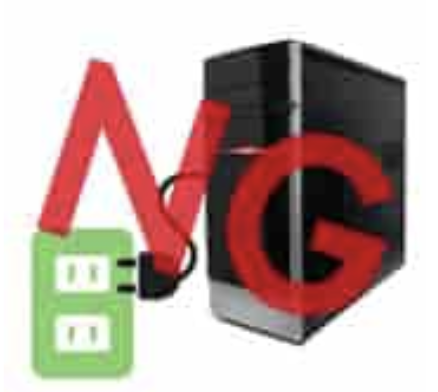
HDDが故障している際は、通電を控えるようにしましょう。
HDDが故障している場合、通電することで部品の状態が悪化し、記録されているデータが消えてしまう恐れがあります。
また、電源のオン・オフや再起動は、HDDにとって大きな負荷がかかるため避けるようにしましょう。
分解・開封をしない
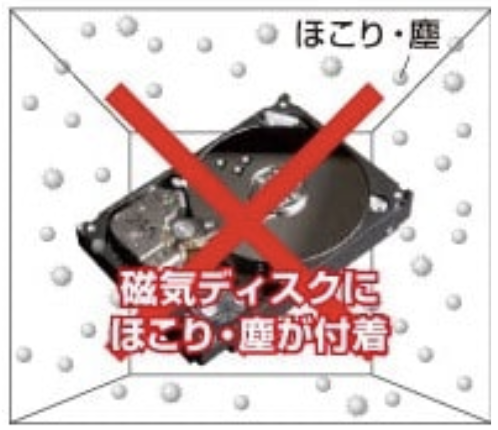
HDDの分解・開封を個人で行うのは避けましょう。
HDD内の構造は非常に精密であるため、ほこりや指紋が付着するだけで故障の範囲が拡大するなど、状態の悪化に繋がります。
一度分解してしまうと、メーカーの保証対象外になってしまうだけでなく、障害が拡大し専門業者でも復旧ができなくなる場合があります。
安全にデータを取り出したい場合は、自力で復元しようとせず、専門業者に相談するようにしましょう。
Western Digital 製のHDDが認識しない場合に自力で出来る対処法
Western Digital 製のHDDが認識しない場合は、以下の対処法を試してみてください。
Western DigitalWD Elementsの外付けHDDが突然認識されなくなった場合の解説記事はこちら
電源やUSBケーブルの接続を確認する
HDDを認識しない場合、原因の多くは「電源ケーブルの接触不良」や「USB装置間」のトラブルです。色んな対処法を実行する前に、まずは電源やUSBケーブルの確認を行いましょう。
ACアダプタに異常が発生していると、外付けHDDは電力不足になり、動作不良に陥ります。正常に繋げていない場合も動作できません。通電が正しく行えているか、一度ケーブルの接続状況を確認しましょう。
USB装置間のトラブルが原因の場合もあります。一度別の端末に接続して、正常に認識されるか確認してください。
また、正しく接続できているにもかかわらず、電源ランプが点灯しない場合は、ケーブルが内部で断線している可能性があります。新しいものに取替えて確認してください。
BIOSでHDDが認識しない場合のデータを取り出す方法はこちら
Western Digital 製HDDの問題を検出・修復する
HDDが認識されない場合、WindowsではHDDの問題を自動で検出し、修復することができます。
- Windowsスタートメニューを右クリックし「ディスクの管理」を選択
- チェックしたいドライブを右クリック
- 「プロパティ」を選択
- 「ツール」タブの「チェック」を選択
- エラーが検出された場合「このドライブを修復する」をクリック
以上でエラーを自動で修復することができます。
この作業で改善されなかった場合は、次の対処法に進んでください。
HDDでI/Oデバイスエラーが発生した時の修復方法は下記の記事で詳しく解説しています。
Western Digital 製HDDにドライブ文字を割り当てる
Western Digital 製のHDDが表示されない、認識されない場合が、ドライブ文字が見つからない、または競合している可能性があります。
ドライブ文字:パソコンに接続されたHDDを見分けるために、割り振られた文字のこと。「C:」や「D:」と表記される。
ドライブ文字の競合は「C:」や「D:」などのアルファベットが重複している状態であり、HDDが認識しなくなる原因となります。
このような場合はドライブ文字を変更し割り当てることで、問題を解決することができます。
- Windowsマークを右クリックしディスク管理を開く
- ハードディスクのパーティションを右クリックし、「ドライブ文字とパスの変更…」を選択
- ポップアップウィンドウで「追加」をクリック
- ハードディスクパーティションにドライブ文字を割り当て
- 「変更」をクリックしてドライブ文字を変更
ディスク管理画面を閉じ、HDDが認識されるか確認してください。
HDDで「不明・初期化されていません」と表示される原因とその対処法はこちら
アクセス権限を変更する
アクセス権限を変更することで、「HDDにアクセスできません。アクセスが拒否されました」エラーメッセージを解除できる場合があります。
- Windowsでアクセスが拒否されたHDDを右クリック
- 「プロパティ」を選択
- ツールバーで「セキュリティ」を選択し「詳細設定」をクリック
- 「(フォルダ名)のセキュリティの詳細設定」の画面が表示されたら所有者の右側にある「変更(C)」という文字を選択
- もう一度「ユーザーまたはグループの選択」という新しい画面が表示されたら左下の「詳細設定」をクリック
- 右側に「検索(N)」をクリック
- 名前のところが「Administrator」となっているものを選択して「OK」ボタンをクリック
- 「ユーザーまたはグループの選択」画面に戻ったら「OK」ボタンをクリック
- 「(フォルダ名)のセキュリティの詳細設定」で選択した「Administrator」になっていることを確認
- 「OK」をクリック
以上で作業が完了します。
この作業は、ある程度パソコンの操作に慣れている必要がある対処法になるため、不安な方は無理に実行しないようにしてください。
データ復元ソフトを使用する
HDDが認識しない場合、データ復元ソフトを使用することでデータを取り出せる可能性があります。
ただしデータ復元ソフトには復旧の不完全性があるため、文字化けや一部破損が生じる可能性があります。また物理的な故障には一切対応できないため、大事なデータが保存されている場合は専門業者に問い合わせることをおすすめします。
認識しないWestern Digital 製のHDDからデータを取り出したい場合
認識しないWestern Digital 製のHDDから、データを取り出す方法として最も確実で安全な方法は、データ復旧業者になります。
上記の対処法で問題が解決できなかった場合は、個人で解決することはほとんど不可能であり、深刻な問題が発生している可能性が高い状態です。
むやみな対処を実行せず、データ復旧業者を検討するようにしましょう。
データが必要な場合は、データ復旧の専門業者に相談する
Western Digital 製のHDDの中に失いたくない大切なデータがあれば、データ復旧の専門業者に相談することを強くおすすめします。データ復旧業者では、復元ソフトでは対応できない物理障害や、重度の論理障害からのデータ復元・復旧が可能です。
これまでの対処方法は、ごく「軽度の論理障害」しか対応できず、「中高度の論理障害」あるいは「経年劣化を含む物理障害」には対応できませんでした。
データ復旧業者では、HDDに発生している症状を元にエンジニアによる正確な初期診断を行い、故障原因の特定が可能です。プロが対応するため、データ復旧に失敗するリスクを抑えることができます。
デジタルデータリカバリーでは、相談から初期診断まで、無料でご案内しています。まずは復旧専門のアドバイザーへ相談することをおすすめします。
自力で対応できない場合はデータ復旧の専門業者に相談する

自力で対応できない場合や、機器が物理的に破損している場合、個人での修復は困難です。重要なデータが含まれている場合、データ復旧専門業者に依頼するのが最も安全です。
データ復旧業者では、問題の根本原因を特定し、安全にデータを回復する最善の方法を提案できます。デジタルデータリカバリーでは、相談から初期診断まで24時間365日体制で無料でご案内しています。まずは復旧専門のアドバイザーへ相談することをおすすめします。
デジタルデータリカバリーの強み

デジタルデータリカバリーは「データ復旧専門業者17年連続データ復旧国内売上No.1」(※1)の実績を持つデータ復旧業者です。
データ復旧の技術力として、一部復旧を含む復旧件数割合92.6%(※2)を誇っています。
他社で「復旧不可能」と判断された機器を、当社が復旧に成功した事例は数えきれません。実際に、他社復旧不可相談件数でも8,000件超 (算出期間:2016年6月1日~) を超えています。
これこそが“データ復旧の最後の砦”と呼ばれる理由です。どんな状態でも、諦める前にまずはご相談ください。最善を尽くしてデータを取り戻します。
※1:データ復旧専門業者とは、自社及び関連会社の製品以外の製品のみを対象に保守及び修理等サービスのうちデータ復旧サービスを提供し、その売上が総売上の50%以上を占める企業のこと。第三者機関による、データ復旧サービスでの売上の調査結果に基づく(算出期間:2007年~2023年)
※2:2025年9月実績。一部復旧:完全復旧に至らなかったが、一部復旧できた場合。完全復旧:復旧希望データを100%復旧できた場合
相談から初期診断まで無料で対応可能
初期診断とは、機器に発生した障害の原因を正確に特定し、復旧の可否や復旧方法を確認する工程です。デジタルデータリカバリーでは、経験豊富な技術者が「初期診断」を行い、内部の部品にダメージを与えることなく問題を見つけます。
データ障害のパターン15,000種類以上もありますが、「ご相談件数50万件超」(算出期間:2011年1月1日~)を持つ当社は、それぞれの障害原因をデータベースから即座に情報を引き出し、原因を正確に特定できる体制を整えています。
よくある質問
いえ、かかりません。当社では初期診断を無料で実施しています。お客様の機器に初期診断を行って初めて正確なデータ復旧の費用がわかりますので、故障状況を確認しお見積りをご提示するまで費用は頂いておりません。
※ご郵送で機器をお預けいただいたお客様のうち、チェック後にデータ復旧を実施しない場合のみ機器の返送費用をご負担頂いておりますのでご了承ください。
機器の状態によって故障の程度が異なりますので、復旧完了までにいただくお時間はお客様の機器お状態によって変動いたします。
弊社は、復旧完了までのスピードも強みの1つで、最短即日復旧・ご依頼の約8割を48時間以内に復旧完了などの実績が多数ございます。ご要望に合わせて柔軟に対応させていただきますので、ぜひご相談ください。
営業時間は以下の通りになっております。
365日24時間、年中無休でお電話でのご相談・復旧作業・ご納品・アフターサービスを行っています。お困りの際は是非ご相談ください。
電話受付:0:00~24:00 (24時間対応)
電話番号:0800-333-6302
来社受付:9:30~21:00
復旧できる可能性がございます。
弊社では他社で復旧不可となった機器から、データ復旧に成功した実績が多数ございます。 他社大手パソコンメーカーや同業他社とのパートナー提携により、パートナー側で直せない案件を数多くご依頼いただいており、様々な症例に対する経験を積んでおりますのでまずはご相談ください。
この記事を書いた人

デジタルデータリカバリー データ復旧エンジニア
累計ご相談件数50万件以上のデータ復旧サービス「デジタルデータリカバリー」において20年以上データ復旧を行う専門チーム。
HDD、SSD、NAS、USBメモリ、SDカード、スマートフォンなど、あらゆる機器からデータを取り出す国内トップクラスのエンジニアが在籍。その技術力は各方面で高く評価されており、在京キー局による取材実績も多数。2021年に東京都から復旧技術に関する経営革新優秀賞を受賞。