



MacBookやiMacを使っていて、突然電源が入らなくなった──そんな経験はありませんか?以下のような症状が現れている場合、注意が必要です。
- 電源ボタンを押しても反応がない
- 起動音はするが画面が真っ暗なまま
- リンゴマークから先に進まずフリーズする
このような症状は、バッテリーやロジックボードの不具合、macOSのシステム障害など、複数の要因によって引き起こされる可能性があります。
むやみに操作を続けると、本体だけでなく内蔵ストレージに保存された大切なデータが破損する危険性もあるため、慎重な対応が必要です。
本記事では、Macが電源・起動しない原因を詳しく解説するとともに、安全に状況を見極めるためのチェックポイントや具体的な対処法をご紹介します。
もし重要なデータが保存されている場合は、24時間365日対応の無料診断をご活用ください。プロの視点で、復旧の可能性を的確に判断いたします。





目次
Macの電源が入らない・起動しない原因

Macの電源が入らない原因としては、主に次の6つが原因として考えられます。
ケーブルの破損や接触不良
Macパソコンの電源が入らない原因の一つにケーブルの問題が挙げられます。よくある問題にはパソコンとの接触不良や、断線があります。ケーブルの接続を確認し、差し込みが甘ければ差し込み直しましょう。また古いケーブルを使用している場合は新しいケーブルと取り換え、もう一度起動を試しましょう。
周辺機器のトラブル
Macに接続されている周辺機器のトラブルによって、Macが起動しないことがあります。有線接続しているプリンタや充電器、無線接続しているBluetoothマウスなどをすべて取り外してからもう一度起動してみましょう。
バッテリー切れ
電源ランプがつかない状態でMacパソコンが起動しない場合は、バッテリーの充電が切れている可能性があります。この場合は電源ケーブルや充電器でしばらく充電しましょう。
システム破損(論理障害)

論理障害とは、Macの起動にかかわるデータやプログラムが何らかの理由によって破損した状態を指します。主な原因は、突然の電源遮断や、不適切な操作によるデータ削除です。
たいていの場合は「スタートアップ修復」「セーフモード起動」などで解消することも多いのですが、他の障害も併発している可能性もあります。Mac/iMacの状態を自力で正確に診断するのは困難なため、専門業者による正確な診断が必要となります。
ストレージ(HDD/SSD)に物理障害が発生している
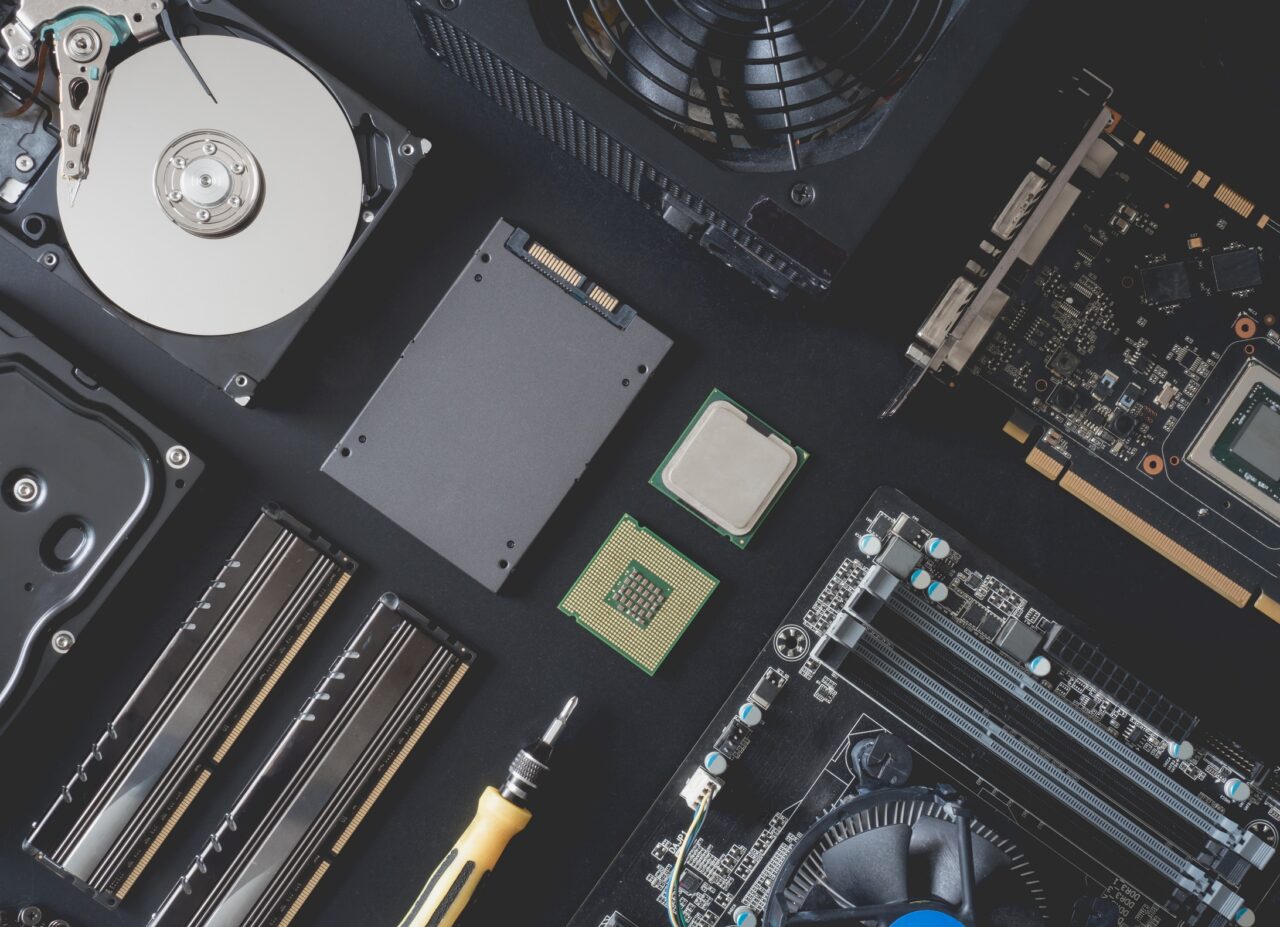
物理障害とは、HDD/SSDなど記憶装置や保存しているデータが破損した状態を指します。MacPCの多くに内蔵されるSSDにおける主な物理障害の原因は、長期間の使用や繰り返される書き込み動作による内部部品の経年劣化にあります。
劣化が進行すると、通常の操作中やフォーマット直後であってもデータが消失するリスクが高まるため、早期のバックアップと専門的な対処が求められます。SSDの内部構造は非常に精密であり、修復には専用機器やクリーンルーム環境が不可欠です。一般的な手法や市販ツールでは対応できないため、専門業者への相談が最も確実な手段となります。
デジタルデータリカバリーでは、46万件以上の相談実績(期間:2011年1月以降)を持ち、一部復旧を含む復旧件数割合91.5%(※)と高い成果を誇ります。相談から初期診断・お見積りまで24時間365日体制で無料でご案内しています。



※(内、完全復旧57.8%。復旧件数割合=データ復旧件数/データ復旧ご依頼件数。2023年10月実績)
Mac/iMacの電源が入らない時の対処法
Macbook、Macbookpro、iMacなど、Macパソコンの電源が入らない場合、自力でできる対処法は以下の通りです。後半になるほど操作手順が複雑になります。
Macの電源ケーブル接続、充電を確認する
MacやiMacProの場合、電源の供給は電源ケーブルで行われています。 そのため、まずは電源ケーブルがしっかり接続されているかどうかを確認しましょう。電源コードがコンピュータに接続されており、コンセントに差し込まれていることを確認します。MagSafe電源アダプターを使用している場合、そのランプの色で充電状態を確認できます(充電中はオレンジ、充電完了は緑)。
電源ボタンを長押し(再起動)する
Macの電源は入るが、正常に開けない場合には、一度だけ再起動しましょう。この際、最も簡単かつスタンダードな対処法が、電源ボタンの長押しです。電源ボタンを10秒間長押した後に、もう1度押し直すことで電源が入るケースがあります。これで問題が解決する場合、一時的なトラブルだった可能性が高く、機器へのダメージといった心配は不要です。
放電する
パソコン内に不要な電気が流れていると、Macパソコンの起動が妨げられる場合があります。放電の方法は以下の通りです。
- Macパソコンをシャットダウンします。
- Macパソコンに接続している周辺機器を全て取り外します。
- 電源ケーブルを取り外すと放電が始まります。
この状態で10分程度放置すると放電が完了します。放電が完了したらMacパソコンの電源を入れてみましょう。
セーフモードで起動する
最小限のシステムで起動させる「セーフモード」でMacを立ち上げると、自動的にシステムの修復も実行されます。この方法により通常どおりMacが起動できることがあります。セーフモードで起動する方法は以下のとおりです。
- Macの電源を落とします。
- 電源ボタンを押し、その後「shift」を長押しします。
- Appleのロゴマークが表示されたらキーを離します。
- しばらくすると、セーフモードが起動します。
セーフモードでMacが起動できたら、そのままApple診断やエラー修復作業を実行して、エラーを修復しましょう。
SMCをリセットする
SMCとは、システム管理コントローラの事を指しており、Macの電源やバッテリーなどを管理している機能です。このSMCをリセットすることにより、電源周りのトラブルを解決できることがあります。SMCのリセットをする方法はApple公式ページを参照してください。
PRAMをリセットする
MacのPRAM(Parameter RAM)とは、ROM内にある小さなメモリ部品です。ここにはシステムの基本設定が保存されており、もしシステムに異常が起きている場合、PRAMをリセットすることで設定がリフレッシュされ、不具合が直る場合があります。PRAMのリセットをする方法は以下のとおりです。
- まずパソコンの電源を切り、再度電源を入れすぐに「P」「R」「command」「option」の4つのキーを同時に押し続けてください。
- その後、Macを再起動します
- 起動音が2回するまで、キーを押しつづけます。
Apple診断(Apple Diagnostics)を試す
Apple診断ツール「Apple Diagnostics」を利用すると、ディスプレイやマザーボードなどに問題があるか確認できます。もしこれで問題が検出されなかった場合、ソフトウェア部分に原因があるかを判断することができます。Apple診断を行う方法は以下の通りです。
- Macのシステムを終了します。
- Macの電源を入れ、同時に「D」を長押ししましょう。
- すると、ハードウェアの診断画面に切り替わり、診断が開始されます。
- もしエラーメッセージが表示された場合は、エラーコードを控え、必要性に合わせて、メーカーかデータ復旧業者に相談しましょう。
起動ディスクを修復する
起動ディスクとは、パソコンが起動される時に必要なデータが保存されているディスクのことです。Macに「はてな(?)マーク」が表示された場合、起動ディスクの修復を行うことで、正常に起動できる可能性があります。起動ディスクを修復する手順は以下の通りです。
- 電源ボタンを電源が切れるまで長押しします。
- 電源を入れた直後に「Command」 + 「R」ボタンを押し続けます。
- macOS復旧で、ディスクユーティリティを使って起動ディスクを修復します。
- ディスクユーティリティでエラーが見つからない、もしくは見つけたエラーを修復した場合はmacOSを再インストールします。
リカバリーモードを利用する
ハードウェアやソフトウェアの故障などが原因でMacの電源がつかない場合、リカバリーモードが役に立ちます。Macのリカバリーモードとは、Macを再インストール、または修復する特別なモードです。リカバリーモードで起動する方法は以下の通りです。
- Macの電源を落としましょう。
- 電源が落ちたのを確認できたら、電源を押し「command」と「R」を長押しします。
- 2つのボタンを押し続けたまま、Appleのロゴマークが出たら、2つのキーを離します。
- その後言語選択画面が出て、macOSユーティリティという画面が出れば、リカバリーモードでの立ち上げが完了です。
リカバリーモードで問題が解決しない場合は、物理的破損などの個人では解決の難しい障害を抱えている可能性があるため、個人で対処を続けるとMacパソコン本体に負荷がかかり、障害が進行する可能性があります。
リカバリーモードで問題を解決できず、中のデータがすぐに必要な場合は、データ復旧専門のデジタルデータリカバリーまでご相談ください。当社ではデータ復旧専門のエンジニアがチームで作業し、ご依頼された機器の約8割は48時間以内に復旧を完了させています。ぜひご相談ください。
MacOSを再インストールする
MacOSの再インストールを行うことでシステムファイルを修復することが可能です。ただし、事前にMacパソコンの「Time Machine」でバックアップを作成しておきましょう。
MacOSを再インストールする方法は以下の通りです。
- Macを再起動し、起動時に「Command + R」をクリックします。
- 「macOSユーティリティ」が表示されたら、「macOSを再インストール」をクリックします。

- 「続ける」をクリックし、再インストールするディスクを選択します。
- 再インストールの確認画面が表示されたら、「インストール」をクリックします。
- インストールが完了したら、MacOSのセットアップウィザードに従って設定を行います。
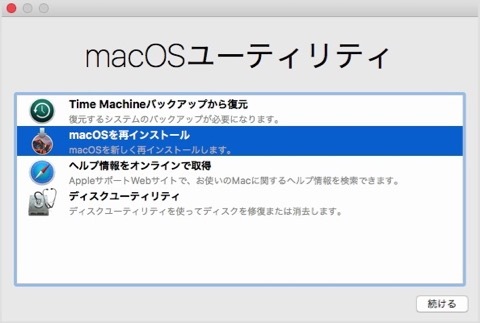
MacOSを再インストールするとインストール先のディスクがフォーマットされます。これによって保存されたデータにアクセスできなくなるため、バックアップが必要になります。
「バックアップを取り忘れた」、「誤ってMacOSを再インストールしてしまった」という方は、早急にデータ復旧業者までご相談ください。フォーマット後にデータの上書きを行うと、データ復旧に対応できる業者は限られてきます。
デジタルデータリカバリーなら過去50万件以上のご相談実績に基づき、データの上書きが繰り返された、復旧難易度の高い症状でも復旧可能な場合があります。最短5分で症状の正確な特定と適切な処置をご提案できますので、まずは当社までご相談ください。
なぜデジタルデータリカバリーでは復旧困難なMacの復旧事例が多いのか
デジタルデータリカバリーはこれまで数々のMacの復旧に成功してきました。Macの復旧事例が多いのには、理由があります。
業界トップクラスの実績

私たちデジタルデータリカバリーは、17年連続で国内売上No.1(※1)。累計46万件以上(※2)の相談実績をもとに、あらゆるデータトラブルと向き合ってきました。
「データが戻ってくるかどうかは、最初の診断で決まる」
そう言っても過言ではありません。
最大の強みは、その“症例データの蓄積数”。
すべての相談内容を電子カルテのように管理し、障害のパターンと復旧手法を社内でデータ化。
これにより、問題の切り分けが圧倒的に早くなり、対応スピードと成功率の向上につながっています。
その結果、48時間以内に対応を完了した件数は全体の約80%。
一部復旧を含む復旧件数割合は92.6%(※3)と、業界でも高水準の成果を出し続けています。
国内最高峰の復旧設備

復旧の成功事例の多さは、デジタルデータリカバリーの技術力の高さを象徴しています。復旧成功の要因として、次の点が挙げられます:
- 蓄積された知見に基づき、障害箇所を正確に特定
- 最新技術を駆使した独自の復旧手法を開発
- 精密な環境での復旧作業(専用クリーンルーム完備)
これらの要素が、他社では対応が難しいケースでも「不可能を可能に」しています。
「他社で復旧できなかった機器のご相談件数7,300件超」ですので、他社で復旧してもらえなかった機器であっても、デジタルデータリカバリーでは復旧できる可能性もございます。是非ご相談ください。
初期診断・相談・見積まで無料で対応可能
初期診断とは、機器に発生した障害の原因を正確に特定し、復旧の可否や復旧方法を確認する工程です。デジタルデータリカバリーでは、経験豊富な技術者が「初期診断」を行い、内部の部品にダメージを与えることなく問題を見つけます。
データ障害のパターン15,000種類以上もありますが、「ご相談件数50万件超」(算出期間:2011年1月1日~)を持つ当社は、それぞれの障害原因をデータベースから即座に情報を引き出し、原因を正確に特定できる体制を整えています。
※1:データ復旧専門業者とは、自社及び関連会社の製品以外の製品のみを対象に保守及び修理等サービスのうちデータ復旧サービスを専門としてサービス提供している企業のこと、 第三者機関による、データ復旧サービスでの売上の調査結果に基づく。(集計期間:2007年~2020年)
※2:期間:2011年1月1日~
※3:2023年10月実績。一部復旧:完全復旧に至らなかったが、一部復旧できた場合。完全復旧:復旧希望データを100%復旧できた場合。
よくある質問
いえ、かかりません。当社では初期診断を無料で実施しています。お客様の機器に初期診断を行って初めて正確なデータ復旧の費用がわかりますので、故障状況を確認しお見積りをご提示するまで費用は頂いておりません。
※ご郵送で機器をお預けいただいたお客様のうち、チェック後にデータ復旧を実施しない場合のみ機器の返送費用をご負担頂いておりますのでご了承ください。
機器の状態によって故障の程度が異なりますので、復旧完了までにいただくお時間はお客様の機器お状態によって変動いたします。
弊社は、復旧完了までのスピードも強みの1つで、最短即日復旧・ご依頼の約8割を48時間以内に復旧完了などの実績が多数ございます。ご要望に合わせて柔軟に対応させていただきますので、ぜひご相談ください。
営業時間は以下の通りになっております。
365日24時間、年中無休でお電話でのご相談・復旧作業・ご納品・アフターサービスを行っています。お困りの際は是非ご相談ください。
電話受付:0:00~24:00 (24時間対応)
電話番号:0800-333-6302
来社受付:9:30~21:00
復旧できる可能性がございます。
弊社では他社で復旧不可となった機器から、データ復旧に成功した実績が多数ございます。 他社大手パソコンメーカーや同業他社とのパートナー提携により、パートナー側で直せない案件を数多くご依頼いただいており、様々な症例に対する経験を積んでおりますのでまずはご相談ください。
この記事を書いた人

デジタルデータリカバリー データ復旧エンジニア
累計ご相談件数50万件以上のデータ復旧サービス「デジタルデータリカバリー」において20年以上データ復旧を行う専門チーム。
HDD、SSD、NAS、USBメモリ、SDカード、スマートフォンなど、あらゆる機器からデータを取り出す国内トップクラスのエンジニアが在籍。その技術力は各方面で高く評価されており、在京キー局による取材実績も多数。2021年に東京都から復旧技術に関する経営革新優秀賞を受賞。



































