

突然、パソコンの動作が極端に重くなったり、ファイルが開けなくなったりして調べてみたところ、HDDに「不良セクタ」があると分かり、不安を感じていませんか?
不良セクタは、一見するとソフト的なエラーのように思えますが、実際にはHDD内部の摩耗や物理障害が関係しているケースも多く、フリーソフトでの修復を試みることで状況を悪化させ、結果的にデータが消えてしまうリスクがあります。
本記事では、不良セクタの確認や修復に使われる代表的なフリーソフトの特徴と、データを守るために知っておくべき正しい取り扱い方法を専門家の視点から解説します。
こうした状況の中で、対応に迷う方や安全に進めたい方も多いはずです。
次のどれか一つでも当てはまる方は、一度専門家に相談することをおすすめします。
- 大切なデータを失いたくないと感じている
- 自分だけの判断で進めるのが不安に感じる
- どこから手をつければよいか迷っている
- 安全に進めたい、確実に状況を知りたい
当社では、24時間365日、初期診断とご相談を無料で承っています。不安を感じた時点でお気軽にご連絡ください。





目次
不良セクター発生時によく見られる症状
不良セクターが発生すると、以下のような症状が現れることがあります。これらの症状が見られた場合、不良セクターが疑われます。
| 症状 | 説明 |
|---|---|
| ファイルが開けなくなる | データが保存されているセクターが不良となり、ファイルを開くことができなくなる。 |
| ファイルを開くときに時間がかかる | 不良セクター上にデータがある場合、読み込み速度が極端に遅くなる。 |
| データの読み書きが遅くなる | 不良セクターが増えると、全体のディスク動作が遅くなり、保存・読み込みに時間がかかる。 |
| PCがフリーズする | 読み書き中に不良セクターの影響を受け、システムが固まることがある。 |
| PCが突然終了・再起動する | 不良セクター多数によりHDDの動作が不安定となり、異常終了や再起動が発生する。 |
| 異音が聞こえる | 磁気ヘッドがプラッターに触れることで「カチカチ」音が発生。物理的な不良セクターのサイン。 |
| PCが起動できなくなる | 不良セクターが増加すると、OS起動に必要な領域が読めず、起動不能になる。 |
不良セクターを放置すると、特定のファイルが開けないだけでなく、最終的にはOSが起動できなくなる重大トラブルにつながるリスクがあります。違和感や異常に気づいた段階で速やかに状態を確認し、適切な対処や専門業者への相談を検討することが重要です。
だからこそ、正確な診断と専門的な対応が求められます。デジタルデータリカバリーでは、初期診断を無料で実施し、最適な復旧プランをご提案しています。



不良セクターとは?
不良セクターは、HDD(ハードディスクドライブ)やSSD(ソリッドステートドライブ)のデータ保存領域で発生する障害の一つであり、データの読み書きができなくなる部分を指します。
代替処理保留中のセクタ数についての原因や対処法を総合的に知りたい方はこちら
セクタと不良セクタ
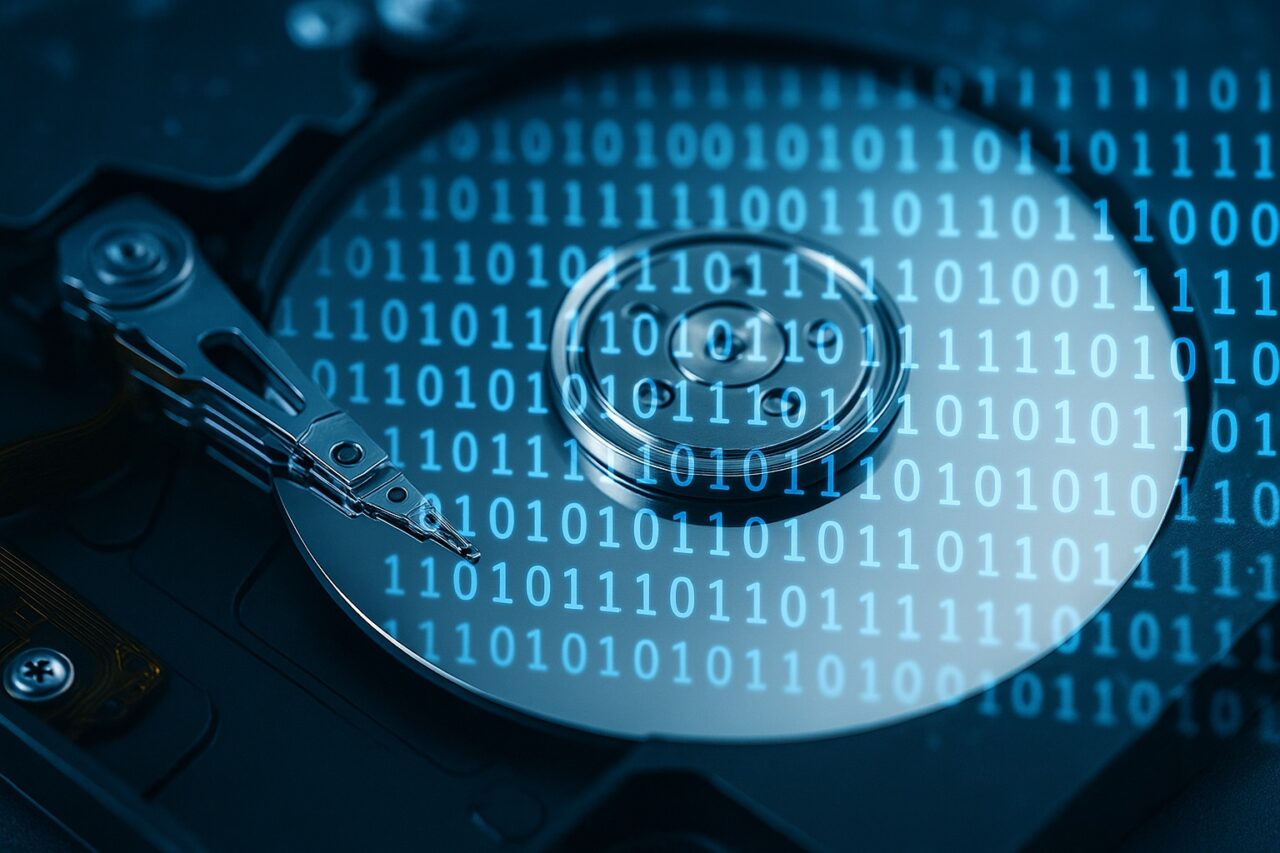
HDDには「プラッタ」と呼ばれる円盤状の部品があり、この表面にデータが記録されます。プラッタはさらに細かい領域に分割され、それぞれの領域を「セクタ」と呼びます。セクタは、1回の読み書きで処理できるデータの最小単位です。
一方で不良セクタは、データの読み書きができなくなったセクタのことです。例えば、磁気的な損傷や衝撃、経年劣化によって、セクターが正しく機能しなくなります。この状態になると、データが破損したり、HDD自体が使えなくなったりすることがあります。
不良セクタの種類
不良セクターは、原因により大きく2種類に分類されます。
論理的不良セクタ
論理的不良セクタは、ソフトウェアやシステムの不具合が原因で発生します。
例えば、パソコンの強制終了や不適切な取り外し、書き込みエラーなどが原因でデータの整合性が失われ、セクタにエラーが発生します。論理的不良セクタは、修復ツールやHDDの再フォーマットで修復可能な場合があります。
物理的不良セクタ
物理的不良セクターは、ハードディスクの部品が物理的に損傷を受けた場合に発生します。
例えば、ディスク表面の傷やヘッドクラッシュ(磁気ヘッドがディスク表面に接触すること)などです。これらのセクタは修復が不可能で、物理的な障害が広がると、HDD全体の故障に繋がることもあります。
不良セクターが発生した場合の動作
不良セクタが発生する原因
不良セクタが発生する原因は主に次の通りです。
製造段階での不良セクタ
HDDの製造過程で、製品に微小な不良セクターが存在することがあります。現在の製造技術では、完全に不良セクターをなくすことは難しいですが、通常は不良セクターをスキップして使用できるよう設計されています。
磁気ヘッドの不具合
磁気ヘッドは本来、プラッターに触れない構造ですが、故障や衝撃などでプラッターに接触すると傷がつき、不良セクターが発生します。
不適切な環境での使用
高温、多湿、ホコリが多い環境で使用すると、HDD内部の部品が正常に動作せず、不良セクターが発生することがあります。
動作中の衝撃・プラッタの劣化
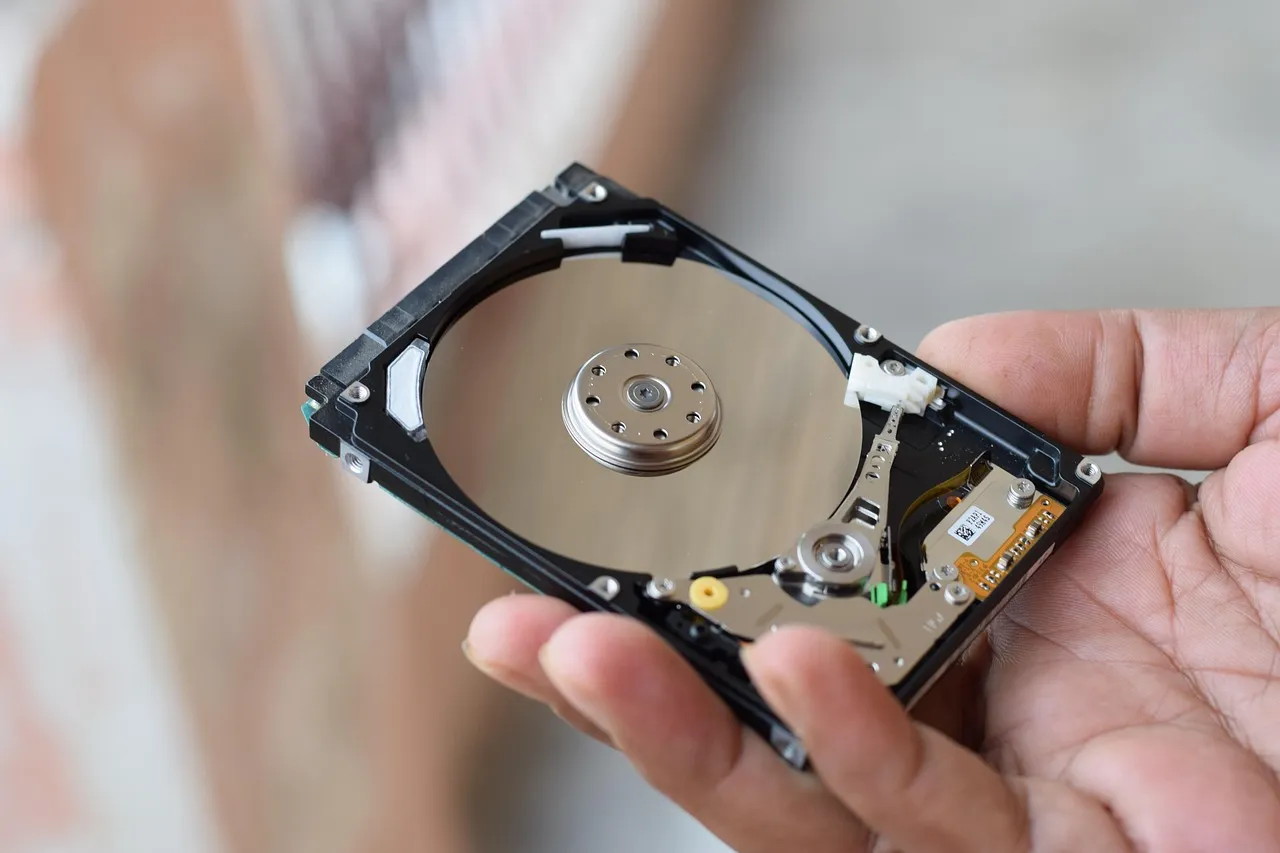
PCや外付けHDDが動作中に強い衝撃を受けると、磁気ヘッドがプラッターに接触して傷をつけ、不良セクターが発生することがあります。
またHDDの使用期間が長くなると、プラッタの磁性体が劣化し、物理的不良セクターが発生することがあります。経年劣化により、プラッタの表面が傷つき、読み書きができなくなることがあります。 違和感や異常に気づいた段階で速やかに状態を確認し、適切な対処や専門業者への相談を検討することが重要です。
当社では、相談から初期診断まで24時間365日無料でご案内しています。まずはお気軽にご相談ください。
不良セクタ修復・管理に使えるフリーソフト6選
HDDに不良セクタがあっても、症状が軽く異音や極端な動作不良がないうちは、フリーソフトで状態確認や一部の論理的な不具合チェック・回避ができる場合があります。
ただし、多くのツールはあくまでファイルシステムなど論理面の診断・軽い修正が得意なだけで、プラッタやヘッドなど物理的な損傷そのものを直すことはできず、書き込みを伴う処理を繰り返すと悪化させてしまうリスクもあります。
そのため、フリーソフトは「完全に直す道具」ではなく「健康状態の把握」「軽度の論理エラー対処」「ダメージ拡大の抑制」に使うものと考えてください。
「カチカチ・ジジジという異音がする」「アクセスが極端に遅い」などの症状がある場合は、無理にツールを動かさず、専門のデータ復旧業者への相談を検討することが重要です。
以下では、不良セクタの検査や簡易的な修復・管理に使われる代表的な無料ツールの特長と注意点、基本的な操作手順を紹介します。
CHKDSK(Windows標準機能)
- 可能な範囲で重要なデータを別のディスクやクラウドにバックアップしておく。
- 「スタート」メニューの検索ボックスに「cmd」と入力し、表示された「コマンド プロンプト」を右クリックして「管理者として実行」を選択する。
- まず影響を確認するため、
chkdsk X:(Xは対象ドライブのドライブレター)を実行し、エラーの有無やディスクの状態を確認する。 - ファイルシステムエラーが検出され、物理的な異常が疑われない場合に限り、
chkdsk X: /f /rを入力して実行する。 - システムドライブ(通常はCドライブ)の場合、「次回のシステム再起動時にこのボリュームをチェックしますか」という趣旨のメッセージが出たら「Y」と入力し、パソコンを再起動する。
- 処理完了後、表示されるレポートで「不良セクタ」の有無や修復結果を確認し、エラーが多い場合や再発する場合は無理な再利用を避けて専門業者への相談を検討する。
AOMEI Partition Assistant(無料版)
AOMEI Partition Assistantは、パーティションのサイズ変更や作成・削除といったディスク管理機能に加え、パーティション単位でのエラーチェック機能を備えたツールです。無料版でも「Check Partition」機能を利用することで、対象パーティション内のファイルシステムエラーや不良セクタの有無を確認できます。
グラフィカルな画面で操作できるため、コマンドに慣れていない方でも扱いやすい反面、パーティションの削除やフォーマットなど、データに大きな影響を与える機能も同じ画面から操作できてしまいます。誤操作を防ぐため、エラーチェック以外の機能にはむやみに触れないことが大切です。
不良セクタが見つかった場合でも、軽度の論理エラーであれば修復機能で改善することがありますが、状態が重いときは修復を繰り返すよりも、早期にデータ退避と専門業者への相談に切り替えた方が、結果的に復旧率を高く保てるケースも多くあります。
- AOMEI Partition Assistant Standard版を公式サイトからダウンロードし、案内に従ってインストールする。
- ソフトを起動し、画面下部に表示されるディスクとパーティション一覧から、状態を確認したいパーティションを慎重に選択する。
- 選択したパーティションを右クリックし、「パーティションをチェック」または「Check Partition」に相当する項目を選ぶ。
- 表示されるチェック方法の中から、「不良セクタをスキャンし、エラーを修復する」などの説明が付いたオプションを選択し、実行を開始する。
- 検査中はパソコンをむやみに操作せず、完了するまで待機する。途中でフリーズや異音が発生した場合は無理に継続せず、処理を中断して電源を切る。
- 検査完了後、エラーの有無や不良セクタの数を確認し、エラーが多い場合や繰り返し発生する場合は、ディスクの再利用を控え、重要なデータの退避と専門業者への相談を優先する。
Victoria HDD Utility
Victoriaは、HDDや一部のSSDに対してセクタ単位の読み取りテストを行い、レスポンス時間やエラーの有無を詳細に確認できる診断ツールです。
セクタごとの応答速度が色分けされるため、「今は読めているが非常に遅い領域」や「完全に読めない領域」を視覚的に把握しやすいことが特長です。
また、S.M.A.R.T.情報の確認機能も備えており、代替処理済みセクタの件数や代替保留中セクタなど、ディスクの健康状態を示す指標を細かくチェックすることができます。
ただし重要なデータが残っているディスクでは、「Read」など読み取り中心のモードに限定し、あくまで現状把握を目的に慎重に利用することが安全です。
- VictoriaのWindows版を公式配布元からダウンロードし、圧縮ファイルの場合は任意のフォルダに解凍する。
- 実行ファイルを右クリックして「管理者として実行」を選択し、起動後、画面上部のドライブ一覧から対象の物理ディスクを慎重に選択する。
- 「SMART」タブを開き、代替処理済みセクタや代替保留中セクタなどの値を確認し、数値が大きい場合は状態が悪化している可能性を意識する。
- 「Tests」タブに切り替え、テストモードとして「Read」や「Verify」など、基本的に読み取りのみを行うモードを選択し、テスト範囲(全体または一部)を設定する。
- 「Start」ボタンでテストを開始し、マップ上に表示される色の変化やエラーの有無、極端に遅いセクタの有無を確認しながら進行状況を見守る。
- エラーや極端に遅いセクタが多数確認された場合は、ディスクを継続利用するのではなく、可能な範囲で速やかにデータを退避し、必要に応じて専門業者への相談を検討する。リマップなどの書き込み処理は、重要データがあるディスクでは安易に行わない。
CheckDrive
CheckDriveは、Abelssoft社製のディスクエラーチェックツールで、シンプルな画面と分かりやすい診断レポートが特長です。S.M.A.R.T.監視や定期チェック機能があり、普段からディスクの健康状態を簡単に見える化したいときに向いています。
ドライブを選んでチェックするだけで、ファイルシステムエラーや不良セクタの有無を確認できますが、物理的な損傷を直せるわけではなく、修復できるのは軽度の論理エラーまでです。チェック中に極端な速度低下やエラー増加が見られる場合は、継続利用よりもデータ退避と専門業者への相談を優先するのが安全です。
- CheckDriveを公式サイトからダウンロードし、インストーラーの案内に従ってインストールする。
- 起動後、画面に一覧表示されるドライブの中から、不具合が気になるドライブを選択する。
- 選択したドライブに対して「チェック」や「エラーチェック」のボタンをクリックし、検査を開始する。
- 検査中はパソコンへの負荷が高まる場合があるため、他の重い作業は控え、完了するまで待機する。
- 検査完了後、表示されるレポートでファイルシステムエラーや不良セクタの有無、健康状態の評価を確認する。
- 軽度のエラーと判断され、バックアップも完了している場合に限り、ソフト上の修復機能を利用して修正を試みる。エラーが多い場合や再発を繰り返す場合は、無理に修復を続けず、重要なデータを守る観点から専門業者への相談を検討する。
DiskGenius(無料版)
DiskGeniusは、ディスク管理・バックアップ・データ復旧・不良セクタチェックなどをまとめて行える統合ツールで、トラブル時に一つのソフトで状況確認をしたい場面に便利です。その一方で、パーティション削除やフォーマット、クローンなどデータに大きな影響を与える機能も多く、内容を理解しないまま操作すると誤ってデータを失う危険があります。
不良セクタをチェックする目的で使う場合は、必要な機能だけを慎重に選んで利用することが重要です。検査によってエラーが集中する領域を把握できれば、その部分を避けてデータをコピーするといった判断材料になりますが、エラーが広範囲に及ぶ場合はソフトでの対応には限界があるため、早めに専門業者へ相談したほうが安全です。
- DiskGenius無料版をインストールし、起動時に表示されるディスク一覧から、問題があるディスクを慎重に選択する。
- 上部メニューや右クリックメニューから「不良セクタ検出」やそれに相当する項目を選択し、不良セクタ検査画面を開く。
- 検査範囲としてディスク全体または特定の領域を指定し、読み取り中心の検査モードを選択して検査を開始する。
- 検査中にエラー数が急増したり、異常な音がしたりした場合は、無理に最後まで完走させず、処理を中止して電源を切ることを検討する。
- 検査完了後、エラーが集中している領域や不良セクタの数を確認し、状態が悪いと判断した場合は、そのディスクを継続利用するのではなく、可能な範囲でデータを別媒体にコピーする。
- データコピーが難しい、あるいは重要な業務データや思い出のデータが多数含まれる場合には、自力での修復を繰り返す前に、データ復旧業者への相談を検討する。
HDAT2(DOSブート対応)
HDAT2は、DOS環境で動作するディスク診断ツールで、セクタ単位の詳細な検査や、一部ドライブでのリマップ機能を備え、Windowsが起動しない状況でもディスク状態を確認できる点が特長です。
ただし、起動用USBの作成やBIOS設定の変更が必要になるなど操作難度が高く、書き込みを伴うテストやリマップはディスクに大きな負荷がかかるため、重要データが残っている場合は注意が必要です。
「バックアップが完了している」「自分で詳細診断をどうしても行いたい」といった上級者向けのツールと考え、少しでも不安がある場合や業務用データが含まれる場合は、無理に試さずデータ復旧の専門業者への相談を優先するのが安全です。
- HDAT2の配布ファイルを公式サイトなどから入手し、説明に従って起動用USBメモリを作成する(必要に応じてブートディスク作成ツールを利用する)。
- 作成したUSBメモリを対象パソコンに接続し、BIOSまたはUEFI設定画面で起動順序を変更して、USBメモリから起動できるように設定する。
- USBメモリから起動するとHDAT2のメニューが表示されるので、一覧から対象のディスクを選択する。
- 診断メニューから読み取り中心の診断モードを選択し、テスト範囲や内容を確認してから検査を開始する。
- 検査中は進行状況やエラー数を確認し、異常な音や極端な遅延が続く場合は処理を中断することも検討する。
検査結果を踏まえ、エラーが多い場合や状態が悪化していると判断された場合は、それ以上の自力操作は避けるべきです。無理に作業を続けると、データの上書きや損傷が進行し、復旧の難易度が一気に上がる可能性があります。
だからこそ、早い段階で専門家の診断を受けることが重要です。当社では、初期診断を無料で実施しており、状態に応じた最適な復旧方法をご提案しています。少しでも異常を感じた時点で、まずはお気軽にご相談ください。
不良セクタ修復ツール利用時の注意点
不良セクタ対応ツールを使用する際には、以下の点に特に注意が必要です。作業の前には、必ずバックアップを取り、安全を確保してから操作してください。
- バックアップを最優先:検査や修復の途中で状態が悪化する可能性がある
- 物理的な損傷はソフトでは直せない:深刻な症状なら専門業者に相談を
- 修復後も再発リスクが高い:信頼性が低下しており重要データには不向き
- 処理には時間がかかる:CHDSKや深いスキャンは数時間~十数時間
- 異音・認識不能などは重度障害:すぐに通電をやめ、専門業者に依頼を
不良セクタに対応するためのフリーソフトにはさまざまな選択肢があります。CHKDSKやVictoriaなどは広く利用されており、軽度な障害であれば一定の効果が期待できます。ただし、根本的な修復ではなく、あくまで回避や検出が目的です。
不良セクタが多発している、異音がある、読み込みに時間がかかるなどの症状がある場合は、できるだけ早くデータのバックアップを取り、必要に応じて専門業者への相談を検討してください。
当社「デジタルデータリカバリー」では、一部復旧を含む復旧件数割合92.6%(2025年9月実績。一部復旧:完全復旧に至らなかったが、一部復旧できた場合。完全復旧:復旧希望データを100%復旧できた場合)、累計相談実績50万件以上(2011年1月以降)をもとに、重度のHDD障害にも対応しています。
相談から初期診断まで完全無料、24時間365日受付中です。「これ以上悪化させたくない」「重要なデータだけでも取り出したい」――そう感じたら、すぐにご相談ください。
なぜデジタルデータリカバリーでは復旧困難な機器の復旧事例が多いのか
デジタルデータリカバリーはこれまで数々の復旧に成功してきました。復旧事例が多いのには、理由があります。
業界トップクラスの実績

私たちデジタルデータリカバリーは、17年連続で国内売上No.1(※1)。累計50万件以上(※2)の相談実績をもとに、あらゆるデータトラブルと向き合ってきました。
「データが戻ってくるかどうかは、最初の診断で決まる」
そう言っても過言ではありません。
最大の強みは、その“症例データの蓄積数”。
すべての相談内容を電子カルテのように管理し、障害のパターンと復旧手法を社内でデータ化。
これにより、問題の切り分けが圧倒的に早くなり、対応スピードと成功率の向上につながっています。
その結果、48時間以内に対応を完了した件数は全体の約80%。
一部復旧を含む復旧件数割合は92.6%(※3)と、業界でも高水準の成果を出し続けています。
国内最高峰の復旧設備

復旧の成功事例の多さは、デジタルデータリカバリーの技術力の高さを象徴しています。復旧成功の要因として、次の点が挙げられます:
- 蓄積された知見に基づき、障害箇所を正確に特定
- 最新技術を駆使した独自の復旧手法を開発
- 精密な環境での復旧作業(専用クリーンルーム完備)
これらの要素が、他社では対応が難しいケースでも「不可能を可能に」しています。
「他社で復旧できなかった機器のご相談件数8,000件超(※4)」ですので、他社で復旧してもらえなかった機器であっても、デジタルデータリカバリーでは復旧できる可能性もございます。是非ご相談ください。
相談から初期診断まで無料で対応可能
初期診断とは、機器に発生した障害の原因を正確に特定し、復旧の可否や復旧方法を確認する工程です。デジタルデータリカバリーでは、経験豊富な技術者が「初期診断」を行い、内部の部品にダメージを与えることなく問題を見つけます。
データ障害のパターン15,000種類以上もありますが、「ご相談件数50万件超」(算出期間:2011年1月1日~)を持つ当社は、それぞれの障害原因をデータベースから即座に情報を引き出し、原因を正確に特定できる体制を整えています。
※1:データ復旧専門業者とは、自社及び関連会社の製品以外の製品のみを対象に保守及び修理等サービスのうちデータ復旧サービスを提供し、その売上が総売上の50%以上を占める企業のこと ※第三者機関による、データ復旧サービスでの売上の調査結果に基づく(算出期間:2007年~2023年)
※2:期間:2011年1月1日~
※3:2025年9月実績。一部復旧:完全復旧に至らなかったが、一部復旧できた場合。完全復旧:復旧希望データを100%復旧できた場合。
※4:算出期間:2016年6月1日~
よくある質問
いえ、かかりません。当社では初期診断を無料で実施しています。お客様の機器に初期診断を行って初めて正確なデータ復旧の費用がわかりますので、故障状況を確認しお見積りをご提示するまで費用は頂いておりません。
※ご郵送で機器をお預けいただいたお客様のうち、チェック後にデータ復旧を実施しない場合のみ機器の返送費用をご負担頂いておりますのでご了承ください。
機器の状態によって故障の程度が異なりますので、復旧完了までにいただくお時間はお客様の機器お状態によって変動いたします。
弊社は、復旧完了までのスピードも強みの1つで、最短即日復旧・ご依頼の約8割を48時間以内に復旧完了などの実績が多数ございます。ご要望に合わせて柔軟に対応させていただきますので、ぜひご相談ください。
営業時間は以下の通りになっております。
365日24時間、年中無休でお電話でのご相談・復旧作業・ご納品・アフターサービスを行っています。お困りの際は是非ご相談ください。
電話受付:0:00~24:00 (24時間対応)
電話番号:0800-333-6302
来社受付:9:30~21:00
復旧できる可能性がございます。
弊社では他社で復旧不可となった機器から、データ復旧に成功した実績が多数ございます。 他社大手パソコンメーカーや同業他社とのパートナー提携により、パートナー側で直せない案件を数多くご依頼いただいており、様々な症例に対する経験を積んでおりますのでまずはご相談ください。
この記事を書いた人

デジタルデータリカバリー データ復旧エンジニア
累計ご相談件数50万件以上のデータ復旧サービス「デジタルデータリカバリー」において20年以上データ復旧を行う専門チーム。
HDD、SSD、NAS、USBメモリ、SDカード、スマートフォンなど、あらゆる機器からデータを取り出す国内トップクラスのエンジニアが在籍。その技術力は各方面で高く評価されており、在京キー局による取材実績も多数。2021年に東京都から復旧技術に関する経営革新優秀賞を受賞。



































