




目次
SDカードのデータが消える主な原因
まずは、SDカードのデータが読めなくなったり消えたように見えたりする原因を整理します。原因を誤って判断すると、取るべき対処も変わってしまい、結果として復旧の可能性を下げてしまうことがあります。
特に注意が必要なのは、トラブルの原因が「論理障害」なのか「物理障害」なのかを見分けることです。論理障害であれば、データ復元ソフトで自力復旧できる可能性がありますが、物理障害の場合、自力での作業が状況を悪化させることもあります。
誤削除や誤フォーマットなどの操作ミスによる論理障害
ファイルシステムの破損やソフトウェア起因のトラブル
使用中の電源断や安全な取り外しを行わずに抜いた場合、SDカードのファイルシステムが壊れ、「フォーマットしてください」などのエラーが出たり、中身が空に見えることがあります。
ウイルス感染や非対応機器での使用でも、フォルダ構造が破損してアクセス不能になることがあります。これらは多くが論理障害で、復元ソフトのスキャンでデータが見つかる可能性があります。
ただし、エラー表示に従って安易にフォーマットしてしまうと上書きが進む場合があるため、メッセージの意味が分からないときはそのまま操作を進めないことが重要です。
SDカード本体の物理的な故障や経年劣化
- カードが曲がっている
- 割れている
- 端子が欠けている
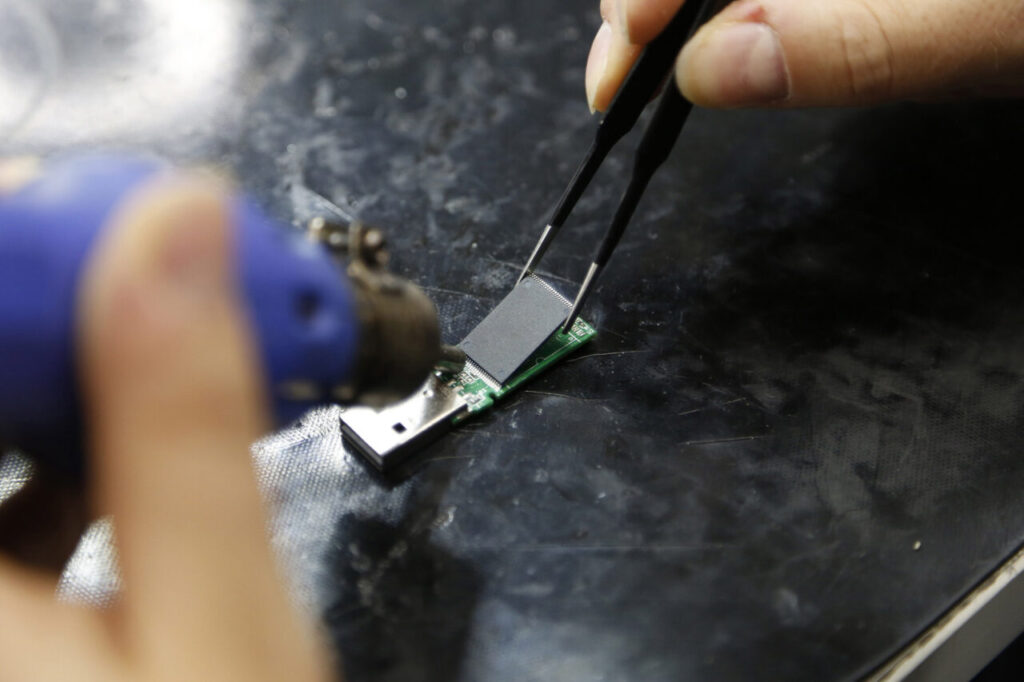
といった目に見える破損がある場合や、どの機器に挿しても認識したりしなかったりを繰り返す場合、SDカード本体の物理的な故障が疑われます。内部のメモリチップやコントローラが壊れていると、ソフトウェアだけでの復元はほぼ不可能です。
物理障害が疑われるカードを分解したり、市販の道具で端子を削る、曲げ直すといった作業を行うと、専門業者でも対応が難しくなるケースがあります。
重要なデータが入っている場合は、自力での作業が状態を悪化させるおそれがあるため、自力対応を続けるよりも、早めにデータ復旧の専門業者へ相談した方が安全です。
SDカードが正常に使用できないときの症状と注意点
デジタルデータリカバリーは、以下の理由から多くの方に選ばれています。
- 相談実績50万件以上(2011年1月~)の豊富な対応経験に基づき、個人・法人問わず幅広いトラブルに対応
- 一部復旧を含む復旧件数割合92.6%(※内、完全復旧57.8%。復旧件数割合=データ復旧件数/データ復旧ご依頼件数。2025年9月実績)という業界トップクラスの技術力
- 他社で「復旧不可」とされた機器の対応実績が8,000件越えにものぼり、独自の復旧技術を保有
大切なデータを守るには、まずは自力対応よりも専門的な判断が欠かせません。操作を誤る前に、まずは当社にご相談ください。



SDカードのデータを自力で復元する対処法
ここからは、SDカードのデータを自力で復元したい場合に、できるだけ安全に試すための具体的な手順を解説します。大きく分けると「作業前の安全対策」「パソコン用の復元ソフトによる復元」「スマホからの復元」という流れになります。
どの方法でも共通して重要なのは、トラブルが発生してからは、SDカードに新しいデータを書き込まないこと、復元したデータは必ず別のドライブに保存することです。この基本を守ることで、復元成功の可能性をできるだけ高く保つことができます。
復旧前に必ず行う安全対策
SDカードのデータを自力で復元する際は、最初の段階で適切な安全対策を行うことが重要です。ここでの判断と対応によって、その後の復元成功率が大きく変わります。特に、誤った操作による上書きや状態悪化を避けることが目的です。
SDカードの利用を直ちに停止する
データが消えた直後は、SDカード内部の情報がまだ残っている可能性があります。上書きが発生すると復元が極めて困難になるため、すぐに利用を止めて状態を保つことが重要です。
- 写真撮影、コピー、削除、フォーマットなどの操作を行わず、SDカードを機器から取り外す。
- 取り外したSDカードは、静電気や湿気の少ない安全な場所に保管する。
- 復元作業に入るまでは、SDカードをスマホやカメラに再度挿入しない。
書き込み防止スイッチの確認
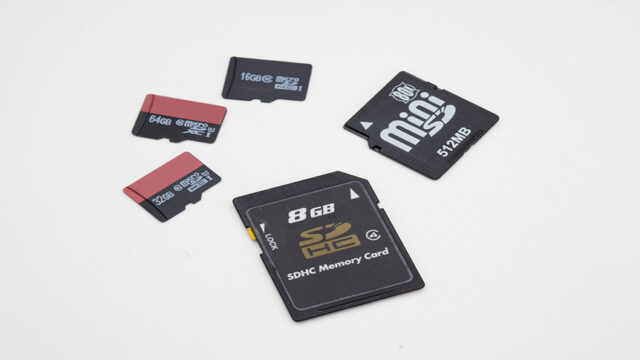
SDカードの種類によっては側面に書き込み防止スイッチが付いており、誤操作による上書きを防ぐことができます。復元に入る前に必ず確認することが推奨されます。
- SDカードの側面にあるスイッチを確認する(標準サイズのSDカードの場合)。
- スイッチを「LOCK」側にスライドし、書き込み防止状態にする。
- 書き込み防止の状態でパソコンに接続し、誤操作が起きないようにする。
パソコンでの安全な接続方法
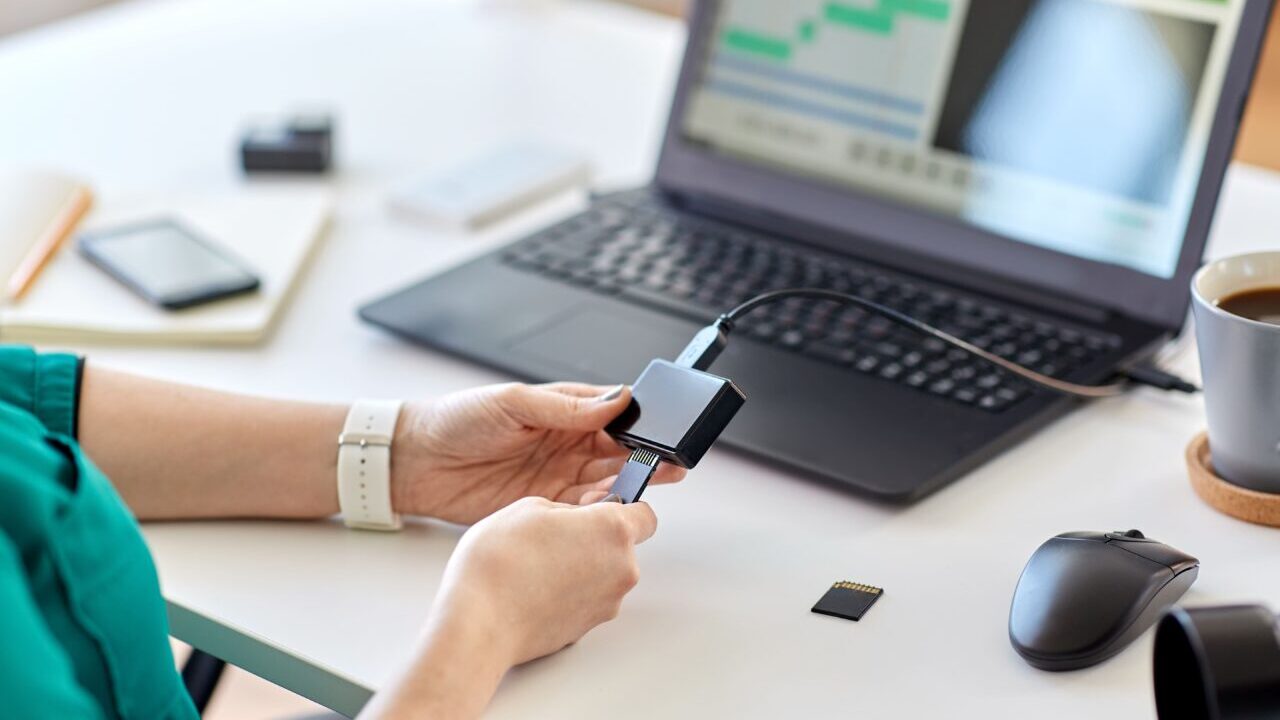
復元作業を始める前に、SDカードを安全な方法でパソコンに接続することが必要です。カードリーダーを使うことで接触不良を避け、正しく認識される可能性が高まります。
- 外付けカードリーダーを用意し、パソコンの安定したUSBポートに接続する。
- SDカードをカードリーダーに挿入し、パソコンが認識するかを確認する。
- 認識しない場合は、別のUSBポートや別のカードリーダーで再度試す。
データ復元ソフトを使った復元手順(Windows)
Windowsパソコンを使った復元方法では、復元ソフトを活用するのが一般的です。ソフトを用いることで、削除済みデータやフォーマット領域のスキャンが可能になり、復元できる可能性が高まります。インストール先と保存先は必ずSDカード以外を指定します。
復元ソフトのインストール
復元作業の第一歩として、Windows対応のデータ復元ソフトを準備します。インストール先は必ずSDカードではなく、パソコン本体のストレージなど別のドライブに指定する必要があります。
- Windowsに対応したデータ復元ソフトをダウンロードする。
- セットアップウィザードを起動し、インストール先をSDカード以外のドライブに指定する。
- インストール後、正しく起動できるかを確認しておく。
SDカードのスキャン
インストールした復元ソフトを使用して、SDカード内の削除データやフォーマット領域をスキャンします。ディープスキャンを利用すると、より詳細な検索が可能です。
- 復元ソフトを起動し、接続中のSDカードをスキャン対象として選択する。
- クイックスキャンまたはディープスキャンを選択し、スキャンを開始する。
- スキャン結果が表示されたら、復元したいファイルを選択する。
復元データの保存
復元したデータを保存する際は、元のSDカードに保存すると上書きが発生する可能性があるため、必ず別のドライブを指定することが必要です。
- 復元対象のファイルを選択後、保存先をSDカード以外のドライブに指定する。
- ソフトの案内に従い、ファイルの書き出しを実行する。
- 保存したファイルを開き、問題なく閲覧できるか確認する。
データ復元ソフトを使った復元手順(Mac)
Macを使用してSDカードの復元を行う場合も、Windowsの場合と同様に復元ソフトを利用する方法が一般的です。Mac対応の復元ツールを使うことで、削除データやフォーマット領域から復元できる可能性が高まります。
Mac対応ソフトの準備
Mac環境で復元作業を行うため、まずはMacに対応したデータ復元ソフトを準備します。Windows同様、ソフトは必ずSDカード以外のドライブにインストールします。
- Macに対応した復元ソフトをダウンロードする。
- インストーラーを起動し、SDカード以外のドライブにインストールする。
- インストール後、ソフトが正常に起動するか確認する。
SDカードのスキャン
復元ソフトを使ってSDカードをスキャンし、削除されたデータやフォーマット履歴を調べて復元可能なデータを探します。スキャンには時間がかかることがあります。
- 復元ソフトを起動し、外部デバイス一覧からSDカードを選択する。
- スキャンを開始し、復元できる可能性があるデータを検索する。
- 表示されたファイル一覧の中から、復元したいデータを選択する。
復元データの保存
復元したデータを保存する際は、上書きを避けるため必ず別のドライブに保存します。これにより、元データの破損を防ぎます。
- 復元したいファイルを選択し、保存先にMac本体のストレージなどを指定する。
- 復元処理を実行し、ファイルの保存が完了するのを待つ。
- 保存先でファイルを開き、正常にデータが見られるかを確認する。
AndroidスマホからSDカードのデータを復元する手順
Androidスマホで使用していたSDカードのデータを復元する方法には、スマホ本体で復元アプリを使う方法と、パソコンを併用して復元ソフトを使う方法があります。スマホ単体で復元できる場合もありますが、より高い成功率を求める場合はパソコンを使用した復元が有効です。どちらの場合でも、SDカードへの新たな書き込みを避け、別の保存先を指定することが重要です。
スマホ本体で復元アプリを使う方法
Androidスマホだけで復元を試す場合、復元専用アプリを利用します。ただし、スマホにアプリをインストールする際に内部ストレージへ新たな書き込みが発生するため、成功率はパソコン使用時より低くなります。
- Google Play ストアで復元アプリ(DiskDiggerなど)をダウンロードする。
- アプリを起動し、SDカードをスキャン対象として設定する。
- 復元したいデータを選択し、スマホ本体またはクラウドストレージへ保存する。
パソコンを使ってSDカードを復元する方法
AndroidスマホのSDカードをより安全に復元するには、パソコンを利用した復元ソフトの使用が推奨されます。上書きリスクを低く抑えながら復元できるため、成功率も高くなります。
- AndroidスマホからSDカードを取り外し、パソコンにカードリーダーで接続する。
- WindowsまたはMac用のデータ復元ソフトを起動し、SDカードをスキャンする。
- 復元したデータをパソコン本体など別の場所に保存し、内容を確認する。
Googleフォトやクラウドの自動バックアップを確認する
Androidスマホで撮影した写真や動画は、自動的にGoogleフォトやクラウドサービスへバックアップされている場合があります。この場合、SDカードから復元しなくてもデータが残っている可能性があります。
- Googleフォトアプリを開き、削除済みフォルダや最近のバックアップを確認する。
- OneDrive、Dropboxなど他のクラウドアプリを開き、同期されているデータがないか探す。
- スマホの設定画面でバックアップと同期の設定がオンになっているか確認する。
SDカードのデータが消えてしまうと不安も大きく、自力での復元には限界があります。特に、認識しない状態や物理的な破損が疑われるケースでは、作業を続けるほど状況が悪化し、データが完全に失われるリスクが高まります。
デジタルデータリカバリーでは、経験豊富なエンジニアと、累計50万件以上のご相談実績(*期間:算出期間:2011年1月1日~)から算出されたデータをもとに、他社様でデータ復旧不可能とされた機器でも、経験豊富なエンジニアが、高い精度での復旧を実現しています。
相談から初期診断まで24時間365日体制で無料でご案内しています。 まずは復旧専門のアドバイザーへ相談することをおすすめします。
なぜデジタルデータリカバリーでは復旧困難な機器の復旧事例が多いのか
デジタルデータリカバリーはこれまで数々の機器の復旧に成功してきました。復旧事例が多いのには、理由があります。
業界トップクラスの実績

私たちデジタルデータリカバリーは、データ復旧専門業者17年連続データ復旧国内売上No.1(※1)。累計50万件以上(※2)の相談実績をもとに、あらゆるデータトラブルと向き合ってきました。
「データが戻ってくるかどうかは、最初の診断で決まる」
そう言っても過言ではありません。
最大の強みは、その“症例データの蓄積数”。
すべての相談内容を電子カルテのように管理し、障害のパターンと復旧手法を社内でデータ化。
これにより、問題の切り分けが圧倒的に早くなり、対応スピードと成功率の向上につながっています。
その結果、48時間以内に対応を完了した件数は全体の約80%。
一部復旧を含む復旧件数割合は92.6%(※3)と、業界でも高水準の成果を出し続けています。
国内最高峰の復旧設備

復旧の成功事例の多さは、デジタルデータリカバリーの技術力の高さを象徴しています。復旧成功の要因として、次の点が挙げられます:
- 蓄積された知見に基づき、障害箇所を正確に特定
- 最新技術を駆使した独自の復旧手法を開発
- 精密な環境での復旧作業(専用クリーンルーム完備)
これらの要素が、他社では対応が難しいケースでも「不可能を可能に」しています。
「他社で復旧できなかった機器のご相談件数8,000件超」ですので、他社で復旧してもらえなかった機器であっても、デジタルデータリカバリーでは復旧できる可能性もございます。是非ご相談ください。
初期診断・相談まで無料で対応可能
初期診断とは、機器に発生した障害の原因を正確に特定し、復旧の可否や復旧方法を確認する工程です。デジタルデータリカバリーでは、経験豊富な技術者が「初期診断」を行い、内部の部品にダメージを与えることなく問題を見つけます。
データ障害のパターン15,000種類以上もありますが、「ご相談件数50万件超」(算出期間:2011年1月1日~)を持つ当社は、それぞれの障害原因をデータベースから即座に情報を引き出し、原因を正確に特定できる体制を整えています。
※1:データ復旧専門業者とは、自社及び関連会社の製品以外の製品のみを対象に保守及び修理等サービスのうちデータ復旧サービスを提供し、その売上が総売上の50%以上を占める企業のこと ※第三者機関による、データ復旧サービスでの売上の調査結果に基づく(算出期間:2007年~2023年)
※2:期間:2011年1月1日~
※3:2025年9月実績。一部復旧:完全復旧に至らなかったが、一部復旧できた場合。完全復旧:復旧希望データを100%復旧できた場合
よくある質問
いえ、かかりません。当社では初期診断を無料で実施しています。お客様の機器に初期診断を行って初めて正確なデータ復旧の費用がわかりますので、故障状況を確認しお見積りをご提示するまで費用は頂いておりません。
※ご郵送で機器をお預けいただいたお客様のうち、チェック後にデータ復旧を実施しない場合のみ機器の返送費用をご負担頂いておりますのでご了承ください。
機器の状態によって故障の程度が異なりますので、復旧完了までにいただくお時間はお客様の機器お状態によって変動いたします。
弊社は、復旧完了までのスピードも強みの1つで、最短即日復旧・ご依頼の約8割を48時間以内に復旧完了などの実績が多数ございます。ご要望に合わせて柔軟に対応させていただきますので、ぜひご相談ください。
営業時間は以下の通りになっております。
365日24時間、年中無休でお電話でのご相談・復旧作業・ご納品・アフターサービスを行っています。お困りの際は是非ご相談ください。
電話受付:0:00~24:00 (24時間対応)
電話番号:0800-333-6302
来社受付:9:30~21:00
復旧できる可能性がございます。
弊社では他社で復旧不可となった機器から、データ復旧に成功した実績が多数ございます。 他社大手パソコンメーカーや同業他社とのパートナー提携により、パートナー側で直せない案件を数多くご依頼いただいており、様々な症例に対する経験を積んでおりますのでまずはご相談ください。
この記事を書いた人

デジタルデータリカバリー データ復旧エンジニア
累計ご相談件数50万件以上のデータ復旧サービス「デジタルデータリカバリー」において20年以上データ復旧を行う専門チーム。
HDD、SSD、NAS、USBメモリ、SDカード、スマートフォンなど、あらゆる機器からデータを取り出す国内トップクラスのエンジニアが在籍。その技術力は各方面で高く評価されており、在京キー局による取材実績も多数。2021年に東京都から復旧技術に関する経営革新優秀賞を受賞。