


突然、BitLocker が解除できず、パスワードや回復キーを入力しても反応がない──そんな状況に直面し、「このまま大切なデータが消えたら…」と不安を抱えていませんか?
こうしたトラブルの原因は、単なる設定ミスだけではありません。
内部的には、ドライブの物理的な障害や暗号化領域の破損が進行している可能性もあり、誤った操作を重ねることでデータの完全消失につながるリスクがあります。
そこで本記事では、BitLockerが解除できない原因と、コマンド操作による対処法まで、専門家の視点から詳しく解説しています。
ただし、次の不安をお持ちの方は、無理に操作を続ける前に一度専門家へご相談ください。
- 大切なデータを失いたくない
- 自分で進めるのが不安
- どこから手をつければいいかわからない
- 安全に状況を把握したい
当社では、24時間365日対応・初期診断無料で、BitLockerに関するご相談を受け付けています。データを守る第一歩として、どうぞお気軽にご連絡ください。





目次
BitLocker(ビットロッカー)とは?
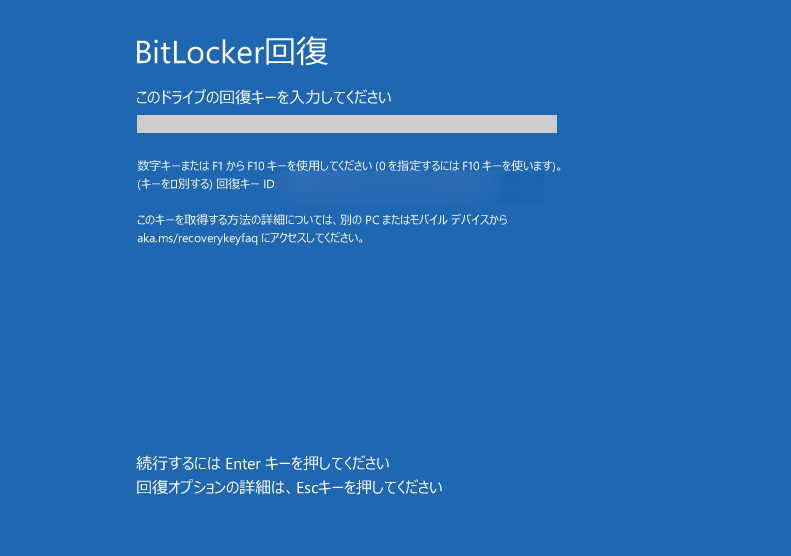
BitLockerは、Windowsのデータ暗号化機能で、パソコンが紛失や盗難に遭っても内部のデータを守るための強力なセキュリティ手段です。ただし、設定後は48桁の回復キーが必要で、これを別の安全な場所に保管し、確実に管理することが欠かせません。
BitLockerの暗号化解除は48桁の回復キーのトラブルを避ける手段ですが、解除により紛失・盗難時の不正アクセスリスクが高まるため、慎重に行うべきです。
BitLockerに見せかけた「ランサムウェア」の被害も拡大
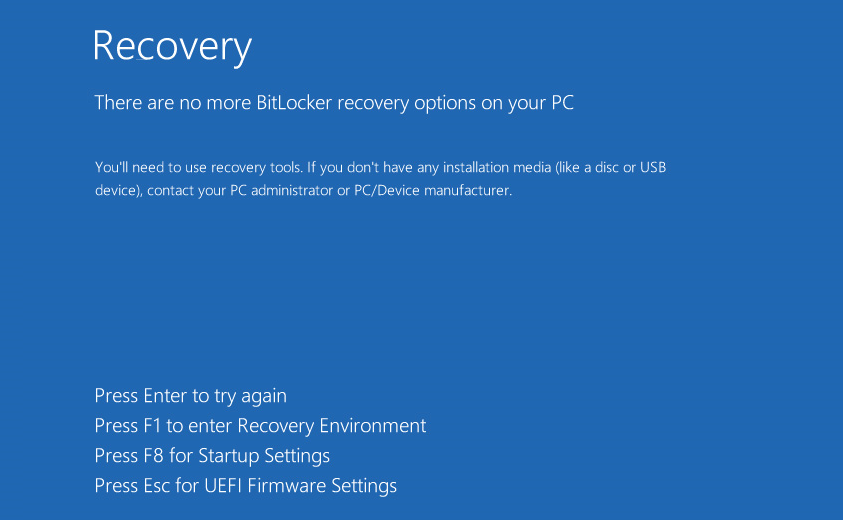
BitLockerの画面そっくりに偽装した新しいタイプのランサムウェア被害が、2023年以降一気に広がっており、復号キーを名目に数千ドル〜数万ドルの高額な身代金を要求されるケースが後を絶ちません。国内外では、最終的な被害額が数千万円〜数億円規模にまで膨らんだ例も報告されており、企業・個人を問わず非常に危険な脅威となっています。
こうした攻撃を受けた際、誤った操作や自己判断での復旧は被害を拡大させることにつながります。まずは落ち着いて、専門の復旧業者への相談を優先してください。状況を正確に見極めたうえで、安全にデータを守るための最適な手段を提案できます。
デジタルデータリカバリーでは、この種の緊急案件にも24時間体制で迅速に対応しています。「もしかしてランサムウェアかも…」と感じた段階でも構いません。少しでも不安があれば、どうぞお気軽にご相談ください。



BitLocker(ビットロッカー)が強制解除できない主な原因
BitLocker(ビットロッカー)が強制解除できない主な原因は主に以下の通りです。
Bitlockerの回復キーがわからない場合の原因や対処法を総合的に知りたい方はこちら
| 原因 | 説明 |
|---|---|
| パスワード・回復キーが不明 | BitLockerの解除には回復キーまたはパスワードが必須。Microsoftアカウントに保存されていることが多いが、紛失している場合はコマンド操作でも解除できない。 |
| 設定ミス・途中で解除を中断した | BitLocker解除作業を途中で中断したり設定を誤ると、解除が失敗しエラーが発生することがある。そのままではドライブが開けず、データが見られなくなるおそれがある。 |
| ハード構成変更(TPM・BIOS)によるロック | TPMやBIOSなどセキュリティ関連の構成を変更すると、パソコンが別物と判断しロックされることがある。正しい情報を入力しても解除できない場合がある。 |
| ドライブの故障や暗号化プロテクター破損 | HDD・SSDの物理故障や暗号化プロテクターの破損があると解除が困難。強制解除を試みると認識不良や異常動作が起こり、無理な操作はデータ復旧不能につながる危険がある。 |
BitLockerで保護されたドライブに物理的な故障が生じていたり、暗号化領域が破損している場合、解除は非常に難しくなります。
無理に解除を試みると、ドライブが認識されなくなったり、異常動作を引き起こすことがあり、最悪、データ復旧そのものが不可能になるリスクもあるため、専門的な知識と設備を備えた技術者による対応が不可欠です。その点、デジタルデータリカバリーでは、BitLocker環境における障害にも豊富な対応実績があり、複雑なケースにも柔軟に対処しています。
ご相談と初期診断は無料で、24時間365日体制で受け付けています。解除できない/ドライブが認識されないトラブルに直面したら、まずはお気軽にお問い合わせください。
BitLocker(ビットロッカー)強制解除の対処法
ここでは、BitLockerの強制解除が必要な状況で試す対処法を解説します。
ただし、失いたくないデータがある場合や、少しでも不安がある場合は、無理に作業を続けないことが重要です。ドライブ内部では、見た目からは分からないトラブルが進行していることもあり、その状態で何度も解除を試みると、かえって状態が悪化することがあります。
当社では、24時間365日、初期診断と無料相談を受け付けています。状況を詳しく伺ったうえで、安全な対処方法のアドバイスや、専門的な処置が必要かどうかをお伝えします。
回復キー・パスワードの確認
どの解除方法でも、最初に必要になるのがBitLockerのパスワードや回復キーの確認です。コントロールパネルからの無効化でも、bitlocker 強制解除 コマンドを実行する場合でも、認証情報がなければ解除処理を進めることはできません。
- ネット接続できる別端末からブラウザを開きます。
- アドレスバーに「https://aka.ms/myrecoverykey」と入力します。
- BitLocker設定時に使用したMicrosoftアカウントでサインインします。
- 表示された一覧の中から、問題が起きているPC名やドライブ名と一致する回復キーを探し、キーの数字(通常48桁)を書き残しておきます。
- 過去に回復キーを保存した場所(USBメモリ、印刷した紙、社内の保管台帳、社内サーバー上の共有フォルダなど)があれば、落ち着いて一つずつ確認する。
企業や学校のPCであれば、情報システム部門や管理担当者に連絡し、回復キーを管理していないかを確認しましょう。
コントロールパネルから無効化
パスワードや回復キーなどの認証情報が手元にある場合は、コントロールパネルからBitLockerを無効化する方法が最も安全です。
- Windowsを起動し、画面左下のスタートボタンをクリックします。
- 検索ボックスから「コントロールパネル」と入力し、開きます。
- コントロールパネルの表示方法が「カテゴリ」になっていることを確認します。
- 「システムとセキュリティ」をクリックしてから「BitLockerドライブ暗号化」を選択。
- BitLockerが有効になっているドライブの一覧から、解除したいドライブを探します。
- ドライブ項目に表示されている「BitLockerを無効にする」または「保護の中断」のボタンをクリックします。
- パスワード入力を求められた場合は、事前に確認したBitLockerパスワードを入力します。
- 確認画面で「ドライブの暗号化を解除する」ことを選択し、解除処理を開始します。
進捗バーが100%になり、BitLockerの状態表示が「オフ」または「無効」になっていることを確認する。解除完了後、エクスプローラーからドライブが正常に開けるかどうかを確認しましょう。
コマンドプロンプトでBitLocker強制解除
この方法では、manage-bdeやPowerShellのコマンドを使用してBitLockerの解除処理を実行します。
- スタートボタンを右クリックします。
- 「Windowsターミナル(管理者)」または「コマンドプロンプト(管理者)」を選択・起動します。
- 最初に、現在のBitLockerの状態とドライブ番号を確認するため、次のコマンドを入力してEnterキーを押しましょう。
manage-bde -status - コマンドの結果から、暗号化されているドライブのドライブ文字(例: C:、D:など)と「暗号化の状態」を確認します。
- BitLockerを解除したいドライブがCドライブの場合、次のコマンドを入力しEnterキーを押しましょう(別のドライブの場合は「C:」の部分を対象ドライブに置き換える)
manage-bde -off C: - PowerShellを使って操作する場合は、管理者権限のPowerShellを開き、次のコマンドを入力して実行する。
Disable-BitLocker -MountPoint "C:" - コマンド実行後、再度
manage-bde -statusを実行し、解除処理が進行中かどうか、また完了しているかどうかを確認します。 - 状態が「暗号化なし」や「保護されていません」など、BitLockerが無効になったことが確認できたら、エクスプローラーで該当ドライブを開きます。
もし途中でエラーが出たり、状態表示がおかしいと感じた場合は、無理に繰り返しコマンドを実行せず、専門業者への相談を検討しましょう。
フォーマットによる初期化(注意)
フォーマットによる初期化は、BitLockerの回復キーやパスワードがどうしても分からず、他の方法では解除できない場合に検討される、いわば最終手段です。この操作を実行すると、そのドライブに保存されているデータは消去され、元に戻すことはできません。失いたくないデータが残っている場合、データ復旧の専門業者に相談することをおすすめします。
- Windowsを起動し、スタートボタンを右クリックして「ディスクの管理」を開く。
- 一覧に表示されるディスクとボリュームの中から、BitLockerがかかっている該当のドライブを慎重に確認する。
- フォーマットしたいボリュームの上で右クリックし、「フォーマット」を選択する。
- 表示名(ボリュームラベル)やドライブ文字が正しいかを再度確認する。
- ファイルシステムに「NTFS」など必要な形式を指定し、必要に応じてボリュームラベル(ドライブ名)を入力する。
- 「クイックフォーマットを実行する」のチェックは、処理時間と用途に応じて選択する。
- 本当に問題がないことを確認したうえで「OK」を選択する。
フォーマット処理が完了したら、「ディスクの管理」画面で対象ドライブの状態が「正常」と表示されていることを確認し、エクスプローラーからドライブを開いて読み書きができるかを確認しましょう。
専門業者に相談する
bitlocker 強制解除がどうしても成功しない場合や、コマンド操作や初期化に不安がある場合は、自己流の対応を続けるよりも、早めに専門業者へ相談することが重要です。
誤った操作を繰り返すほど、暗号化領域やドライブ自体の状態が悪化し、復旧の難易度や費用が高くなりやすい傾向があります。
私たちデジタルデータリカバリーは、初期相談・診断は無料で、24時間365日対応していますので、不安を感じた時点で気兼ねなくご相談いただけます。
法人向けデータ復旧サービスをお探しの方へ
法人のお客様では、社内サーバやRAID構成のストレージ、業務用PCや外付けHDDといった社内のデータ環境でトラブルが起きると、単なるデータ損失だけでなく、業務停止や情報漏えいリスクにつながるおそれがあります。
「自分で試してよいのか」「どのタイミングで専門業者に相談すべきか」判断に迷われる法人ご担当者様も少なくありません。当社では、法人専任のアドバイザーが状況を伺い、最適な復旧プランをご案内します。
サーバやNASなど機器を社外に持ち出せない場合は、専門エンジニアによる出張訪問での診断・復旧にも対応しています。セキュリティ体制や復旧事例、よくある質問は、以下の法人向け専用ページにまとめています。業務データの復旧でお困りの際は、こちらもあわせてご覧ください。

自力で対応できない場合はデータ復旧の専門業者に相談する

自力で対応できない場合や、機器が物理的に破損している場合、個人での修復は困難です。重要なデータが含まれている場合、データ復旧専門業者に依頼するのが最も安全です。
データ復旧業者では、問題の根本原因を特定し、安全にデータを回復する最善の方法を提案できます。デジタルデータリカバリーでは、相談から初期診断まで24時間365日体制で無料でご案内しています。まずは復旧専門のアドバイザーへ相談することをおすすめします。
デジタルデータリカバリーの強み

デジタルデータリカバリーは「データ復旧専門業者17年連続データ復旧国内売上No.1」(※1)の実績を持つデータ復旧業者です。
データ復旧の技術力として、一部復旧を含む復旧件数割合92.6%(※2)を誇っています。
他社で「復旧不可能」と判断された機器を、当社が復旧に成功した事例は数えきれません。実際に、他社復旧不可相談件数でも8,000件超 (算出期間:2016年6月1日~) を超えています。
これこそが“データ復旧の最後の砦”と呼ばれる理由です。どんな状態でも、諦める前にまずはご相談ください。最善を尽くしてデータを取り戻します。
※1:データ復旧専門業者とは、自社及び関連会社の製品以外の製品のみを対象に保守及び修理等サービスのうちデータ復旧サービスを提供し、その売上が総売上の50%以上を占める企業のこと。第三者機関による、データ復旧サービスでの売上の調査結果に基づく(算出期間:2007年~2023年)
※2:2025年9月実績。一部復旧:完全復旧に至らなかったが、一部復旧できた場合。完全復旧:復旧希望データを100%復旧できた場合
相談から初期診断まで無料で対応可能
初期診断とは、機器に発生した障害の原因を正確に特定し、復旧の可否や復旧方法を確認する工程です。デジタルデータリカバリーでは、経験豊富な技術者が「初期診断」を行い、内部の部品にダメージを与えることなく問題を見つけます。
データ障害のパターン15,000種類以上もありますが、「ご相談件数50万件超」(算出期間:2011年1月1日~)を持つ当社は、それぞれの障害原因をデータベースから即座に情報を引き出し、原因を正確に特定できる体制を整えています。
よくある質問
いえ、かかりません。当社では初期診断を無料で実施しています。お客様の機器に初期診断を行って初めて正確なデータ復旧の費用がわかりますので、故障状況を確認しお見積りをご提示するまで費用は頂いておりません。
※ご郵送で機器をお預けいただいたお客様のうち、チェック後にデータ復旧を実施しない場合のみ機器の返送費用をご負担頂いておりますのでご了承ください。
機器の状態によって故障の程度が異なりますので、復旧完了までにいただくお時間はお客様の機器お状態によって変動いたします。
弊社は、復旧完了までのスピードも強みの1つで、最短即日復旧・ご依頼の約8割を48時間以内に復旧完了などの実績が多数ございます。ご要望に合わせて柔軟に対応させていただきますので、ぜひご相談ください。
営業時間は以下の通りになっております。
365日24時間、年中無休でお電話でのご相談・復旧作業・ご納品・アフターサービスを行っています。お困りの際は是非ご相談ください。
電話受付:0:00~24:00 (24時間対応)
電話番号:0800-333-6302
来社受付:9:30~21:00
復旧できる可能性がございます。
弊社では他社で復旧不可となった機器から、データ復旧に成功した実績が多数ございます。 他社大手パソコンメーカーや同業他社とのパートナー提携により、パートナー側で直せない案件を数多くご依頼いただいており、様々な症例に対する経験を積んでおりますのでまずはご相談ください。
この記事を書いた人

デジタルデータリカバリー データ復旧エンジニア
累計ご相談件数50万件以上のデータ復旧サービス「デジタルデータリカバリー」において20年以上データ復旧を行う専門チーム。
HDD、SSD、NAS、USBメモリ、SDカード、スマートフォンなど、あらゆる機器からデータを取り出す国内トップクラスのエンジニアが在籍。その技術力は各方面で高く評価されており、在京キー局による取材実績も多数。2021年に東京都から復旧技術に関する経営革新優秀賞を受賞。



































