もし今まさにお困りで、少しでも不安を感じているなら、初期診断は24時間365日無料で承っています。まずは状況を正確に見極め、安全な対応を始めましょう。





目次
Seagateの外付けHDDが認識しない主な症状
Seagateの外付けHDDが認識しない主な症状は次の通りです。
- 電源が全く入らない
- 電源は入るが画面が真っ黒
- ロゴ画面から進まない
- ビープ音がする・LEDランプが点滅する
- エラーメッセージが表示される
同じ症状でも、原因はさまざまです。Seagateの外付けHDDが認識させるためには適切な対処法を実行する必要があります。状況を見誤り、適切でない対処法を実行してしまうと状況が悪化し、最悪2度と解決できなくなる可能性があります。
Seagateの外付けHDDが認識しない原因は、見た目や使用感から判断できるようなもの(起動ランプ・異音など)だけではないため、自己判断では原因を見誤ってしまうケースが多いです。そのため正確な原因を把握し起動させるには知見を持った業者の診断を受ける必要があります。
当社では相談から初期診断まで24時間365日体制で無料でご案内しています。ぜひ気軽にご相談ください。



Seagateの外付けHDDが認識しない原因
Seagateの外付けHDDが認識しない原因として、以下のことが考えられます。
外付けHDDトラブルの原因や対処法を総合的に知りたい方はこちら
USBポートが故障している
外付けHDDが認識しない原因として、HDD本体ではなくUSBポートの破損が考えられます。無理な抜き差しやほこり、経年劣化などが影響することもあります。また、USBケーブルの断線やACアダプタの不具合など、接続トラブルが原因の可能性もあるため、まずはケーブルや接続部分の確認を行うことが大切です。
ドライバーが故障している
外付けHDDの古いドライバーを使用していることが原因で、誤作動が起きている可能性があります。デバイスマネージャー上でHDDが認識されている場合、ドライバーソフトウェアの更新を行うことで問題を解決することができます。
フォーマットが異なる
以前別のパソコンで使用していたHDDの場合、フォーマットが異なるために認識できない可能性があります。
フォーマットを行うことで問題を解決できる可能性がありますが、フォーマットするとデータにアクセスできない状態になってしまいます。データのバックアップもなく、保存データが必要な場合はデータ復旧業者へ相談しましょう。
HDDをフォーマットせずにデータを取り出す方法はあるか徹底解説
不具合が原因でエラーメッセージが表示される
Seagateの外付けHDDを接続した際に「フォーマットする必要があります」とエラーが表示されることがあります。
この場合、HDDで何らかの障害が発生している可能性があります。また、HDDにデータを保存しようとしたすると「データエラー(CRC(Cyclic Redundancy Check)エラー)」と表示されることがあります。
エラーメッセージが表示されている場合、深刻な問題が発生している可能性が高く、個人での修復が難しい状態になっていることが多いです。
無理に操作を続けると、状況を悪化させる恐れがあるため専門業者に相談することがおすすめです。
パーティションを誤って削除した
HDDは内部を複数のパーティションに分割します。その区切られた枠内にデータを保存しているのですが、誤操作によりパーティションを削除した場合は、HDDが上手く認識しません。
また、ウイルスの感染が原因で、パーティションが削除される場合もあります。パーティションの不具合を改善し、ウイルスに感染している場合はセキュリティソフトなどで駆除するようにしましょう。
RAWという状態になってアクセスできない
外付けHDDがRAW状態になると、認識しなくなり、保存されているデータにアクセスできなくなります。RAWになる原因として、ファイルシステムに問題がある可能性もありますが、HDDが故障しているなど、本体に問題があるケースもあります。
HDD自体に問題がある場合、個人での修復は非常に難しく、誤った対処をすると状態を悪化させる可能性があります。無理な操作は避け、専門業者に相談するのが安全です。
論理障害が発生している
論理障害は、HDD自体に問題は無く、必要なファイルやデータが破損した状態です。論理障害が発生する原因としては、以下のことが考えられます。
- Cドライブの削除・フォーマット・移動
- 強制終了
- OSのアップデート
個人で修復できるケースもありますが、論理障害は症状が分かりづらく、発見が遅れがちな障害になります。また、物理障害が発生している場合と共通している症状が多く、障害の自己判断が難しいのと、併発している可能性があります。
むやみな復旧作業は状態が悪化するリスクを伴うため、不安な方は専門業者に相談することをおすすめします。
物理障害が発生している
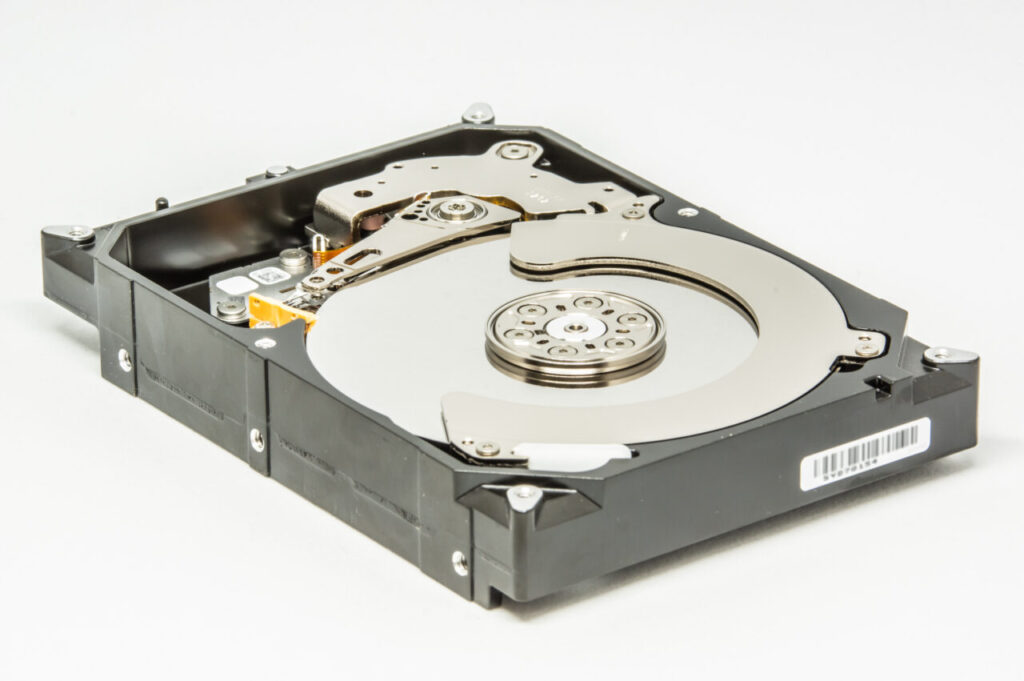
Seagateの外付けHDDが突然認識されなくなった場合、落下や衝撃の記憶がなくても、以下の理由から内部で物理的なトラブルが発生している可能性があります。
- 長期間の使用
- 振動の蓄積により内部部品が劣化している
注意すべき症状は次の通りです。
- カチカチ・カリカリなどの異音がする
- 通電してもランプが点滅しない
- パソコンに接続しても反応がまったくない
これらは、ヘッド・モーター・基板などの物理部品の損傷を示すサインであり、無理に再接続を繰り返すと状態が悪化する可能性があります。
心当たりがある場合は、物理障害を疑い、慎重に対応してください。
当社では、相談から相談から初期診断まで24時間365日無料で対応しています。まずはお気軽にご相談ください。
【要注意】自力対応が招くデータ損失のリスク
「Seagateの外付けHDDが認識しなく、電源が全く入らない」「電源は入るが画面が真っ黒」――そんなトラブルに直面したとき、まずは自力で何とかしようと対応する方が多いと思います。
電源や基板の故障が原因の場合、無理に電源を入れ続けると基板が焼けたり、データに悪影響を及ぼす恐れがあります。また、分解や設定変更などの作業は専門知識がないと失敗しやすく、状況を悪化させるリスクがあります。
専門業者であれば、正確な診断に基づいて最適な方法で復旧を進めるため、データ消失を最低限に抑えることができます。中でもデジタルデータリカバリーは、以下の理由から多くの方に選ばれています。
- 相談実績50万件以上(2011年1月~)の豊富な対応経験に基づき、個人・法人問わず幅広いトラブルに対応
- 一部復旧を含む復旧件数割合92.6%(※2025年9月実績。一部復旧:完全復旧に至らなかったが、一部復旧できた場合。完全復旧:復旧希望データを100%復旧できた場合)という業界トップクラスの技術力
- 他社で「復旧不可」とされた機器の対応実績が8,000件越えにものぼり、独自の復旧技術を保有
大切なデータを守るには、まずは自力対応よりも専門的な判断が欠かせません。操作を誤る前に、まずは当社にご相談ください。
Seagateの外付けHDDが認識しない場合の対処法
Seagateの外付けHDDが認識しない場合、以下の対処法を実行することで、問題が解決できる可能性があります。
ドライバーを更新する
ドライバーの更新を行うことで、Seagate製の外付けHDDが認識しない問題が解決する場合があります。
- 画面左下のWindowsマークの上で右クリック
- 「デバイスマネージャー」を選択
- 表示された画面内「ディスクドライブ」「ユニバーサルシリアルバスコントローラ」をダブルクリック
- 表示されたドライブを右クリック
- 「ドライバ ソフトウェアの更新」を選択
古いドライバーを使用していることが原因だった場合、この対処法で解決することができます。
ドライブレターを変更する
外付けHDDをパソコンに接続すると、ドライブ文字が割り当てられます。
ですが、複数の周辺機器を接続していることで、ドライブ文字がずれたり重複してしまい、正しく認識できないことがあります。この場合はディスクの管理を確認し、ドライブレターの変更を行いましょう。
- Windowsのマークをクリックし「ディスクの管理」を選択
- HDDが正常に認識している場合は青色の帯が表示される

- 異常時は赤色の帯が表示されるほか、ドライブのアイコンには警告マークが表示される
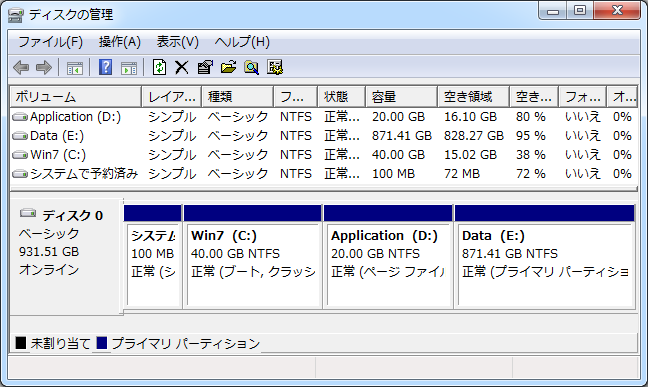
ドライブ文字が重複していた場合は、以下の手順で変更してください。
- タスクバーの検索ボックスから「コンピューターの管理」を起動
- 「記憶域」の「ディスクの管理」を選択
- Dドライブを右クリックし「ドライブ文字とパスの変更」をクリック
- 今まで使っていないドライブレターに変更
以上で変更が完了します。状態が改善しなかった場合は、他の対処法を実行してください。
HDDをフォーマットする
Seagateの外付けHDDのフォーマットが異なっているために認識できない場合は、フォーマットを実行しましょう。ただし、フォーマットを行うとデータにアクセスできなくなるため、注意が必要です。
Windowsのファイルエクスプローラーに表示されていない場合は、ディスクがフォーマットされていません。
HDDを右クリックし「フォーマット」を選択し、表示に従って操作を進めましょう。データが必要なのにバックアップを取れない場合は、他の方法を実行するか、データ復旧業者に相談するようにしてください。
エラーチェックで修復する
Windowsには、HDDの問題を自動で検知・修復する自動修復機能が搭載されています。軽度の論理障害であれば、この方法で修復できますが、物理障害や重度の論理障害であった場合、症状が悪化します。
障害の自己判断ができない場合や、内部データの重要度が高い場合は実行しないでください。
- 外付けHDDのアイコンを右クリックして「プロパティ」を選択
- 「ツール」からエラーチェックの「チェック」をクリック
- 「ドライブのスキャンと修復」をクリックで修復
以上で修復が実行されます。
Windowsのレジストリを復元する
HDDの制御・動作にまつわるプログラムが格納されている「レジストリ」に問題がある場合、HDDが認識しなくなります。
レジストリの破損は上記で説明した「エラーチェック」と「システムの復元」で解決することができます。
システムの復元:パソコンのシステムや設定を以前の状態に戻す機能。
外付けHDDが認識していた時期まで、パソコンのシステムを戻すことで、再度認識できるようになる可能性があります。
- 検索ボックスに「復元ポイント」を検索
- 表示されたプロパティから
- 「システムの保護」→「システムの復元」→「次へ」に進む
- 復元ポイントを一覧から選択後「次へ」→「完了」
エラーチェックとシステムの復元で問題が解決しない場合、深刻な問題がHDDに発生している可能性があります。状態が悪化しデータを完全に失う前に、データ復旧業者に相談するようにしましょう。
パーティションの不具合を改善する
データ容量が大きい外付けHDDの場合、データの割り当てが上手く行われず、未割り当て領域になっていることがあります。この場合は、パーティションの不具合を解決することで、修復できる可能性があります。
ですが、この方法は全てのデータが削除されるため、データが必要な場合は実行しないでください。
- マイコンピューターを右クリックしてコンピューターの管理を開く
- ディスクの管理を開いて、認識しない外付けHDDを選択
- 選択した外付けHDDのパーティションを削除
- パーティション削除が完了し外付けHDDの全領域が未割り当てになる
- 未割り当てになった箇所に新しくパーティションを作成
- 新しく作成したパーティションにてフォーマットをかける
- フォーマットが終了すれば、外付けHDDのデータが正常に認識
やり方を間違えると、データが完全に消えるリスクがあるため、慎重に操作してください。
chkdskコマンドを実行する
Windowsには、HDDのシステムに破損がないか自動で確認しチェックする「chkdsk(チェックディスク)」機能が搭載されています。chkdskはHDD全体をスキャンする動作になるため、負荷が大きく、HDDの状態によってはリスクの高い動作になります。
物理障害の場合にchkdskを行うと、HDDが完全に破損する可能性があります。やむを得ない場合以外は、実行しないようにしましょう。
- Win+Rキーを同時に押しファイル名を指定して実行のウィンドウを開く
- cmdと入力しコマンドプロンプトを起動
- 「chkdsk d/f」を入力し、Enterで実行
chkdskが終わらない場合、より重度の障害が起きている可能性があります。
チェックディスク(chkdsk)が終わらない|原因と対処法を解説
データが必要な場合はデータ復旧業者に相談する
上記の対処法を試してもSeagateの外付けHDDが認識しない場合、内部で深刻な障害が発生している可能性が非常に高いと考えられます。この段階では、個人での修復はほぼ不可能であり、自己流の操作を続けるほど状態が悪化し、専門業者でも復旧できなくなるリスクがあります。
認識しないHDDからデータを確実に取り出すには、専門設備と高度な技術で原因特定・処置を行うデータ復旧業者への相談が最も安全で確実な方法です。
デジタルデータリカバリーでは、これまでに50万件以上の相談実績(※1)を持ち、一部復旧を含む復旧件数割合92.6%(※2)という高い成果を上げています。相談・初期診断は無料で、24時間365日対応していますので、少しでも不安がある場合はお気軽にご相談ください。
※1 期間:2011年1月以降
※2 2025年9月実績。一部復旧:完全復旧に至らなかったが、一部復旧できた場合。完全復旧:復旧希望データを100%復旧できた場合。
自力で対応できない場合はデータ復旧の専門業者に相談する

自力で対応できない場合や、機器が物理的に破損している場合、個人での修復は困難です。重要なデータが含まれている場合、データ復旧専門業者に依頼するのが最も安全です。
データ復旧業者では、問題の根本原因を特定し、安全にデータを回復する最善の方法を提案できます。デジタルデータリカバリーでは、相談から初期診断まで24時間365日体制で無料でご案内しています。まずは復旧専門のアドバイザーへ相談することをおすすめします。
デジタルデータリカバリーの強み

デジタルデータリカバリーは「データ復旧専門業者17年連続データ復旧国内売上No.1」(※1)の実績を持つデータ復旧業者です。
データ復旧の技術力として、一部復旧を含む復旧件数割合92.6%(※2)を誇っています。
他社で「復旧不可能」と判断された機器を、当社が復旧に成功した事例は数えきれません。実際に、他社復旧不可相談件数でも8,000件超 (算出期間:2016年6月1日~) を超えています。
これこそが“データ復旧の最後の砦”と呼ばれる理由です。どんな状態でも、諦める前にまずはご相談ください。最善を尽くしてデータを取り戻します。
※1:データ復旧専門業者とは、自社及び関連会社の製品以外の製品のみを対象に保守及び修理等サービスのうちデータ復旧サービスを提供し、その売上が総売上の50%以上を占める企業のこと。第三者機関による、データ復旧サービスでの売上の調査結果に基づく(算出期間:2007年~2023年)
※2:2025年9月実績。一部復旧:完全復旧に至らなかったが、一部復旧できた場合。完全復旧:復旧希望データを100%復旧できた場合
相談から初期診断まで無料で対応可能
初期診断とは、機器に発生した障害の原因を正確に特定し、復旧の可否や復旧方法を確認する工程です。デジタルデータリカバリーでは、経験豊富な技術者が「初期診断」を行い、内部の部品にダメージを与えることなく問題を見つけます。
データ障害のパターン15,000種類以上もありますが、「ご相談件数50万件超」(算出期間:2011年1月1日~)を持つ当社は、それぞれの障害原因をデータベースから即座に情報を引き出し、原因を正確に特定できる体制を整えています。
よくある質問
いえ、かかりません。当社では初期診断を無料で実施しています。お客様の機器に初期診断を行って初めて正確なデータ復旧の費用がわかりますので、故障状況を確認しお見積りをご提示するまで費用は頂いておりません。
※ご郵送で機器をお預けいただいたお客様のうち、チェック後にデータ復旧を実施しない場合のみ機器の返送費用をご負担頂いておりますのでご了承ください。
機器の状態によって故障の程度が異なりますので、復旧完了までにいただくお時間はお客様の機器お状態によって変動いたします。
弊社は、復旧完了までのスピードも強みの1つで、最短即日復旧・ご依頼の約8割を48時間以内に復旧完了などの実績が多数ございます。ご要望に合わせて柔軟に対応させていただきますので、ぜひご相談ください。
営業時間は以下の通りになっております。
365日24時間、年中無休でお電話でのご相談・復旧作業・ご納品・アフターサービスを行っています。お困りの際は是非ご相談ください。
電話受付:0:00~24:00 (24時間対応)
電話番号:0800-333-6302
来社受付:9:30~21:00
復旧できる可能性がございます。
弊社では他社で復旧不可となった機器から、データ復旧に成功した実績が多数ございます。 他社大手パソコンメーカーや同業他社とのパートナー提携により、パートナー側で直せない案件を数多くご依頼いただいており、様々な症例に対する経験を積んでおりますのでまずはご相談ください。
この記事を書いた人

デジタルデータリカバリー データ復旧エンジニア
累計ご相談件数50万件以上のデータ復旧サービス「デジタルデータリカバリー」において20年以上データ復旧を行う専門チーム。
HDD、SSD、NAS、USBメモリ、SDカード、スマートフォンなど、あらゆる機器からデータを取り出す国内トップクラスのエンジニアが在籍。その技術力は各方面で高く評価されており、在京キー局による取材実績も多数。2021年に東京都から復旧技術に関する経営革新優秀賞を受賞。