SSDに保存していたはずの大切なデータが、気付いたときには跡形もなく消えていた——そんな事態に直面し、復旧ソフトを使ってみたものの期待した結果が得られず、不安と焦りを感じていませんか?
- 突然、フォルダやファイルが消えていた
- 復旧ソフトを使ったが何も出てこなかった
- パソコン上では「初期化してください」と表示される
こうしたケースでは、SSDならではの「データ消失の仕組み」が関係している可能性が高く、HDDと同じ方法では対応できません。誤った対処をすれば、残されていた復旧のチャンスすら完全に失われてしまうリスクがあります。
本記事では、SSD復旧が難しい理由や、絶対に避けるべきNG行動、安全な対処法について専門家の視点で丁寧に解説します。
万が一、自己対応で不安を感じた場合でもご安心ください。当社では24時間365日対応の無料診断を行っています。今すぐ状況を正しく見極めましょう。





目次
SSDのデータ復旧が難しい理由
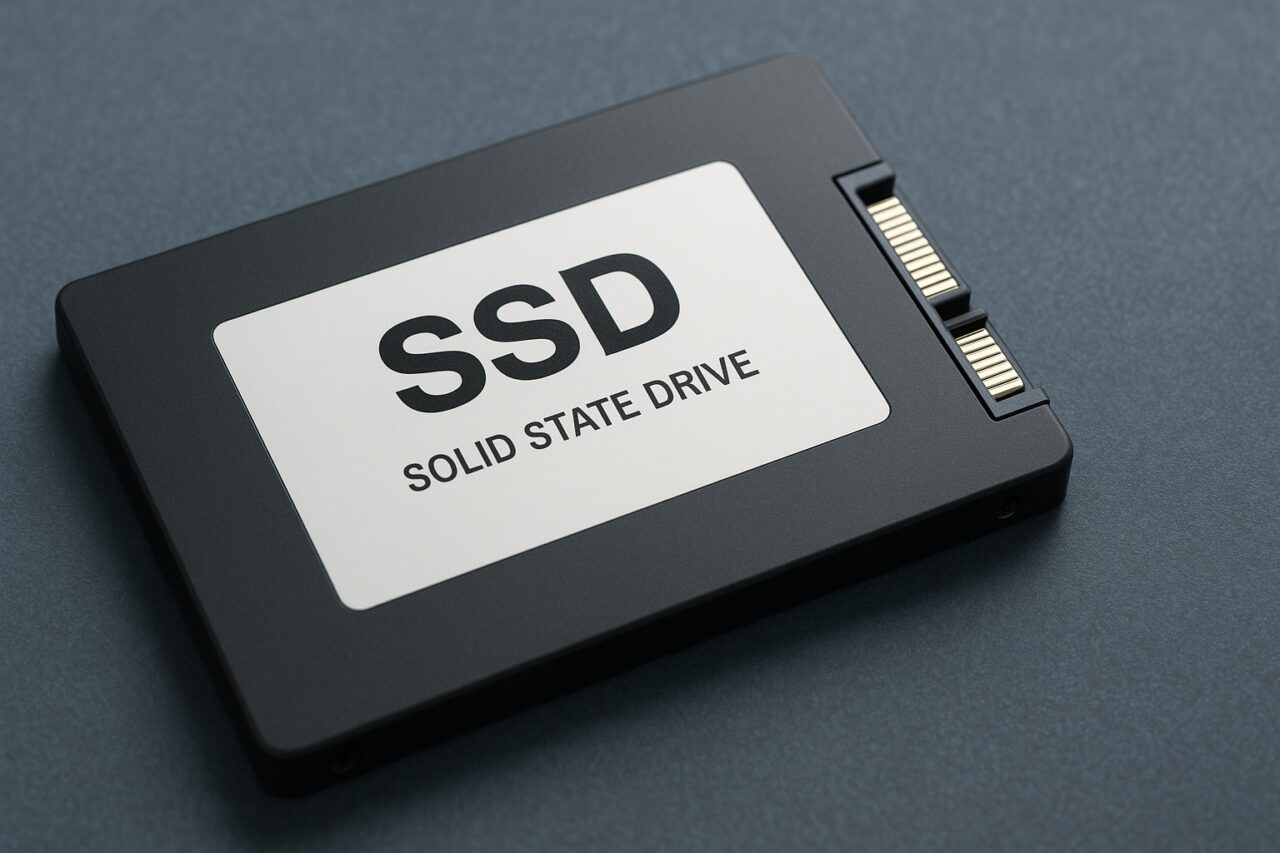
SSDには、HDDとは異なる特殊な構造や機能があります。これがデータ復旧を難しくしている原因です。以下に主な理由を挙げ、それぞれ詳しく解説します。
ユーザー操作によるリスク
SSDは、誤った操作によってデータが完全に消去されるリスクがあります。特にフォーマットやリカバリ操作を行った場合、データが物理的に削除されるだけでなく、復旧の痕跡すら残らないこともあります。軽い操作ミスが取り返しのつかない状況を招くため、復旧作業に入る前の判断が極めて重要です。
データ保存方法の特殊性
SSDはHDDと異なり、フラッシュメモリにデータを分散保存します。これにより、読み書き速度の向上が実現されていますが、保存構造が複雑になるため、障害発生時にデータの所在を正確に特定するのが困難になります。特定のチップごとに異なる制御方式が用いられるため、復旧には機種別・メーカー別の高度な解析が必要になります。
TRIM機能の影響
SSDには、不要なデータを自動的に削除する「TRIM(トリム)機能」が備わっています。これはパフォーマンス向上に有効な機能ですが、削除されたデータの痕跡を完全に消してしまうため、復旧の可能性を著しく低下させます。
特にWindows 7以降のOSではTRIMが自動的に有効化されているため、ユーザーが意図せずデータ復旧を不可能な状態にしているケースも少なくありません。
ウェアレベリングによる複雑化
SSDは同じ領域に対する書き込みが集中しないよう「ウェアレベリング(wear leveling)」という技術でデータを均等に分散させます。
この技術によりSSDの寿命は延びますが、データの物理的な配置がバラバラになるため、障害発生時のデータ追跡が難しくなります。論理的なデータ構造が見えにくくなることで、復旧に時間と高度な技術を要する原因となっています。
暗号化の難易度
多くのSSDは、データセキュリティのために自動暗号化機能を備えています。この暗号化はコントローラ内部で行われているため、パスワードを失念したり、暗号鍵が損傷した場合には復旧が著しく困難になります。また、暗号化の方式がメーカーによって異なるため、解読には専用の技術とツールが必要となり、復旧をさらに複雑にさせる理由となっています。
物理的障害
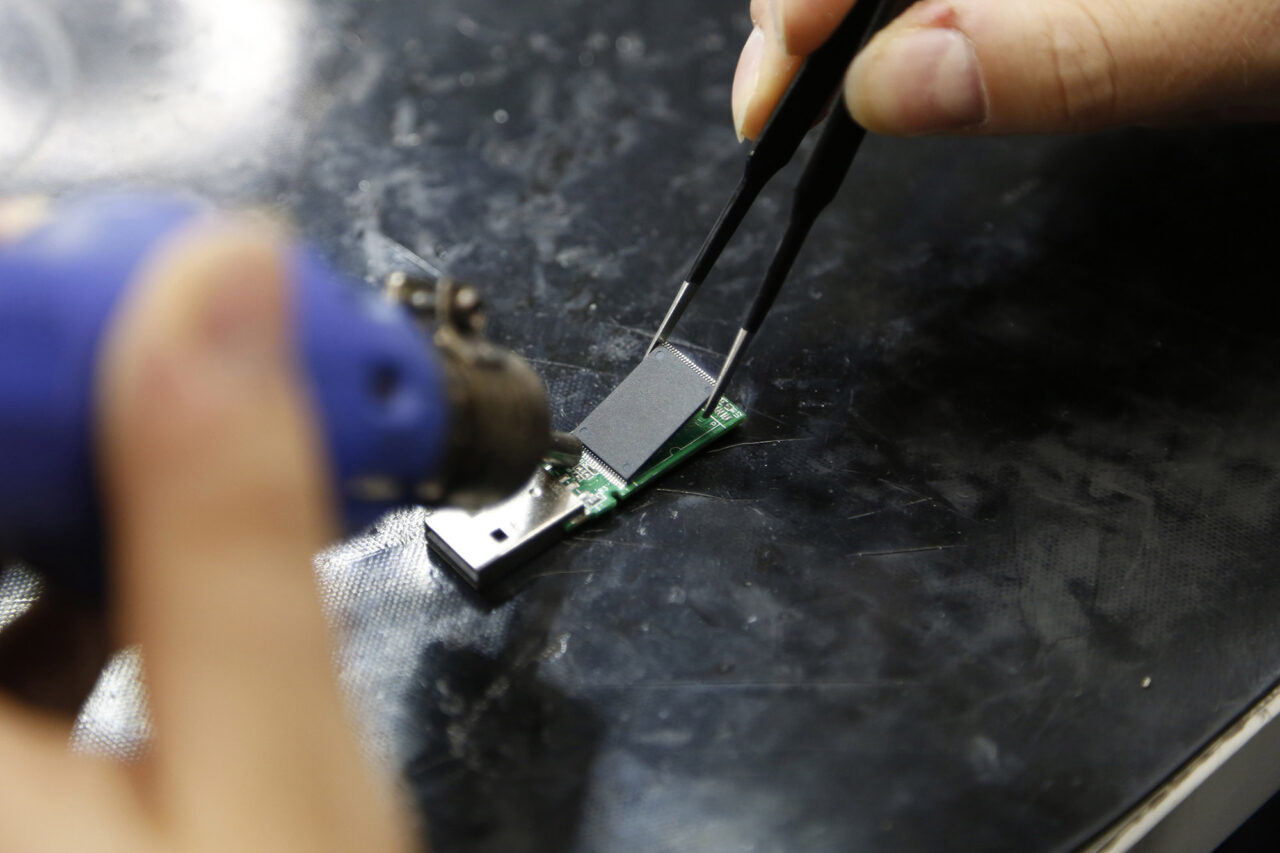
長年使い続けたSSDが認識されなくなったり、特定のデータにアクセスできなくなったりすることがあります。これは、SSD特有の「経年劣化」が関係している可能性があります。
SSDは次のような理由から、使い続けるほどトラブルのリスクが高まります。
- 書き込みや削除の回数に応じて、内部の記録セルが徐々に消耗していく。
- 一定の寿命を超えると、データの読み書きが困難になるリスクが高まる。
見た目に異常が出ないため気づきにくく、気づいたときにはすでに重要なデータにアクセスできなくなっているケースも少なくありません。
だからこそ、少しでも動作に違和感を覚えたら早めの対応が求められます。
- 経年劣化によるSSDの不具合は、時間の経過とともに悪化しやすい。
- 放置すればするほど復旧が難しくなり、費用や時間の負担が増えるおそれがある。
当社デジタルデータリカバリーでは、経年劣化に起因するトラブルにも対応できる体制を整えています。24時間365日、無料で初期診断を行っており、専門技術を駆使して原因を的確に特定し、最適な復旧プランをご提案します。まずはお気軽にお問い合わせください。



【要注意】自力対応が招くデータ損失のリスク![]()
![]()
![]()
![]()
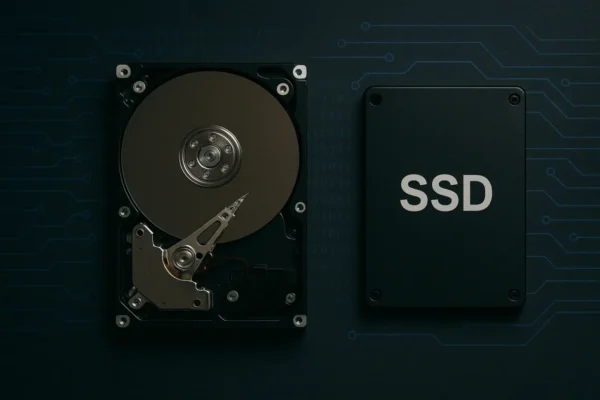
「SSDに保存していたはずの大切なデータが、気付いたときには跡形もなく消えていた」――そんなトラブルに直面したとき、まずは自力で何とかしようと対応する方が多いと思います。
しかし、誤って初期化や上書きをしてしまったり、無理にツールを使って状態を悪化させてしまうケースも少なくありません。特にSSD内部の故障が原因だった場合、自力対応はかえって復旧の可能性を下げてしまうリスクがあります。
専門業者であれば、正確な診断に基づいて最適な方法で復旧を進めるため、データ消失を最低限に抑えることができます。中でもデジタルデータリカバリーは、以下の理由から多くの方に選ばれています。
- 相談実績46万件以上(2011年1月~)の豊富な対応経験に基づき、個人・法人問わず幅広いトラブルに対応
- 一部復旧を含む復旧件数割合91.5%(※内、完全復旧57.8%。復旧件数割合=データ復旧件数/データ復旧ご依頼件数。2023年10月実績)という業界トップクラスの技術力
- 他社で「復旧不可」とされた機器の対応実績が7,300件越えにものぼり、独自の復旧技術を保有
大切なデータを守るには、まずは自力対応よりも専門的な判断が欠かせません。操作を誤る前に、まずは当社にご相談ください。
SSDデータ消失時の対処法
SSDのデータ復旧を成功させるためには「今どの状態か」を見極めたうえで、むやみに電源を入れ直したり書き込みを増やしたりしないことが重要です。
特にSSDは、仕組み上いったん消去されたブロックが短時間で上書きされてしまうため、HDDよりも慎重な対処が求められます。以下では、自分で試してよい範囲と、早めに専門業者へ任せたほうがよいケースを整理しながら、具体的な操作手順をまとめます。
TRIM機能を無効化する
TRIMは、SSD内部で「不要になった領域」を自動的に整理する仕組みです。通常の利用ではメリットが大きい一方で、削除済みファイルの領域が早い段階で物理的に消去されてしまうため、自力復旧の難易度が上がる場合があります。そのため、データ消失に気付いたタイミングで、追加の書き込みを抑えつつ一時的にTRIMを止めておくことが検討材料になります。
ただし、すでにTRIMで消去が完了している領域まで元に戻せるわけではなく、あくまで「これ以上消去を進めないための応急処置」という位置付けです。復旧を試みる前に、次の点も意識しておきましょう。
- システムドライブ(Cドライブ)上のTRIM無効化は、OSの動作に影響する場合がある。
- TRIMを止めても、すでに消去されたブロックまで復元できるとは限らない。
- 復旧作業が終わったら、必要に応じてTRIMを再度有効化する。
- SSDへの書き込みを最小限にするため、不要なアプリを終了し、可能ならネットワーク経由の自動バックアップや同期機能を一時停止する。
- Windowsの検索ボックスに「cmd」と入力し、「コマンドプロンプト」を右クリックして「管理者として実行」を選択する。
- 現在のTRIMの状態を確認するために、
fsutil behavior query DisableDeleteNotifyと入力してEnterキーを押し、表示された値を控えておく。 - 一時的にTRIMを無効化する場合、
fsutil behavior set DisableDeleteNotify 1と入力してEnterキーを押す。 - 再度
fsutil behavior query DisableDeleteNotifyを実行し、値が「1」になっていることを確認する。 - 以降の復旧作業では、SSDへの書き込みを必要最低限に抑え、作業が終わった時点で必要に応じて
fsutil behavior set DisableDeleteNotify 0でTRIMを再有効化する。
データ復旧ソフトを使用する
論理的な削除や誤操作が原因の場合、データ復旧ソフトで一部のファイルを取り戻せることがあります。ただし、SSDはHDDと違い、空き領域の最適化やTRIMにより、削除済み領域が短期間で再利用される特徴があります。そのため、復旧ソフトを使用する場合は、次の点を必ず守る必要があります。
- 復旧ソフトのインストール先は、対象のSSDとは別のディスクにする。
- 復元したファイルの保存先も、別のディスクや外付けドライブを選ぶ。
- スキャンを繰り返しすぎると、負荷や上書きのリスクが増えるため、むやみに何種類ものソフトを試さない。
- 対象のSSDではなく、別の内蔵ディスクや外付けHDDに信頼性の高い復旧ソフトをインストールする。
- SSDを接続し、復旧ソフトを起動して「ドライブ一覧」からデータが消失したSSDを選択する。
- 通常スキャンまたはディープスキャンを実行し、検出されたファイル一覧が表示されるまで待つ。
- フォルダ構造や拡張子、更新日時などを手がかりに、復元したいデータにチェックを付けて選択する。
- 復元先として、対象SSDとは別のディスク(例:外付けHDDやネットワークドライブ)を指定し、復元処理を実行する。
- 復元が完了したら、保存先のフォルダを開いてファイルを実際に開き、内容が問題なく確認できるか検証する。
ただし、操作を誤るとデータが上書きされ、復旧できなくなる恐れがあります。特にSSDは削除されたデータが自動的に消去される仕組みがあるため、何度も別のソフトを試したり、同じSSD上にソフトをインストールしたりするのは避けるべきです。
大切なデータを確実に取り戻したい場合は、無理に操作を続けず専門業者に相談するのが安全です。
物理的な問題の確認
SSDがまったく認識されない、あるいは接続するとフリーズするなど、物理的なトラブルが疑われる場合は、自己対応での復旧には限界があります。まずは、ケーブルや接続ポートなど外部要因を切り分け、それでも改善しない場合は無理に通電を続けないことが重要です。
- 認識したりしなかったりする場合は、接触不良や電源不足の可能性がある。
- BIOS画面でもSSDが表示されない場合は、コントローラや基板側の障害が疑われる。
- 異常な発熱や焦げたにおいなどがある場合は、すぐに電源を切り、そのまま通電を控える。
- 電源を切った状態でパソコンのケースを開け、SATAケーブルや電源ケーブルがしっかり差し込まれているか、曲がりや断線がないかを目視で確認する。
- 可能であれば、別のSATAケーブルや別の電源コネクタに差し替え、別ポートに接続してから電源を入れ、認識状況を確認する。
- ノートパソコンやUSB接続ケースを利用している場合は、別のパソコンに接続して、同じ症状が出るかどうかを確認する。
- BIOS/UEFI設定画面を開き、ストレージ一覧にSSDが表示されているかどうかを確認する。
- どの環境でもSSDが認識されない、あるいはアクセスするとフリーズや再起動を繰り返す場合は、これ以上通電を続けず、専門業者への相談を検討する。
定期的なバックアップの推奨
SSDは衝撃に強く高速である一方で、書き込み回数の上限やコントローラの故障など、特有のリスクを抱えています。データ消失のリスクを減らすためには、「壊れる前提」で定期的なバックアップを取っておくことが欠かせません。復旧に頼らなくて済むような環境を整えることが、結果的に最もコストと時間を抑える対策になります。
- 重要データは、少なくとも別メディアに1か所以上コピーしておく。
- 自動バックアップ機能やクラウド同期機能を活用し、「うっかり」を防ぐ。
- OSやアプリ領域とデータ領域を分けておくと、トラブル時の切り分けがしやすい。
専門業者への相談
紹介した方法でも解決しない場合、SSD内部でファームウェアやコントローラ、フラッシュメモリに深刻な障害が起きている可能性があります。SSDは構造が複雑で、基板やメモリチップを直接扱う必要があるケースも多いため、誤った通電や分解、自己流の修理を繰り返すとデータの損傷が広がり、復旧できるはずの情報まで失ってしまうリスクがあります。
特にSSDは、障害の内容やメーカーごとに対応が異なり、高度な知識と専用設備が必要です。安全にデータを取り戻すには、早めに専門業者に相談するのが最も確実です。
当社デジタルデータリカバリーでは、他社で「復元不可」とされたSSDも含め、これまでに7,300件以上のご相談(※1)に対応してきました。復旧は繰り返すほど難しくなるため、初期段階で高度な技術と設備を持つ当社にお任せいただくことが、データを守る近道です。
一部復旧を含めた復旧成功率は91.5%(※2)と高水準を維持しており、初期診断・お見積りは無料。24時間365日対応しておりますので、まずはお気軽にご相談ください。
※1:算出期間:2016年6月1日~
※2:内、完全復旧57.8%。復旧件数割合=データ復旧件数/データ復旧ご依頼件数。2023年10月実績
なぜデジタルデータリカバリーでは復旧困難なSSDの復旧事例が多いのか
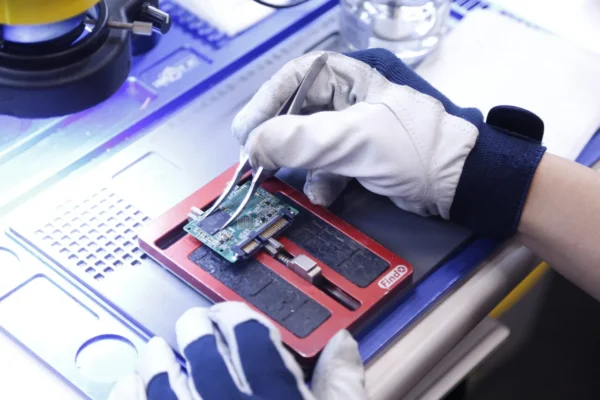
SSDのデータ復旧は、削除データが即座に消去されるTRIM機能や、コントローラ・ファームウェアによる複雑な管理構造などにより、HDDに比べて難易度が高いとされています。
それにもかかわらず、デジタルデータリカバリーはこれまで数々のSSDの復旧に成功してきました。SSDの復旧事例が多いのには、理由があります。
データ復旧専門のトップエンジニアが在籍
SSDの復旧事例が多い理由の一つは、2,000件以上のSDカードやSSDの復旧を手がけてきたメモリ媒体の専門エンジニアが在籍していることです。基板の移植や回路修復といった独自の技術を駆使し、これまで復旧が難しいとされていた障害にも多数対応。さらに、PCやサーバー環境を含む高難度な復旧を120件以上こなしてきた実績もあり、こうした高度な技術力がSSD復旧の成功率の高さにつながっています。
メーカーから復旧不可とされたSSDの復旧事例
メーカーで「素子障害により復旧不可」と診断された外付けSSDから、90%以上のデータ復旧に成功した事例があります。
このSSDは特殊なUSB接続型で、一般的なSSD用・USB用どちらの復旧ツールでも対応できない構造でした。そこで当社では、専用の復旧ツールを自社で開発。約15日間の作業のうち半分をツール作成に充て、ファームウェア修復とデータ抽出に成功しました。
メーカーで断られたケースでも、独自技術によって復旧できる可能性があります。
国内最高峰の復旧設備

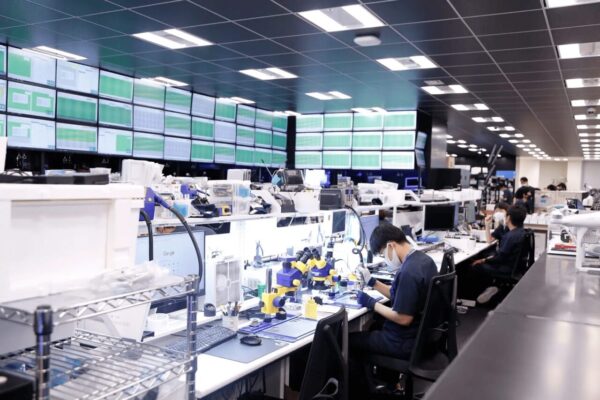
SSD復旧の成功事例の多さはデジタルデータリカバリーの技術力の高さを象徴しています。復旧成功の要因として、次の点が挙げられます:
- 蓄積された知見に基づき、障害箇所を正確に特定
- 最新技術を駆使した独自の復旧手法を開発
- 精密な環境での復旧作業(専用クリーンルーム完備)
これらの要素が、他社では対応が難しいケースでも「不可能を可能に」しています。
「他社で復旧できなかった機器のご相談件数7,300件超」ですので、他社で復旧してもらえなかった機器であっても、デジタルデータリカバリーでは復旧できる可能性もございます。是非ご相談ください。
初期診断・相談・見積まで無料で対応可能
初期診断とは、機器に発生した障害の原因を正確に特定し、復旧の可否や復旧方法を確認する工程です。デジタルデータリカバリーでは、経験豊富な技術者が「初期診断」を行い、内部の部品にダメージを与えることなく問題を見つけます。
データ障害のパターン15,000種類以上もありますが、「ご相談件数46万件超」(算出期間:2011年1月1日~)を持つ当社は、それぞれの障害原因をデータベースから即座に情報を引き出し、原因を正確に特定できる体制を整えています。
よくある質問
いえ、かかりません。当社では初期診断を無料で実施しています。お客様の機器に初期診断を行って初めて正確なデータ復旧の費用がわかりますので、故障状況を確認しお見積りをご提示するまで費用は頂いておりません。
※ご郵送で機器をお預けいただいたお客様のうち、チェック後にデータ復旧を実施しない場合のみ機器の返送費用をご負担頂いておりますのでご了承ください。
機器の状態によって故障の程度が異なりますので、復旧完了までにいただくお時間はお客様の機器お状態によって変動いたします。
弊社は、復旧完了までのスピードも強みの1つで、最短即日復旧・ご依頼の約8割を48時間以内に復旧完了などの実績が多数ございます。ご要望に合わせて柔軟に対応させていただきますので、ぜひご相談ください。
営業時間は以下の通りになっております。
365日24時間、年中無休でお電話でのご相談・復旧作業・ご納品・アフターサービスを行っています。お困りの際は是非ご相談ください。
電話受付:0:00~24:00 (24時間対応)
電話番号:0800-333-6302
来社受付:9:30~21:00
復旧できる可能性がございます。
弊社では他社で復旧不可となった機器から、データ復旧に成功した実績が多数ございます。 他社大手パソコンメーカーや同業他社とのパートナー提携により、パートナー側で直せない案件を数多くご依頼いただいており、様々な症例に対する経験を積んでおりますのでまずはご相談ください。
この記事を書いた人

デジタルデータリカバリー データ復旧エンジニア
累計ご相談件数50万件以上のデータ復旧サービス「デジタルデータリカバリー」において20年以上データ復旧を行う専門チーム。
HDD、SSD、NAS、USBメモリ、SDカード、スマートフォンなど、あらゆる機器からデータを取り出す国内トップクラスのエンジニアが在籍。その技術力は各方面で高く評価されており、在京キー局による取材実績も多数。2021年に東京都から復旧技術に関する経営革新優秀賞を受賞。