


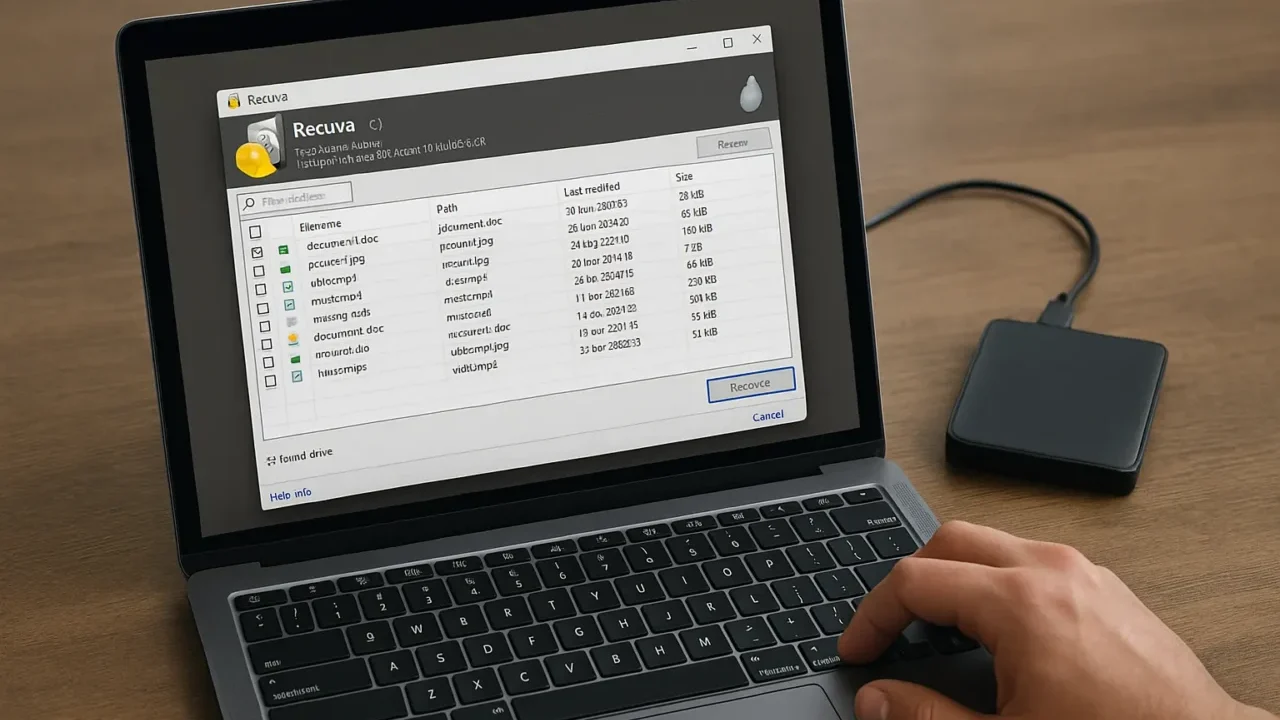
以下のような状況に心当たりはありませんか?
- 誤って大事なファイルを削除してしまった
- ゴミ箱からも完全に消えてしまい、どうすればいいかわからない
- 無料で復元できる方法を探しているが、不安で手が出せない
こうした状況では、焦って自己流で操作を進めると、復元できるはずだったデータさえも二度と戻らない可能性があります。
「Recuva(リキューバ)」は、Windows対応の無料データ復旧ソフトとして多くのユーザーから支持を集めています。本記事では、Recuvaの基本情報から復元手順、そして利用時の注意点までをわかりやすく解説しています。
もし大切なデータであり、自力での操作に少しでも不安がある方は、プロによる無料診断をご活用ください。私たちは24時間365日体制でご相談を受け付けています。





目次
「Recuva」とは
Recuvaは、イギリスの旧Piriform社(現在はGen Digital社に統合)が開発した無料のデータ復元ソフトです。もともとは個人ユーザー向けに提供されてきたツールで、誤って削除した写真や動画、WordやExcelなどの文書ファイルを、自分でスキャンしながら探し出せるのが特徴です。
USBメモリやSDカード、外付けHDDなどにも対応しており、「まずは無料で試したい」というニーズに応えやすいソフトといえます。
基本的な仕様や対応環境は、次のようなイメージです。
| 項目 | 内容 |
|---|---|
| 対応OS | Windows専用(XP / Vista / 7 / 8.1 / 10 / 11) |
| 対応媒体 | 内蔵HDD・SSD・USBメモリ・SDカード・外付けHDDなど、一般的なストレージ |
| 対応ファイル種類 | 写真(JPEG、PNG など)、動画(MP4、AVI など)、音楽(MP3 など)、文書(Word、Excel、PDF など) |
| 価格 | 基本機能は無料で利用可能(上位機能を備えた有料版もあり) |
| 日本語対応 | インターフェースや表示の一部は日本語化されているが、完全に日本語だけで使えるわけではない |
Recuvaの大きな特徴として、スキャン結果のファイルごとに「復元できる見込み」を4段階で表示してくれる点があります。
| 復旧目安 | 説明 |
|---|---|
| 高確率 | 削除直後に近く、まだほとんど上書きされていない状態で、復元できる可能性が高い |
| 中確率 | 一部に上書きが入っている可能性があり、復元しても正常に開けないファイルが混ざることがある |
| 低確率 | 元データの範囲が大きく壊れている可能性があり、復元しても破損ファイルになる可能性が高い |
| 復元不可能 | ストレージ上で完全に別のデータに上書きされており、ソフトウェアレベルでは救えない状態 |
この色分けにより「どのファイルなら試す価値があるのか」を事前に判断しやすく、無駄な復元操作を減らせるという利点があります。
しかし、ファイルの状態が「低確率」や「復元不可能」と表示されている場合、自力での復旧は非常に困難です。誤った操作を続けると、ストレージ上のデータが完全に上書きされ、復元の可能性がさらに低下するおそれがあります。

Recuvaの限界と課題:なぜ復元できないケースがあるのか
一方で、Recuvaはあくまで無料の汎用ツールであり、どんな状況でもデータを取り戻せるわけではありません。あらかじめ限界や弱点を理解しておくと、「どこから先は自己対処を控えるべきか」の判断材料になります。
代表的なデメリットは次のような内容です。
Recuvaを使っても復元できないケース
その結果、次のようなケースではRecuvaを使っても復元できない、あるいは復元してもデータとして使えないことがあります。
| ケース | 説明 |
|---|---|
| 削除後に新しいデータを書き込んでしまったケース | 削除直後に同じドライブへ大容量の保存やアプリのインストールを行うと、元データの領域が別の情報で上書きされてしまい、ソフトではどうにもならない状態になりやすい。 |
| HDD/SSDが物理的に故障しているケース | カチカチ・ガリガリと異音が出ている、まったく認識しないなどの症状がある場合は、内部のヘッドや記録面が損傷しており、Recuvaのようなソフトはそもそも読み取りにアクセスできない。 |
| 暗号化された領域や特殊なファイルシステムのケース | BitLockerなどでディスク全体が暗号化されている場合や、NAS・録画機器など独自フォーマットのディスクは、ソフト側から中身を正しく解釈できず、ファイル一覧すら出せないことがある。 |
| 削除から長時間経過しているケース | 一見触っていないように見えても、Windowsやアプリは裏側でログや一時ファイルを書き続けているため、時間が経つほど上書きの可能性が高まり、復元できるファイルが少なくなっていく。 |
このような状況では、Recuvaを何度も試すよりも、早い段階で専門のデータ復旧業者に相談した方が、結果的に残せるデータが多くなる場合もあります。
データを確実に取り戻すためには正確な診断と技術が必要
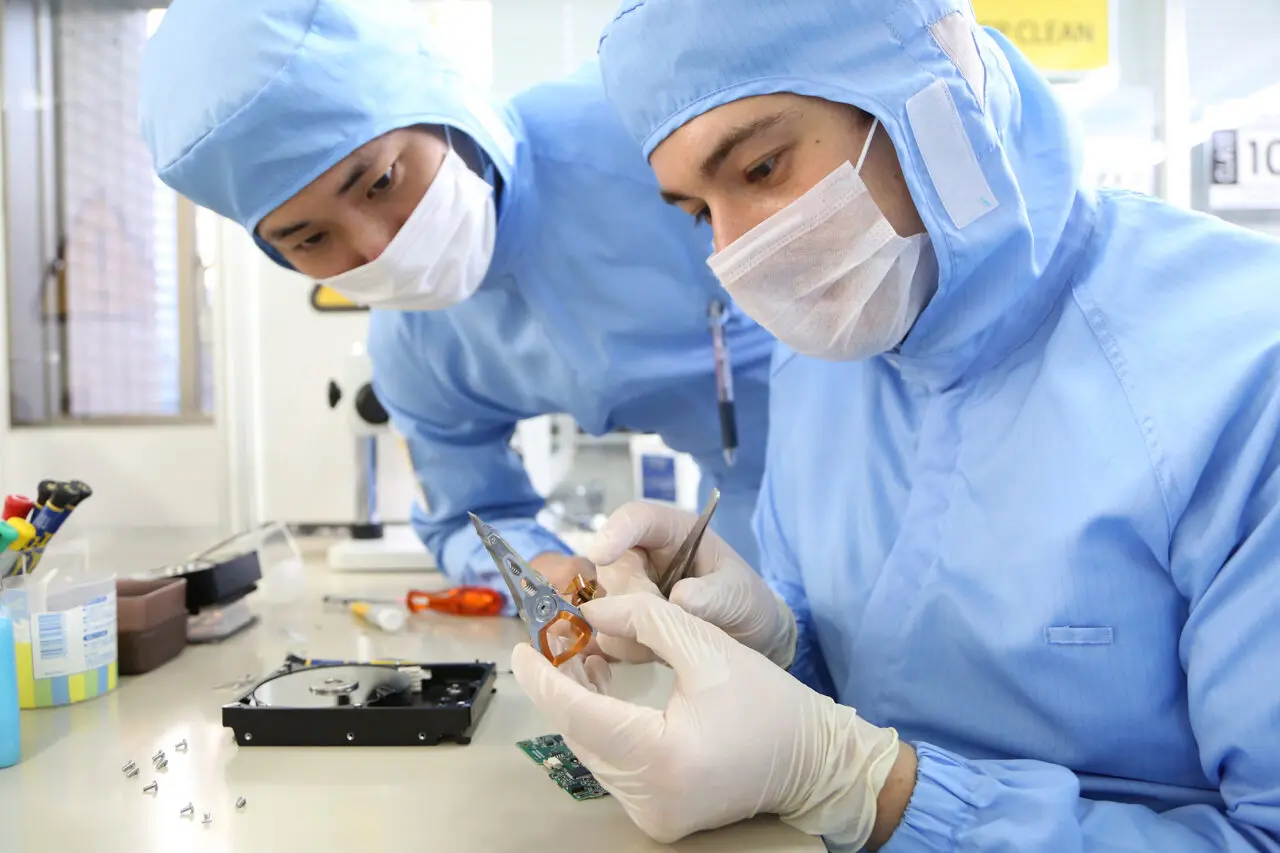
Recuva無料版と有料版の違い:どちらを選ぶべきか
Recuvaには、誰でも無料で使える「無料版」と、追加機能を備えた「Recuva Professional(有料版)」があります。おおまかな違いを整理すると次のようなイメージです。
- 共通してできること
削除ファイルのスキャンと復元、ディープスキャン、メモリーカードやUSBメモリの復元など、基本的な復元機能はどちらの版でも利用できる。 - 有料版で追加されることが多い機能イメージ
自動アップデートや高度なサポート、より専門的な環境(仮想ディスクなど)への対応など、業務利用を意識した機能が追加される。
実際にどちらを選ぶかは、復元したいデータの重要度や利用シーンによって変わります。
次のようなケースであれば、無料版でも十分なことが多いでしょう。
- 誤ってゴミ箱を空にしてしまった程度の「軽い」トラブル
- 個人利用で、復元したいデータが数ファイル〜数十ファイル程度に限られている場合
- まずは「どのくらい復元できそうか」を試したいだけで、復元結果を見てから専門業者への依頼を検討したい場合
- ソフトの挙動や使い勝手を確認するための試験的な利用
- コストをかけずに自己解決を試みたい場合
一方で、次のような場面では有料版の利用、あるいはソフトにこだわらずプロへの相談も視野に入れるのがおすすめです。
- 業務データや顧客情報など、失うと大きな損失になるファイルを扱っているビジネス用途
- 大量のファイルをまとめて復元したい、復元作業を何度も繰り返し行う必要がある
- 仮想マシン上のディスクイメージなど、少し特殊な環境からの復元を行いたい
- 社内で使うため、一定のサポートや安定したアップデート運用が求められる
いずれにしても、Recuvaを含めた市販ソフトは「論理的な削除」や軽度のトラブルに対しては有効ですが、物理故障や重要データを含むケースでは万能ではありません。特に、仕事や研究データ、家族の写真・動画など「どうしても失いたくないデータ」が含まれているときは、ソフトを試す前にストレージの状態を慎重に見極めることが大切です。
Recuvaの主な機能
無料ソフトとは思えないほど多機能な点がRecuvaの強みです。
操作画面は比較的シンプルで、「どのドライブからデータを探すか」を選び、「通常スキャン」または時間はかかるが精度の高い「ディープスキャン」を選択して待つ、という流れで復元候補が一覧表示されます。
特に以下の機能が初心者にも扱いやすく設計されています。
- 通常スキャンとディープスキャン(より詳細な検索)
- 拡張子・ファイル種別・日付などで絞り込み検索が可能
- スキャン結果のプレビュー表示と並べ替え機能
- ごみ箱右クリックからの直接スキャンも設定可能
- 完全削除機能(DoD/NSA/Gutmann方式対応)
とくに「詳細スキャン」は、通常スキャンで見つからなかったファイルをさらに深く探す際に有効です。ただし時間がかかるため、必要に応じて使い分けるのがポイントです。
Recuvaで対応可能なデータ
Recuvaでは、削除してしまった文書や画像、音楽、動画、メールなど、多くのファイル形式に対応しています。ゴミ箱から削除されたファイルはもちろん、USBメモリ、SDカード、内蔵・外付けHDD/SSDなど各種メディアからのスキャンも可能です。また、誤ってフォーマットしたドライブに対しても、条件が整えば一部データの復元が期待できます。
復元が難しいケース
削除後にデータが上書きされた場合や、SSDにおいてTRIM機能が有効になっている場合、復元の可能性は著しく低下します。さらに、異音が発生しているハードディスクや、そもそも認識できない状態のストレージ、暗号化されたファイルシステムを伴う障害については、自力での対応が困難です。
こうしたケースでは、無理に操作を続けることで状況がさらに悪化する可能性があります。そのため、少しでも復元の可能性を残すためには、早い段階でデータ復旧の専門業者に相談することをおすすめします。
当社では、相談から初期診断・お見積りまで24時間365日無料でご案内しています。まずはお気軽にご相談ください。


Recuvaの基本的な復元手順
Recuvaは、手順自体は難しくありませんが、操作を誤ると復元できるはずだったデータまで失ってしまうことがあります。特に「どこにインストールするか」「どのドライブに保存するか」は、復元結果に直結する重要なポイントです。
ここでは、安全にデータを復元するための一連の流れを、インストール・スキャン・復元の3つのステップに分けて整理します。
Recuvaをダウンロード・インストールする
まずはRecuva本体を入手し、パソコンにインストールします。この段階でのポイントは、「削除したドライブと別の場所にインストールすること」と「必要以上のソフトを一緒に入れないこと」です。特にノートパソコンなど、ドライブ構成が単純な環境では、USBメモリや外付けHDDにポータブル版を入れて使用する方法も検討しましょう。
- Recuvaの公式サイトにアクセスし、最新版のRecuvaをダウンロードする(インストーラー版かポータブル版を用途に応じて選択する)。
- インストーラー版の場合、セットアップを起動して言語選択画面で日本語を選択し、案内に従って進める。
- 重要なポイントとして、Recuvaは削除したファイルがあるドライブとは別のドライブにインストールする。Cドライブで削除した場合はDドライブや外付けHDDなどを指定するとよい。
- 付属ソフトのインストールや不要なショートカット作成のオプションが表示された場合は、内容を確認し、不要であればチェックを外してインストールを完了させる。
- インストール後、Recuvaを起動してウィザードが表示されることを確認し、必要に応じて「このウィザードを常に使用する」にチェックを入れておく。
誤って削除したデータがあるドライブにRecuvaをインストールすると、データが上書きされて復元が難しくなるため注意してください。不安な場合は専門業者に相談することが安全です。
スキャン設定を行う
Recuvaは「どのファイルをどこから探すか」を細かく指定できるため、適切に設定することで余計なスキャン時間を減らし、目的のデータにたどり着きやすくなります。特に、削除した場所やファイル種類を覚えている場合は、可能な範囲で条件を絞り込むのがコツです。
- Recuvaを起動し、「Recuvaウィザード」が表示されたら「次へ」をクリックして開始する。
- 復元したいファイルの種類を選択する画面で、写真・動画・音楽・ドキュメントなど当てはまるものを選ぶ。種類が分からない場合は「すべてのファイル」を選択してもよい。
- 次に表示される「ファイルの場所」画面で、デスクトップ、マイドキュメント、特定のフォルダー、特定ドライブなど、最後に保存していたと考えられる場所を指定する。全く分からない場合は「分からない」を選び、すべての場所を対象にする。
- その後に表示されるオプションで、「ディープスキャンを有効にする」を必要に応じてチェックする。まずはチェックを入れずに通常スキャンを実行し、見つからなかった場合にディープスキャンを試すと、時間と負荷を抑えられる。
- 設定が完了したら「開始」をクリックし、スキャンが終わるまでパソコンの操作を控えて待つ。スキャン中に別の作業をすると、新たな書き込みが発生して復元率が下がる可能性がある。
ディープスキャンはHDDやUSBメモリなどでは効果的ですが、SSDでは「TRIM機能」によりデータが即時削除されるため、成功率が大幅に低下します。
データを復元する
スキャンが完了すると、Recuvaの画面に復元候補のファイルが一覧で表示されます。ここでは、ファイルごとの状態を確認しながら、復元するファイルとあきらめるファイルを見極めていきます。
Recuvaでは、ファイル名の左に色付きの丸が表示され、緑・黄・赤といった色によって「復元できる見込み」が分かるようになっています。状態が良いものから優先的に復元するのが基本です。
- スキャン完了後、結果一覧から復元したいファイルを探す。画面上部のフィルター機能を使い、拡張子やファイル名で絞り込みを行うと探しやすい。
- 各ファイルの状態欄や色表示を確認し、緑色(高確率)のものを中心に、黄色(部分的に破損の可能性あり)、赤色(復元困難)の順で必要なものにチェックを入れる。
- 右側のプレビュー欄に表示が出る場合は、画像や文書の中身を事前に確認し、目的のファイルかどうかを見極める。
- 下部の「復元」ボタンをクリックし、復元先として削除元とは違うドライブや外付けメディアを指定して「OK」を押す。
- 復元処理が完了したら、指定した保存先フォルダーを開き、ファイルが正しく開けるか、画像の場合は表示に乱れがないかなどを必ず確認する。
復元ファイルを元のドライブに保存すると、別の削除データと上書きされるリスクがあるため、必ず別の保存先を指定しましょう。
Recuva利用時の注意点とコツ
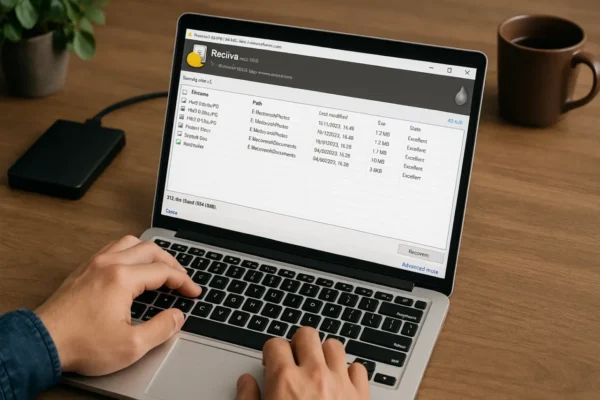
Recuvaは、誤削除のような軽度のトラブルであれば役に立つ場面が多いソフトですが、使い方を誤ると本来なら助けられたはずのデータまで失ってしまうことがあります。特に、大切な写真や仕事のデータなどを扱う場合は、「どこまで自分で試すか」「どこで専門業者に任せるか」の線引きが重要です。
データ上書きに注意
削除されたファイルは、「見えなくなっただけ」で、しばらくの間はディスク上に残っています。しかし、その空き領域に新しいデータを書き込むと、元のデータが上から塗りつぶされてしまい、復元できる可能性が一気に下がります。
削除に気付いた直後は、復元対象のドライブに対して次のような操作を控えることが大切です。
- 新しいソフトのインストールや大型アップデート
- 大容量のデータ保存やコピー
- 動画編集やゲームなど、頻繁に書き込みが発生する作業
Recuvaを使う場合も、復元対象ドライブへのインストールや、同じドライブへの保存は避けましょう。操作に不安があるときや、一度でも大容量の書き込みを行ってしまった場合は、早めに専門業者への相談を検討する価値があります。
SSDのTRIM機能による制限
SSDはHDDとは仕組みが異なり、「削除されたデータをそのまま残しておく」という前提がありません。多くのSSDでは、TRIMと呼ばれる機能によって、不要になった領域が自動的に消去され、空き領域として整理されます。これはSSDの性能維持には有効ですが、データ復元の観点からは大きな制限になります。
そのため、Windows環境でSSDをシステムドライブとして使用している場合、TRIMが有効になっていると、Recuvaでスキャンしても削除ファイル自体が見つからない、または見つかっても実際には中身が消えていることが多くなります。
SSD上にしかない重要なデータを誤って削除してしまった場合、「何度も無料ソフトを試す」よりも、状態が悪化する前に専門業者に相談するほうが、結果として残せる可能性が高いケースも少なくありません。
物理故障時は無理をしない
Recuvaを含む復元ソフトは、あくまで「論理的な削除」や「軽度のファイルシステム障害」を対象にしたツールです。ディスク自体が物理的に故障している場合、ソフトを何度試しても根本的な解決にはなりません。
次のような症状が出ている場合は、Recuvaの使用を控え、電源を切ったうえで速やかに専門業者への相談を検討してください。
- 電源を入れるとHDDからカチカチ・ガリガリなどの異音がする
- ディスクがまったく認識されない、容量が0と表示される
- SMARTエラーやハードディスクエラーの警告が頻繁に表示される
- スキャンを開始すると途中でフリーズしたり、エラーで止まってしまう
物理故障が疑われる状態で何度も再起動したり、ソフトによるスキャンを繰り返すと、内部のダメージが進行し、専門業者でも復旧が難しくなることがあります。大切なデータを守るためには、「無理に自分で試し続けない」という判断も重要です。
異音や認識不良がある場合は、早い段階で専門業者に相談することをおすすめします。
なぜデジタルデータリカバリーでは復旧困難なSSDの復旧事例が多いのか
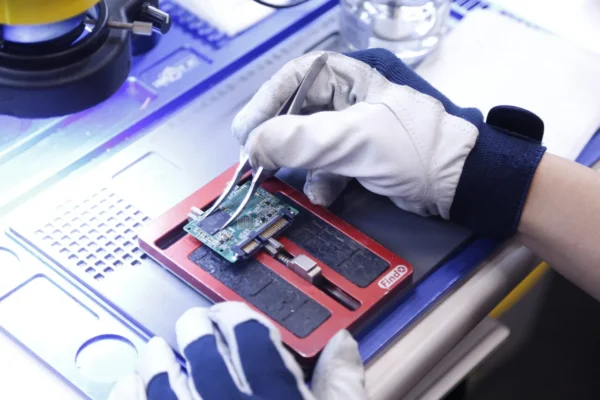
SSDのデータ復旧は、削除データが即座に消去されるTRIM機能や、コントローラ・ファームウェアによる複雑な管理構造などにより、HDDに比べて難易度が高いとされています。
それにもかかわらず、デジタルデータリカバリーはこれまで数々のSSDの復旧に成功してきました。SSDの復旧事例が多いのには、理由があります。
データ復旧専門のトップエンジニアが在籍
SSDの復旧事例が多い理由の一つは、2,000件以上のSDカードやSSDの復旧を手がけてきたメモリ媒体の専門エンジニアが在籍していることです。基板の移植や回路修復といった独自の技術を駆使し、これまで復旧が難しいとされていた障害にも多数対応。さらに、PCやサーバー環境を含む高難度な復旧を120件以上こなしてきた実績もあり、こうした高度な技術力がSSD復旧の成功率の高さにつながっています。
メーカーから復旧不可とされたSSDの復旧事例
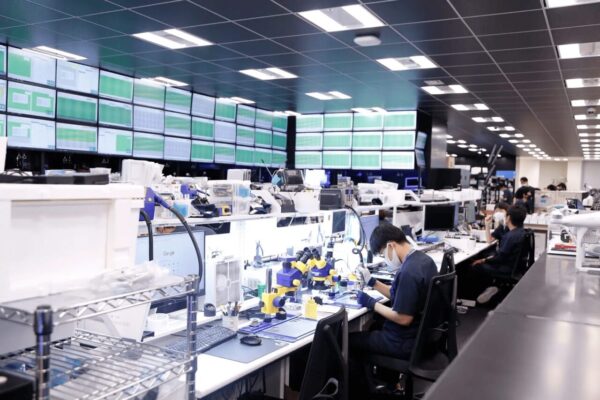
メーカーで「素子障害により復旧不可」と診断された外付けSSDから、90%以上のデータ復旧に成功した事例があります。
このSSDは特殊なUSB接続型で、一般的なSSD用・USB用どちらの復旧ツールでも対応できない構造でした。そこで当社では、専用の復旧ツールを自社で開発。約15日間の作業のうち半分をツール作成に充て、ファームウェア修復とデータ抽出に成功しました。
メーカーで断られたケースでも、独自技術によって復旧できる可能性があります。
国内最高峰の復旧設備

SSD復旧の成功事例の多さはデジタルデータリカバリーの技術力の高さを象徴しています。復旧成功の要因として、次の点が挙げられます:
- 蓄積された知見に基づき、障害箇所を正確に特定
- 最新技術を駆使した独自の復旧手法を開発
- 精密な環境での復旧作業(専用クリーンルーム完備)
これらの要素が、他社では対応が難しいケースでも「不可能を可能に」しています。
「他社で復旧できなかった機器のご相談件数7,300件超」ですので、他社で復旧してもらえなかった機器であっても、デジタルデータリカバリーでは復旧できる可能性もございます。是非ご相談ください。
初期診断・相談・見積まで無料で対応可能
初期診断とは、機器に発生した障害の原因を正確に特定し、復旧の可否や復旧方法を確認する工程です。デジタルデータリカバリーでは、経験豊富な技術者が「初期診断」を行い、内部の部品にダメージを与えることなく問題を見つけます。
データ障害のパターン15,000種類以上もありますが、「ご相談件数46万件超」(算出期間:2011年1月1日~)を持つ当社は、それぞれの障害原因をデータベースから即座に情報を引き出し、原因を正確に特定できる体制を整えています。
よくある質問
いえ、かかりません。当社では初期診断を無料で実施しています。お客様の機器に初期診断を行って初めて正確なデータ復旧の費用がわかりますので、故障状況を確認しお見積りをご提示するまで費用は頂いておりません。
※ご郵送で機器をお預けいただいたお客様のうち、チェック後にデータ復旧を実施しない場合のみ機器の返送費用をご負担頂いておりますのでご了承ください。
機器の状態によって故障の程度が異なりますので、復旧完了までにいただくお時間はお客様の機器お状態によって変動いたします。
弊社は、復旧完了までのスピードも強みの1つで、最短即日復旧・ご依頼の約8割を48時間以内に復旧完了などの実績が多数ございます。ご要望に合わせて柔軟に対応させていただきますので、ぜひご相談ください。
営業時間は以下の通りになっております。
365日24時間、年中無休でお電話でのご相談・復旧作業・ご納品・アフターサービスを行っています。お困りの際は是非ご相談ください。
電話受付:0:00~24:00 (24時間対応)
電話番号:0800-333-6302
来社受付:9:30~21:00
復旧できる可能性がございます。
弊社では他社で復旧不可となった機器から、データ復旧に成功した実績が多数ございます。 他社大手パソコンメーカーや同業他社とのパートナー提携により、パートナー側で直せない案件を数多くご依頼いただいており、様々な症例に対する経験を積んでおりますのでまずはご相談ください。
この記事を書いた人

デジタルデータリカバリー データ復旧エンジニア
累計相談件数46万件以上のデータ復旧サービス「デジタルデータリカバリー」において20年以上データ復旧を行う専門チーム。
HDD、SSD、NAS、USBメモリ、SDカード、スマートフォンなど、あらゆる機器からデータを取り出す国内トップクラスのエンジニアが在籍。その技術力は各方面で高く評価されており、在京キー局による取材実績も多数。2021年に東京都から復旧技術に関する経営革新優秀賞を受賞。



































