

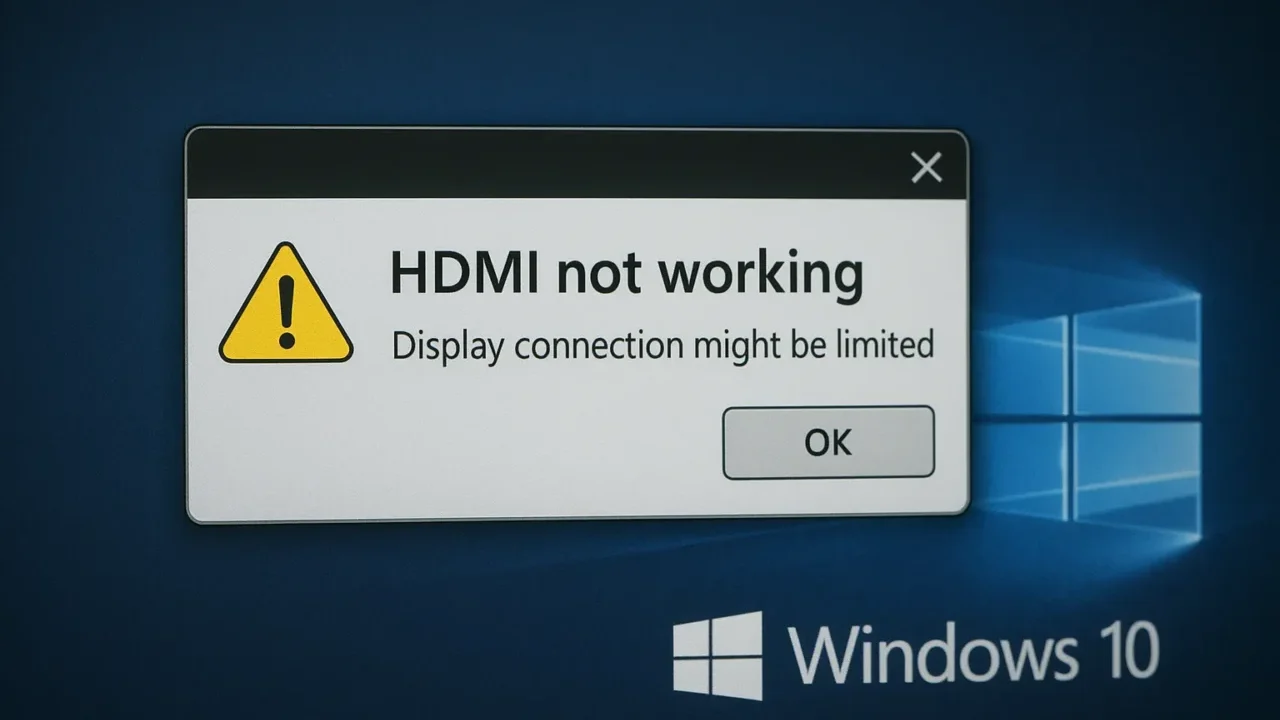
HDMIでPCとモニターやテレビをつないだのに、次のような症状に悩んでいませんか?
- 画面が真っ暗のまま映らない
- 接続しても「信号なし」と表示される
- 音声は出るのに映像だけ映らない
この不具合の原因は、単純なケーブルや端子の接触不良から、グラフィックドライバーの不具合、設定ミスまで幅広く考えられます。自己流で試行錯誤を繰り返すと、かえってトラブルが複雑化し、業務や日常利用に大きな支障をきたす可能性があります。
映像出力が安定しない状態を放置すると、作業効率の低下やデータ作業の遅延に直結するリスクがあります。
まずは原因を一つずつ切り分け、正しい手順で安全に対処することが重要です。不安を感じる場合は、24時間365日対応の無料初期診断を活用し、現状を正確に把握してから解決に進みましょう。





目次
HDMIが認識しない原因一覧
HDMIが認識されない主な原因は以下のとおりです。
入力切替の誤り
ディスプレイ側の入力切替がHDMI以外に設定されていると、信号を受け取れません。
電源・設定の不備
PCやディスプレイの電源が正しく入っていない、もしくは設定が不適切な場合に映像が表示されません。
解像度や周波数の不一致
PC側の出力設定がディスプレイの対応範囲外だと、画面が映りません。
グラフィックドライバーやWindows設定の不具合
ドライバーの不具合や、Windows側でディスプレイが検出されていない場合があります。
HDMIケーブルの接触不良や断線
ケーブルの劣化や抜き差し不良で信号が届かず、認識されないことがあります。
HDMIポート・ケーブルの物理故障
ポートやケーブル自体の破損が原因の場合もあります。特に持ち運びの多いノートPCでは端子の緩みが起こりやすいです。
録画HDDの物理障害
外付けの録画用HDDは、落下や衝撃、長期間の使用による部品の劣化が原因で物理的な障害が発生することがあります。内部に不具合が生じると、Windows PCに接続してもHDMI経由で映像を再生できなかったり、突然認識されなくなるケースがあります。
「通電はするが録画ファイルが開けない」「HDDから異音がする」といった症状がある場合、すでに内部で故障が起きている可能性があります。物理障害は外から判断が難しく、通電や再起動を繰り返すと状態が悪化することもあります。異常を感じたら早めに専門業者に相談することが大切です。
当社では、相談から初期診断・お見積りまで24時間365日無料でご案内しています。まずはお気軽にご相談ください。



HDMIが認識しないときの対処法一覧
HDMIが認識されないときは、以下の手順を順番に試すと解決するケースが多いです。
物理的な接続を確認する
ケーブルや端子の接続不良をまず確認します。
- HDMIケーブルを一度抜き差しします。
- 別のHDMIケーブルや別ポートで試します。
- PC・ディスプレイの電源を入れ直します。
- ディスプレイの「入力切替」でHDMI端子を選択します。
Windows側の設定を変更する
Windowsで外部ディスプレイを検出・切り替えます。
- 「Win + P」で表示モード(複製・拡張など)を切り替えます。
- 「設定」→「システム」→「ディスプレイ」で「検出」をクリックします。
- 「ディスプレイ設定」で「識別」を実行します。
グラフィックドライバーを更新・再インストールする
ドライバーの不具合で認識されない場合があります。
- デバイスマネージャーを開きます。
- 「ディスプレイアダプター」を右クリックし「ドライバーの更新」を選択します。
- 必要に応じてアンインストール後、再起動して自動再インストールさせます。
解像度を調整する
ディスプレイが対応可能な解像度に設定を変更します。
- 「設定」→「システム」→「ディスプレイ」を開きます。
- 「ディスプレイの解像度」を下げて適用します。
- 画面が表示されるか確認します。
グラフィックドライバーを再起動する
ドライバーを一時的にリセットすることで改善する場合があります。
- 「Win + Ctrl + Shift + B」を同時に押します。
- 画面が一瞬暗転し、ドライバーが再読み込みされます。
システム修復コマンドを実行する
システムファイル破損が原因のときは修復コマンドを使います。
- 管理者権限でコマンドプロンプトを開きます。
- 以下を順に実行します。
DISM.exe /Online /Cleanup-image /Restorehealth
sfc /scannow - 完了後に再起動します。
システムの復元は有効な方法ですが、復元ポイントが破損していたり、途中でエラーが出ると状態が悪化する恐れがあります。操作に不安がある場合や復元で改善しないときは、無理をせず専門業者に相談することが安全です。
専門業者に相談する
Windows PCでHDMIが認識されず、紹介した対処法を試しても改善しない場合は、単なる接続不良ではなく、システムファイルの破損やHDD自体が深刻に破損している可能性があります。このまま自己流で修復を繰り返すと、システム領域や保存データに上書きが発生し、状況がさらに悪化する恐れがあります。
大切なデータを守るためには、専門的な診断と対応が必要です。当社デジタルデータリカバリーでは、他社で「復旧不可」とされたケースも含め、これまでに8,000件以上のご相談(※1)に対応してきました。一部復旧を含む復旧件数割合92.6%(※2)という高い実績を維持しております。
初期診断とお見積りは無料で、24時間365日対応しています。HDMIが認識されないトラブルが長引く場合は、データ損失を防ぐためにも早めにご相談ください。
※1:算出期間:2016年6月1日~
※2:2025年9月実績。一部復旧:完全復旧に至らなかったが、一部復旧できた場合。完全復旧:復旧希望データを100%復旧できた場合
自力で対応できない場合はデータ復旧の専門業者に相談する

自力で対応できない場合や、機器が物理的に破損している場合、個人での修復は困難です。重要なデータが含まれている場合、データ復旧専門業者に依頼するのが最も安全です。
データ復旧業者では、問題の根本原因を特定し、安全にデータを回復する最善の方法を提案できます。デジタルデータリカバリーでは、相談から初期診断まで24時間365日体制で無料でご案内しています。まずは復旧専門のアドバイザーへ相談することをおすすめします。
デジタルデータリカバリーの強み

デジタルデータリカバリーは「データ復旧専門業者17年連続データ復旧国内売上No.1」(※1)の実績を持つデータ復旧業者です。
データ復旧の技術力として、一部復旧を含む復旧件数割合92.6%(※2)を誇っています。
他社で「復旧不可能」と判断された機器を、当社が復旧に成功した事例は数えきれません。実際に、他社復旧不可相談件数でも8,000件超 (算出期間:2016年6月1日~) を超えています。
これこそが“データ復旧の最後の砦”と呼ばれる理由です。どんな状態でも、諦める前にまずはご相談ください。最善を尽くしてデータを取り戻します。
※1:データ復旧専門業者とは、自社及び関連会社の製品以外の製品のみを対象に保守及び修理等サービスのうちデータ復旧サービスを提供し、その売上が総売上の50%以上を占める企業のこと。第三者機関による、データ復旧サービスでの売上の調査結果に基づく(算出期間:2007年~2023年)
※2:2025年9月実績。一部復旧:完全復旧に至らなかったが、一部復旧できた場合。完全復旧:復旧希望データを100%復旧できた場合
相談から初期診断まで無料で対応可能
初期診断とは、機器に発生した障害の原因を正確に特定し、復旧の可否や復旧方法を確認する工程です。デジタルデータリカバリーでは、経験豊富な技術者が「初期診断」を行い、内部の部品にダメージを与えることなく問題を見つけます。
データ障害のパターン15,000種類以上もありますが、「ご相談件数50万件超」(算出期間:2011年1月1日~)を持つ当社は、それぞれの障害原因をデータベースから即座に情報を引き出し、原因を正確に特定できる体制を整えています。
よくある質問
いえ、かかりません。当社では初期診断を無料で実施しています。お客様の機器に初期診断を行って初めて正確なデータ復旧の費用がわかりますので、故障状況を確認しお見積りをご提示するまで費用は頂いておりません。
※ご郵送で機器をお預けいただいたお客様のうち、チェック後にデータ復旧を実施しない場合のみ機器の返送費用をご負担頂いておりますのでご了承ください。
機器の状態によって故障の程度が異なりますので、復旧完了までにいただくお時間はお客様の機器お状態によって変動いたします。
弊社は、復旧完了までのスピードも強みの1つで、最短即日復旧・ご依頼の約8割を48時間以内に復旧完了などの実績が多数ございます。ご要望に合わせて柔軟に対応させていただきますので、ぜひご相談ください。
営業時間は以下の通りになっております。
365日24時間、年中無休でお電話でのご相談・復旧作業・ご納品・アフターサービスを行っています。お困りの際は是非ご相談ください。
電話受付:0:00~24:00 (24時間対応)
電話番号:0800-333-6302
来社受付:9:30~21:00
復旧できる可能性がございます。
弊社では他社で復旧不可となった機器から、データ復旧に成功した実績が多数ございます。 他社大手パソコンメーカーや同業他社とのパートナー提携により、パートナー側で直せない案件を数多くご依頼いただいており、様々な症例に対する経験を積んでおりますのでまずはご相談ください。
この記事を書いた人

デジタルデータリカバリー データ復旧エンジニア
累計ご相談件数50万件以上のデータ復旧サービス「デジタルデータリカバリー」において20年以上データ復旧を行う専門チーム。
HDD、SSD、NAS、USBメモリ、SDカード、スマートフォンなど、あらゆる機器からデータを取り出す国内トップクラスのエンジニアが在籍。その技術力は各方面で高く評価されており、在京キー局による取材実績も多数。2021年に東京都から復旧技術に関する経営革新優秀賞を受賞。



































