


Windows 11でOutlookが突然起動せず「反応しない」「途中で固まる」と不安を感じていませんか。原因は設定やアドインだけでなく、ストレージ障害が関係していることもあり、自己流の修復や再インストールはデータ消失につながる恐れがあります。
本記事では、Outlookが起動しない原因と対処法、セーフモードでの起動方法を解説します。ただし次のどれか一つでも当てはまる方は、専門家に相談することをおすすめします。
- 大切なメールや連絡先を失いたくないと感じている
- 自分だけの判断でトラブル対応を進めるのが不安に感じる
- どこから手をつければよいか分からず迷っている
- できるだけ安全に状況を確認し、確実にデータを守りたい
当社では、24時間365日、初期診断とご相談を無料で承っています。不安を感じた時点でお気軽にご連絡ください。





目次
Outlookとは
Outlookは、Microsoftが提供するビジネス向けの統合ツールです。メールソフトという印象が強いかもしれませんが、現在はスケジュール管理やToDo・タスク管理、会議調整まで担う、業務全体を支える存在となっています。そのため、Outlookが突然開かなくなると、メールだけでなく仕事そのものが進まなくなり、多くの人が戸惑ってしまいます。
Outlookが開かない原因
Outlookが起動しない原因はひとつではなく、設定・データ・環境など複数の要因が関係します。あらかじめ代表的な原因を把握しておくことで、状況に合った対処がしやすくなります。
アドイン・セキュリティソフトとの干渉
Outlookには拡張機能(アドイン)が多数存在しますが、これらが正常に動作しないと起動時に不具合が起きることがあります。また、ウイルス対策ソフトがOutlookの動作をブロックしてしまうケースもあります。安全モードで起動し、アドインを無効化すると改善することがあります。
バージョンやライセンス状態の不備
OfficeやOutlookの更新が途中で止まっていたり、ライセンスの期限切れ・認証エラーが発生していると、Outlookが開かなくなることがあります。特に企業PCでは、バージョン管理や「新しいOutlook」への切り替え途中で問題が起きるケースも見られます。
Outlook本体(Office)の不具合
Windows UpdateやOffice更新後に、Outlookが正常に起動しなくなることがあります。エラーが表示されないまま起動しない、または「Outlookウィンドウを開けません」と表示される場合は、Officeプログラム自体の不具合が疑われます。Officeの修復や再インストールで改善することがあります。
Outlookの設定情報(プロファイル)の破損
Outlookでは、メールアカウントや設定情報を「プロファイル」と呼ばれるデータで管理しています。
このプロファイルが破損すると、起動途中で止まったり、すぐに終了してしまうことがあります。新しいプロファイルを作成することで、正常に起動するケースも少なくありません。
Outlookの保存データ(OST/PST)の破損や読み込み不良
OSTやPSTファイルは、メール・予定表・連絡先などを保存する重要なデータファイルです。強制終了や電源トラブル、保存先のディスク不調などが原因で、これらのファイルが破損するとOutlookが起動できなくなることがあります。
フリーズしたまま動かない、エラーが出るといった症状がある場合は要注意です。
この状態で無理に修復を試みると、データが失われるリスクもあります。重要な情報が残っている場合は、操作を続けず、専門業者への相談を検討することが大切です。
当社では、相談から初期診断まで24時間365日無料で対応しています。まずはお気軽にご相談ください。



Outlookが開かないときの対処法

Outlookが「応答なし」「エラーで開かない」「起動画面で止まる」場合の対処法を紹介します。PST/OSTの破損や保存先ストレージの不調が原因のこともあり、操作次第ではメールや添付ファイルにアクセスできなくなる可能性があります。
業務データなど重要な情報があるときは、無理をせず専門業者の診断も検討すると安心です。当社は初期診断とお見積りが無料で、24時間365日対応しています。
Officeの修復や再インストールを行う
Officeのプログラム側に不具合があると、Outlook単体の設定変更では改善しないことがあります。まずは負荷の少ない修復から試すと、悪化を避けやすくなります。
- 作業中のデータを保存し、Outlookを含むOfficeアプリをすべて終了します。タスクマネージャーでOUTLOOK.EXEが残っていないかも確認します。
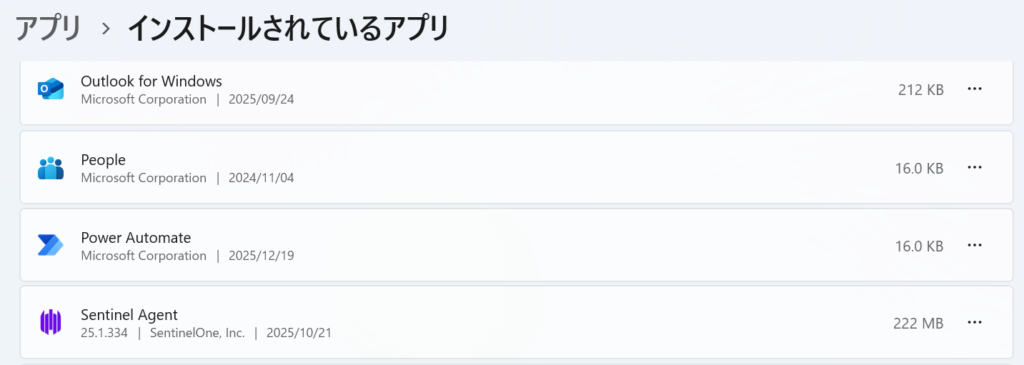
- Windowsのスタートを右クリックし、「アプリと機能」(または「インストールされているアプリ」)を開きます。

- 「Microsoft 365」または「Microsoft Office」を選び「変更」をクリックします。確認が出たら「はい」で進みます。
- 「クイック修復」を実行します。改善しない場合は同じ画面から「オンライン修復」を実行します(安定した回線と電源が必要です)。
- 完了後にPCを再起動し、Outlookが開くか確認します。改善しない場合は再インストールや他の対処法も検討します。
Outlookを安全モードで起動する
アドインや外部ソフトの影響で起動できない場合、安全モードで切り分けできます。安全モードで開けるかどうかが判断材料になります。
- Outlookを終了します。タスクマネージャーでOUTLOOK.EXEが残っていれば終了します。
- Windowsキー+Rを押して「ファイル名を指定して実行」を開き、「outlook.exe /safe」を入力してOKを押します。
- プロファイル選択が出たら普段のプロファイルを選び、必要に応じてパスワードを入力します。
- 安全モードで起動できたか確認します(タイトルに「セーフモード」などが表示されます)。
- 安全モードでは起動する場合は、「ファイル」→「オプション」→「アドイン」から不要なCOMアドイン等を無効化し、再起動しながら原因を絞り込みます。
新しいユーザープロファイルを作成する
Outlookのプロファイルが破損していると、起動途中で止まることがあります。新規プロファイルで起動確認し、問題の切り分けを行います。
- Outlookを終了し、コントロールパネルを開きます。表示が「カテゴリ」の場合は「ユーザーアカウント」→「メール」から「メール(Microsoft Outlook)」を開きます。
- 「プロファイルの表示」→「追加」を選び、新しいプロファイル名を入力してOKを押します。
- ウィザードに従ってメールアドレスとパスワードを入力し、アカウントを設定します(不明な場合は管理者へ確認します)。
- プロファイル一覧で「常に使用するプロファイル」に新しいプロファイルを指定し、保存して閉じます。
- Outlookを起動して動作確認し、必要なデータは旧プロファイルから移行します。不要になった段階で旧プロファイルの削除を検討します。
データファイルの場所や状態を確認する
OutlookはOST/PSTにデータを保存します。ファイル破損や保存先へのアクセス不良があると、起動エラーや停止につながります。
- 「C:\Users\ユーザー名\AppData\Local\Microsoft\Outlook\」を開き、OST/PSTの有無、拡張子、更新日時を確認します(AppDataが見えない場合は隠しファイル表示を有効化します)。
- ファイルサイズが極端に大きい/小さい場合は破損の可能性があります。可能ならトラブル前の状態と比較します。
- 保存先が外付けHDDやNASなどの場合、接続状態、スリープ、ネットワーク、共有権限を確認します。
- Outlookの「メール設定」→「データファイル」で、既定のPST/OSTと保存先パスが正しいか確認し、誤りがあれば修正します。
- 破損が疑われる、権限修正が難しい場合は無理なコピーや移動を繰り返さず、情報システム部門や専門業者へ相談します。
セキュリティソフトの影響を確認する
セキュリティソフトがOutlookの動作や通信をブロックすると、起動不良の原因になります。業務環境ではポリシーもあるため、許可範囲で確認します。
- セキュリティソフトを開き、リアルタイム保護やメール保護などの設定内容を確認します。直近の設定変更やアップデート有無も把握します。
- 社内ルールで許可されている場合のみ、短時間だけ保護機能を停止し、Outlookが起動するか確認します。不明な場合は管理者へ確認します。
- 停止中に起動する場合は、Outlook関連の例外設定(プログラムや通信)を追加します。
- 保護を再度有効化し、通常起動で再発しないか確認します。再発する場合は例外設定が反映されているか見直します。
- 権限がない、改善しない場合は管理部門またはベンダーサポートへ相談します。無効化したままの運用は避けます。
専門業者に相談する
ファイルが壊れていたり、保存先のストレージに不具合がある場合、自己流で操作すると症状が悪くなり、必要なメールや添付ファイルを取り戻しにくくなることがあります。仕事のデータが関係しているときは、早めに専門家に状態を確認してもらう方が安心です。
デジタルデータリカバリーは相談実績50万件以上(期間:2011年1月以降)と、一部復旧を含む復旧件数割合92.6%(2025年9月実績。一部復旧:完全復旧に至らなかったが、一部復旧できた場合。完全復旧:復旧希望データを100%復旧できた場合。)の実績があります。初期相談・診断は無料で、24時間365日対応しています。
自力で対応できない場合はデータ復旧の専門業者に相談する

自力で対応できない場合や、機器が物理的に破損している場合、個人での修復は困難です。重要なデータが含まれている場合、データ復旧専門業者に依頼するのが最も安全です。
データ復旧業者では、問題の根本原因を特定し、安全にデータを回復する最善の方法を提案できます。デジタルデータリカバリーでは、相談から初期診断まで24時間365日体制で無料でご案内しています。まずは復旧専門のアドバイザーへ相談することをおすすめします。
デジタルデータリカバリーの強み

デジタルデータリカバリーは「データ復旧専門業者17年連続データ復旧国内売上No.1」(※1)の実績を持つデータ復旧業者です。
データ復旧の技術力として、一部復旧を含む復旧件数割合92.6%(※2)を誇っています。
他社で「復旧不可能」と判断された機器を、当社が復旧に成功した事例は数えきれません。実際に、他社復旧不可相談件数でも8,000件超 (算出期間:2016年6月1日~) を超えています。
これこそが“データ復旧の最後の砦”と呼ばれる理由です。どんな状態でも、諦める前にまずはご相談ください。最善を尽くしてデータを取り戻します。
※1:データ復旧専門業者とは、自社及び関連会社の製品以外の製品のみを対象に保守及び修理等サービスのうちデータ復旧サービスを提供し、その売上が総売上の50%以上を占める企業のこと。第三者機関による、データ復旧サービスでの売上の調査結果に基づく(算出期間:2007年~2023年)
※2:2025年9月実績。一部復旧:完全復旧に至らなかったが、一部復旧できた場合。完全復旧:復旧希望データを100%復旧できた場合
相談から初期診断まで無料で対応可能
初期診断とは、機器に発生した障害の原因を正確に特定し、復旧の可否や復旧方法を確認する工程です。デジタルデータリカバリーでは、経験豊富な技術者が「初期診断」を行い、内部の部品にダメージを与えることなく問題を見つけます。
データ障害のパターン15,000種類以上もありますが、「ご相談件数50万件超」(算出期間:2011年1月1日~)を持つ当社は、それぞれの障害原因をデータベースから即座に情報を引き出し、原因を正確に特定できる体制を整えています。
よくある質問
いえ、かかりません。当社では初期診断を無料で実施しています。お客様の機器に初期診断を行って初めて正確なデータ復旧の費用がわかりますので、故障状況を確認しお見積りをご提示するまで費用は頂いておりません。
※ご郵送で機器をお預けいただいたお客様のうち、チェック後にデータ復旧を実施しない場合のみ機器の返送費用をご負担頂いておりますのでご了承ください。
機器の状態によって故障の程度が異なりますので、復旧完了までにいただくお時間はお客様の機器お状態によって変動いたします。
弊社は、復旧完了までのスピードも強みの1つで、最短即日復旧・ご依頼の約8割を48時間以内に復旧完了などの実績が多数ございます。ご要望に合わせて柔軟に対応させていただきますので、ぜひご相談ください。
営業時間は以下の通りになっております。
365日24時間、年中無休でお電話でのご相談・復旧作業・ご納品・アフターサービスを行っています。お困りの際は是非ご相談ください。
電話受付:0:00~24:00 (24時間対応)
電話番号:0800-333-6302
来社受付:9:30~21:00
復旧できる可能性がございます。
弊社では他社で復旧不可となった機器から、データ復旧に成功した実績が多数ございます。 他社大手パソコンメーカーや同業他社とのパートナー提携により、パートナー側で直せない案件を数多くご依頼いただいており、様々な症例に対する経験を積んでおりますのでまずはご相談ください。
この記事を書いた人

デジタルデータリカバリー データ復旧エンジニア
累計ご相談件数50万件以上のデータ復旧サービス「デジタルデータリカバリー」において20年以上データ復旧を行う専門チーム。
HDD、SSD、NAS、USBメモリ、SDカード、スマートフォンなど、あらゆる機器からデータを取り出す国内トップクラスのエンジニアが在籍。その技術力は各方面で高く評価されており、在京キー局による取材実績も多数。2021年に東京都から復旧技術に関する経営革新優秀賞を受賞。



































