

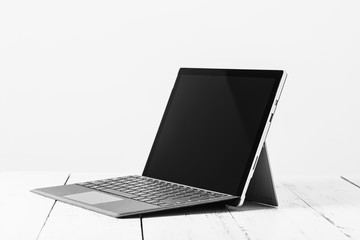
Surfaceで必要なアプリやソフトがインストールできずにお困りではありませんか?
- Microsoft Store以外のアプリがインストールできない
- 「Sモード」関連のエラーが表示される
- インストールしようとするとエラーで止まる
原因がはっきりしないまま設定を変更すると、予期せぬシステムトラブルに繋がるリスクもあります。無理な操作は禁物です。
本記事では、Surfaceでアプリがインストールできない主な原因と、ご自身で試せる対処法を手順を追ってわかりやすく解説します。
もしご自身での対処に不安がある場合や、Surface内に失いたくない大切なデータが保存されている場合は、無理に操作を進めず、データ復旧の専門業者に相談することも検討しましょう。当社では、データ復旧に関するご相談から初期診断まで、24時間365日体制で無料でご案内しています。まずはお気軽にお問い合わせください。





目次
Surfaceでアプリがインストールできない主な原因
Surfaceデバイスでアプリのインストールがうまくいかない場合、いくつかの原因が考えられます。最も一般的なのは「Sモード」による制限ですが、それ以外にもOSの状態やアプリの互換性、セキュリティ設定などが影響している可能性があります。
Sモードによる制限
Surfaceの一部のモデル(特にSurface Goシリーズなど)は、セキュリティとパフォーマンス向上のため、初期設定で「Sモード」になっていることがあります。
Sモードは、Microsoft Storeから入手したアプリのみを実行できるように制限するモードです。そのため、インターネットからダウンロードしたアプリ(.exeファイルなど)をインストールしようとするとブロックされます。
Windows Updateが最新ではない
Windows OSが最新の状態でないと、アプリのインストールに必要なコンポーネントが不足していたり、互換性の問題が発生したりすることがあります。特に新しいアプリをインストールしようとする場合、OSが古いと動作要件を満たせず、インストールが失敗する原因となります。
アプリの動作要件を満たしていない(ARM版など)
インストールしようとしているアプリが、お使いのSurfaceの仕様(特にCPU)に対応していない可能性もあります。例えば、Surface Pro XなどのARMベースのCPUを搭載したモデルでは、従来のx86/x64(IntelやAMDのCPU)向けに作られたアプリがそのままでは動作しない場合があります。
セキュリティソフト・Windowsセキュリティの設定
ウイルス対策ソフトや、Windowsに標準搭載されている「Windows セキュリティ」(特に「アプリとブラウザーの制御」や「評価ベースの保護」機能)が、インストールしようとしているアプリを安全でないと誤検知し、実行をブロックしているケースがあります。信頼できるアプリであっても、発行元が不明な場合などにブロックされやすいです。設
ファイルシステムの破損
ファイルシステムとは、ストレージ内にデータをどのように整理・保存するかという「管理台帳」のようなものです。この管理情報が、安全な取り外し手順を無視した抜き差しなどによって破損することがあります。
ファイルシステムが壊れると、PCはデータの場所や構造を読み取れなくなり、「フォーマットが必要です」と表示されたり、ドライブ自体が表示されなくなったりします。安易なフォーマットはデータを消去してしまうため、データが必要な場合は専門業者に相談することを推奨します。
ストレージ障害(物理的・論理的要因)
ストレージ機器自体の障害は、認識不良の最も深刻な原因です。HDDの場合、「カチカチ」「ジー」といった異音が聞こえるなら、データを読み書きする部品が物理的に壊れている(物理障害)可能性が極めて高いです。
物理障害が起きている機器に通電やPCへの接続を試みるだけで状態は悪化し、重度の論理障害に安易な修復ツールを使うとデータが破壊される危険があります。このような機器からの安全なデータ復旧は、専門業者でなければ不可能です。
当社では、相談から初期診断まで24時間365日無料でご案内しています。まずはお気軽にご相談ください。



【要注意】自力対応が招くデータ損失のリスク

Surfaceでアプリがインストールできない――そんなトラブルに直面したとき、まずは自力で何とかしようと対応する方が多いと思います。
しかし、このようなシステムトラブルを放置したり、強制的な再起動や不要な操作を繰り返したりすると、状況はさらに悪化する恐れがあります。最悪の場合、システムが完全に起動しなくなり、保存されている大切なデータすべてにアクセスできなくなる危険性も高まります。
専門業者であれば、正確な診断に基づいて最適な方法で復旧を進めるため、データ消失を最低限に抑えることができます。中でもデジタルデータリカバリーは、以下の理由から多くの方に選ばれています。
- 相談実績46万件以上(2011年1月~)の豊富な対応経験に基づき、個人・法人問わず幅広いトラブルに対応
- 一部復旧を含む復旧件数割合91.5%(※内、完全復旧57.8%。復旧件数割合=データ復旧件数/データ復旧ご依頼件数。2023年10月実績)という業界トップクラスの技術力
- 他社で「復旧不可」とされた機器の対応実績が7,300件越えにものぼり、独自の復旧技術を保有
大切なデータを守るには、まずは自力対応よりも専門的な判断が欠かせません。操作を誤る前に、まずは当社にご相談ください。
Surfaceでアプリがインストールできない場合の対処法
Surfaceでアプリがインストールできない場合、原因に応じていくつかの対処法が考えられます。
Sモードを解除する
SurfaceがSモードになっている場合、Microsoft Store以外からのアプリインストールはできません。以下の手順でSモードを解除することで、多くのアプリがインストール可能になります。
- 「スタート」ボタンから「設定」(歯車のアイコン)を開きます。
- 「更新とセキュリティ」をクリックし、左側のメニューから「ライセンス認証」を選択します。
- 「Windows 10/11 Home に切り替える」(または Pro)というセクション(エディションによって表示が異なります)を見つけ、「Microsoft Store に移動」というリンクをクリックします。
- Microsoft Storeの「Sモードをオフにする」(または同様の)ページが開きますので、「入手」ボタンをクリックします。
- 確認画面が表示されたら、指示に従って解除を実行します。完了すると、Store以外からもアプリがインストールできるようになります。
Windows Updateを実行する
OSが最新でないことが原因の場合、Windows Updateを実行することで解決する可能性があります。保留中の更新プログラムがないか確認し、すべて適用してください。
- 「スタート」ボタンから「設定」(歯車のアイコン)を開きます。
- 「更新とセキュリティ」(Windows 11の場合は「Windows Update」)を選択します。
- 「更新プログラムのチェック」ボタンをクリックします。
- 利用可能な更新プログラムがある場合は、ダウンロードとインストールが自動的に(または手動で)開始されます。
- すべてのインストールが完了したら、必要に応じてSurfaceを再起動します。
アプリの動作要件(特にARM対応)を確認する
インストールしようとしているアプリが、お使いのSurfaceのシステム(特にCPUアーキテクチャ)に対応しているかを確認します。非対応の場合は、残念ながらそのアプリをインストールすることはできません。
- インストールしたいアプリの公式サイトや、ダウンロードページの「システム要件」「動作環境」「仕様」などのセクションを確認します。
- 対応OS(Windows 11, Windows 10など)がSurfaceのOSと一致しているかを確認します。
- 特にお使いのSurfaceがSurface Pro XなどのARM版CPU搭載モデルの場合、アプリが「ARM64」に対応しているか、または「x86/x64エミュレーション」で動作可能かを確認します。
セキュリティソフト・Windowsセキュリティの設定を見直す
セキュリティ機能がインストールの妨げになっている場合、設定を一時的に見直すことで解決する可能性があります。ただし、この操作は一時的にPCの保護レベルを下げることになるため、信頼できるアプリのインストール時にのみ行い、完了後は必ず設定を元に戻してください。
- 「スタート」ボタンから「設定」→「更新とセキュリティ」→「Windows セキュリティ」の順に開きます。
- 「Windows セキュリティを開く」ボタンをクリックします。
- 「アプリとブラウザーの制御」を選択します。
- 「評価ベースの保護」をクリックし、「望ましくない可能性のあるアプリのブロック」や「SmartScreen」関連の設定を一時的に「オフ」に切り替えます。(※操作には注意が必要です)
- サードパーティ製のウイルス対策ソフトを使用している場合は、そのソフトの設定画面を開き、リアルタイムスキャンやファイアウォール機能を一時的に無効にします。
- アプリのインストール完了後、必ずすべての設定を「オン」(元の状態)に戻してください。
管理者権限でインストールを実行する
アプリのインストーラー(.exeファイルなど)を実行する際に、管理者権限が不足していることが原因の場合があります。インストーラーを右クリックして明示的に管理者として実行することで、解決できる場合があります。
- インストールしたいアプリのインストーラーファイル(.exe や .msi ファイル)を見つけます。
- そのファイルを右クリックします。
- 表示されたコンテキストメニューから「管理者として実行」を選択します。
- 「ユーザーアカウント制御(UAC)」のダイアログボックスが表示されたら、「はい」をクリックして実行を許可します。
- インストーラーが起動し、インストールプロセスが開始されます。
Microsoft公式のトラブルシューティングツールを利用する
アプリのインストールやアンインストールに関する一般的な問題を自動で検出し、修正を試みるMicrosoft公式のツールがあります。これで問題が解決するケースもあります。
ただし、ツールの実行自体がシステムに予期せぬ変更を加える可能性もゼロではないため、重要なデータがある場合は注意が必要です。
- Microsoftの公式サイトから「プログラムのインストールまたはアンインストールをブロックする問題を修正する」トラブルシューティングツールをダウンロードします。(検索エンジンで「Microsoft Install Uninstall Troubleshooter」などで検索)
- ダウンロードしたファイル(多くは .diagcab という拡張子)を実行します。
- 画面に「次へ」と表示されるのでクリックし、問題の検出を開始します。
- 「インストールとアンインストールのどちらで問題が発生していますか?」と尋ねられるので、「インストール」を選択します。
- 一覧にインストールできないプログラム名が表示されていればそれを選択します。表示されていない場合は「一覧にない」を選択します。
- 画面の指示に従ってトラブルシューティングを完了させます。
専門業者に相談する
上記の対処法をすべて試してもアプリがインストールできない場合、内蔵SSDやシステム自体に深刻な問題が発生している可能性があります。そのような状態で無理に操作を続けると、最悪の場合、保存されている全データが失われる危険性があります。
デジタルデータリカバリーは、これまでに46万件以上の相談実績(※1)を持ち、一部復旧を含む復旧件数割合91.5%(※2)という高い成果を上げています。Surfaceのような特殊な構造のデバイスからのデータ復旧実績も豊富です。初期相談・診断は無料で、24時間365日対応していますので、不安を感じた時点でお気軽にご相談いただけます。
※1 期間:2011年1月以降
※2 内、完全復旧57.8%。復旧件数割合=データ復旧件数/データ復旧ご依頼件数。2023年10月実績
自力で対応できない場合はデータ復旧の専門業者に相談する

自力で対応できない場合や、機器が物理的に破損している場合、個人での修復は困難です。重要なデータが含まれている場合、データ復旧専門業者に依頼するのが最も安全です。
データ復旧業者では、問題の根本原因を特定し、安全にデータを回復する最善の方法を提案できます。デジタルデータリカバリーでは、相談から初期診断まで24時間365日体制で無料でご案内しています。まずは復旧専門のアドバイザーへ相談することをおすすめします。
デジタルデータリカバリーの強み

デジタルデータリカバリーは「データ復旧専門業者17年連続データ復旧国内売上No.1」(※1)の実績を持つデータ復旧業者です。
データ復旧の技術力として、一部復旧を含む復旧件数割合92.6%(※2)を誇っています。
他社で「復旧不可能」と判断された機器を、当社が復旧に成功した事例は数えきれません。実際に、他社復旧不可相談件数でも8,000件超 (算出期間:2016年6月1日~) を超えています。
これこそが“データ復旧の最後の砦”と呼ばれる理由です。どんな状態でも、諦める前にまずはご相談ください。最善を尽くしてデータを取り戻します。
※1:データ復旧専門業者とは、自社及び関連会社の製品以外の製品のみを対象に保守及び修理等サービスのうちデータ復旧サービスを提供し、その売上が総売上の50%以上を占める企業のこと。第三者機関による、データ復旧サービスでの売上の調査結果に基づく(算出期間:2007年~2023年)
※2:2025年9月実績。一部復旧:完全復旧に至らなかったが、一部復旧できた場合。完全復旧:復旧希望データを100%復旧できた場合
相談から初期診断まで無料で対応可能
初期診断とは、機器に発生した障害の原因を正確に特定し、復旧の可否や復旧方法を確認する工程です。デジタルデータリカバリーでは、経験豊富な技術者が「初期診断」を行い、内部の部品にダメージを与えることなく問題を見つけます。
データ障害のパターン15,000種類以上もありますが、「ご相談件数50万件超」(算出期間:2011年1月1日~)を持つ当社は、それぞれの障害原因をデータベースから即座に情報を引き出し、原因を正確に特定できる体制を整えています。
よくある質問
いえ、かかりません。当社では初期診断を無料で実施しています。お客様の機器に初期診断を行って初めて正確なデータ復旧の費用がわかりますので、故障状況を確認しお見積りをご提示するまで費用は頂いておりません。
※ご郵送で機器をお預けいただいたお客様のうち、チェック後にデータ復旧を実施しない場合のみ機器の返送費用をご負担頂いておりますのでご了承ください。
機器の状態によって故障の程度が異なりますので、復旧完了までにいただくお時間はお客様の機器お状態によって変動いたします。
弊社は、復旧完了までのスピードも強みの1つで、最短即日復旧・ご依頼の約8割を48時間以内に復旧完了などの実績が多数ございます。ご要望に合わせて柔軟に対応させていただきますので、ぜひご相談ください。
営業時間は以下の通りになっております。
365日24時間、年中無休でお電話でのご相談・復旧作業・ご納品・アフターサービスを行っています。お困りの際は是非ご相談ください。
電話受付:0:00~24:00 (24時間対応)
電話番号:0800-333-6302
来社受付:9:30~21:00
復旧できる可能性がございます。
弊社では他社で復旧不可となった機器から、データ復旧に成功した実績が多数ございます。 他社大手パソコンメーカーや同業他社とのパートナー提携により、パートナー側で直せない案件を数多くご依頼いただいており、様々な症例に対する経験を積んでおりますのでまずはご相談ください。
この記事を書いた人

デジタルデータリカバリー データ復旧エンジニア
累計ご相談件数50万件以上のデータ復旧サービス「デジタルデータリカバリー」において20年以上データ復旧を行う専門チーム。
HDD、SSD、NAS、USBメモリ、SDカード、スマートフォンなど、あらゆる機器からデータを取り出す国内トップクラスのエンジニアが在籍。その技術力は各方面で高く評価されており、在京キー局による取材実績も多数。2021年に東京都から復旧技術に関する経営革新優秀賞を受賞。



































