


「Windows10・11のセーフモードが起動しない…」──このようなトラブルに直面すると、何から手をつけてよいのか分からず、不安になる方も多いはずです。
- 電源を入れてもセーフモードに切り替わらない
- 黒い画面のままフリーズする
- 強制再起動を繰り返しても改善しない
セーフモードは本来、トラブル時にPCを最低限の構成で起動する「最後の回復手段」です。それすら起動できない場合、システムファイルの破損、ブート領域の異常、ストレージ障害など、原因は多岐にわたります。
本記事では、「セーフモードが起動できない」状態の原因をタイプ別に整理し、安全に対処するためのステップを段階的にわかりやすく解説しています。
復旧に失敗するとデータ消失のリスクもあるため、不安な方は24時間365日対応の無料診断をご活用ください。





目次
セーフモードが起動しない主な原因
Windows 10・11のセーフモードが起動しない場合、ソフトウェア構成やアップデートの不具合、さらにはストレージやメモリの物理的な問題など、原因はさまざまです。特にWindows 11ではセキュリティ機能の影響でエラーが複雑化する傾向もあり、原因特定が難しくなっています。
不適切なドライバーやソフトウェアのインストール
新しくインストールしたドライバーやアプリケーションがWindows 10・11の仕様と合っていない場合、起動トラブルを引き起こすことがあります。特に署名のないドライバーや互換性に乏しいソフトは、セーフモードの起動すら妨げるケースがあります。
BIOS設定やWindows Updateの失敗
UEFI設定変更やBitLocker連携、セキュアブート機能の誤設定に加え、Windows Update直後にトラブルが発生することもあります。Windows 11はドライバー互換の問題が起きやすく、アップデート後にセーフモードが機能しなくなるリスクも存在します。
メモリやハードウェアの不具合
メモリモジュールやマザーボードの故障が、起動中のフリーズやブルースクリーンを引き起こすことがあります。特にWindows 11ではTPMやSecure Bootなどの要件が影響し、わずかな異常でも起動不能に陥ることがあります。
システムファイルの破損
強制終了、停電、ウイルス感染などによって、Windowsの起動に必要なシステムファイルが破損すると、セーフモードを含む起動機能が使えなくなります。Windows 11はシステム保護機能が強化されていますが、それでも構成ファイルの破損が致命的障害を引き起こすリスクは依然として存在します。
ストレージデバイス(SSD/HDD)の物理障害
Windowsがインストールされているストレージ(SSDやHDD)に物理的な故障があると、起動自体が不能になり、セーフモードにも入れなくなります。不良セクタやコントローラの破損があると、再起動を繰り返すだけで障害が進行する危険があります。
特にSSDは、突然アクセス不能になるケースも多く、音や見た目に異常がなくても、内部的に深刻な障害が進行していることがあります。通電を繰り返す前に、まずは専門のデータ復旧業者へ相談してください。
デジタルデータリカバリーでは、SSDやHDDの障害にも対応し、24時間365日無料で初期診断をご案内しています。



【要注意】メーカーや修理業者に依頼することのリスク

「セーフモードが起動しない」――そんなトラブルに直面したとき、多くの方がまずメーカーや修理業者への依頼を考えるかもしれません。
セーフモードが起動しない場合、内部に深刻な障害が起きている可能性があります。安易に初期化や部品交換を行うと、HDDやSSD内の大切なデータがすべて消えてしまう恐れがあるため、慎重な対応が求められます。
失いたくないデータを守りたい場合は、メーカーや修理業者ではなくデータ復旧の専門業者に相談するのが確実です。デジタルデータリカバリーではデータを保ったまま、故障した機器に対応できます。以下の3つの点で多くの方に選ばれています。
- 相談実績50万件以上(2011年1月~)の豊富な対応経験に基づき、個人・法人問わず幅広いトラブルに対応
- 一部復旧を含む復旧件数割合92.6%(2025年9月実績。一部復旧:完全復旧に至らなかったが、一部復旧できた場合。完全復旧:復旧希望データを100%復旧できた場合)という業界トップクラスの技術力
- 他社復旧不可相談件数は8,000件超 (算出期間:2016年6月1日~) で独自の復旧技術を保有
大切なデータを守るには、メーカーや修理業者ではなく当社にご相談ください。
セーフモードが起動しない場合の対処法
セーフモードが起動しない場合でも、原因によっては自分でできる範囲の対処で改善することがあります。ただし、何度も電源を入れ直したり、誤った操作を続けると、最悪の場合はWindowsがまったく起動しなくなったり、保存しているデータにアクセスできなくなるおそれがあります。
ここでは、状態別にセーフモードが起動しないときの主な対処手順を整理します。
まず試したい基本的な対処法
セーフモードが起動しないときは、いきなり難しい操作を行う前に、電源の入れ直しや周辺機器の切り離しなど、負荷の少ない基本的な対処から始めることが大切です。
ちょっとした一時的な不具合や周辺機器との相性が原因であれば、これだけで症状が収まることもあります。
電源の入れ直しと放電を行う手順
一時的なフリーズや電気的なノイズが原因で、正常に起動できなくなることがあります。この手順では、本体の電源を完全に切り、内部の状態をリセットすることで症状の改善をねらいます。
- Windowsが固まって操作できない場合は、電源ボタンを長押ししてパソコンの電源を強制的に切ります。
- 電源ランプが完全に消えたことを確認し、ノートパソコンであればACアダプター、デスクトップであれば電源コードをコンセントから抜きます。
- そのまま二十〜三十秒ほど待ち、内部に残っている電気を放電させます。
- 電源コードやACアダプターを元通り接続し、必要であればモニターの電源も入れ直します。
- 再度電源ボタンを押して起動し、通常起動やセーフモードの起動が行えるか確認します。
起動時のキー操作でセーフモードを再試行する手順
タイミングよくキーを押すことで、起動オプション画面を表示できる場合があります。ここでは、F8キーやShiftキーを使ったセーフモードの再試行方法をまとめます。
- パソコンの電源を入れ、メーカーのロゴが表示された直後から、F8キーを何度か続けて押します。
- 反応がない場合は、再度電源を入れ直し、起動直後にShiftキーを押し続けながらF8キーを何度か押してみます。
- 「詳細ブートオプション」や「オプションの選択」などの画面が表示された場合は、メニューから「セーフモード」や「ネットワークを有効にしたセーフモード」を選択します。
- 選択後、Enterキーを押してセーフモードで起動できるか確認します。
- どのキー操作でもメニューが表示されない場合は、後述の回復オプションや自動修復の手順に進むことを検討します。
周辺機器を外して起動を確認する手順
外付けHDDやUSBメモリ、プリンターなどの周辺機器が接続されていると、それが原因で起動処理が止まってしまうことがあります。いったん周辺機器を外し、本体だけの状態で起動できるかを確認します。
- パソコンの電源を完全に切り、電源コードも抜いたうえで作業を始めます。
- 外付けHDD、USBメモリ、プリンター、スキャナーなど、パソコン本体に接続されている周辺機器をすべて取り外します。
- キーボード、マウス、モニターなど、最低限必要な機器だけを接続し直します。
- 電源コードを再接続してパソコンの電源を入れ、通常起動やセーフモードの起動を試します。
- 起動できた場合は、周辺機器を一つずつ接続し直し、どの機器を接続したときに症状が再発するかを慎重に確認します。
Windowsが起動できる場合の対処法
通常モードでWindowsが起動できる場合は、Windows内部の設定からセーフモードを指定したり、回復メニューを利用することで安全に再起動を行えます。ここでは、「システム構成(msconfig)」と「設定アプリの回復オプション」を使う方法を説明します。
システム構成からセーフブートを指定する手順
Windowsが起動する場合は、「システム構成(msconfig)」からセーフブートを指定することで、次回起動時に確実にセーフモードで立ち上げることができます。設定後は、問題解決後に元へ戻すことも忘れないようにします。
- Windowsを通常通り起動し、画面左下の検索ボックスに「msconfig」または「システム構成」と入力します。
- 検索結果に表示された「システム構成」アプリをクリックして起動します。
- 画面上部の「ブート」タブを開き、「ブートオプション」にある「セーフブート」にチェックを入れます。
- 必要に応じて「最小(Minimal)」を選択し、「適用」「OK」の順にクリックします。
- 再起動するかどうかを尋ねるメッセージが表示されたら「再起動」を選び、セーフモードで起動できるか確認します。
- 問題解決後は、同じ手順で「セーフブート」のチェックを外し、「適用」「OK」をクリックして通常起動に戻します。
設定アプリの回復メニューからセーフモードで再起動する手順
Windows 10や11では、「設定」アプリの「回復」メニューから回復オプションを呼び出し、セーフモードでの再起動を選択できます。システム構成を変更したくない場合に有効な方法です。
- スタートボタンをクリックし、「設定」アイコンを開きます。
- 表示された画面で「更新とセキュリティ」を選択し、左側のメニューから「回復」をクリックします。
- 「PCの起動をカスタマイズする」もしくは「今すぐ再起動」といった項目の「今すぐ再起動」ボタンをクリックします。
- 「オプションの選択」画面が表示されたら、「トラブルシューティング」→「詳細オプション」→「スタートアップ設定」の順に選択します。
- 「再起動」ボタンを押すと再度再起動が行われ、その後に表示される一覧から数字キー4またはF4を押し、「セーフモードを有効にする」を選びます。
- セーフモードで起動できた場合は、必要な作業が終わったあとに再起動し、通常起動に戻るかを確認します。
Windowsが全く起動できない場合の対処法
電源を入れてもWindowsのロゴから先に進まない、再起動を繰り返すなど、通常のログイン画面まで進めない場合は、自動修復機能や回復ドライブ、インストールメディアを利用した修復を検討します。
ここでは、スタートアップ修復やコマンドによるチェック、システムの復元を行う手順をまとめます。ただし、誤った操作で大切なデータが消える可能性もあるので、不安がある場合は専門業者に相談するのをおすすめします。
自動修復からスタートアップ修復を実行する手順
Windowsは、起動に失敗した状態が続くと「自動修復」を起動し、回復用のメニューを表示しようとします。ここからスタートアップ修復を行うことで、起動に必要な設定やファイルの不具合が自動的に修正される場合があります。
- Windowsが起動途中で止まってしまう状態になったら、電源ボタンを長押しして電源を切ります。
- 再度電源を入れ、起動途中で同じように電源を切る操作を二〜三回繰り返します。
- 数回繰り返すと、「自動修復を準備しています」などのメッセージが表示され、「自動修復」画面が表示されます。
- 「自動修復」画面で「詳細オプション」を選択し、「トラブルシューティング」→「詳細オプション」→「スタートアップ修復」を順に選びます。
- 対象のWindowsを選択し、画面の指示に従ってスタートアップ修復を実行します。
- 修復が完了したらパソコンを再起動し、通常起動またはセーフモード起動が可能かどうか確認します。
コマンドプロンプトからシステムチェックを行う手順
システムファイルの破損やディスクの不良が疑われる場合は、回復環境のコマンドプロンプトからチェックツールを実行し、ファイルやディスクの状態を確認します。ここでは代表的な「sfc」と「chkdsk」の実行例を示します。
- 「自動修復」画面やインストールメディアから起動し、「オプションの選択」画面を表示します。
- 「トラブルシューティング」→「詳細オプション」→「コマンドプロンプト」を選択し、必要に応じて管理者アカウントとパスワードを指定します。
- コマンドプロンプトが開いたら、「sfc /scannow」と入力してEnterキーを押し、システムファイルの整合性チェックを行います。
- チェックが完了したら、続いて「chkdsk c: /f /r」と入力してEnterキーを押し、システムドライブのエラーチェックと不良セクタの確認を実行します。
- 処理がすべて終わったら「exit」と入力してコマンドプロンプトを終了し、パソコンを再起動して起動状況を確認します。
- エラーの量が多かったり、再起動後も症状が変わらない場合は、無理に操作を続けず専門業者への相談も検討します。
回復ドライブやインストールメディアからシステムの復元を行う手順
事前に作成した回復ドライブやWindowsのインストールメディアがあれば、それを使って回復環境を起動し、「システムの復元」で過去の正常な状態に戻せる場合があります。復元により、最近の更新やドライバーの変更が原因であれば改善が期待できます。
- 事前に作成した回復用USBメモリやWindowsインストールメディアをパソコンに接続します。
- パソコンの電源を入れ、メーカーのロゴ画面が表示されたら、画面の案内に従ってブートメニューを開くキー(F12など)を押し、USBメモリまたはDVDから起動します。
- 言語やキーボードレイアウトを選択したあと、「コンピューターを修復する」または「トラブルシューティング」を選びます。
- 「詳細オプション」から「システムの復元」を選択し、表示された復元ポイントの一覧から、セーフモードが正常に利用できていた日時のポイントを選びます。
- 画面の指示に従って復元処理を開始し、完了するまで電源を切らないように待ちます。
- 復元完了後にパソコンが再起動したら、通常起動やセーフモードで症状が改善しているか確認します。
ハードウェアや設定に原因がある場合の対処法
メモリやストレージの不具合、BIOS設定の乱れなど、ハードウェアや基本設定に問題がある場合は、セーフモード以前に起動そのものが不安定になります。このようなケースでは、診断ツールやBIOSの初期化で状態を確認し、明らかな異常があるときは無理に使い続けないことが重要です。
メモリ診断ツールやストレージ診断を実施する手順
メモリやディスクに物理的な異常があると、セーフモードでも起動できなかったり、起動途中でエラーが発生することがあります。Windows標準の診断機能や、メーカー提供の診断ツールなどで状態を確認し、重大なエラーが出ていないかをチェックします。
- Windowsが起動できる場合は、検索ボックスに「Windows メモリ診断」と入力し、表示されたツールを起動します。
- 「今すぐ再起動して問題の有無を確認する」を選択し、再起動後に自動でメモリのチェックを行わせます。
- 診断が終わったら、結果にエラーの有無が表示されるので、エラーが検出された場合はメモリの交換などを検討します。
- ストレージについては、パソコンやHDD・SSDのメーカーが提供している診断ツールや、SMART情報を確認できるソフトで健康状態をチェックします。
- 「注意」や「異常」といった状態が表示される場合、そのまま使い続けると起動不能やデータ消失につながるおそれがあるため、重要なデータがある場合は早めにバックアップや専門業者への相談を検討します。
BIOS設定を初期値に戻す手順
誤ったBIOS設定やオーバークロック設定などが行われていると、起動が不安定になり、セーフモードの起動も失敗することがあります。BIOS設定を初期値に戻すことで、ハードウェア構成に合った安全な設定に戻すことができます。
- パソコンの電源を切り、数秒待ってから再度電源を入れます。
- メーカーのロゴが表示されたら、画面下部などに案内されているキー(Delキー、F2キーなど)を押してBIOS設定画面を開きます。
- BIOS画面のメニューから、「Load Default Settings」「Setup Defaults」「最適化された既定値を読み込む」など、初期値を読み込む項目を探して選択します。
- 初期値を読み込むことを確認するメッセージが表示された場合は、内容を確認して実行を選びます。
- 設定変更を保存するため、「Save and Exit」や「変更を保存して終了」などのメニューを選び、確認メッセージが出たら「はい」を選択します。
- パソコンが再起動したあと、通常起動やセーフモードの起動が安定するかどうかを確認します。
ここまでの対処法を一通り試してもセーフモードが起動しない場合や、メモリ・ストレージ診断でエラーが検出された場合は、無理に操作を続けると状態の悪化やデータ消失につながるおそれがあります。
大切なデータが保存されている場合は、早い段階でデータ復旧の専門業者に相談することが、安全に復旧の可能性を残す近道になります。
データ復旧の専門業者に相談する
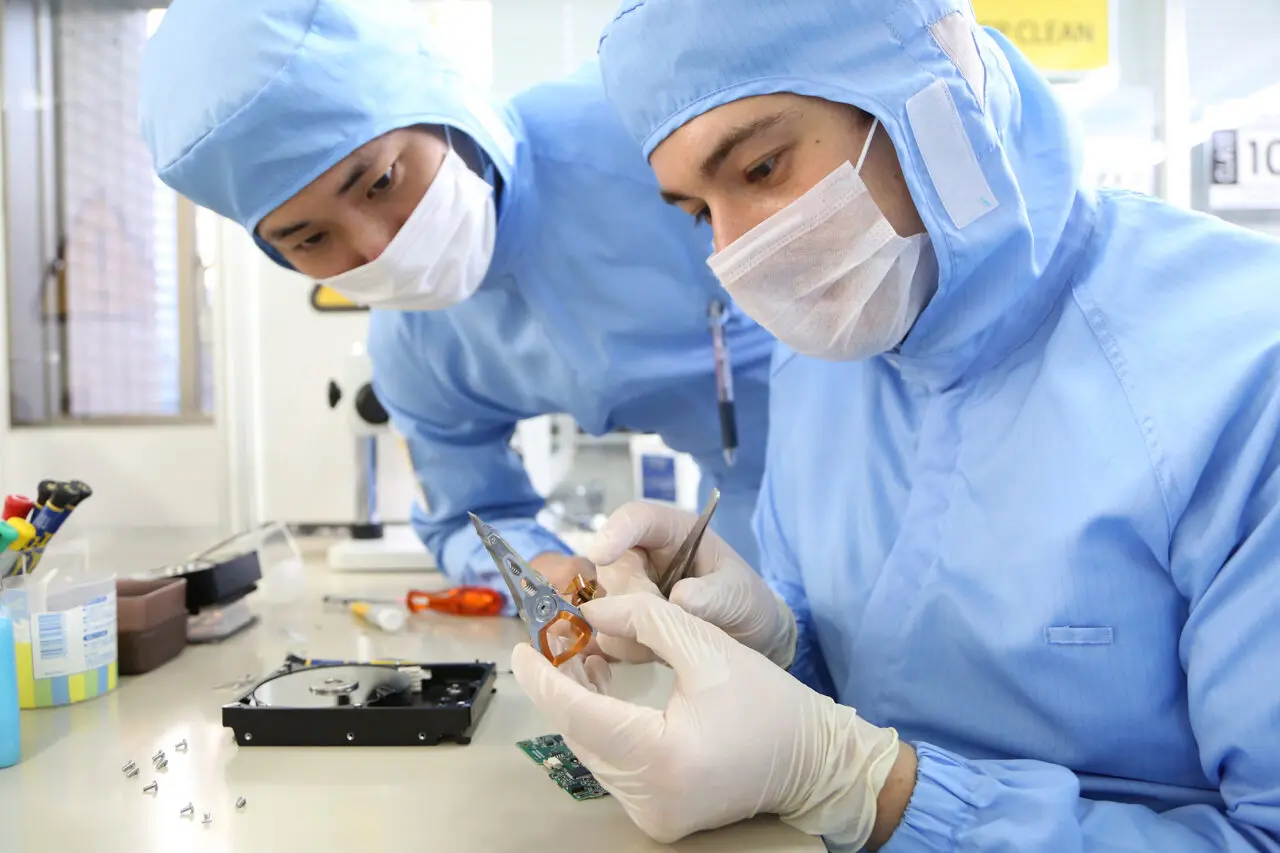
これまでの対処法を試しても改善しない場合、ストレージの物理障害や深刻なシステム破損が疑われます。自力での復旧を無理に続けると、データが上書きされたり、完全に失われるリスクがあります。
とくに以下のような症状がある場合、速やかに専門業者への相談をおすすめします:
- 起動ディスクから異音(カチカチ、カリカリなど)がする
- 自動修復が毎回失敗する
- BIOSにもアクセスできない
- 業務データや重要な個人データが含まれている
当社「デジタルデータリカバリー」は、一部復旧を含む復旧件数割合92.6%(2025年9月実績。一部復旧:完全復旧に至らなかったが、一部復旧できた場合。完全復旧:復旧希望データを100%復旧できた場合)という業界トップクラスの技術力の実績を持ち、HDD、SSD、RAIDなどすべてのストレージ障害に対応可能です。
初期診断は完全無料。24時間365日受付中ですので、少しでも不安を感じたら、まずはお気軽にご相談ください。
自力で対応できない場合はデータ復旧の専門業者に相談する

自力で対応できない場合や、機器が物理的に破損している場合、個人での修復は困難です。重要なデータが含まれている場合、データ復旧専門業者に依頼するのが最も安全です。
データ復旧業者では、問題の根本原因を特定し、安全にデータを回復する最善の方法を提案できます。デジタルデータリカバリーでは、相談から初期診断まで24時間365日体制で無料でご案内しています。まずは復旧専門のアドバイザーへ相談することをおすすめします。
デジタルデータリカバリーの強み

デジタルデータリカバリーは「データ復旧専門業者17年連続データ復旧国内売上No.1」(※1)の実績を持つデータ復旧業者です。
データ復旧の技術力として、一部復旧を含む復旧件数割合92.6%(※2)を誇っています。
他社で「復旧不可能」と判断された機器を、当社が復旧に成功した事例は数えきれません。実際に、他社復旧不可相談件数でも8,000件超 (算出期間:2016年6月1日~) を超えています。
これこそが“データ復旧の最後の砦”と呼ばれる理由です。どんな状態でも、諦める前にまずはご相談ください。最善を尽くしてデータを取り戻します。
※1:データ復旧専門業者とは、自社及び関連会社の製品以外の製品のみを対象に保守及び修理等サービスのうちデータ復旧サービスを提供し、その売上が総売上の50%以上を占める企業のこと。第三者機関による、データ復旧サービスでの売上の調査結果に基づく(算出期間:2007年~2023年)
※2:2025年9月実績。一部復旧:完全復旧に至らなかったが、一部復旧できた場合。完全復旧:復旧希望データを100%復旧できた場合
相談から初期診断まで無料で対応可能
初期診断とは、機器に発生した障害の原因を正確に特定し、復旧の可否や復旧方法を確認する工程です。デジタルデータリカバリーでは、経験豊富な技術者が「初期診断」を行い、内部の部品にダメージを与えることなく問題を見つけます。
データ障害のパターン15,000種類以上もありますが、「ご相談件数50万件超」(算出期間:2011年1月1日~)を持つ当社は、それぞれの障害原因をデータベースから即座に情報を引き出し、原因を正確に特定できる体制を整えています。
よくある質問
いえ、かかりません。当社では初期診断を無料で実施しています。お客様の機器に初期診断を行って初めて正確なデータ復旧の費用がわかりますので、故障状況を確認しお見積りをご提示するまで費用は頂いておりません。
※ご郵送で機器をお預けいただいたお客様のうち、チェック後にデータ復旧を実施しない場合のみ機器の返送費用をご負担頂いておりますのでご了承ください。
機器の状態によって故障の程度が異なりますので、復旧完了までにいただくお時間はお客様の機器お状態によって変動いたします。
弊社は、復旧完了までのスピードも強みの1つで、最短即日復旧・ご依頼の約8割を48時間以内に復旧完了などの実績が多数ございます。ご要望に合わせて柔軟に対応させていただきますので、ぜひご相談ください。
営業時間は以下の通りになっております。
365日24時間、年中無休でお電話でのご相談・復旧作業・ご納品・アフターサービスを行っています。お困りの際は是非ご相談ください。
電話受付:0:00~24:00 (24時間対応)
電話番号:0800-333-6302
来社受付:9:30~21:00
復旧できる可能性がございます。
弊社では他社で復旧不可となった機器から、データ復旧に成功した実績が多数ございます。 他社大手パソコンメーカーや同業他社とのパートナー提携により、パートナー側で直せない案件を数多くご依頼いただいており、様々な症例に対する経験を積んでおりますのでまずはご相談ください。
この記事を書いた人

デジタルデータリカバリー データ復旧エンジニア
累計ご相談件数50万件以上のデータ復旧サービス「デジタルデータリカバリー」において20年以上データ復旧を行う専門チーム。
HDD、SSD、NAS、USBメモリ、SDカード、スマートフォンなど、あらゆる機器からデータを取り出す国内トップクラスのエンジニアが在籍。その技術力は各方面で高く評価されており、在京キー局による取材実績も多数。2021年に東京都から復旧技術に関する経営革新優秀賞を受賞。



































