

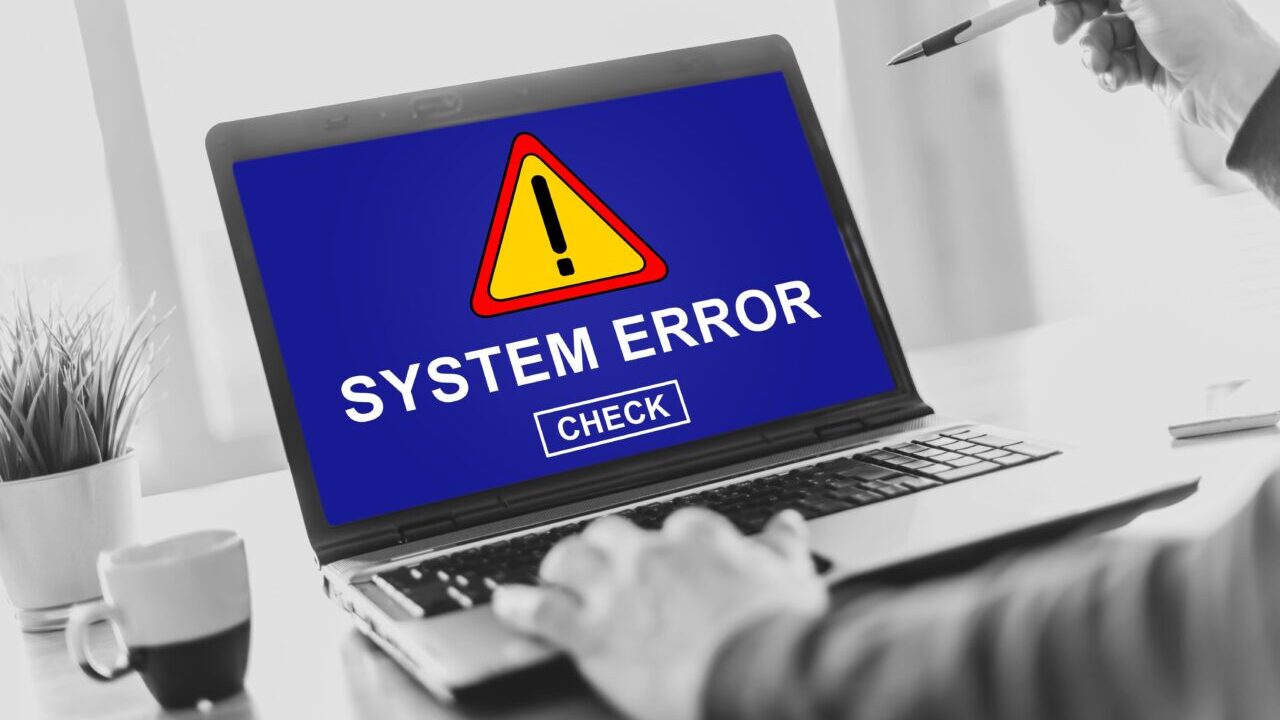
突然パソコンが再起動を繰り返し、正常に起動しない状態に陥ると、作業が中断されるだけでなく、大切なデータへのアクセスも難しくなります。
この再起動ループは、ソフトウェアの不具合、ストレージ障害、システムファイルの破損などが原因で発生します。安易な自己判断は症状を悪化させる可能性があり、データ損失の危険もあります。
この記事では、再起動トラブルの原因と安全な対処法をわかりやすく解説します。万一のデータトラブルにも備えられる内容です。
初期診断は完全無料、24時間365日対応。復旧の可否を確かめるだけでも、お気軽にご相談ください。





目次
「デバイスに問題が発生したため、再起動する必要があります」の主な症状

エラー発生時には、以下のような症状が見られます。
- 青い画面にエラーが表示され、強制的に再起動される
- 「停止コード」や「QRコード」が表示される
- 再起動が繰り返される
- 特定の作業中に頻繁に発生する
- 起動後に動作が不安定、またはデータが消えている


再起動ループの主な原因
「デバイスに問題が発生したため、再起動する必要があります」と表示される原因は、システム・ソフトウェア・ハードウェア・BIOSやメモリの不具合など、複数の領域に渡ります。こうした問題を放置すると、OSが正常に起動できなくなったり、大切なデータが失われたりするリスクがあります。
BIOS・メモリの問題
BIOSの設定変更やメモリの相性不良により、起動時にエラーが発生することがあります。自作PCや構成変更を行った直後に不具合が起きる場合は、この原因が疑われます。
ソフトウェアの問題
ウイルス感染や不具合のあるドライバー・アプリの導入が原因で、OSが安定せず再起動ループになることがあります。とくに直近で新しいソフトをインストールした場合は注意が必要です。
システムの問題
Windows Updateの失敗や中断により、システムファイルが破損するとOSが正常に起動できずループ状態に陥ります。こうした問題は突然発生し、前触れがないケースもあります。
ハードウェアの問題
HDDやSSDの劣化、不良、熱暴走などが再起動ループの原因となることがあります。冷却ファンの故障やホコリ詰まりで内部温度が上昇すると、記録媒体に負荷がかかり、データ読み込みが不安定になります。
放置するとHDDやSSDが完全に故障し、データが失われる危険があります。トラブルが続く場合は、早期に専門業者へ相談することが最善です。
当社では、初期診断とお見積りは無料、24時間365日対応でご相談を受け付けています。再起動ループにお悩みの方は、お気軽にお問い合わせください。
【要注意】メーカーや修理業者に依頼することのリスク

「再起動ループが終わらない」――そんなトラブルに直面したとき、多くの方がまずメーカーや修理業者への依頼を考えるかもしれません。
デバイスに問題が発生して再起動を繰り返す場合、システムやストレージの内部に異常がある可能性があります。無理に操作を続けたり初期化を試すと、必要なデータにアクセスできなくなるおそれがあります。症状が出た時点で専門のデータ復旧業者へ相談することが大切です。
失いたくないデータを守りたい場合は、メーカーや修理業者ではなくデータ復旧の専門業者に相談するのが確実です。デジタルデータリカバリーではデータを保ったまま、故障した機器に対応できます。以下の3つの点で多くの方に選ばれています。
- 相談実績50万件以上(2011年1月~)の豊富な対応経験に基づき、個人・法人問わず幅広いトラブルに対応
- 一部復旧を含む復旧件数割合92.6%(2025年9月実績。一部復旧:完全復旧に至らなかったが、一部復旧できた場合。完全復旧:復旧希望データを100%復旧できた場合)という業界トップクラスの技術力
- 他社復旧不可相談件数は8,000件超 (算出期間:2016年6月1日~) で独自の復旧技術を保有
大切なデータを守るには、メーカーや修理業者ではなく当社にご相談ください。

再起動ループを解消するための対処法
「your device ran into a problem」などのエラーが出て再起動を繰り返す状態になると、作業が中断されるだけでなく、システムファイルや保存中のデータがさらに壊れるおそれがあります。むやみに電源を入れ直すのではなく、症状を確認しながら原因を切り分けていくことが大切です。
ここでは、再起動ループ時に試せる代表的な対処法を6つにまとめました。途中で起動できた場合は、可能な範囲でデータのバックアップも意識しながら作業を進めてください。
再起動と強制終了
エラーメッセージが一度だけ表示された場合や、いつもと違う画面が出て驚いたときは、まず正しい手順での再起動を試します。
長時間フリーズしているときや、どうしても操作を受け付けないときだけ、最後の手段として強制終了を行います。強制終了を何度も繰り返すと、保存中のデータやシステムに追加の損傷を与える可能性があるため、回数はできるだけ抑えるようにしましょう。
- エラーメッセージが表示されている場合は、画面に「100%完了」などの進行状況が表示されていないか確認し、処理が終わるまでしばらく待つ。
- キーボードやマウス操作を受け付けず、一定時間(10〜15分程度)たっても画面や進行状況が変化しない場合は、電源ボタンを3〜5秒長押しして電源を切る。
- 数十秒ほど放置し、ノートパソコンの場合は可能であればACアダプターを一度抜き差ししてから、再度電源ボタンを押して通常起動できるか確認する。
- 同じエラーが短時間で何度も繰り返される場合は、強制終了と起動を何度も行うのは避け、次のセーフモード起動など別の対処法に進む。
セーフモードで起動
セーフモードは、Windowsを最小限のプログラムとドライバーだけで起動するモードです。通常起動では再起動ループになってしまう場合でも、セーフモードなら起動できることがあります。
セーフモードで起動できれば、最近入れたソフトの削除や、ドライバーの変更、バックアップの実行など、トラブル解消に向けた作業の土台を作ることができます。
- 電源ボタンを押してパソコンの電源を入れ、メーカーのロゴやWindowsのロゴが表示されたら、再度電源ボタンを長押しして電源を切る操作を3回程度繰り返す。
- 自動的に「自動修復を準備しています」などのメッセージが表示され、「自動修復」または「回復」画面が表示されたら、「詳細オプション」を選択する。
- メニューから「トラブルシューティング」→「詳細オプション」→「スタートアップ設定」の順に選び、「再起動」ボタンをクリックする。
- 再起動後に表示される一覧画面で、数字キーの「4」または「F4」を押して「セーフモードを有効にする」を選択し、Windowsがセーフモードで起動するか確認する。
- セーフモードで起動できた場合は、まず重要なデータのバックアップを優先し、その後でソフトやドライバーの削除、設定の変更などの作業に進む。
システムファイルチェッカーの実行
Windowsが再起動を繰り返す原因の一つに、システムの重要なファイルが壊れているケースがあります。この場合、Windowsに標準で備わっているシステムファイルチェッカー(SFC)を使うことで、破損したファイルの検査と自動修復を試すことができます。操作には多少の時間がかかるため、途中で電源を切らないように注意しながら実行します。
- 可能であればセーフモードでWindowsを起動し、デスクトップ画面が表示されたことを確認する。
- 画面左下の検索ボックスに「cmd」と入力し、検索結果に表示された「コマンドプロンプト」を右クリックして「管理者として実行」を選択する。
- 黒い画面(コマンドプロンプト)が開いたら、「sfc /scannow」と入力し、キーボードのEnterキーを押してスキャンと修復を開始する。
- 処理中は進行状況が%で表示されるので、完了するまで待ち、途中でパソコンの電源を切ったり再起動したりしないように注意する。
- 「検証が100%完了しました」などのメッセージが表示されたらコマンドプロンプトを閉じ、パソコンを通常通り再起動して、再起動ループが解消しているかを確認する。
Windows Updateの修復
Windows Updateの適用中に電源が切れてしまったり、アップデートが途中で失敗したりすると、その影響で再起動ループに陥ることがあります。
この場合、Windows Updateの状態を確認し、保留中の更新を正しく適用するか、問題のある更新プログラムをアンインストールすることで改善が期待できます。
- セーフモードでWindowsを起動し、スタートメニューから「設定」を開く。
- 「更新とセキュリティ」→「Windows Update」の順にクリックし、画面上部に表示されているメッセージやエラーコードを確認する。
- 「更新プログラムのチェック」または「更新の確認」をクリックし、利用可能な更新があれば指示に従ってインストールする。
- 必要に応じて「トラブルシューティング」や「更新の履歴を表示する」から問題のある更新プログラムを選び、「アンインストール」して動作が改善するかを確認する。
- 更新や修復作業が完了したら、セーフモードを終了して通常起動に切り替え、再起動ループが収まっているかどうかをチェックする。
ハードウェアの確認
ストレージ(HDD・SSD)やメモリ、電源ユニットなどのハードウェアに異常がある場合も、Windowsが安定して動作できず再起動を繰り返すことがあります。
特に「カチカチという異音がする」「本体が異常に熱くなる」といった症状があるときは、無理に電源を入れ続けると、データ領域そのものが破損してしまう危険があります。
自分で分解する場合は感電や破損のリスクもあるため、作業に不安があるときは無理をしないことが重要です。
- パソコンの電源を完全に切り、ノートパソコンの場合はACアダプターと可能であればバッテリーも外して数分間放置し、内部にたまった電気を放電させる。
- デスクトップパソコンで側面カバーの取り外しが可能な場合は、静電気に注意しながらカバーを開け、メモリやストレージ、ケーブル類がしっかり奥まで差し込まれているか、抜けかけている部分がないかを目視で確認する。
- 内部にホコリが大量にたまっている場合は、エアダスターなどを使ってファンやヒートシンク周りのホコリを丁寧に除去し、空気の流れを確保する。
- 再度電源を入れ、Windowsが起動できた場合は「Windowsメモリ診断」や、メーカー提供のSSD・HDD診断ツールを利用して、メモリやストレージに異常がないか検査する。
- 電源投入時に異音がする、診断ツールでエラーが検出される、あるいはすぐに再起動ループに戻ってしまう場合は、自力での分解や部品交換は避け、専門業者やメーカーサポートへの相談を検討する。
専門業者に相談する
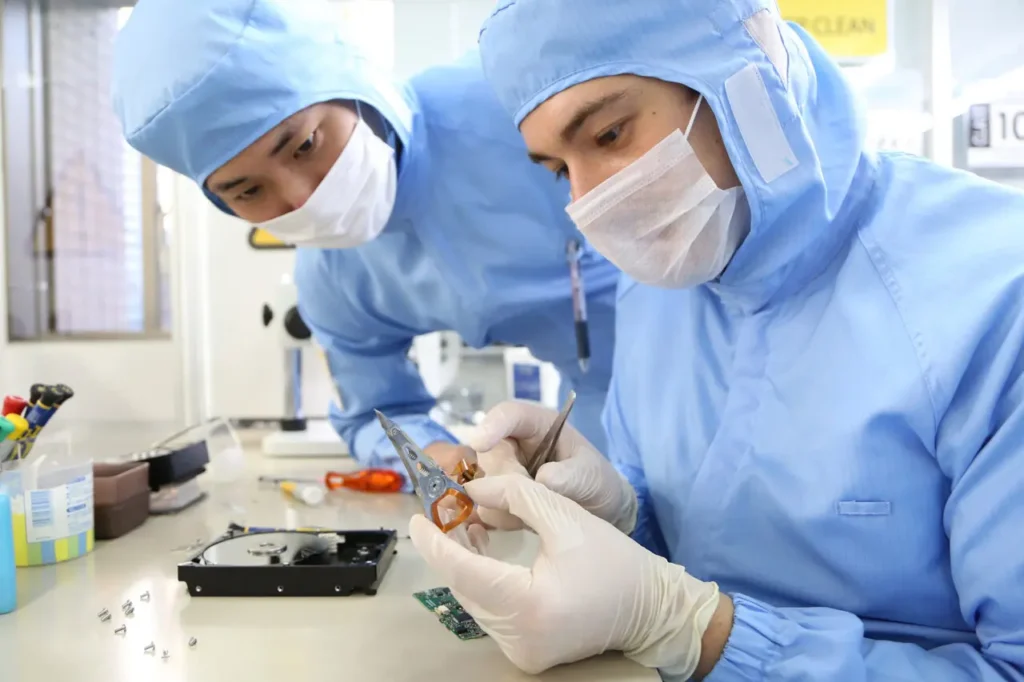
これまでの対処法を試しても再起動ループが解消しない場合や、そもそもセーフモードすら起動できない場合は、内部で障害が進行している可能性があります。特に、次のような症状があるときは注意が必要です。
- HDD・SSDからの異音
- 焦げたような臭い
- 異常な発熱
この状態で電源の入れ直しや分解を繰り返すと、障害が広がり、大切なデータの復旧が難しくなるリスクが高まります。仕事のデータや思い出の写真など失いたくないデータがある場合は、早めに専門業者へ相談することが重要です。
デジタルデータリカバリーは50万件以上の相談実績(2011年1月以降)と、一部復旧を含む復旧件数割合92.6%(※)を持つデータ復旧専門サービスで、官公庁や大手企業を含む1万社以上との取引実績があります。
国内最大級の復旧ラボには、微細なホコリまで徹底管理できるクラス100のクリーンルームが整備されており、HDDやSSDを安全に開封・解析できます。さらに、15,000種類以上の障害データベースと独自技術により、重度障害からの復旧にも対応しています。
初期相談・診断は無料で、電話やメールで24時間365日受付可能です。
再起動ループの状態で無理に自力対応を続ける前に、不安を感じた段階で専門家の診断を受けることで、データを守れる可能性を大きく高められます。
※2025年9月実績。一部復旧:完全復旧に至らなかったが、一部復旧できた場合。完全復旧:復旧希望データを100%復旧できた場合
自力で対応できない場合はデータ復旧の専門業者に相談する

自力で対応できない場合や、機器が物理的に破損している場合、個人での修復は困難です。重要なデータが含まれている場合、データ復旧専門業者に依頼するのが最も安全です。
データ復旧業者では、問題の根本原因を特定し、安全にデータを回復する最善の方法を提案できます。デジタルデータリカバリーでは、相談から初期診断まで24時間365日体制で無料でご案内しています。まずは復旧専門のアドバイザーへ相談することをおすすめします。
デジタルデータリカバリーの強み

デジタルデータリカバリーは「データ復旧専門業者17年連続データ復旧国内売上No.1」(※1)の実績を持つデータ復旧業者です。
データ復旧の技術力として、一部復旧を含む復旧件数割合92.6%(※2)を誇っています。
他社で「復旧不可能」と判断された機器を、当社が復旧に成功した事例は数えきれません。実際に、他社復旧不可相談件数でも8,000件超 (算出期間:2016年6月1日~) を超えています。
これこそが“データ復旧の最後の砦”と呼ばれる理由です。どんな状態でも、諦める前にまずはご相談ください。最善を尽くしてデータを取り戻します。
※1:データ復旧専門業者とは、自社及び関連会社の製品以外の製品のみを対象に保守及び修理等サービスのうちデータ復旧サービスを提供し、その売上が総売上の50%以上を占める企業のこと。第三者機関による、データ復旧サービスでの売上の調査結果に基づく(算出期間:2007年~2023年)
※2:2025年9月実績。一部復旧:完全復旧に至らなかったが、一部復旧できた場合。完全復旧:復旧希望データを100%復旧できた場合
相談から初期診断まで無料で対応可能
初期診断とは、機器に発生した障害の原因を正確に特定し、復旧の可否や復旧方法を確認する工程です。デジタルデータリカバリーでは、経験豊富な技術者が「初期診断」を行い、内部の部品にダメージを与えることなく問題を見つけます。
データ障害のパターン15,000種類以上もありますが、「ご相談件数50万件超」(算出期間:2011年1月1日~)を持つ当社は、それぞれの障害原因をデータベースから即座に情報を引き出し、原因を正確に特定できる体制を整えています。
よくある質問
いえ、かかりません。当社では初期診断を無料で実施しています。お客様の機器に初期診断を行って初めて正確なデータ復旧の費用がわかりますので、故障状況を確認しお見積りをご提示するまで費用は頂いておりません。
※ご郵送で機器をお預けいただいたお客様のうち、チェック後にデータ復旧を実施しない場合のみ機器の返送費用をご負担頂いておりますのでご了承ください。
機器の状態によって故障の程度が異なりますので、復旧完了までにいただくお時間はお客様の機器お状態によって変動いたします。
弊社は、復旧完了までのスピードも強みの1つで、最短即日復旧・ご依頼の約8割を48時間以内に復旧完了などの実績が多数ございます。ご要望に合わせて柔軟に対応させていただきますので、ぜひご相談ください。
営業時間は以下の通りになっております。
365日24時間、年中無休でお電話でのご相談・復旧作業・ご納品・アフターサービスを行っています。お困りの際は是非ご相談ください。
電話受付:0:00~24:00 (24時間対応)
電話番号:0800-333-6302
来社受付:9:30~21:00
復旧できる可能性がございます。
弊社では他社で復旧不可となった機器から、データ復旧に成功した実績が多数ございます。 他社大手パソコンメーカーや同業他社とのパートナー提携により、パートナー側で直せない案件を数多くご依頼いただいており、様々な症例に対する経験を積んでおりますのでまずはご相談ください。
この記事を書いた人

デジタルデータリカバリー データ復旧エンジニア
累計ご相談件数50万件以上のデータ復旧サービス「デジタルデータリカバリー」において20年以上データ復旧を行う専門チーム。
HDD、SSD、NAS、USBメモリ、SDカード、スマートフォンなど、あらゆる機器からデータを取り出す国内トップクラスのエンジニアが在籍。その技術力は各方面で高く評価されており、在京キー局による取材実績も多数。2021年に東京都から復旧技術に関する経営革新優秀賞を受賞。



































