

次のようなトラブルで、大切な作品を失いかけたことはありませんか?
- CLIP STUDIO PAINT(クリスタ)で描いていたイラストが突然消えた
- ソフトがフリーズ・強制終了して保存していなかったデータが消失
- 誤操作でファイルを上書き・削除してしまった
何時間もかけて仕上げた作品が、突如として消えてしまう──そんな状況に直面すると、冷静さを失ってしまいがちです。さらに、焦って自己流で操作を続けると、復元できるはずのデータまで完全に失われてしまう危険があります。
ですが、CLIP STUDIO PAINTには自動保存機能やバックアップ、さらには復元に使える方法がいくつか用意されています。焦らず正しい手順を踏めば、失ったと思っていたデータを取り戻せる可能性があります。
本記事では、クリスタに備わった復元機能の活用法や、外部バックアップの確認手順、さらに復元が難しい場合に備えた専門ソフト・業者の選び方まで、段階的な対処法をわかりやすく解説します。
「これって復元できるの?」とお悩みの方は、まずは24時間365日対応の無料診断をご活用ください。最適な対応策をご案内します。





目次
クリスタのデータが消える原因
クリスタのデータが消える原因は以下です。
誤って削除してしまった
間違えてファイルを削除してしまうのもよくある原因です。ゴミ箱に移動していれば復元できる場合がありますが、完全に削除するとデータ復元ソフトを使う必要があります。
ソフトの強制終了やクラッシュ
作業中にクリスタが突然落ちると、保存前のデータが消えてしまうことがあります。特に大きなファイルを扱っている場合、メモリ不足などでクラッシュすることがあります。
自動保存が無効になっている
クリスタには自動保存機能がありますが、設定が無効になっていると、クラッシュ時にデータが残らない可能性があります。
ウイルスやマルウェアによる影響
悪意のあるソフトウェアがファイルを破損したり、削除したりすることがあります。セキュリティ対策が不十分だと、データ損失のリスクが高まります。
OSのアップデートや不具合
OSのアップデート後に、クリスタの設定やファイルが失われることがあります。特にWindowsやMacのメジャーアップデート時には注意が必要です。
HDDやSSDの障害
CLIP STUDIO PAINTのデータが突然開けなくなったり、保存に失敗する原因のひとつに、HDDやSSDの物理的な障害があります。これらのストレージに不具合があると、保存中や読み込み時にエラーが発生し、作成中のデータが破損・消失するリスクが高まります。
こうした障害は外見から判断できず、無理な再起動や通電で状態を悪化させることもあります。データに異常を感じたら、早めに専門業者に相談することが重要です。
当社では、相談から初期診断まで24時間365日無料でご案内しています。まずはお気軽にご相談ください。



【要注意】自力対応が招くデータ損失のリスク

「ソフトがフリーズ・強制終了して保存していなかったデータが消失」「誤操作でファイルを上書き・削除してしまった」――そんなトラブルに直面したとき、まずは自力で何とかしようと対応する方が多いと思います。
しかし、データの上書きや不適切な復元操作を行うと、元の情報が完全に失われてしまう恐れがあります。特に消失直後の対応を誤ると、復旧の可能性を大きく下げてしまうため、慎重な判断が求められます。
専門業者であれば、正確な診断に基づいて最適な方法で復旧を進めるため、データ消失を最低限に抑えることができます。中でもデジタルデータリカバリーは、以下の理由から多くの方に選ばれています。
- 相談実績50万件以上(2011年1月~)の豊富な対応経験に基づき、個人・法人問わず幅広いトラブルに対応
- 一部復旧を含む復旧件数割合92.6%(※2025年9月実績。一部復旧:完全復旧に至らなかったが、一部復旧できた場合。完全復旧:復旧希望データを100%復旧できた場合)という業界トップクラスの技術力
- 他社で「復旧不可」とされた機器の対応実績が8,000件越えにものぼり、独自の復旧技術を保有
大切なデータを守るには、まずは自力対応よりも専門的な判断が欠かせません。操作を誤る前に、まずは当社にご相談ください。
クリップスタジオのデータを復元する具体的な方法
クリップスタジオ(CLIP STUDIO PAINT)には、自動復元機能や自動バックアップ機能、スマートフォン版の自動保存機能など、トラブル時に作業データを取り戻すための仕組みが用意されています。
ここでは「PC・タブレット版の自動復元設定と復元」「バックアップフォルダからの復元」「スマートフォン版の自動保存データからの復元」の三つを説明します。
それぞれの方法で使うメニューや保存場所が異なるため、自分の環境に合った手順を確認しながら落ち着いて作業を進めてください。
PC・タブレット版で自動復元を設定してキャンバスを復元する手順
WindowsやmacOS、タブレットやChromebookでクリップスタジオを使用している場合は、あらかじめ自動復元の設定を有効にしておくことで、強制終了やエラーが起きても復元用のキャンバスを保存できる可能性があります。
ここでは環境設定の確認方法と、トラブル発生後に復元用キャンバスを保存して再開するまでの流れを説明します。
- CLIP STUDIO PAINTを起動し、上部メニューの「ファイル」から「環境設定」を開きます。
- Windows/macOS版ではデスクトップ画面のメニューバーから、タブレットやChromebook版ではアプリ内のメニューから同じ「環境設定」を呼び出します。
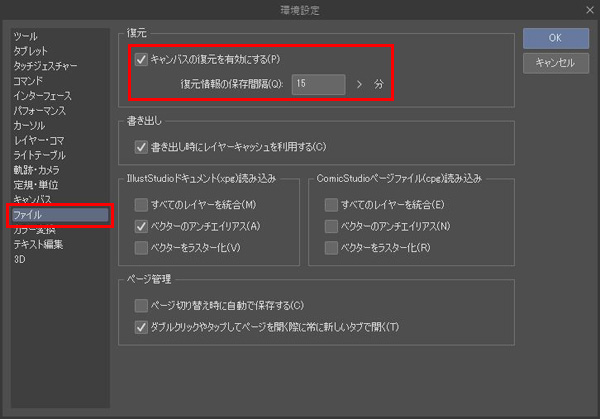
- 環境設定ウィンドウの左側一覧から「ファイル」を選択します。
- Windows/macOS版では「復元」という項目が表示されるので、「キャンバスの復元を有効にする」にチェックが入っているかを確認し、入っていない場合はチェックを入れます。

- 同じ画面で「復元情報の保存間隔」を設定します。初期設定では十五分などの値になっていることが多いので、作業量やパソコンのスペックに合わせて、短すぎず長すぎない間隔に調整します。あまり短くし過ぎるとCPUやメモリの負荷が増えるため、数十分程度から試すと安定しやすくなります。
- タブレット/Chromebook版では、同じく「ファイル」カテゴリ内にある「保存方法」を「復元情報を保存」に設定します。2023年十二月五日に公開されたVer.2.3.0以降では、「保存方法」として「復元情報を保存」と「上書き保存」などを選べるため、自動で復元情報を残すか、自動的に上書き保存するかを用途に合わせて選択します。
- 設定を確認したら「OK」などのボタンで環境設定を閉じ、いつも通りキャンバスを開いて作業を進めます。
- 作業中にOSの不具合や電源断などで強制終了した場合、次回起動時に「前回正常に終了されませんでした。復元用のキャンバスを保存しますか」といったダイアログが表示されるので「保存する」を選び、指示に従って復元用キャンバスを任意の場所に保存します。
- 保存した復元用キャンバスを開き、内容が問題なく表示されるかを確認します。その後は通常通り「保存」や「別名で保存」を使ってファイルを整理し、今後のトラブルに備えて自動復元の設定が継続して有効になっているかも定期的にチェックします。
バックアップフォルダから上書き前のデータを復元する手順
クリスタでは上書き保存のたびに自動バックアップが作成され「InitialBackup」「DocumentBackup」「RecoveryBackup」から一つ前の状態を復元できる可能性があります。
ここではWindowsやmacOSでバックアップフォルダを探し、必要なファイルを安全に復元する手順をまとめました。
- Windowsの場合は「エクスプローラー」を開き、「ドキュメント」フォルダの中にある「CELSYS」フォルダを探して開きます。macOSの場合は「Finder」で「書類」フォルダを開き、その中の「CELSYS」フォルダを開きます。
- 「CELSYS」フォルダの中にある「CLIPStudioPaintData」フォルダを開きます。さらにその中に「InitialBackup」「DocumentBackup」「RecoveryBackup」といったフォルダがあることを確認します。
- 「InitialBackup」:一回目の上書き保存を行ったときのデータが保存されています。
「DocumentBackup」:二回目以降のバックアップが保存されています。
「RecoveryBackup」:復元機能によって作成されたバックアップが保存されているため、異常終了直前の状態に近いファイルが見つかることがあります。 - それぞれのフォルダを開き、ファイル名や更新日時、ファイルサイズを手掛かりに、目的のキャンバスに対応していそうなバックアップファイル(拡張子が「.clip」など)を探します。
- 見つかったファイルは、元のフォルダから直接開かずに、まずデスクトップや別の作業用フォルダにコピーしてから扱うと安全です。
- コピーしたバックアップファイルをダブルクリックするか、CLIP STUDIO PAINTから「ファイル」→「開く」で指定して開き、内容を確認します。
- 問題なく開けるものが見つかったら、「別名で保存」を使って分かりやすい名前と場所で保存し直し、今後の作業は新しく保存したファイルを使うようにします。
ただしバックアップフォルダには保存されるファイル数に上限があり、新しいバックアップが作成されると古いファイルから順に削除されていきます。
トラブルが発生したときは、他のキャンバスの作業を始める前に、必要なバックアップを早めに別の場所へ退避させておくと、失われるリスクを減らせます。
スマートフォン版で自動保存キャンバスから復元する手順
スマートフォン版のCLIP STUDIO PAINTには、自動保存されたキャンバスから作業を再開できる仕組みがあります。
アプリが強制終了してしまった場合でも、ホーム画面の「続きを描く」から自動保存されたキャンバスを選び直せることがあるため、慌てずに一覧から目的のファイルを探してみることが大切です。
併せて自動保存の間隔設定も見直しておくと、今後のトラブル対策になります。
- スマートフォンでCLIP STUDIO PAINTアプリを起動し、ホーム画面を表示します。強制終了後に起動した場合でも、まずはトップ画面まで進みます。
- ホーム画面のメニューから「続きを描く」や、同様の表記の項目をタップします。ここに自動保存されたキャンバスの一覧が表示されるので、サムネイル画像や保存日時を確認しながら、目的のキャンバスを探します。
- 該当しそうなキャンバスをタップして開き、作業内容がどこまで残っているかを確認します。問題なく復元できていれば、そのまま作業を続け、完了後は「保存」や「別名で保存」などを使って改めて保存しておきます。
- ホーム画面やメニューから「環境設定」または設定画面を開き、自動保存の間隔に関する項目を確認します。
- 間隔が長すぎるとトラブル時に保存されていない部分が増えるため、端末の性能と相談しながら、負荷がかかりすぎない程度に短めの間隔へ調整します。
- 自動保存だけでは不安な場合は、定期的にクラウドへのバックアップや、パソコン版との連携機能なども併用し、端末の故障やアプリの不具合があってもデータを複数の場所に残せるようにしておくと安心です。
これらの方法を試してもキャンバスが開けない、バックアップフォルダに対象のファイルが残っていない、ファイルを選んでもエラーが出てしまうといった場合は、ファイル自体の破損や保存先ストレージの障害が起きている可能性があります。
自力で何度もコピーや保存を繰り返すと、ストレージへの負荷が増え、状態をさらに悪化させることもあるため、異常を感じた段階で一度作業を止めることが重要です。
デジタルデータリカバリーでは、これまでに50万件以上の相談実績(※1)を持ち、一部復旧を含む復旧件数割合92.6%(※2)という高い成果を上げています。相談・初期診断は無料で、24時間365日対応していますので、少しでも不安がある場合はお気軽にご相談ください。
※1 期間:2011年1月以降
※2 2025年9月実績。一部復旧:完全復旧に至らなかったが、一部復旧できた場合。完全復旧:復旧希望データを100%復旧できた場合。
なぜデジタルデータリカバリーでは復旧困難な機器の復旧事例が多いのか
デジタルデータリカバリーはこれまで数々の復旧に成功してきました。復旧事例が多いのには、理由があります。
業界トップクラスの実績

私たちデジタルデータリカバリーは、17年連続で国内売上No.1(※1)。累計50万件以上(※2)の相談実績をもとに、あらゆるデータトラブルと向き合ってきました。
「データが戻ってくるかどうかは、最初の診断で決まる」
そう言っても過言ではありません。
最大の強みは、その“症例データの蓄積数”。
すべての相談内容を電子カルテのように管理し、障害のパターンと復旧手法を社内でデータ化。
これにより、問題の切り分けが圧倒的に早くなり、対応スピードと成功率の向上につながっています。
その結果、48時間以内に対応を完了した件数は全体の約80%。
一部復旧を含む復旧件数割合は92.6%(※3)と、業界でも高水準の成果を出し続けています。
国内最高峰の復旧設備

復旧の成功事例の多さは、デジタルデータリカバリーの技術力の高さを象徴しています。復旧成功の要因として、次の点が挙げられます:
- 蓄積された知見に基づき、障害箇所を正確に特定
- 最新技術を駆使した独自の復旧手法を開発
- 精密な環境での復旧作業(専用クリーンルーム完備)
これらの要素が、他社では対応が難しいケースでも「不可能を可能に」しています。
「他社で復旧できなかった機器のご相談件数8,000件超(※4)」ですので、他社で復旧してもらえなかった機器であっても、デジタルデータリカバリーでは復旧できる可能性もございます。是非ご相談ください。
相談から初期診断まで無料で対応可能
初期診断とは、機器に発生した障害の原因を正確に特定し、復旧の可否や復旧方法を確認する工程です。デジタルデータリカバリーでは、経験豊富な技術者が「初期診断」を行い、内部の部品にダメージを与えることなく問題を見つけます。
データ障害のパターン15,000種類以上もありますが、「ご相談件数50万件超」(算出期間:2011年1月1日~)を持つ当社は、それぞれの障害原因をデータベースから即座に情報を引き出し、原因を正確に特定できる体制を整えています。
※1:データ復旧専門業者とは、自社及び関連会社の製品以外の製品のみを対象に保守及び修理等サービスのうちデータ復旧サービスを提供し、その売上が総売上の50%以上を占める企業のこと ※第三者機関による、データ復旧サービスでの売上の調査結果に基づく(算出期間:2007年~2023年)
※2:期間:2011年1月1日~
※3:2025年9月実績。一部復旧:完全復旧に至らなかったが、一部復旧できた場合。完全復旧:復旧希望データを100%復旧できた場合。
※4:算出期間:2016年6月1日~
よくある質問
いえ、かかりません。当社では初期診断を無料で実施しています。お客様の機器に初期診断を行って初めて正確なデータ復旧の費用がわかりますので、故障状況を確認しお見積りをご提示するまで費用は頂いておりません。
※ご郵送で機器をお預けいただいたお客様のうち、チェック後にデータ復旧を実施しない場合のみ機器の返送費用をご負担頂いておりますのでご了承ください。
機器の状態によって故障の程度が異なりますので、復旧完了までにいただくお時間はお客様の機器お状態によって変動いたします。
弊社は、復旧完了までのスピードも強みの1つで、最短即日復旧・ご依頼の約8割を48時間以内に復旧完了などの実績が多数ございます。ご要望に合わせて柔軟に対応させていただきますので、ぜひご相談ください。
営業時間は以下の通りになっております。
365日24時間、年中無休でお電話でのご相談・復旧作業・ご納品・アフターサービスを行っています。お困りの際は是非ご相談ください。
電話受付:0:00~24:00 (24時間対応)
電話番号:0800-333-6302
来社受付:9:30~21:00
復旧できる可能性がございます。
弊社では他社で復旧不可となった機器から、データ復旧に成功した実績が多数ございます。 他社大手パソコンメーカーや同業他社とのパートナー提携により、パートナー側で直せない案件を数多くご依頼いただいており、様々な症例に対する経験を積んでおりますのでまずはご相談ください。
この記事を書いた人

デジタルデータリカバリー データ復旧エンジニア
累計ご相談件数50万件以上のデータ復旧サービス「デジタルデータリカバリー」において20年以上データ復旧を行う専門チーム。
HDD、SSD、NAS、USBメモリ、SDカード、スマートフォンなど、あらゆる機器からデータを取り出す国内トップクラスのエンジニアが在籍。その技術力は各方面で高く評価されており、在京キー局による取材実績も多数。2021年に東京都から復旧技術に関する経営革新優秀賞を受賞。



































