


0xc000000eエラーは、Windowsの起動時に突然現れる致命的なブートエラーのひとつです。パソコンの電源を入れても通常の画面が表示されず、起動が途中で止まってしまうという深刻な状況に陥ります。
このエラーは、ソフトウェアだけでなくストレージや内部パーツの不具合など、ハードウェア的な障害によって発生するケースもあり、安易な操作はかえって状況を悪化させてしまうことがあります。
特に大切なファイルや業務データが保存されている場合は、自力での修復を繰り返す前に、まずは専門家による診断を受けることで、データを安全に守れる可能性が高まります。
誤った操作でデータが失われる前に、無料の初期診断で原因を特定し、最適な対応を検討しましょう。24時間365日受付中です。





目次
0xc00000eエラーが表示されるときの主な症状
0xc00000eエラーが表示されるときの主な症状は次の通りです。
- 起動時にブルースクリーンが表示され、「エラーコード0xc000000e」が表示される
- 「必要なデバイスが接続されていません」や「ブート構成データにエラーがあります」とのメッセージが出る
- OSが起動せず、再起動を繰り返す(起動ループ)
- セーフモードやスタートアップ修復を試みても改善しない
- BIOS/UEFIでシステムドライブが認識されない、または不明なデバイスと表示される
同じ症状でも、原因はさまざまです。パソコンを正常に起動させるためには適切な対処法を実行する必要があります。状況を見誤り、適切でない対処法を実行してしまうと状況が悪化し、最悪2度と解決できなくなる可能性があります。
PCが正常に起動できない原因は、見た目や使用感から判断できるようなもの(起動ランプ・異音など)だけではないため、自己判断では原因を見誤ってしまうケースが多いです。そのため正確な原因を把握し起動させるには知見を持った業者の診断を受ける必要があります。
当社では相談から初期診断まで24時間365日体制で無料でご案内しています。ぜひ気軽にご相談ください。



0xc000000eエラーの原因
0xc000000eエラーの原因は次の通りです。
ブート構成データ(BCD)の破損
ブート構成データ(BCD)は、Windowsの起動プロセスを管理するファイル群であり、ここが破損するとシステムが必要な情報を読み取れず、0xc000000eエラーが発生します。これは、不意の電源断やシステムクラッシュなどが原因で発生することが多いです。
システムファイルの破損
システムファイルが破損した場合、Windowsが正常に起動するために必要なデータが不足し、0xc000000eエラーが表示されることがあります。
システムファイルの破損は、不意の電源断やマルウェア感染、更新の失敗、ディスクエラーなどが原因で発生します。大切なデータが失われる危険性があるため、適切な対処が必要ですが、データトラブルは予測できないタイミングで発生することが多く、不用意な操作はかえって状況を悪化させる可能性があります。万全を期したい方は専門業者に相談しておくことをおすすめします。
古いデバイスドライバー
古いまたは互換性のないデバイスドライバーが原因で、システムの正常な起動が妨げられることがあります。
デバイスドライバーは、ハードウェアとオペレーティングシステムの間で通信を行うためのソフトウェアであり、これが適切に機能しないと、システム全体に影響を及ぼすことがあります。特に、新しいハードウェアやソフトウェアのインストール後に問題が発生することがあります。
外付けデバイスの接続による起動順序の混乱
外付けデバイス(USBドライブ、外付けハードディスクなど)が接続されている場合、BIOS設定により起動順序が変わり、システムが誤ったデバイスから起動しようとすることがあります。
その結果、0xc000000eエラーが発生することがあります。特に、USBメモリや外付けドライブが起動順序の先頭にあると、内蔵ハードディスクからの起動が妨げられます。
ハードディスクの障害
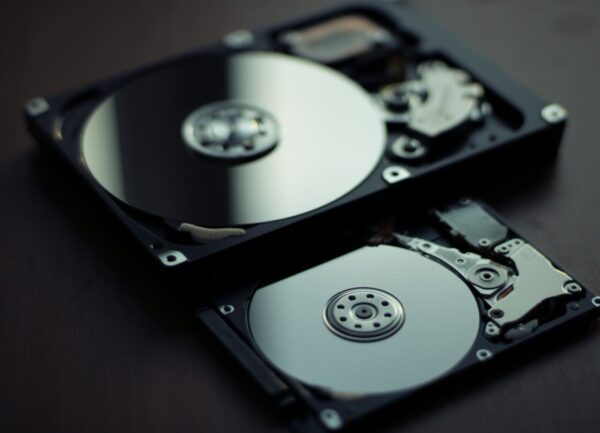
ハードディスク自体が物理的に故障している場合、システムが起動データにアクセスできず、0xc000000eエラーが発生します。
特に古いハードディスク、頻繁に使用しているハードディスクでは、この問題が発生しやすく、以下の症状が見られる場合、深刻な物理的障害が発生している恐れが高いです。
- セーフモード起動ができない
- 異音がする
- 長期間使用後にクラッシュした
物理的な故障の場合、専門業者による診断と対応が必要不可欠です。確実にデータを取り出すためには、自己診断や修復を試みず、速やかに専門家に相談しましょう。
専門家は適切な診断ツールと経験を持っており、問題の根本原因を特定し、安全にデータを回復する最善の方法を提案できます。
デジタルデータリカバリーでは機器別エンジニアによる24時間365日対応、無料の初期診断も行っていますので、お気軽にご相談ください。
【要注意】自力対応が招くデータ損失のリスク

「0xc000000e」エラーが出てパソコンが起動しない――そんなトラブルに直面したとき、まずは自力で何とかしようと対応する方が多いと思います。
「0xc000000e」のエラーでパソコンが起動しない場合、起動領域や内部機器の異常が考えられます。初期化や設定変更を自己判断で行うと、本来復旧できたデータを失ってしまうことがあります。分解や再インストールによって状態を悪化させ、復旧が難しくなるケースもあるため注意が必要です。
専門業者であれば、正確な診断に基づいて最適な方法で復旧を進めるため、データ消失を最低限に抑えることができます。中でもデジタルデータリカバリーは、以下の理由から多くの方に選ばれています。
- 相談実績50万件以上(2011年1月~)の豊富な対応経験に基づき、個人・法人問わず幅広いトラブルに対応
- 一部復旧を含む復旧件数割合92.6%(※2025年9月実績。一部復旧:完全復旧に至らなかったが、一部復旧できた場合。完全復旧:復旧希望データを100%復旧できた場合)という業界トップクラスの技術力
- 他社で「復旧不可」とされた機器の対応実績が8,000件越えにものぼり、独自の復旧技術を保有
大切なデータを守るには、まずは自力対応よりも専門的な判断が欠かせません。操作を誤る前に、まずは当社にご相談ください。
0xc00000eエラー時の対処法
このエラーに対処するための方法はいくつかあります。以下に主な対処法を紹介します。
物理デバイスの接続を確認する
0xc00000eエラーの対処法の第一歩は、物理デバイスの接続を確認することです。これは、外付けHDDやUSBメモリなどの外部デバイスが問題の原因である可能性があるためです。
- パソコンの電源を切り、すべての外付けHDD、USBメモリ、SDカードなどを取り外します。
- 内蔵ディスクのみを接続した状態でパソコンを再起動します。
- エラーが解消されるか確認します。解消された場合、取り外したデバイスのいずれかが原因である可能性があります。
BIOS設定をリセットする
BIOS設定の誤りが原因で0xc00000eエラーが発生することがあります。BIOS設定をリセットすることで、デフォルトの設定に戻すことができます。
- パソコンを再起動し、BIOSに入ります(一般的には起動時にDelキーやF2キーを押します)。
- BIOSメニュー内で「Load Setup Defaults」や「Restore Defaults」などのオプションを選択します。
- 設定を保存してBIOSを終了し、パソコンを再起動します。
スタートアップ修復を実行する
Windowsインストールメディアを使用してスタートアップ修復を実行することで、システム起動に関する問題を自動的に修復できます。
- Windowsインストールメディア(USBまたはDVD)をパソコンに挿入し、メディアから起動します。
- 「コンピューターを修復する」を選択し、「トラブルシューティング」>「詳細オプション」>「スタートアップ修復」を選択します。
- スタートアップ修復が完了するまで待ち、パソコンを再起動します。
BCDを手動で再構築する
ブート構成データ(BCD)が破損している場合、手動で再構築することで問題を解決できることがあります。
- Windowsインストールメディアからパソコンを起動し、「コンピューターを修復する」>「トラブルシューティング」>「コマンドプロンプト」を選択します。
- コマンドプロンプトで以下のコマンドを順番に入力します。
bootrec /fixmbr
bootrec /fixboot
bootrec /scanos
bootrec /rebuildbcd - コマンドの実行が完了したら、パソコンを再起動します。
システムファイルチェッカー(SFC)を実行する
システムファイルチェッカー(SFC)は、破損したシステムファイルを検出して修復するツールです。
- コマンドプロンプトを管理者権限で開きます。
- 以下のコマンドを入力し、Enterキーを押します。
sfc /scannow - スキャンと修復が完了するまで待ち、パソコンを再起動します。
ただし、上記の対処法を試しても解決しない場合、自力での修復作業は機器にさらなる負荷をかける可能性があり、データの損失リスクが高まります。
特に重要なデータが含まれている場合は、データ復旧の専門家に相談することが最も安全で確実な方法です。専門家の助けを借りることで、データの損失リスクを最小限に抑え、問題を迅速に解決することができます。
デジタルデータリカバリーは、これまでに50万件以上の相談実績(※1)を持ち、一部復旧を含む復旧件数割合92.6%(※2)という高い成果を上げています。相談・初期診断は無料で、24時間365日対応していますので、不安を感じた時点でお気軽にご相談いただけます。
※1 期間:2011年1月以降
※2 2025年9月実績。一部復旧:完全復旧に至らなかったが、一部復旧できた場合。完全復旧:復旧希望データを100%復旧できた場合
なぜデジタルデータリカバリーでは復旧困難な機器の復旧事例が多いのか
デジタルデータリカバリーはこれまで数々の復旧に成功してきました。復旧事例が多いのには、理由があります。
業界トップクラスの実績

私たちデジタルデータリカバリーは、17年連続で国内売上No.1(※1)。累計50万件以上(※2)の相談実績をもとに、あらゆるデータトラブルと向き合ってきました。
「データが戻ってくるかどうかは、最初の診断で決まる」
そう言っても過言ではありません。
最大の強みは、その“症例データの蓄積数”。
すべての相談内容を電子カルテのように管理し、障害のパターンと復旧手法を社内でデータ化。
これにより、問題の切り分けが圧倒的に早くなり、対応スピードと成功率の向上につながっています。
その結果、48時間以内に対応を完了した件数は全体の約80%。
一部復旧を含む復旧件数割合は92.6%(※3)と、業界でも高水準の成果を出し続けています。
国内最高峰の復旧設備

復旧の成功事例の多さは、デジタルデータリカバリーの技術力の高さを象徴しています。復旧成功の要因として、次の点が挙げられます:
- 蓄積された知見に基づき、障害箇所を正確に特定
- 最新技術を駆使した独自の復旧手法を開発
- 精密な環境での復旧作業(専用クリーンルーム完備)
これらの要素が、他社では対応が難しいケースでも「不可能を可能に」しています。
「他社で復旧できなかった機器のご相談件数8,000件超(※4)」ですので、他社で復旧してもらえなかった機器であっても、デジタルデータリカバリーでは復旧できる可能性もございます。是非ご相談ください。
相談から初期診断まで無料で対応可能
初期診断とは、機器に発生した障害の原因を正確に特定し、復旧の可否や復旧方法を確認する工程です。デジタルデータリカバリーでは、経験豊富な技術者が「初期診断」を行い、内部の部品にダメージを与えることなく問題を見つけます。
データ障害のパターン15,000種類以上もありますが、「ご相談件数50万件超」(算出期間:2011年1月1日~)を持つ当社は、それぞれの障害原因をデータベースから即座に情報を引き出し、原因を正確に特定できる体制を整えています。
※1:データ復旧専門業者とは、自社及び関連会社の製品以外の製品のみを対象に保守及び修理等サービスのうちデータ復旧サービスを提供し、その売上が総売上の50%以上を占める企業のこと ※第三者機関による、データ復旧サービスでの売上の調査結果に基づく(算出期間:2007年~2023年)
※2:期間:2011年1月1日~
※3:2025年9月実績。一部復旧:完全復旧に至らなかったが、一部復旧できた場合。完全復旧:復旧希望データを100%復旧できた場合。
※4:算出期間:2016年6月1日~
よくある質問
いえ、かかりません。当社では初期診断を無料で実施しています。お客様の機器に初期診断を行って初めて正確なデータ復旧の費用がわかりますので、故障状況を確認しお見積りをご提示するまで費用は頂いておりません。
※ご郵送で機器をお預けいただいたお客様のうち、チェック後にデータ復旧を実施しない場合のみ機器の返送費用をご負担頂いておりますのでご了承ください。
機器の状態によって故障の程度が異なりますので、復旧完了までにいただくお時間はお客様の機器お状態によって変動いたします。
弊社は、復旧完了までのスピードも強みの1つで、最短即日復旧・ご依頼の約8割を48時間以内に復旧完了などの実績が多数ございます。ご要望に合わせて柔軟に対応させていただきますので、ぜひご相談ください。
営業時間は以下の通りになっております。
365日24時間、年中無休でお電話でのご相談・復旧作業・ご納品・アフターサービスを行っています。お困りの際は是非ご相談ください。
電話受付:0:00~24:00 (24時間対応)
電話番号:0800-333-6302
来社受付:9:30~21:00
復旧できる可能性がございます。
弊社では他社で復旧不可となった機器から、データ復旧に成功した実績が多数ございます。 他社大手パソコンメーカーや同業他社とのパートナー提携により、パートナー側で直せない案件を数多くご依頼いただいており、様々な症例に対する経験を積んでおりますのでまずはご相談ください。
この記事を書いた人

デジタルデータリカバリー データ復旧エンジニア
累計ご相談件数50万件以上のデータ復旧サービス「デジタルデータリカバリー」において20年以上データ復旧を行う専門チーム。
HDD、SSD、NAS、USBメモリ、SDカード、スマートフォンなど、あらゆる機器からデータを取り出す国内トップクラスのエンジニアが在籍。その技術力は各方面で高く評価されており、在京キー局による取材実績も多数。2021年に東京都から復旧技術に関する経営革新優秀賞を受賞。



































