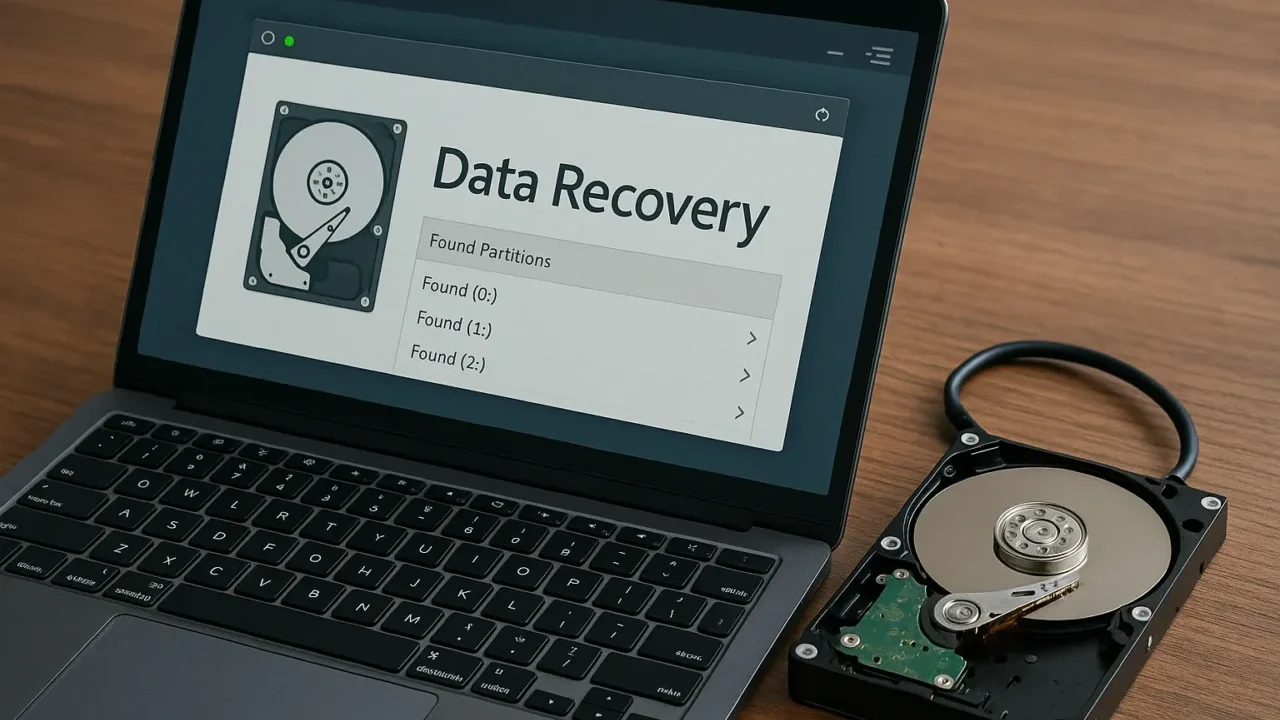
- HDDが反応せず、パソコンがドライブを読み込まない
- 保存していた写真や書類が見つからない
- 操作中に急にアクセス不能になった
こうした状況に直面したときも、フリーソフトを正しく使えば、失われたデータを取り戻せる可能性が残されています。
ただし、使い方を誤ると、元に戻せたはずのデータが完全に失われるリスクも伴います。
本記事では、HDD復旧に役立つ無料ソフトの中でも特におすすめのツールと、安全に活用するための注意点について、専門的な視点から丁寧に解説しています。
もし少しでも不安を感じたら、自己判断せず、私たちにご相談ください。ご相談は24時間365日体制で対応しております。状況に応じて、最適な対応方法をご提案いたします。





目次
認識されないハードディスクのデータ復旧におすすめのフリーソフト
ここで紹介するフリーソフトを使うことで、パソコン上で「未割り当て」「フォーマットしてください」などと表示されるHDDから、データを取り戻せる可能性があります。
HDDトラブルの原因や対処法を総合的に知りたい方はこちら
ただし、あくまで論理障害(誤削除・フォーマット・ファイルシステム破損)が前提です。
・BIOSやディスク管理ツールでもまったく認識されない
・カチカチ音・ジジジという異音がする
・通電すると焦げ臭いニオイや発熱がある
上記のような物理故障が疑われる場合には、ソフトを使うべきではありません。スキャンや書き込みにより、状態が悪化して専門業者でも復旧できなくなるリスクがあります。
物理障害と論理障害の違いや復元方法の詳細についてはHDD復元の専門解説ページもご参照ください。
また、フリーソフトはどれも「今残っているデータを読み取るだけ」であり、失われたデータを魔法のように復活させるわけではありません。
誤った操作で保存先を間違えると、上書きにより復旧の難易度が一気に上がる点にも注意が必要です。少しでも安全性を優先したい場合は、データ復旧の専門業者に相談することをおすすめします。
Tenorshare 4DDiG無料版
Tenorshare 4DDiGは、誤削除や誤フォーマット、RAW状態になったハードディスクなど、論理的なトラブルに幅広く対応できるデータ復旧ソフトです。
画面の案内に従って進めるだけでスキャン〜復元まで行えるため、データ復旧ソフトを初めて使う方にも比較的扱いやすいのが特長です。
ただし、無料版で復元できるデータ量には上限があるため、大量のデータを救出したい場合は有料版へのアップグレードが必要になる場合があります。また、インストール先は必ず「復旧したいハードディスクとは別のドライブ」にすることが重要です。
- 公式サイトからソフトをダウンロードし、別の正常なドライブにインストールします。
- ソフトを起動し、「ドライブ一覧」から認識されないハードディスク(もしくは該当パーティション)を選択します。
- 「スキャン開始」をクリックします。クイックスキャンで見つからない場合は、時間はかかりますがディープスキャンを実行します。
- スキャン結果からフォルダ・ファイルをツリー表示で確認し、プレビューで中身を確認しながら復元したいデータだけにチェックを入れます。
- 復元先としては必ず「別の健康なハードディスク」または外付けドライブを指定し、「復元」をクリックして保存します。
Tenorshare 4DDiG利用時の注意点
Tenorshare 4DDiG利用時の注意点は次の通りです。
- スキャン中にPCの強制終了や再起動を行わない
- 「ディスクの修復」「フォーマット」などの機能と混同しない(復旧目的以外の操作は避ける)
- 異音や頻繁なフリーズがあるディスクでは使用を控え、専門業者への相談を優先する
DiskDigger
DiskDiggerはインストール不要で動作するポータブルタイプのフリーソフトです。USBメモリや外付けドライブに入れて起動できるため、復旧対象のハードディスク側に新たな書き込みをしたくない場合にも利用しやすい点がメリットです。Windowsだけでなく、LinuxやAndroid向けのバージョンも用意されています。
一方で、無料版では「スキャンとファイル一覧の表示」が主な機能で、実際の復元処理には制限があります。実際に救い出せるかどうかを確認する目的で使い、有料版利用や専門業者への依頼判断の材料とする使い方が現実的です。
- 公式サイトから「Portable版(インストール不要版)」をダウンロードし、外付けHDDやUSBメモリなど、別の正常な媒体に保存します。
- DiskDiggerを起動し、一覧からスキャン対象のハードディスクを選択します。
- 「ディープスキャン」を選択して実行します。容量や障害の程度によっては数時間かかることもあります。
- スキャン完了後、検出されたファイルがサムネイルやリストで表示されるので、復元したいファイルを選びます。
- 復元先として別の健康なドライブを指定し、保存を開始します(無料版では復元機能に制限がある点に注意してください)。
DiskDigger利用時の注意点
DiskDigger利用時の注意点は次の通りです。
- 無料版では実際の復元が制限されるため、「どこまで見えているかの確認用」と割り切って使う
- スキャン対象ディスクにDiskDigger本体を保存・実行しない
- ディープスキャン中はPCに負荷がかかるため、他の重い処理は避ける
Wise Data Recovery
Wise Data Recoveryは日本語に対応した、シンプルで軽量なデータ復旧ソフトです。USBメモリや外付けHDDなど、さまざまなストレージに対応しており、削除直後のファイルや、ごみ箱から消してしまったデータの復元などで使いやすいツールです。スキャンが比較的速いのも特長ですが、無料版では復元できるデータ容量に上限があります。
- 公式サイトからソフトをダウンロードし、復旧対象とは別のドライブにインストールします。
- ソフトを起動し、デバイス一覧から認識されないハードディスク(もしくはそのパーティション)を選択します。
- 「クイックスキャン」で短時間の検索を行い、見つからない場合は「ディープスキャン」を実行します。
- 検出されたファイルの一覧から必要なデータを選び、プレビューで内容を確認します。
- 復元先には必ず別のドライブを指定し、「復元」をクリックして保存します。
Wise Data Recovery利用時の注意点
Wise Data Recovery利用時の注意点は次の通りです。
- 無料版では一定容量までしか復元できないため、「特に重要なファイル」を優先して選ぶ
- 復元を何度も繰り返すと、その間に上書きが進む可能性があるため、必要最小限の操作にとどめる
- スキャン結果に「状態」が表示される場合は、「良好」なデータから優先して復元を試す
PhotoRec
PhotoRecは完全無料のオープンソースソフトで、さまざまなファイル形式(写真・動画・ドキュメントなど)を直接セクタレベルから解析し、復元を試みるツールです。ファイルシステムが壊れて「RAW」と表示されるようなハードディスクでも、データが残っていれば拾い上げられる可能性があります。
コマンドライン版を含めてやや上級者向けですが、最近ではGUI版もあり、以前より扱いやすくなっています。一方で、復元されたファイル名が元の名前から変わってしまうことが多く、破損が進んでいるファイルは開けない場合もある点には注意が必要です。
- 公式サイトから「TestDisk & PhotoRec」をダウンロードし、任意のフォルダ(復旧対象とは別ドライブ)に展開します。
- PhotoRec(GUI版またはCUI版)を起動し、一覧から復旧対象のハードディスクを選択します。
- 復元したいパーティション・領域と、対象とするファイル形式(写真のみ、ドキュメントのみなど)を指定します。
- 復元先として別の健康なドライブを指定し、スキャンを開始します。
- スキャン完了後、復元先フォルダ内のサブフォルダに、検出されたファイルが大量に保存されるので、拡張子や撮影日などで必要なデータを整理します。
PhotoRec利用時の注意点
PhotoRec利用時の注意点は次の通りです。
- 元のフォルダ構成やファイル名が失われることが多いため、「どのデータが必要か」を把握しておく
- 大量のファイルが一度に復元されるため、十分な空き容量のあるドライブを復元先に指定する
- 操作に不安がある場合や業務データを扱う場合は、無理に使わず専門業者への相談も検討する
Recuva
RecuvaはWindows専用の定番データ復旧ソフトで、誤って削除してしまったファイルやごみ箱から消去したデータの復元を得意としています。
ウィザード形式で案内してくれるため、復旧ソフトを初めて利用する方でも比較的迷わず操作しやすい点が魅力です。写真・音楽・ドキュメント・メールなど、幅広いファイル形式に対応し、無料版でも基本的な復旧機能を利用できます。
ただし、重度のデータ障害や物理故障があるディスクには向かず、セクタエラーが多いディスクや異音が出ているディスクに対しては、スキャン自体がトドメとなることもあります。そのため、ディスクの状態が怪しいと感じた場合は、Recuvaを試す前に専門業者へ相談する方が安全です。
- 公式サイトからインストーラーをダウンロードし、復旧したいハードディスクとは別のドライブにインストールします。
- Recuvaを起動し、ウィザード画面で「復元したいファイルの種類」(画像・ドキュメント・すべてのファイルなど)を選択します。
- 「ファイルの場所」で対象のドライブやフォルダを指定し、「次へ」をクリックします。
- まずは「通常スキャン」を実行し、目的のファイルが見つからない場合は「詳細スキャン(ディープスキャン)」を有効にして再度検索します。
- 一覧から必要なファイルにチェックを入れ、プレビューで内容を確認したうえで、別の健康なドライブを復元先に指定して保存します。
Recuva利用時の注意点
Recuva利用時の注意点は次の通りです。
- インストールや復元先に誤って「復旧したいディスク」を指定しない
- 長時間のスキャンでエラーが頻発する場合は、無理に続行せず早めに中止する
- 業務データや一度きりの写真など、失敗できないデータについては「Recuvaでダメなら諦める」のではなく、早い段階で専門業者に依頼することを検討する
Disk Drill
Disk Drillは、グラフィカルで直感的なインターフェースを備えたデータ復旧ソフトで、WindowsとMacの両方に対応しています。ドライブの状態を視覚的に確認しながらスキャンを進められるため、復旧作業に慣れていない方でも操作の流れを掴みやすいのが特長です。外付けHDD、内蔵HDD、SSD、USBメモリなど、さまざまなストレージ機器に対応しています。
一方で、無料版では復旧できる容量に上限があるため、「まずはどの程度データが見えているのかを確認する」「一部の重要ファイルだけを取り出す」といった使い方が現実的です。操作に不安がある場合や、重要度の高い業務データを扱う場合は、自己判断で何度もスキャンを繰り返すのではなく、早めに専門家の診断を受けることが大切です。
- 公式サイトからDisk Drillをダウンロードし、復旧対象とは異なるドライブにインストールします。
- ソフトを起動すると、接続されているドライブの一覧が表示されるので、認識されないハードディスク(またはそのパーティション)を選択します。
- 「すべての復旧メソッドを実行」などのメニューからスキャンを開始します。早いスキャンで見つからない場合は、より詳細なスキャンを選択します。
- スキャン完了後、検出されたファイルはカテゴリやフォルダごとに整理されるので、プレビュー機能で内容を確認しながら必要なデータを選びます。
- 復元先に別の健康なドライブを指定して復旧を実行します。
Disk Drill利用時の注意点
Disk Drill利用時の注意点は次の通りです。
- 無料版の容量制限を意識し、「優先度の高いデータ」から順に復元する
- スキャンに時間がかかる場合、途中で強制終了するとデータ構造の解析結果が失われることがあるため、可能な限り完了まで待つ
- スキャンや復旧を繰り返しても改善しない場合は、それ以上の自己対応を控え、専門業者による診断を受ける
上記のフリーソフトは、あくまで「まだ読み取れる可能性があるハードディスク」向けの自己対応の選択肢です。異音がする、ディスク管理ツールにも表示されない、容量表示がおかしいといった場合は、ソフトを使うことで状態を悪化させてしまうこともあります。
当社では、24時間365日対応の無料診断を行っており、ハードディスクの状態や復旧の見込みを専門エンジニアが確認したうえで、最適な対応方法をご提案しています。
「大事なデータなので失敗したくない」「自分でやるのが不安」という方は、自己流の復旧を始める前に、まずはお気軽にご相談ください。



フリーソフトを使ったデータ復旧の注意点
これらのフリーソフトを使用すれば、認識されないハードディスクからデータを復旧できる可能性があります。しかし、以下の点に注意が必要です。
完全な復旧が保証されるわけではない
データ復旧ソフトを使用しても、すべてのデータが確実に復元できるわけではありません。特に以下のようなケースでは、ソフトでは対応できず復旧が困難になります。
- 重度の論理障害(データやファイルシステムの異常により正常動作しない状態)
- ハードディスク内部パーツの物理的ダメージ
このような状態で無理に操作を続けると、データにさらに深刻な損傷を与え復旧率が大きく下がる可能性があります。誤った操作で状況を悪化させる前に、専門業者へ相談することが最も安全で確実な方法です。
復旧ソフトのインストールは別のドライブに行う
物理的な故障の場合は専門業者に相談
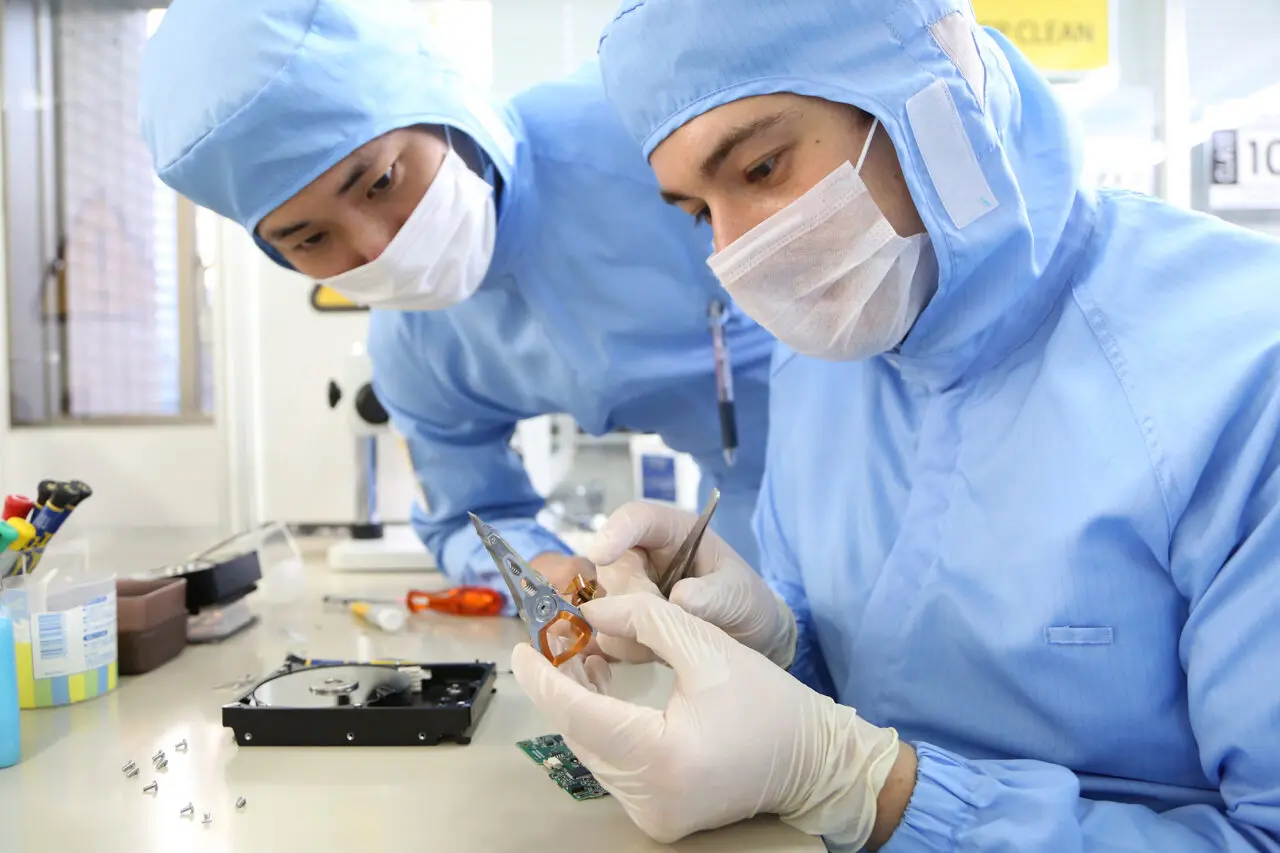
ハードディスクは長期間の使用によって経年劣化が進み、異音や認識不良といった症状が現れることがあります。とくに、以下のような状態は物理故障の可能性が高く、注意が必要です。
- 「カチカチ」「ガリガリ」といった異音がする
- BIOSでも認識されない
この状態で無理に電源を入れ続けたり、市販の復旧ソフトを使用したりすると、状態がさらに悪化し、データ復旧が困難になる恐れがあります。特に、内部パーツの損傷が原因の場合は専用設備が必要であり、自力での復旧はほぼ不可能です。
デジタルデータリカバリーは、これまでに50万件以上の相談実績(※1)を持ち、一部復旧を含む復旧件数割合92.6%(※2)という高い成果を上げています。相談・初期診断は無料で、24時間365日対応していますので、不安を感じた時点でお気軽にご相談いただけます。
※1 期間:2011年1月以降
※2 2025年9月実績。一部復旧:完全復旧に至らなかったが、一部復旧できた場合。完全復旧:復旧希望データを100%復旧できた場合
自力で対応できない場合はデータ復旧の専門業者に相談する

自力で対応できない場合や、機器が物理的に破損している場合、個人での修復は困難です。重要なデータが含まれている場合、データ復旧専門業者に依頼するのが最も安全です。
データ復旧業者では、問題の根本原因を特定し、安全にデータを回復する最善の方法を提案できます。デジタルデータリカバリーでは、相談から初期診断まで24時間365日体制で無料でご案内しています。まずは復旧専門のアドバイザーへ相談することをおすすめします。
デジタルデータリカバリーの強み

デジタルデータリカバリーは「データ復旧専門業者17年連続データ復旧国内売上No.1」(※1)の実績を持つデータ復旧業者です。
データ復旧の技術力として、一部復旧を含む復旧件数割合92.6%(※2)を誇っています。
他社で「復旧不可能」と判断された機器を、当社が復旧に成功した事例は数えきれません。実際に、他社復旧不可相談件数でも8,000件超 (算出期間:2016年6月1日~) を超えています。
これこそが“データ復旧の最後の砦”と呼ばれる理由です。どんな状態でも、諦める前にまずはご相談ください。最善を尽くしてデータを取り戻します。
※1:データ復旧専門業者とは、自社及び関連会社の製品以外の製品のみを対象に保守及び修理等サービスのうちデータ復旧サービスを提供し、その売上が総売上の50%以上を占める企業のこと。第三者機関による、データ復旧サービスでの売上の調査結果に基づく(算出期間:2007年~2023年)
※2:2025年9月実績。一部復旧:完全復旧に至らなかったが、一部復旧できた場合。完全復旧:復旧希望データを100%復旧できた場合
相談から初期診断まで無料で対応可能
初期診断とは、機器に発生した障害の原因を正確に特定し、復旧の可否や復旧方法を確認する工程です。デジタルデータリカバリーでは、経験豊富な技術者が「初期診断」を行い、内部の部品にダメージを与えることなく問題を見つけます。
データ障害のパターン15,000種類以上もありますが、「ご相談件数50万件超」(算出期間:2011年1月1日~)を持つ当社は、それぞれの障害原因をデータベースから即座に情報を引き出し、原因を正確に特定できる体制を整えています。
よくある質問
いえ、かかりません。当社では初期診断を無料で実施しています。お客様の機器に初期診断を行って初めて正確なデータ復旧の費用がわかりますので、故障状況を確認しお見積りをご提示するまで費用は頂いておりません。
※ご郵送で機器をお預けいただいたお客様のうち、チェック後にデータ復旧を実施しない場合のみ機器の返送費用をご負担頂いておりますのでご了承ください。
機器の状態によって故障の程度が異なりますので、復旧完了までにいただくお時間はお客様の機器お状態によって変動いたします。
弊社は、復旧完了までのスピードも強みの1つで、最短即日復旧・ご依頼の約8割を48時間以内に復旧完了などの実績が多数ございます。ご要望に合わせて柔軟に対応させていただきますので、ぜひご相談ください。
営業時間は以下の通りになっております。
365日24時間、年中無休でお電話でのご相談・復旧作業・ご納品・アフターサービスを行っています。お困りの際は是非ご相談ください。
電話受付:0:00~24:00 (24時間対応)
電話番号:0800-333-6302
来社受付:9:30~21:00
復旧できる可能性がございます。
弊社では他社で復旧不可となった機器から、データ復旧に成功した実績が多数ございます。 他社大手パソコンメーカーや同業他社とのパートナー提携により、パートナー側で直せない案件を数多くご依頼いただいており、様々な症例に対する経験を積んでおりますのでまずはご相談ください。
この記事を書いた人

デジタルデータリカバリー データ復旧エンジニア
累計ご相談件数50万件以上のデータ復旧サービス「デジタルデータリカバリー」において20年以上データ復旧を行う専門チーム。
HDD、SSD、NAS、USBメモリ、SDカード、スマートフォンなど、あらゆる機器からデータを取り出す国内トップクラスのエンジニアが在籍。その技術力は各方面で高く評価されており、在京キー局による取材実績も多数。2021年に東京都から復旧技術に関する経営革新優秀賞を受賞。