



Dellのパソコンが急に起動しなくなり、電源は入るのに画面が真っ暗なまま、という状態で困っていませんか。
- 画面が黒いまま何も映らない
- ロゴやエラーメッセージが表示されない
- 再起動やキー操作をしても変わらない
このような症状は、ちょっとした不具合ではなく、システムの破損や内部パーツの故障など、深刻な原因が隠れていることがあります。
この記事では、Dell製パソコンで黒い画面のまま止まってしまうときに考えられる原因と、状況ごとに無理をしない安全な対処の考え方を、できるだけわかりやすく解説します。
大切なデータが入っている場合や、原因がはっきりしないときは、24時間365日対応の無料診断を利用するのも一つの方法です。
状態を確認したうえで、状況に合った復旧の進め方をご案内します。





目次
Dell製のPCが起動せず黒い画面になる原因
黒い画面になる原因は、単純な設定ミスから深刻なハードウェア障害まで幅広く考えられます。まずは代表的な原因を整理し、状況に合った対処を見極めることが重要です。
周辺機器の影響で起動が止まる
USB機器や外付けHDDが接続されたままだと、起動プロセスが止まり黒い画面のままになることがあります。すべての外部機器を外して再起動し、改善するか確認します。
グラフィックスドライバーの不具合
ドライバーの破損や更新による相性問題で映像が出ないケースがあります。セーフモードで表示される場合、ドライバーの修復が有効です。
Windows Updateの失敗による不具合
更新途中のエラーにより黒画面で止まることがあります。更新履歴を確認し、問題のあるアップデートをアンインストールすることで改善する場合があります。
落下や水没による物理損傷
ディスプレイや内部ケーブルが損傷していると、映像が出なくなる場合があります。自己修理は避け、状態確認のみに留めましょう。
GPUやマザーボードの故障
外部モニターにも映らない場合、映像出力側のハードウェア障害が疑われます。部品交換を伴う修理が必要になることがあります。
ストレージやOS破損による起動停止
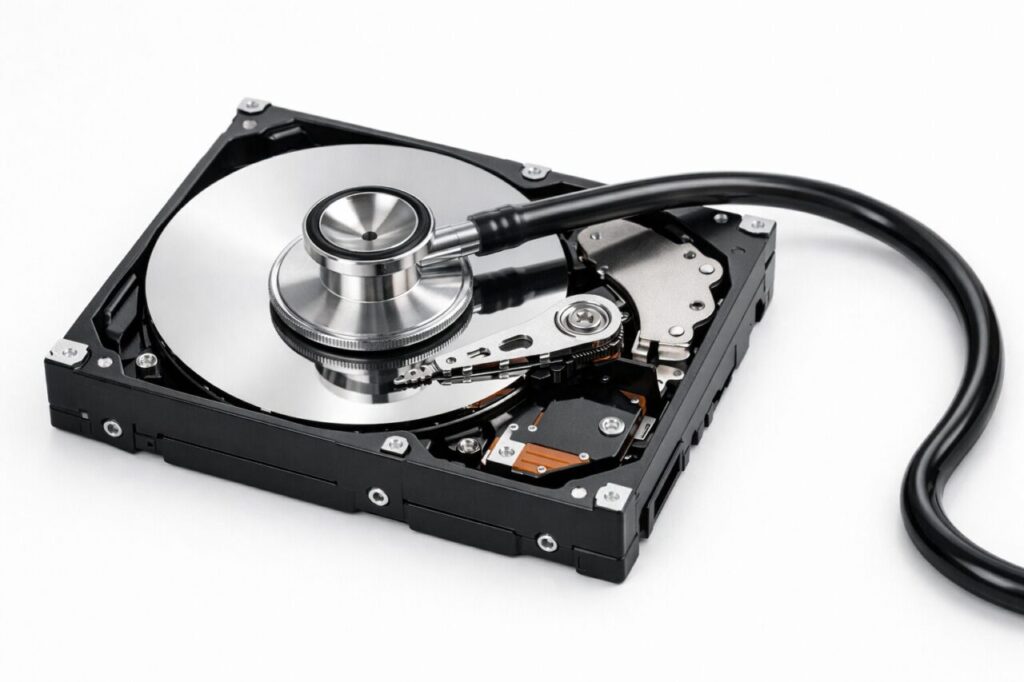
HDDやSSDの劣化、OS破損により起動が途中で止まることがあります。電源操作を繰り返すとデータ損傷が進むため、重要データがある場合は専門業者への相談が安全です。



Dell PCが起動せず黒い画面になるときの対処法

Dell PCが起動せず黒い画面になるときの対処法は次の通りです。ただし、自力での対応はリスクがあり、基本的には推奨しません。操作を増やすほど上書きや状態悪化につながることがあります。重要なデータがある場合は、早めに専門業者の診断を検討すると安全です。
当社では初期診断とお見積りは無料、24時間365日対応しています。お困りの際は、いつでもご相談ください。
大切なデータがある場合、初期化やリセット前にバックアップを確保することが重要です。画面が映らず操作に不安があるときは、無理をせず専門業者への相談も検討してください。
①まず確認する切り分け(輝度・外部モニター・周辺機器)
黒い画面の原因が「設定」なのか「故障」なのかを見極めるために、まずは安全に確認できる項目から進めます。ここで状況が分かると、余計な操作を減らせます。
輝度設定を上げて表示を確認する手順
電源が入っているのに画面が真っ暗に見えるときは、輝度が最小になっているだけのケースがあります。まずは最も手軽で、状態を悪化させにくい確認から進めます。
- 電源が入っているかを確認します。電源ランプ、ファンの回転音、キーボードの反応などがあれば、起動している可能性があります。
- キーボードの「輝度を上げる」キー(機種により太陽マークのキーなど)を、数回繰り返し押します。
- 反応がない場合は、Fnキーを押しながら「輝度を上げる」キーを数回押します(機種によりFn併用が必要です)。
- 画面が見えるようになったら、明るさを適度に調整し、設定が戻らないか確認のために一度スリープ復帰後の表示も確認します。
外部モニター接続で表示先を切り分ける手順
外部モニターに映るかどうかで、「内蔵ディスプレイ側の問題」か「パソコン本体の映像出力側の問題」かを切り分けやすくなります。原因を誤認しにくくなるため、早めに確認する価値があります。
- 外部モニターと接続ケーブル(HDMI、DisplayPort、USB-Cなど)を用意し、ノートパソコンと接続します。可能ならドッキングステーションは使わず、直接つなぐ方が切り分けしやすいです。
- 外部モニターの電源を入れ、入力切替(Input)を接続した端子に合わせます。
- 外部モニターに表示が出ない場合でも、Windowsの表示先が切り替わっていることがあるため、Windowsキー + P(投影)で表示モードを切り替えます。画面が見えない場合は、キー操作後に数秒待って外部モニター側の変化を確認します。
- 外部モニターに映る場合は、内蔵ディスプレイやケーブル、バックライトなど内蔵側の不具合が疑われます。外部にも映らない場合は、ドライバー・OS不具合や映像出力側の故障の可能性が上がるため、次の手順に進みます。
②ドライバー・更新プログラム起因の黒い画面を復旧する
画面が黒いままでも、Windowsが内部では起動している場合があります。操作できる手がかり(Ctrl + Alt + Delが効く、外部モニターでは映るなど)があるなら、順番に復旧を試します。
タスクマネージャーからexplorer.exeを起動する手順
黒い画面でもCtrl + Alt + Delが表示できる場合、デスクトップ表示(explorer.exe)が止まっている可能性があります。まずはデスクトップを復旧させ、操作可能な状態に戻します。
- Ctrl + Alt + Delキーを押して離し、画面に選択肢が表示されるか確認します。
- 表示されたメニューから「タスク マネージャー」を選択します(表示されない場合は、外部モニター接続やセーフモードなど別の手順に進みます)。
- タスクマネージャーが開いたら、「新しいタスクを実行」を選択します(メニューが簡易表示の場合は「詳細」をクリックしてから探します)。
- 「explorer.exe」と入力して実行します。デスクトップが表示された場合は、バックグラウンド処理の不具合が関係している可能性があります。
- いったんパソコンを再起動し、再発するか確認します。再発する場合は、次の「高速スタートアップ無効化」や「更新のアンインストール」もあわせて検討します。
高速スタートアップを無効化する手順(powercfg -h off)
高速スタートアップが影響して黒い画面になる場合、休止状態を無効化するコマンドで改善することがあります。実行すると高速スタートアップも無効になります。
- Windowsアイコンを右クリック→「Windows ターミナル(管理者)」を開きます。
- ターミナル(コマンドプロンプト)に powercfg -h off と入力し、Enterを押します。
- 完了したらパソコンを再起動します。起動時の黒い画面が改善するか確認します。
- 改善しない場合は、Windows更新の影響が疑われるため、更新プログラムのアンインストールに進みます。
更新プログラムをアンインストールする
Windows Update後から黒い画面になった場合、最新の品質更新プログラムをアンインストールして元に戻せることがあります。Dell機ではSupportAssist OS Recoveryが使える場合があり、復旧メニューに入りやすいのが特徴です。
- パソコンの電源を切った状態から開始します。
- 電源ボタンを押し、すぐにF12キーを1秒間隔で押して「システム ブート メニュー」を表示します。
- メニューに「SupportAssist OS Recovery」が表示される場合は選択して起動します。
- SupportAssist OS Recoveryのホーム画面で、右上の三点メニューを開き、「Windows回復」を選択します。再起動してWindows回復環境(WinRE)が表示されます。
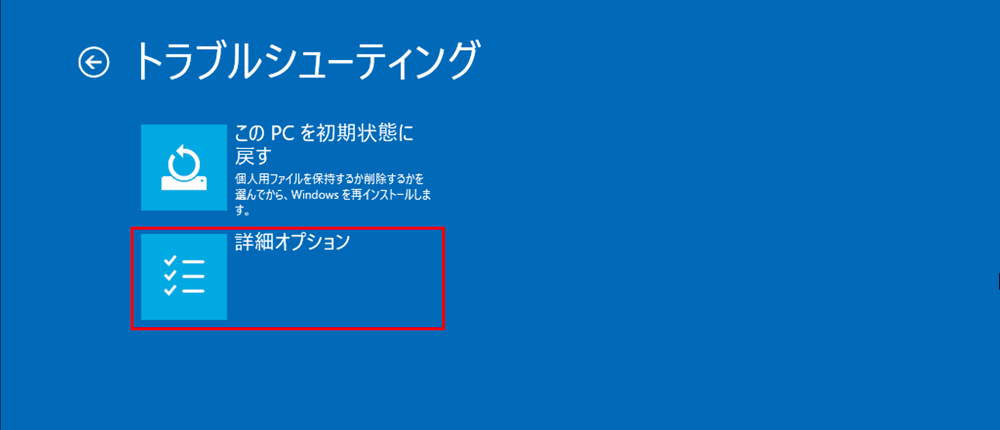
- WinREで「トラブルシューティング」→「詳細オプション」→「アップデートのアンインストール」→「最新の品質アップデートのアンインストール」を選択し、画面の案内に従って進めます。
- 完了後に再起動し、黒い画面が改善したか確認します。
SupportAssist OS Recoveryが表示されない場合は、電源オン直後に強制終了を2〜3回繰り返してWinREに入れる方法もあります。
操作に不安がある場合は、無理をせず専門業者へ相談してください。
③物理故障の可能性を確認する(破損チェック・LCDテスト)
落下や圧迫、液体こぼれの心当たりがある場合は、内蔵ディスプレイ自体の故障も考えられます。ここでは自己分解をせずにできる範囲で、外観確認とLCDテスト(内蔵セルフテスト)を行い、修理が必要な状態かを見極めます。
破損の有無を確認し、LCD内蔵セルフテスト(BIST)を実行する手順
ディスプレイが割れていたり内部ケーブルが傷んでいると、ソフト側を直しても改善しません。外観確認とLCD内蔵セルフテスト(BIST)で、画面側の故障の可能性を把握します。
- 外観を確認します。画面のひび割れ、黒いにじみ、ヒンジ周りの浮き、液体の跡がないかを見ます。
- 暗い画面にうっすら映っていないかを確認します。
- LCD内蔵セルフテスト(BIST)を実行するため、電源を切ります。
- ACアダプターを接続した状態で「D」キーを押し続けながら電源ボタンを押します(機種により操作が異なることがあります)。
物理故障が疑われる場合は、自己分解や無理な開閉は避け、修理・点検の相談に進みます。データが必要な場合は、修理とは別にデータ取り出しの相談も検討してください。
④セーフモードとWindows回復機能で元に戻す
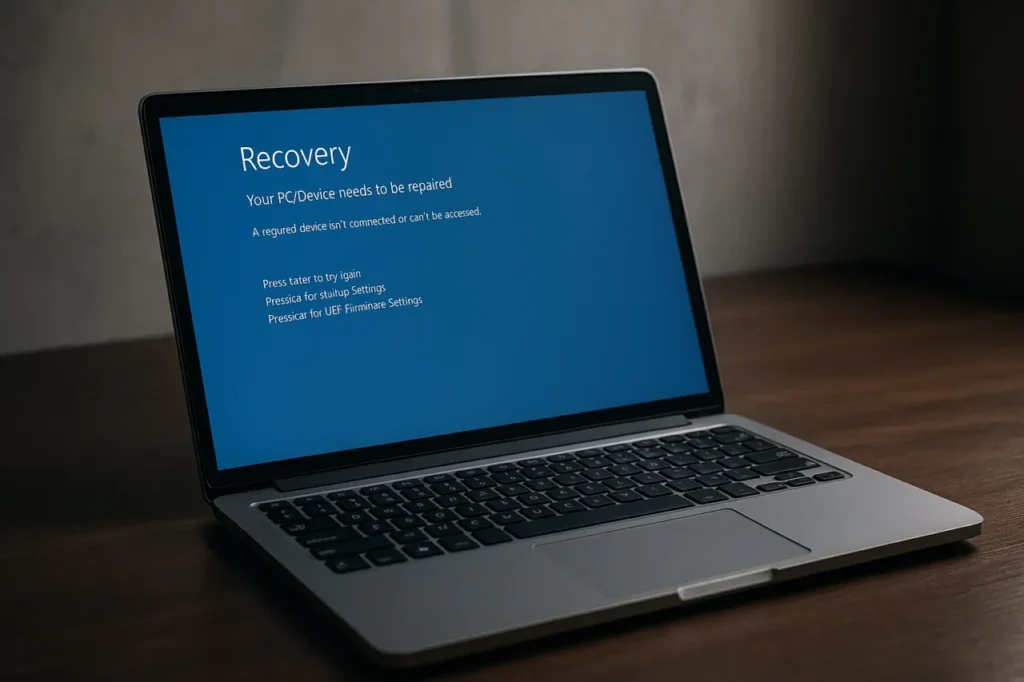
通常起動では画面が出ない、または表示が不安定な場合でも、セーフモードやシステム復元で状態を戻せることがあります。最終手段としてリセットもありますが、アプリ削除や設定初期化が伴うため、データが大事な方は慎重に進めます。
セーフモードで起動して原因を切り分ける手順
セーフモードは、起動に不要なプログラムやサービスを読み込まない状態でWindowsを立ち上げます。セーフモードで正常に表示される場合、常駐ソフトやドライバーが原因の可能性が高くなります。
- パソコンの電源を切ります。
- 電源を入れ、Windowsロゴが出たら電源ボタン長押しで強制終了します。これを2〜3回繰り返し、Windows回復環境(「自動修復」や「オプションの選択」画面)を表示させます。
- 「トラブルシューティング」→「詳細オプション」→「スタートアップ設定」→「再起動」を選択します。

- 再起動後の一覧で、4キー(セーフモードを有効にする)または5キー(ネットワーク付きセーフモード)を選択します。
- セーフモードで表示が安定する場合は、最近入れたアプリの削除、Windows Updateの見直し、Dell公式ドライバーの更新などを行い、通常起動に戻して改善を確認します。
システムの復元を実行する手順
システムの復元は、ドライバーや更新、アプリ導入などによる変更を「復元ポイント」時点に戻す機能です。個人ファイルは基本的に対象外ですが、復元ポイント作成後に入れたアプリやドライバー、更新は取り消されます。
- Windowsが操作できる場合は、検索で「復元ポイントの作成」を開き、「システムの復元」を選択します。操作できない場合は、Windows回復環境(WinRE)から「詳細オプション」→「システムの復元」を選択します。
- 復元ポイント一覧から、問題が起きる前の日付のものを選びます。
- 影響を受けるプログラム(削除される可能性のあるアプリやドライバー)を確認します。
- 実行を開始し、完了するまで待ちます。途中で電源を切らず、ACアダプター接続で進めます。
- 再起動後、黒い画面や表示の乱れが改善したか確認します。
Windowsのリセット(11)/リフレッシュ相当(10)を実行する手順
ここまでの手順で改善しない場合、Windowsの再インストールを伴うリセットを検討します。一般的に「個人ファイルを保持する」選択肢がありますが、インストールしたアプリやドライバー、設定変更は削除されます。大切なデータがある方は、実行前にバックアップの可否を必ず確認してください。
- Windows 11の場合:設定(Windowsキー + I)→「システム」→「回復」→「このPCをリセット」を開きます。
- 「個人用ファイルを保持する」または「すべて削除する」を選択します。データが必要な場合は、原則として「個人用ファイルを保持する」を選びます(それでもアプリや設定は削除されます)。
- 画面の案内に従い、再インストール方法(クラウドダウンロード/ローカル再インストールなど)を選択し、実行します。
- Windows 10の場合:設定→「更新とセキュリティ」→「回復」→「このPCを初期状態に戻す」から開始し、「個人用ファイルを保持する」を選択して進めます。
- リセット完了後、初期セットアップを行い、ディスプレイドライバーやWindows Updateの適用を確認します。必要なアプリは再インストールが必要です。
ただし、この操作を行うと、Windowsの再インストールにより、インストール済みのアプリやドライバー、設定が削除され、出荷時の状態に戻る場合があります。実行前に、必ずデータの退避や専門家への相談を優先してください。
デジタルデータリカバリーは、これまでに50万件以上の相談実績(※1)を持ち、一部復旧を含む復旧件数割合92.6%(※2)という高い成果を上げています。相談・初期診断は無料で、24時間365日対応していますので、不安を感じた時点でお気軽にご相談いただけます。
※1 期間:2011年1月以降
※2 2025年9月実績。一部復旧:完全復旧に至らなかったが、一部復旧できた場合。完全復旧:復旧希望データを100%復旧できた場合
なぜデジタルデータリカバリーでは復旧困難な機器の復旧事例が多いのか
デジタルデータリカバリーはこれまで数々の復旧に成功してきました。復旧事例が多いのには、理由があります。
業界トップクラスの実績

私たちデジタルデータリカバリーは、17年連続で国内売上No.1(※1)。累計50万件以上(※2)の相談実績をもとに、あらゆるデータトラブルと向き合ってきました。
「データが戻ってくるかどうかは、最初の診断で決まる」
そう言っても過言ではありません。
最大の強みは、その“症例データの蓄積数”。
すべての相談内容を電子カルテのように管理し、障害のパターンと復旧手法を社内でデータ化。
これにより、問題の切り分けが圧倒的に早くなり、対応スピードと成功率の向上につながっています。
その結果、48時間以内に対応を完了した件数は全体の約80%。
一部復旧を含む復旧件数割合は92.6%(※3)と、業界でも高水準の成果を出し続けています。
国内最高峰の復旧設備

復旧の成功事例の多さは、デジタルデータリカバリーの技術力の高さを象徴しています。復旧成功の要因として、次の点が挙げられます:
- 蓄積された知見に基づき、障害箇所を正確に特定
- 最新技術を駆使した独自の復旧手法を開発
- 精密な環境での復旧作業(専用クリーンルーム完備)
これらの要素が、他社では対応が難しいケースでも「不可能を可能に」しています。
「他社で復旧できなかった機器のご相談件数8,000件超(※4)」ですので、他社で復旧してもらえなかった機器であっても、デジタルデータリカバリーでは復旧できる可能性もございます。是非ご相談ください。
相談から初期診断まで無料で対応可能
初期診断とは、機器に発生した障害の原因を正確に特定し、復旧の可否や復旧方法を確認する工程です。デジタルデータリカバリーでは、経験豊富な技術者が「初期診断」を行い、内部の部品にダメージを与えることなく問題を見つけます。
データ障害のパターン15,000種類以上もありますが、「ご相談件数50万件超」(算出期間:2011年1月1日~)を持つ当社は、それぞれの障害原因をデータベースから即座に情報を引き出し、原因を正確に特定できる体制を整えています。
※1:データ復旧専門業者とは、自社及び関連会社の製品以外の製品のみを対象に保守及び修理等サービスのうちデータ復旧サービスを提供し、その売上が総売上の50%以上を占める企業のこと ※第三者機関による、データ復旧サービスでの売上の調査結果に基づく(算出期間:2007年~2023年)
※2:期間:2011年1月1日~
※3:2025年9月実績。一部復旧:完全復旧に至らなかったが、一部復旧できた場合。完全復旧:復旧希望データを100%復旧できた場合。
※4:算出期間:2016年6月1日~
よくある質問
いえ、かかりません。当社では初期診断を無料で実施しています。お客様の機器に初期診断を行って初めて正確なデータ復旧の費用がわかりますので、故障状況を確認しお見積りをご提示するまで費用は頂いておりません。
※ご郵送で機器をお預けいただいたお客様のうち、チェック後にデータ復旧を実施しない場合のみ機器の返送費用をご負担頂いておりますのでご了承ください。
機器の状態によって故障の程度が異なりますので、復旧完了までにいただくお時間はお客様の機器お状態によって変動いたします。
弊社は、復旧完了までのスピードも強みの1つで、最短即日復旧・ご依頼の約8割を48時間以内に復旧完了などの実績が多数ございます。ご要望に合わせて柔軟に対応させていただきますので、ぜひご相談ください。
営業時間は以下の通りになっております。
365日24時間、年中無休でお電話でのご相談・復旧作業・ご納品・アフターサービスを行っています。お困りの際は是非ご相談ください。
電話受付:0:00~24:00 (24時間対応)
電話番号:0800-333-6302
来社受付:9:30~21:00
復旧できる可能性がございます。
弊社では他社で復旧不可となった機器から、データ復旧に成功した実績が多数ございます。 他社大手パソコンメーカーや同業他社とのパートナー提携により、パートナー側で直せない案件を数多くご依頼いただいており、様々な症例に対する経験を積んでおりますのでまずはご相談ください。
この記事を書いた人

デジタルデータリカバリー データ復旧エンジニア
累計ご相談件数50万件以上のデータ復旧サービス「デジタルデータリカバリー」において20年以上データ復旧を行う専門チーム。
HDD、SSD、NAS、USBメモリ、SDカード、スマートフォンなど、あらゆる機器からデータを取り出す国内トップクラスのエンジニアが在籍。その技術力は各方面で高く評価されており、在京キー局による取材実績も多数。2021年に東京都から復旧技術に関する経営革新優秀賞を受賞。



































