


ゴミ箱を空にしてしまったあと、「消したはずのデータを取り戻したい」と悩んでいませんか? 削除方法や保存先によっては復元できる可能性がありますが、対応を誤ると取り返しがつかなくなる場合もあります。
誤操作や上書きによって、データが完全に消失するリスクがあるため、慎重な対処が必要です。
この記事では、復元の基本操作から注意点、専門業者に相談すべきケースまでわかりやすく解説します。





目次
ゴミ箱から消したデータを復元するときの注意点
ゴミ箱から削除したデータを復元する前に、必ず確認しておくべきポイントがあります。誤った操作をすると、復元できるはずだったデータも取り戻せなくなる可能性があります。ここでは、復元成功率を高めるために注意すべき行動や、事前にチェックしておくべき状況をわかりやすく解説します。
復元前に絶対やってはいけない操作
ゴミ箱から削除された後のデータは、表面上は消えていても内部には残っている可能性があります。しかし、復元作業の前に不用意な操作をしてしまうと、復旧の可能性が一気に下がることがあります。
- 新しいデータの保存やアプリのインストールはしない
上書きによって元のデータ領域が破壊される可能性があります。 - ディスクのクリーンアップや最適化を行わない
空き容量を増やす処理が復元可能なデータに影響を与える場合があります。 - 不明なソフトでの復元を試さない
信頼性の低い復元ツールは状態を悪化させるリスクがあります。
復元できる可能性が高いケース・低いケース
復元の可否は、削除の経緯や保存状況、使用環境によって大きく変わります。以下のような点を確認することで、復元の可能性をある程度見極めることが可能です。
- ゴミ箱から削除して間もない(数日以内)
- ゴミ箱削除後にファイルの保存や更新をしていない
- クラウド同期機能やバックアップ機能が有効になっている
- 削除からかなり時間が経っている
- SSDを使用していてTrim機能が有効(自動的に削除)
- 削除後に多くのファイルを書き込んだ
まずはゴミ箱を確認するべき理由
データ削除後、まず行うべきは「ゴミ箱」の中を確認することです。特にパソコンやスマホでは、実際にはまだ完全には削除されておらず、元に戻せる状態で残っているケースも多くあります。
- 削除直後のファイルは一時保管されている
WindowsやMac、スマホアプリでは一時的に保存されていることが一般的です。 - 復元操作が簡単・確実
右クリックやタップ操作で元に戻せるため、初心者でも安全に対応できます。 - ファイル名や保存場所がそのまま復元できる
正しい手順を踏めば、元の状態を保ったまま復元可能です。
スマホでゴミ箱から削除したデータを復元する方法

スマホには、削除直後のデータを一時的に保管する仕組みがあります。これはパソコンのゴミ箱と似ていますが、保存期間が短く、アプリごとに管理されているのが特徴です。
Androidでゴミ箱から復元する方法
Androidは機種やアプリによって保存されているデータ領域が異なりますが、代表的な例は以下です。
Googleフォトのゴミ箱から復元
Googleフォトは Google 提供のサービスで、Androidスマホで利用されているケースが多いです。Googleフォトのゴミ箱から復元する方法は以下です。
- ライブラリ →「ゴミ箱」
- 削除後30日以内であれば復元可能
※ファイルはゴミ箱に30 日間保存され、その後自動的に削除されます。
ファイル管理アプリのゴミ箱から復元
ファイル管理アプリは使用者によって異なりますが、「Files by Google」「X-plore File Manager」「ファイルマネージャー」などが主流です。これらのファイル管理アプリのゴミ箱からデータを復元する方法は以下です。
- 「ゴミ箱」「最近削除」などの項目を確認
- 保存期間は30日程度であれば復元可能
※ 端末やメーカーによってゴミ箱自体が存在しない場合もあります。
iPhoneでゴミ箱から復元する方法
iPhoneの場合、主に以下の場所に「最近削除した項目」があります。
写真・動画をアプリから復元する方法
写真や動画は、スマホアプリ「写真」の「最近削除した項目」に保存されている可能性があります。
- 写真アプリ →「アルバム」→「最近削除した項目」を確認
- 削除後30日以内であれば復元可能
※ファイルはゴミ箱に30 日間保存され、その後自動的に削除される可能性があります。
メモ帳をアプリから復元する方法
スマホでよく使用されているメモ帳機能は、最近削除した項目から復元できる可能性があります。
- メモアプリ →「最近削除した項目」
- 削除後30日以内まで復元可能
※これはAppleのiOS標準仕様で、30日を過ぎると自動的に完全削除されます。
パソコンで削除されたデータをゴミ箱から復元する方法
パソコンで誤って削除してしまったファイルも、ゴミ箱に残っていれば高い確率で元に戻すことができます。ただし、復元の前に確認すべき設定や、見落としがちなポイントもいくつかあります。このセクションでは、Windowsのごみ箱からデータを確実に復元するための準備と操作手順を、トラブル例も交えて詳しく解説します。
Windowsのパソコンでゴミ箱から復元する前に確認すること
データを復元する前に、ゴミ箱の基本的な仕組みや、保存先、削除方法の違いなどを確認しておくことが重要です。これにより、データがどこにあるのか、なぜ表示されないのかを把握しやすくなります。
- ゴミ箱アイコンがデスクトップに表示されているか
- ゴミ箱内のファイル表示が制限されていないか
- Shift+Deleteやコマンド操作で完全削除していないか
Windowsのパソコンでゴミ箱から復元する方法
Windowsのごみ箱は、削除したファイルを一時的に保管する仕組みです。ゴミ箱内に残っている場合は、この方法が最短で確実です。
右クリックで元に戻す手順
- デスクトップの「ごみ箱」を開き、削除したファイルやフォルダが残っているか確認します。
- 復元したい項目を右クリックし、「元に戻す」を選択します。
- 元の保存場所に戻っているか確認します。見つからない場合は、ファイル名で検索して所在を確認します。
元の場所とはどこに戻るのか確認する方法
- ごみ箱内のファイル一覧に表示されている「元の場所」欄を確認します。
- 「C:\Users\ユーザー名\Documents」など、元の保存先が明記されているかを確認してください。
- 復元後、そのフォルダをエクスプローラーで開き、対象ファイルが戻っているかをチェックします。
ゴミ箱の検索機能を使って探す手順
- ごみ箱を開いた状態で、右上の検索ボックスをクリックします。
- 削除したファイル名の一部、または拡張子(例:.jpg、.docx)を入力して検索します。
- 表示されたファイルの中から、目的のものを右クリックして「元に戻す」を選びます。
ゴミ箱にファイルが表示されないときの確認方法
ゴミ箱を開いても何も表示されない場合、設定や操作方法に原因がある可能性があります。次のポイントを確認することで、見落としや非表示の原因を特定できます。
ゴミ箱のアイコンがデスクトップに表示されていない場合の設定
- 「設定」→「個人用設定」→「テーマ」を開きます。
- 「デスクトップアイコンの設定」をクリックします。
- 「ゴミ箱」にチェックを入れて「適用」を押すと、デスクトップに表示されます。
ゴミ箱の容量や設定を確認・変更する手順
- デスクトップの「ごみ箱」を右クリックして「プロパティ」を選択します。
- 各ドライブごとのゴミ箱容量や「削除時に確認メッセージを表示する」などの設定が確認できます。
- 保存容量を広げたり、ファイルを完全に削除しない設定に変更することが可能です。
Shift+Deleteで完全削除した場合の扱い
- Shiftキーを押しながらファイルを削除すると、ゴミ箱を経由せず完全削除されます。
- この場合、ゴミ箱には表示されません。復元するには「以前のバージョン」やバックアップ機能、データ復元ソフトなどを使う必要があります。
- 重要なデータを削除した場合は、上書きされる前に早めの対処が必要です。可能であれば専門業者に相談することをおすすめします。
ゴミ箱から削除したデータを復元する方法
ゴミ箱から削除したデータが見つからない場合でも、状況に応じた適切な操作を行えば復元できる可能性があります。ここではWindowsやMac、スマホごとの具体的な復元手順や設定確認の方法まで、わかりやすく解説します。
Windowsのパソコンでゴミ箱から復元する方法
Windowsのごみ箱は、削除したファイルを一時的に保管する仕組みです。ゴミ箱内に残っている場合は、この方法が最短で確実です。
- デスクトップの「ごみ箱」を開き、削除したファイルやフォルダが残っているか確認します。
- 復元したい項目を右クリックし、「元に戻す」を選択します。
- 元の保存場所に戻っているか確認します。見つからない場合は、ファイル名で検索して所在を確認します。
Macでゴミ箱からデータを復元する方法
Macのゴミ箱も同様に、削除したファイルをいったん保管します。見つかった場合は、戻す操作だけで復元できる場合があります。
- Dockの「ゴミ箱」をクリックして開き、削除したファイルが残っているか確認します。
- 復元したいファイルをデスクトップや任意のフォルダへドラッグして戻します。右クリックして「戻す」を選んでも構いません。
- 目的の場所に戻ったかを確認し、必要ならファイルを開いて内容が問題ないか確認します。
以前のバージョンを使ってデータを復元する方法
Windows 11/Windows 10には、「以前のバージョン」という機能があり、過去の状態に戻してデータを復元できる場合があります。この方法は、ファイル名や削除した正確な日時が分からない場合でも、削除前の状態が残っていれば復元できる可能性がある点が特徴です。
- 消えてしまったデータの保存先フォルダーを開きます。データがデスクトップにあった場合は、「デスクトップ」フォルダーを右クリックします。
- 表示されたメニューから「以前のバージョンの復元」を選択します。
- 一覧に表示される日時の中から、復元したい時点を選びます。
- 「復元」ボタンをクリックすると、選択した日時の状態に戻り、データが復元されます。
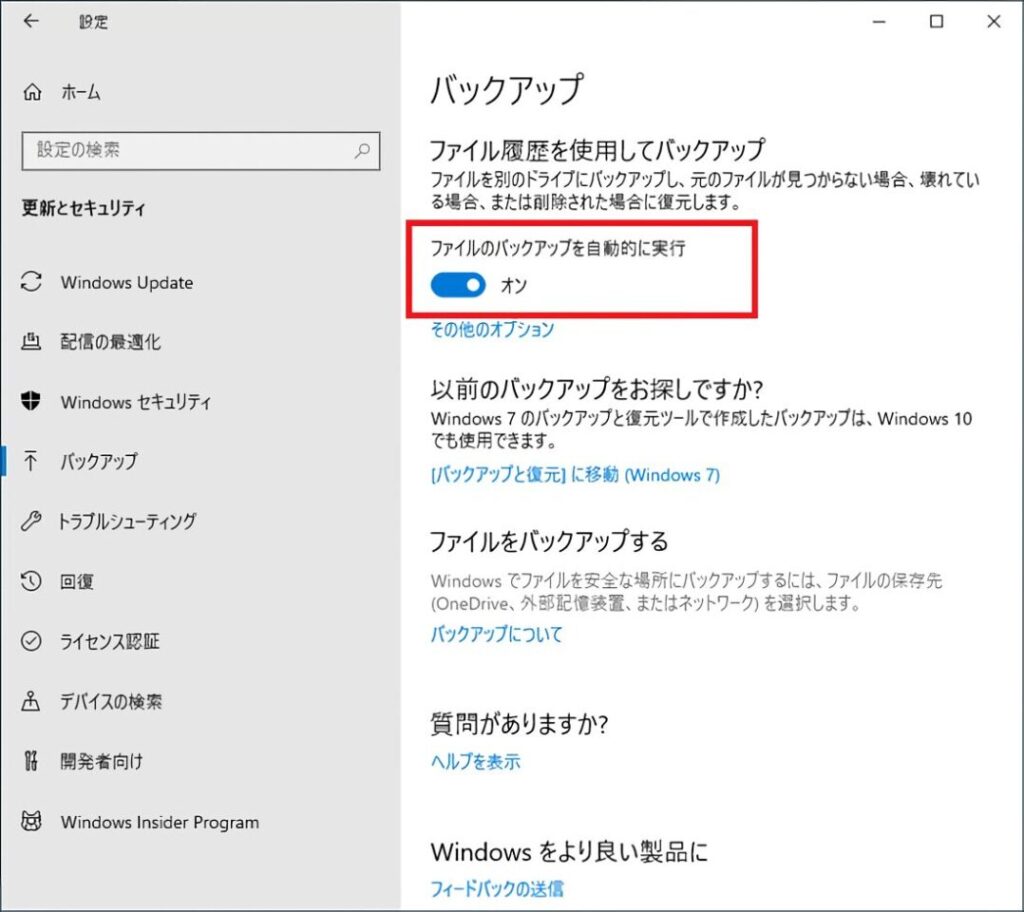
Windows「ファイル履歴」から戻す手順
ファイル履歴とは、Windowsに標準で搭載されているバックアップ機能のひとつです。ドキュメントや写真などの個人用ファイルを、定期的に自動保存してくれる仕組みで、誤って消してしまった場合や、上書きしてしまった場合に、過去の状態に戻すことができます。
- Windowsの「設定」を開き、バックアップ関連の項目から「ファイル履歴」が有効か確認します。

- 復元したいファイルが入っていたフォルダを開き、ファイル履歴の画面で削除前の日時へ移動します。
- 目的のファイルを選び、復元を実行します。復元先が選べる場合は、元の場所とは別フォルダへいったん戻すと確認がしやすくなります。
Mac「Time Machine」から戻す手順
Time Machineのバックアップがある場合、削除前の状態へ戻せる可能性があります。バックアップディスクがつながっているかも含めて確認します。
- Finder(Macの画面下にある顔のアイコン)で、削除したファイルが入っていたフォルダを開きます。可能であれば、当時の保存場所まで移動します。
- Time Machineを起動し、削除前の日付まで戻して対象ファイルを探します。
- 目的のファイルを選択して復元します。復元後はファイルを開き、内容が正しいか確認します。
データ復元ソフトで復元を試す
削除したファイルやフォーマット後のデータは、市販のデータ復元ソフトを使って復元できる場合があります。ゴミ箱にも残っておらず、Windows標準機能でも復元できない場合の簡易的な対処手段です。
しかし、文字化けや一部破損が生じる可能性があります。また物理的な故障には一切対応できないため、大事なデータが保存されている場合は専門業者に問い合わせることをおすすめします。
データ復旧サービスに相談するべきタイミング
自力での復元を試みてもうまくいかない場合や、操作ミスによって上書きリスクが高まっている状況では、データ復旧の専門サービスに早めに相談するのが得策です。特に以下のような場合には、迷わず相談を検討してください。
- 削除から時間が経過している
- SSDを使用しておりTrim機能が有効な可能性がある
- 復元操作を複数回試している、またはソフトで失敗している
- 業務用・プライベート問わず重要なデータを扱っている
専門業者に相談する
復旧の必要性が高く、これ以上の自己対応に不安を感じる場合は、専門業者への依頼が最も安全かつ確実な選択です。経験豊富な技術者による診断・処置により、復元の成功率が大きく高まります。
デジタルデータリカバリーは、これまでに50万件以上の相談実績(※1)を持ち、一部復旧を含む復旧件数割合92.6%(※2)という高い成果を上げています。相談・初期診断は無料で、24時間365日対応していますので、不安を感じた時点でお気軽にご相談いただけます。
※1 期間:2011年1月以降
※2 2025年9月実績。一部復旧:完全復旧に至らなかったが、一部復旧できた場合。完全復旧:復旧希望データを100%復旧できた場合
自力で対応できない場合はデータ復旧の専門業者に相談する

自力で対応できない場合や、機器が物理的に破損している場合、個人での修復は困難です。重要なデータが含まれている場合、データ復旧専門業者に依頼するのが最も安全です。
データ復旧業者では、問題の根本原因を特定し、安全にデータを回復する最善の方法を提案できます。デジタルデータリカバリーでは、相談から初期診断まで24時間365日体制で無料でご案内しています。まずは復旧専門のアドバイザーへ相談することをおすすめします。
デジタルデータリカバリーの強み

デジタルデータリカバリーは「データ復旧専門業者17年連続データ復旧国内売上No.1」(※1)の実績を持つデータ復旧業者です。
データ復旧の技術力として、一部復旧を含む復旧件数割合92.6%(※2)を誇っています。
他社で「復旧不可能」と判断された機器を、当社が復旧に成功した事例は数えきれません。実際に、他社復旧不可相談件数でも8,000件超 (算出期間:2016年6月1日~) を超えています。
これこそが“データ復旧の最後の砦”と呼ばれる理由です。どんな状態でも、諦める前にまずはご相談ください。最善を尽くしてデータを取り戻します。
※1:データ復旧専門業者とは、自社及び関連会社の製品以外の製品のみを対象に保守及び修理等サービスのうちデータ復旧サービスを提供し、その売上が総売上の50%以上を占める企業のこと。第三者機関による、データ復旧サービスでの売上の調査結果に基づく(算出期間:2007年~2023年)
※2:2025年9月実績。一部復旧:完全復旧に至らなかったが、一部復旧できた場合。完全復旧:復旧希望データを100%復旧できた場合
相談から初期診断まで無料で対応可能
初期診断とは、機器に発生した障害の原因を正確に特定し、復旧の可否や復旧方法を確認する工程です。デジタルデータリカバリーでは、経験豊富な技術者が「初期診断」を行い、内部の部品にダメージを与えることなく問題を見つけます。
データ障害のパターン15,000種類以上もありますが、「ご相談件数50万件超」(算出期間:2011年1月1日~)を持つ当社は、それぞれの障害原因をデータベースから即座に情報を引き出し、原因を正確に特定できる体制を整えています。
よくある質問
いえ、かかりません。当社では初期診断を無料で実施しています。お客様の機器に初期診断を行って初めて正確なデータ復旧の費用がわかりますので、故障状況を確認しお見積りをご提示するまで費用は頂いておりません。
※ご郵送で機器をお預けいただいたお客様のうち、チェック後にデータ復旧を実施しない場合のみ機器の返送費用をご負担頂いておりますのでご了承ください。
機器の状態によって故障の程度が異なりますので、復旧完了までにいただくお時間はお客様の機器お状態によって変動いたします。
弊社は、復旧完了までのスピードも強みの1つで、最短即日復旧・ご依頼の約8割を48時間以内に復旧完了などの実績が多数ございます。ご要望に合わせて柔軟に対応させていただきますので、ぜひご相談ください。
営業時間は以下の通りになっております。
365日24時間、年中無休でお電話でのご相談・復旧作業・ご納品・アフターサービスを行っています。お困りの際は是非ご相談ください。
電話受付:0:00~24:00 (24時間対応)
電話番号:0800-333-6302
来社受付:9:30~21:00
復旧できる可能性がございます。
弊社では他社で復旧不可となった機器から、データ復旧に成功した実績が多数ございます。 他社大手パソコンメーカーや同業他社とのパートナー提携により、パートナー側で直せない案件を数多くご依頼いただいており、様々な症例に対する経験を積んでおりますのでまずはご相談ください。
この記事を書いた人

デジタルデータリカバリー データ復旧エンジニア
累計ご相談件数50万件以上のデータ復旧サービス「デジタルデータリカバリー」において20年以上データ復旧を行う専門チーム。
HDD、SSD、NAS、USBメモリ、SDカード、スマートフォンなど、あらゆる機器からデータを取り出す国内トップクラスのエンジニアが在籍。その技術力は各方面で高く評価されており、在京キー局による取材実績も多数。2021年に東京都から復旧技術に関する経営革新優秀賞を受賞。



































