

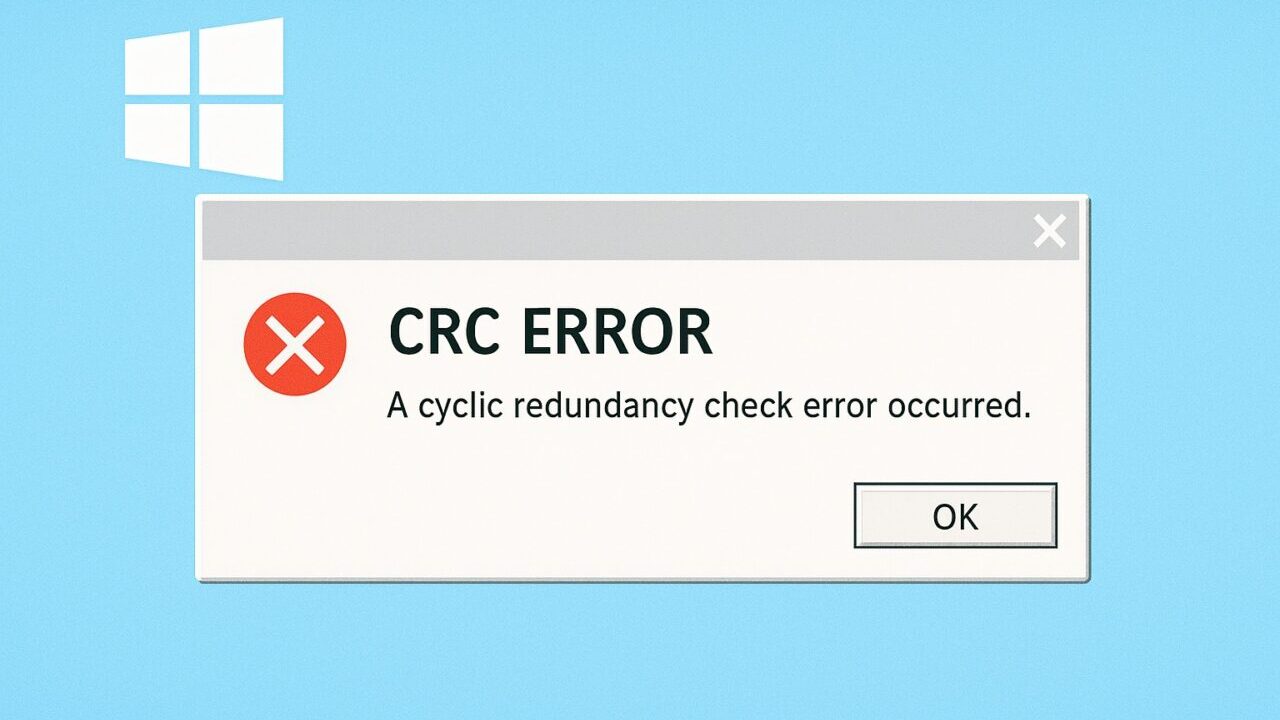
- コピー中に「データ エラー(巡回冗長検査)」が出て止まる。
- 特定のフォルダを開くと固まる。
- 圧縮や解凍をすると「破損しています」と表示される。
こうした症状は、HDDの中のデータがうまく読めていないときによく起きます。
CRCエラーは「今ならまだ読める部分がある」という合図になることもあります。ただし、最初の対応を間違えると、今までコピーできたデータも読めなくなることがあります。
そこでこの記事では、CRCエラーが出る主な原因と対処法を解説します。エラーが出ているドライブに大切なファイルが入っている場合は、無理に操作を続けないでください。まずは原因を正確に切り分ける初期診断から始めることが大切です。
当社では、24時間365日対応で、状況の確認とお見積りを無料で行っています。
不安な場合は、早めにご相談ください。





目次
外付けHDD・USB・SDのCRCエラーとは
CRC(巡回冗長検査)エラーは、外付けHDDやUSBメモリ、SDカードなどからのデータ読み込みで、内容が正しく届かないときに表示されるエラーです。通信異常やストレージ内部の障害などが原因となります。
CRCエラーは軽度な接触不良から深刻な物理故障まで幅広いため、状態に応じた慎重な対応が必要です。
CRCエラーと論理障害・物理障害の違い
CRCエラーは論理障害(ファイルシステムの破損など)や物理障害(部品故障・記録面の損傷)によって発生します。
論理障害ではソフト的な修復が可能な場合もありますが、物理障害では通電を続けるとデータ消失のリスクがあるため注意が必要です。
どの画面・タイミングでCRCエラーが出るか
- コピー中に「データ エラー(巡回冗長検査)」と表示される
- 特定フォルダを開くとフリーズする
- 解凍時に「破損しています」と出る
表示タイミングは多くが「読み取り」に関係します。障害の前兆であることも多く、早期の見極めが重要です。
まず最初に必ず行う安全確認
修復よりも「状態の悪化を防ぐ」ことが最優先です。通電を控える、接続の見直し、異音・発熱の確認が基本です。
操作を続ける前に状況を整理し、不安がある場合は専門業者に相談するのが安全です。



CRCエラーの原因
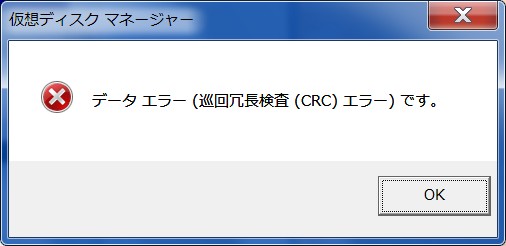
CRC(巡回冗長検査)は、読み出したデータが正しいかどうかを確認する仕組みで、不一致が起きると「CRCエラー」として検出され、データ破損や読み取り不良が疑われます。誤った修復操作はデータ消失の原因になるため、まずは症状を整理することが重要です。
USB/SATAケーブル・ポート・電源の不安定(通信経路の問題)
通信や給電が不安定な状態でデータ転送が行われると、読み取りエラーが発生しCRCエラーとして検出されます。
USBケーブルやポート、ハブ、ACアダプタ、SATAケーブルの劣化や接触不良などが典型例です。接続を変えると改善する場合はこのケースが多く、放置してコピーやスキャンを繰り返すとHDDに負荷がかかり状態が悪化します。
外付けケースや変換アダプタの不調(USB-SATA変換の問題)
外付けHDDのケースや変換アダプタ内部にあるUSB-SATA基板が不安定になると、データ転送が途切れCRCエラーが発生します。
認識が安定しない、他のPCでも同様に不調が続く場合はケース側の問題の可能性があります。無理に通電を続けるとHDD側の障害を進行させるため注意が必要です。
ファイルシステム破損(停電・強制終了・取り外しミス)
停電や強制終了、誤った取り外し操作でファイルシステム(NTFSやexFATなど)の管理情報が破損すると、CRCエラーとして現れることがあります。
修復ツール(chkdskなど)は書き込みを伴うため、障害があるHDDでは状態を悪化させるおそれがあります。まずはデータ救出を優先することが安全です。
不良セクタの増加や経年劣化(読み取り不良の進行)
特定のファイルやフォルダで毎回エラーが起きる場合、不良セクタの増加が疑われます。長期間使用や熱・衝撃が原因で読み取りが不安定になり、CRCエラーが頻発します。
何度も再試行するとさらに状態が悪化し、最終的に認識不能になることもあります。重要データがある場合は、早期にクローン作成や救出処理を検討するべきです。
ヘッド・モーターなどの物理故障(異音・認識断続)
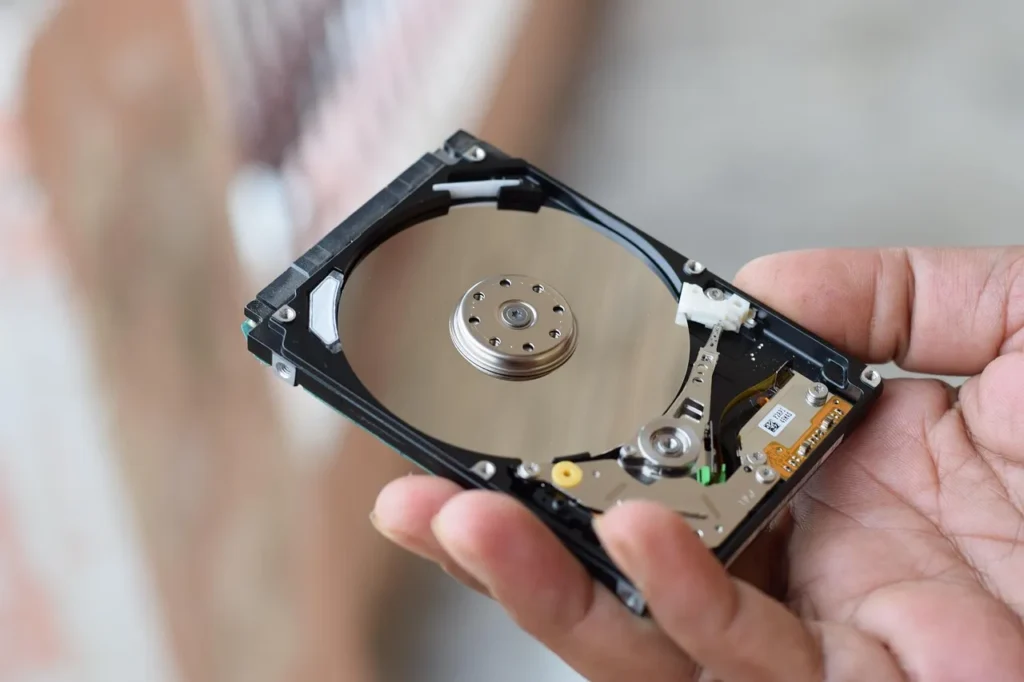
カチカチ音や甲高い擦れ音、認識が途切れる、転送が極端に遅い場合は物理的故障の可能性が高いです。この状態で通電を続けると記録面が損傷し、データ復旧が困難になります。
この場合、自己判断での操作は避け、速やかに専門業者へ相談してください。物理障害では特にクリーンルームでの作業が必要になることがあります。
当社では、相談から初期診断まで24時間365日無料でご案内しています。大切なデータが気になる場合は、自己判断での作業を続ける前に、まずはご相談ください。
CRCエラー発生時の対処法
CRCエラーが発生した場合、最も重要なのは「修復よりも救出を優先する」ことです。誤った修復操作はデータの上書きやさらなる破損を引き起こす可能性があります。ここでは、負荷を抑えながら安全にデータを保護するための基本手順をまとめます。
CRCエラーは、接続不良のような軽い原因から、HDD・SSD・USBの劣化や物理障害まで幅広く起こります。大切なデータがある場合ほど、自己流の修復より「退避を優先できるか」「ここで止めるべきか」の判断が重要です。
「異音がする」「コピーが極端に遅い」「フォーマットを求められるが中身が必要」といった場合、無理に操作を続けず 専門家による初期診断で原因を切り分けるほうが安全です。
退避先ドライブを準備する
救出作業を行う前に、データの退避先を整えておくことで安全性が高まります。コピーを繰り返しても障害ディスクを傷めない環境を用意します。
- 別のHDDやSSDを用意し、障害ディスクよりも大容量のものを使用します。
- 退避先にバックアップ用フォルダを作成し、誤操作を防ぐためドライブ名を控えます。
- スリープやUSB省電力を無効にし、転送中の停止を防ぎます。
- USBハブや延長ケーブルを避け、PC本体へ直挿しします。
- 救出優先度を決め、失いたくないデータから順に退避します。
USB/SATA接続を切り分ける
CRCエラーはケーブルやポートの不安定さでも起こります。安全な範囲で接続を見直すことで、状態が改善する場合があります。
- USBハブや延長ケーブルを外し、PC本体に直挿しします。
- ケーブルを交換し、別のUSBポートでも試します。
- 3.5インチ外付けは純正ACアダプタを使用し、壁コンセントに直挿しします。
- 内蔵HDDはSATAケーブルと電源ケーブルを差し替えます。
- 改善した場合は、その時点でデータを救出します。
重要データを小分けでコピー(Windows)
エクスプローラーが固まる場合は、robocopyを使うと安定してコピーできることがあります。成功した範囲を優先的に回収しましょう。
- コピー元と保存先のドライブを確認します。
- 管理者権限でコマンドプロンプトを開きます。
robocopy "E:\重要" "D:\Backup\重要" /E /R:0 /W:0 /MT:8 /XJを実行します。- 負荷が高い場合は並列数を減らします(例:/MT:4)。
- フォルダ単位で重要度の高い順にコピーします。
重要データを小分けでコピー(macOS/Linux)
macOSやLinuxでは、ターミナルからのコピーが安定します。rsyncを利用すれば途中中断からの再開も容易です。
- 退避先フォルダを作成します。
- ターミナルを開き、次を実行します。
rsync -avh --progress --ignore-errors "/mnt/bad/important/" "/mnt/backup/important/" - 止まった場合は、フォルダを細かく分けて実行します。
- コピー後は必ず中身を開いて確認します。
SMART情報を確認する
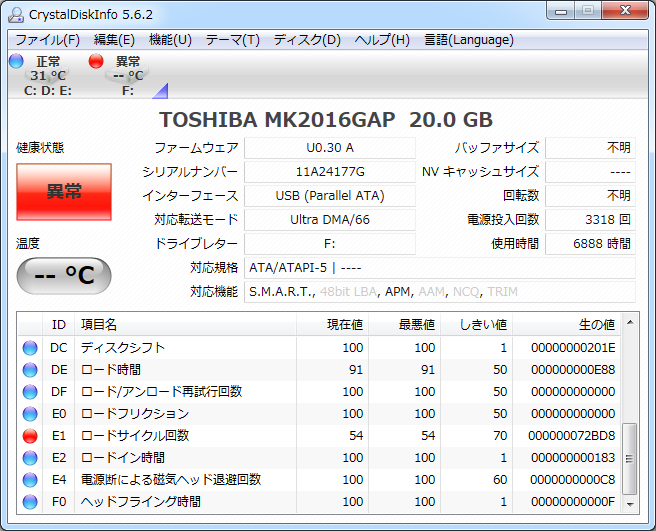
SMART情報はHDDの健康状態を示す自己診断データです。長時間テストは避け、短時間の確認で通信エラーか物理障害かを判断します。
- HDD/SSDの状態を確認できるソフト 「CrystalDiskInfo」 を起動します。
- 画面上部のリストから、調べたいドライブ(外付けHDD/SSDなど)を選択します。
- 画面左上の「健康状態」を確認します(例:正常/注意/異常)。必要ならスクリーンショットを保存します。

- S.M.A.R.T.項目のうち、特に
05(代替処理済のセクタ数)、C5(代替処理保留中のセクタ数)、C6(回復不可能セクタ数)を確認します。色が変わる、数値が増える場合は注意が必要です。 - 温度が極端に高い、またはS.M.A.R.T.情報が取得できない場合も、異常の可能性があります。「注意」「異常」、または異音・切断・遅延がある場合は、修復スキャンより退避・相談を優先します。
メーカー診断ツールで確認する
メーカー提供の診断は状態の目安になりますが、長時間テストは負荷になります。重要データがある場合は短時間のテストに留めます。
- 対象ドライブのメーカーと型番を確認します(外付けなら本体ラベル、内蔵ならデバイスマネージャーなど)。
- メーカーの診断ツールを用意し、まずは短時間の「クイックテスト」から実行します。
- テスト中にフリーズ、切断、異音などが出たら中止し、以後の操作は控えます。
- 結果が「注意」「異常」相当なら、修復を狙うより、読めるうちの退避と専門相談を優先します。
クローン/イメージを作成する
直接作業を続けるとHDDに負荷がかかります。クローン(イメージ化)を作り、以後の操作はクローン側で行うと安全です。
- 空の別ドライブを用意します。
- LinuxライブUSBで起動し、障害HDDと保存先を接続します。
sudo ddrescue -f -n /dev/sdX /mnt/backup/disk.img /mnt/backup/rescue.logを実行します。- 追加回収時は
-d -r3を使用します。 - 以後の作業はクローン側で実施します。
バックアップ後に論理修復を行う
修復操作は書き込みを伴うため、バックアップまたはクローン後にのみ実行します。元ディスクへの直接修復は避けます。
- Windowsでは
chkdsk X: /fを実行します。/rは負荷が高いため避けます。 - macOSでは「First Aid」で軽い修復を行います。
- Linuxではfsckを確認モードで実行します。
- 改善しない場合は復旧ソフトか専門業者への相談を検討します。
復旧ソフトはイメージに対して実行する
復旧ソフトはイメージファイルを対象にすることで、障害ディスクへの追加負荷を避けられます。
- ddrescueで作成したイメージを別ドライブに保存します。
- TestDiskやPhotoRecを起動し、イメージファイルを対象に設定します。
- 復旧データの保存先を別ドライブに指定します。
- 時間がかかる場合は範囲を絞り、重要データを優先します。
やってはいけない行動を確認する
CRCエラー時の誤操作は復旧不能に直結します。試したくなる行動ほど危険であることを理解し、避けるべきです。
- 再起動を繰り返さない。
- フォーマットしない。
- 修復をバックアップ前に実行しない。
- 復旧ソフトをHDD本体に直接使わない。
- HDDを分解しない。
- 保存先を誤って障害ディスクにしない。
専門業者に相談・切り替える
自力対応で状態を悪化させる前に、リスクが高い症状では早めに専門業者へ相談するのが安全です。
- 異音、転送停止、SMART異常などがある場合は専門相談対象です。
- 重要データがある場合は初期段階で相談する方が安全です。
- 発生状況や試した操作を整理し、業者へ伝えます。
- 通電を止め、衝撃や高温を避けて保管します。
CRCエラーは軽い通信不良から重度のHDD障害まで幅があります。読み取りを繰り返すほど状態が悪化し、復旧が難しくなることがあるので、重要データがある場合は、無理に続けず専門のデータ復旧業者への相談を検討してください。
なぜデジタルデータリカバリーでは復旧困難な機器の復旧事例が多いのか
デジタルデータリカバリーはこれまで数々の復旧に成功してきました。復旧事例が多いのには、理由があります。
業界トップクラスの実績

私たちデジタルデータリカバリーは、17年連続で国内売上No.1(※1)。累計50万件以上(※2)の相談実績をもとに、あらゆるデータトラブルと向き合ってきました。
「データが戻ってくるかどうかは、最初の診断で決まる」
そう言っても過言ではありません。
最大の強みは、その“症例データの蓄積数”。
すべての相談内容を電子カルテのように管理し、障害のパターンと復旧手法を社内でデータ化。
これにより、問題の切り分けが圧倒的に早くなり、対応スピードと成功率の向上につながっています。
その結果、48時間以内に対応を完了した件数は全体の約80%。
一部復旧を含む復旧件数割合は92.6%(※3)と、業界でも高水準の成果を出し続けています。
国内最高峰の復旧設備

復旧の成功事例の多さは、デジタルデータリカバリーの技術力の高さを象徴しています。復旧成功の要因として、次の点が挙げられます:
- 蓄積された知見に基づき、障害箇所を正確に特定
- 最新技術を駆使した独自の復旧手法を開発
- 精密な環境での復旧作業(専用クリーンルーム完備)
これらの要素が、他社では対応が難しいケースでも「不可能を可能に」しています。
「他社で復旧できなかった機器のご相談件数8,000件超(※4)」ですので、他社で復旧してもらえなかった機器であっても、デジタルデータリカバリーでは復旧できる可能性もございます。是非ご相談ください。
相談から初期診断まで無料で対応可能
初期診断とは、機器に発生した障害の原因を正確に特定し、復旧の可否や復旧方法を確認する工程です。デジタルデータリカバリーでは、経験豊富な技術者が「初期診断」を行い、内部の部品にダメージを与えることなく問題を見つけます。
データ障害のパターン15,000種類以上もありますが、「ご相談件数50万件超」(算出期間:2011年1月1日~)を持つ当社は、それぞれの障害原因をデータベースから即座に情報を引き出し、原因を正確に特定できる体制を整えています。
※1:データ復旧専門業者とは、自社及び関連会社の製品以外の製品のみを対象に保守及び修理等サービスのうちデータ復旧サービスを提供し、その売上が総売上の50%以上を占める企業のこと ※第三者機関による、データ復旧サービスでの売上の調査結果に基づく(算出期間:2007年~2023年)
※2:期間:2011年1月1日~
※3:2025年9月実績。一部復旧:完全復旧に至らなかったが、一部復旧できた場合。完全復旧:復旧希望データを100%復旧できた場合。
※4:算出期間:2016年6月1日~
よくある質問
いえ、かかりません。当社では初期診断を無料で実施しています。お客様の機器に初期診断を行って初めて正確なデータ復旧の費用がわかりますので、故障状況を確認しお見積りをご提示するまで費用は頂いておりません。
※ご郵送で機器をお預けいただいたお客様のうち、チェック後にデータ復旧を実施しない場合のみ機器の返送費用をご負担頂いておりますのでご了承ください。
機器の状態によって故障の程度が異なりますので、復旧完了までにいただくお時間はお客様の機器お状態によって変動いたします。
弊社は、復旧完了までのスピードも強みの1つで、最短即日復旧・ご依頼の約8割を48時間以内に復旧完了などの実績が多数ございます。ご要望に合わせて柔軟に対応させていただきますので、ぜひご相談ください。
営業時間は以下の通りになっております。
365日24時間、年中無休でお電話でのご相談・復旧作業・ご納品・アフターサービスを行っています。お困りの際は是非ご相談ください。
電話受付:0:00~24:00 (24時間対応)
電話番号:0800-333-6302
来社受付:9:30~21:00
復旧できる可能性がございます。
弊社では他社で復旧不可となった機器から、データ復旧に成功した実績が多数ございます。 他社大手パソコンメーカーや同業他社とのパートナー提携により、パートナー側で直せない案件を数多くご依頼いただいており、様々な症例に対する経験を積んでおりますのでまずはご相談ください。
この記事を書いた人

デジタルデータリカバリー データ復旧エンジニア
累計ご相談件数50万件以上のデータ復旧サービス「デジタルデータリカバリー」において20年以上データ復旧を行う専門チーム。
HDD、SSD、NAS、USBメモリ、SDカード、スマートフォンなど、あらゆる機器からデータを取り出す国内トップクラスのエンジニアが在籍。その技術力は各方面で高く評価されており、在京キー局による取材実績も多数。2021年に東京都から復旧技術に関する経営革新優秀賞を受賞。



































