



突然ブルースクリーン(BSOD)が表示され、「DRIVER_IRQL_NOT_LESS_OR_EQUAL」というエラーとともにパソコンが強制再起動してしまった経験はありませんか?
- 作業中に突然クラッシュして再起動してしまう
- 同じエラーコードが繰り返し表示される
- 動作が不安定になり、ファイル保存前に強制終了してしまう
このエラーは、主にドライバの不具合やハードウェア障害が原因です。放置するとクラッシュ頻度が増え、保存中のデータが消失するリスクが高まるため、早急な対処が必要です。
本記事では、「DRIVER_IRQL_NOT_LESS_OR_EQUAL」エラーが起こる原因と、ドライバの更新・システム修復・ハードウェア診断など具体的な解決方法を詳しく解説します。
大切なデータを守るためにも、まずは無料診断(24時間365日対応)を利用し、トラブルの原因を安全に特定しましょう。





目次
「DRIVER_IRQL_NOT_LESS_OR_EQUAL」エラーの原因
「DRIVER_IRQL_NOT_LESS_OR_EQUAL」エラーは、システムの動作を制御する重要な部分で問題が発生した際に表示されます。誤った対応を続けると再起動を繰り返したり、データが消失する危険もあります。代表的な原因を以下にまとめます。
不適切・古い・破損したデバイスドライバ
デバイスドライバは、OSとハードウェアをつなぐ重要な役割を担っています。古いバージョンや誤ったドライバをインストールした場合、動作不安定や互換性エラーが発生し、「DRIVER_IRQL_NOT_LESS_OR_EQUAL」エラーの原因になります。
特に自作PCや周辺機器の追加後に発生するケースが多く、再起動を繰り返すことでストレージに負荷がかかり、データ損失の危険も高まります。誤った対応を避け、適切な手順での修正が求められます。
新規ハードウェアやドライバの競合
新たに増設したメモリやグラフィックボード、USB機器などが、既存のドライバと競合することがあります。特にOSとの互換性が不十分な製品や、公式でないドライバを使用した場合にトラブルが生じやすくなります。
競合が起きると、システムが強制的に停止し、エラーメッセージが表示されることがあります。この状態が続くと、システムファイルの破損やストレージ障害につながる可能性もあり、早急な対処が必要です。
Windowsシステムファイルの破損
「DRIVER_IRQL_NOT_LESS_OR_EQUAL」エラーは、Windowsの中核となるシステムファイルが破損した場合にも発生します。突然の電源断や強制終了、アップデート失敗などが原因となり、システムの整合性が崩れることでエラーを誘発します。
このような破損が進行すると、正常な起動ができなくなり、重要なデータへのアクセスすら不可能になります。個人の手による修復は難易度が高く、適切な診断と対処が不可欠です。
大切なデータが残っている場合は、早めに専門業者へ相談することをおすすめします。
ウイルス・マルウェア感染
悪意のあるプログラムがシステムファイルやドライバに干渉することで、予期せぬエラーが発生することがあります。ウイルスやマルウェアによる破壊的なコード実行は、ハードウェアの誤動作を引き起こす可能性もあります。
感染が進むと、データの破損や流出、最悪の場合は完全なシステムクラッシュにもつながります。ウイルス対策ソフトでは対応できない高度なマルウェアも存在するため、常に慎重な対応が求められます。
続いて、物理的な要因によるハードウェア障害について確認していきましょう。
メモリやストレージなどハードウェア障害
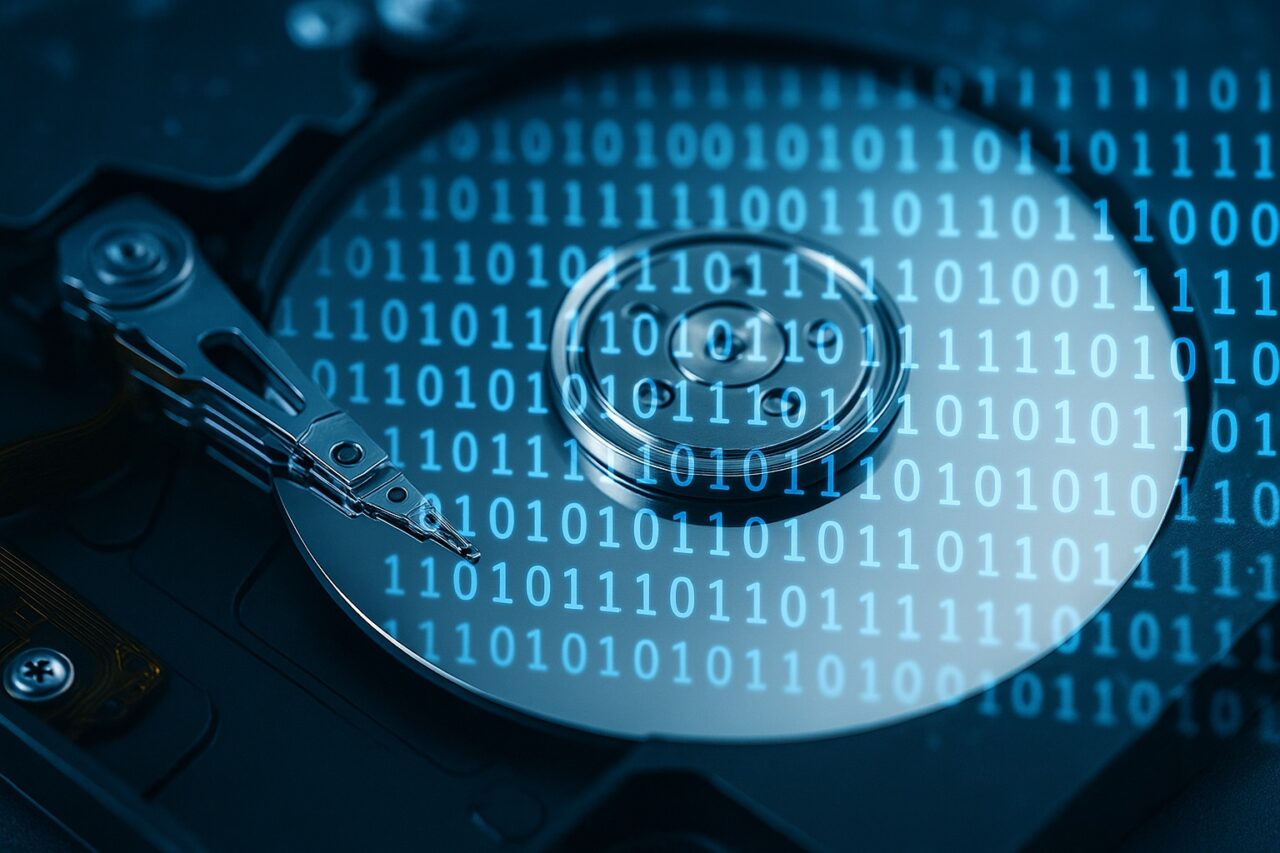
メモリやストレージに物理障害があると、OSが正常に動作せずエラーが表示されることがあります。特にHDDやSSDのセクタ異常は、読み込みエラーや保存中のデータ破損を引き起こす要因になります。
このエラーはドライバの異常動作に見えても、根本はメモリ不良やストレージ損傷であるケースも多く、放置すればデータ消失や機器の故障リスクが高まります。
無理な再起動や自己判断での対処は危険です。異常が続く場合は、冷静に対処し、専門業者による診断を受けることが重要です。
当社では、ハードウェア障害を含む不具合に対して「無料の初期診断」を24時間365日体制で提供しています。早期の対応が、大切なデータを守る鍵となります。



【要注意】自力対応が招くデータ損失のリスク

「DRIVER_IRQL_NOT_LESS_OR_EQUAL」エラーが生じる――そんなトラブルに直面したとき、まずは自力で何とかしようと対応する方が多いと思います。
誤って初期化や上書きをしてしまったり、分解して状態を深刻化させてしまうケースは多く、特に内部の故障が原因だった場合、自力で対応しようとするとかえって悪化を招くリスクがあります。
専門業者であれば、正確な診断に基づいて最適な方法で復旧を進めるため、データ消失を最低限に抑えることができます。中でもデジタルデータリカバリーは、以下の理由から多くの方に選ばれています。
- 相談実績46万件以上(2011年1月~)の豊富な対応経験に基づき、個人・法人問わず幅広いトラブルに対応
- 一部復旧を含む復旧件数割合91.5%(※内、完全復旧57.8%。復旧件数割合=データ復旧件数/データ復旧ご依頼件数。2023年10月実績)という業界トップクラスの技術力
- 他社で「復旧不可」とされた機器の対応実績が7,300件越えにものぼり、独自の復旧技術を保有
大切なデータを守るには、まずは自力対応よりも専門的な判断が欠かせません。操作を誤る前に、まずは当社にご相談ください。
「DRIVER_IRQL_NOT_LESS_OR_EQUAL」エラーの対処法
「DRIVER_IRQL_NOT_LESS_OR_EQUAL」エラーを解決するための代表的な方法を段階的に実施していきましょう。
原因ドライバをデバイスマネージャーで更新する方法
ブルースクリーンに表示される「sys」ファイル名などから、原因となるドライバをデバイスマネージャーで特定し、最新版に更新します。
- Windowsのスタートメニューを右クリックし、「デバイスマネージャー」を選択します。
- 「ネットワークアダプター」や「ディスプレイアダプター」など該当するカテゴリを展開します。
- 対象ドライバを右クリックし、「ドライバーの更新」を選択。自動で検索・更新されるか確認します。
LANカードを増設してドライバ依存を回避する方法
ドライバの更新でも改善が見られない場合、該当ハードウェア自体の不具合が疑われます。ネットワーク機器の場合、別途LANカードを増設することでエラーを回避できます。
- PCの電源を切り、筐体を開けて空きスロットを確認します。
- LANカードをPCI-Eスロットに装着し、ドライバをインストールします。
- デバイスマネージャーで新しいネットワークアダプタが認識されているか確認します。
サードパーティドライバを安全に導入する方法
公式サイトでドライバが提供されていない場合、信頼性の高いサードパーティサイトから最新版を入手することも検討されます。
- ハードウェアの型番を確認し、信頼できるサイト(例:公式フォーラム、有志のドライバ倉庫)を検索します。
- ウイルススキャンを実施し、導入前にバックアップを作成します。
- 手動でドライバを適用後、PCを再起動して安定性を確認します。
ドライバーの更新・入れ直し
主要デバイスのドライバを最新版に更新するか、一度削除して再起動し再インストールする方法が有効です。
- 「デバイスマネージャー」を開きます。
- ネットワーク、グラフィック、ストレージ関連のデバイスを右クリックし「ドライバーの更新」を選択します。
- 改善がない場合は「アンインストール」を選び、PCを再起動して自動再インストールを行います。
直近の更新内容のロールバック
最近のWindowsアップデートやドライバ更新が原因である場合、それを元に戻すことで解決する場合があります。
- 「設定」→「更新とセキュリティ」→「Windows Update」を開きます。
- 「更新の履歴」を確認し、直近の更新をアンインストールします。
- ドライバ更新の場合は「デバイスマネージャー」で対象デバイスを右クリックし「ドライバーを元に戻す」を選択します。
システムファイルの修復
システムファイルが破損している場合は、コマンドを使って修復を行います。
- 管理者権限で「コマンドプロンプト」を開きます。
- 以下のコマンドを順に入力します。
DISM /Online /Cleanup-Image /RestoreHealth
sfc /scannow - 修復完了後、PCを再起動して動作を確認します。
メモリ診断・ストレージ診断
ハードウェア障害が疑われる場合は診断ツールで確認します。
- 「Windowsメモリ診断ツール」を実行し、RAMの異常をチェックします。
- 「コマンドプロンプト」で「wmic diskdrive get status, model」と入力し、ストレージの状態を確認します。
- 問題があれば該当部品の交換を検討します。
不要な外部デバイス・アプリの取り外し
外部機器やソフトウェアが競合を引き起こす場合があります。USBや周辺機器を一度すべて外し、怪しいアプリをアンインストールします。
- PCをシャットダウンします。
- USBメモリや外付けHDDなどの外部機器を外します。
- 再起動後、不要なアプリをアンインストールします。
システムの復元・PCリセット
復元ポイントがある場合は以前の状態に戻すことで改善できる場合があります。最終手段としてPCリセットも選択肢となります。
- 「設定」→「更新とセキュリティ」→「回復」を開きます。
- 「システムの復元」を選び、エラー発生前の日付を指定します。
- 改善しない場合は「このPCをリセット」を実行します。
原因が特定できず、自己解決が難しい場合は、専門業者への相談が確実です。
当社では46万件以上の相談実績(期間:2011年1月以降)と、一部復旧を含む復旧件数割合91.5%(内、完全復旧57.8%。復旧件数割合=データ復旧件数/データ復旧ご依頼件数。2023年10月実績)を誇り、クラス100のクリーンルームを備えた環境で対応しております。
初期診断・お見積もりは無料で、365日24時間対応。些細な異常でもまずはご相談ください。安全なデータ復旧の第一歩は、正しい診断から始まります。
自力で対応できない場合はデータ復旧の専門業者に相談する

自力で対応できない場合や、機器が物理的に破損している場合、個人での修復は困難です。重要なデータが含まれている場合、データ復旧専門業者に依頼するのが最も安全です。
データ復旧業者では、問題の根本原因を特定し、安全にデータを回復する最善の方法を提案できます。デジタルデータリカバリーでは、相談から初期診断・お見積りまで24時間365日体制で無料でご案内しています。まずは復旧専門のアドバイザーへ相談することをおすすめします。
デジタルデータリカバリーの強み
 デジタルデータリカバリーは、「データ復旧専門業者として14年連続国内売上No.1」の実績を誇る信頼できる業者です。
一部復旧を含む復旧件数の割合は91.5%(内、完全復旧57.8%。復旧件数割合=データ復旧件数/データ復旧ご依頼件数。2023年10月実績)を誇り、これまでに他社で復旧が難しいとされた機器についても、これまでに7,300件以上のご相談をいただいています。諦める前に、大切なデータを取り戻すチャンスをぜひデジタルデータリカバリーにお任せください。
初期診断・相談・見積まで無料で対応可能
初期診断とは、機器に発生した障害の原因を正確に特定し、復旧の可否や復旧方法を確認する工程です。デジタルデータリカバリーでは、経験豊富な技術者が「初期診断」を行い、内部の部品にダメージを与えることなく問題を見つけます。
データ障害のパターン15,000種類以上もありますが、「ご相談件数46万件超」(算出期間:2011年1月1日~)を持つ当社は、それぞれの障害原因をデータベースから即座に情報を引き出し、原因を正確に特定できる体制を整えています。
よくある質問
いえ、かかりません。当社では初期診断を無料で実施しています。お客様の機器に初期診断を行って初めて正確なデータ復旧の費用がわかりますので、故障状況を確認しお見積りをご提示するまで費用は頂いておりません。
※ご郵送で機器をお預けいただいたお客様のうち、チェック後にデータ復旧を実施しない場合のみ機器の返送費用をご負担頂いておりますのでご了承ください。
機器の状態によって故障の程度が異なりますので、復旧完了までにいただくお時間はお客様の機器お状態によって変動いたします。
弊社は、復旧完了までのスピードも強みの1つで、最短即日復旧・ご依頼の約8割を48時間以内に復旧完了などの実績が多数ございます。ご要望に合わせて柔軟に対応させていただきますので、ぜひご相談ください。
営業時間は以下の通りになっております。
365日24時間、年中無休でお電話でのご相談・復旧作業・ご納品・アフターサービスを行っています。お困りの際は是非ご相談ください。
電話受付:0:00~24:00 (24時間対応)
電話番号:0800-333-6302
来社受付:9:30~21:00
復旧できる可能性がございます。
弊社では他社で復旧不可となった機器から、データ復旧に成功した実績が多数ございます。 他社大手パソコンメーカーや同業他社とのパートナー提携により、パートナー側で直せない案件を数多くご依頼いただいており、様々な症例に対する経験を積んでおりますのでまずはご相談ください。
この記事を書いた人

デジタルデータリカバリー データ復旧エンジニア
累計ご相談件数50万件以上のデータ復旧サービス「デジタルデータリカバリー」において20年以上データ復旧を行う専門チーム。
HDD、SSD、NAS、USBメモリ、SDカード、スマートフォンなど、あらゆる機器からデータを取り出す国内トップクラスのエンジニアが在籍。その技術力は各方面で高く評価されており、在京キー局による取材実績も多数。2021年に東京都から復旧技術に関する経営革新優秀賞を受賞。



































