

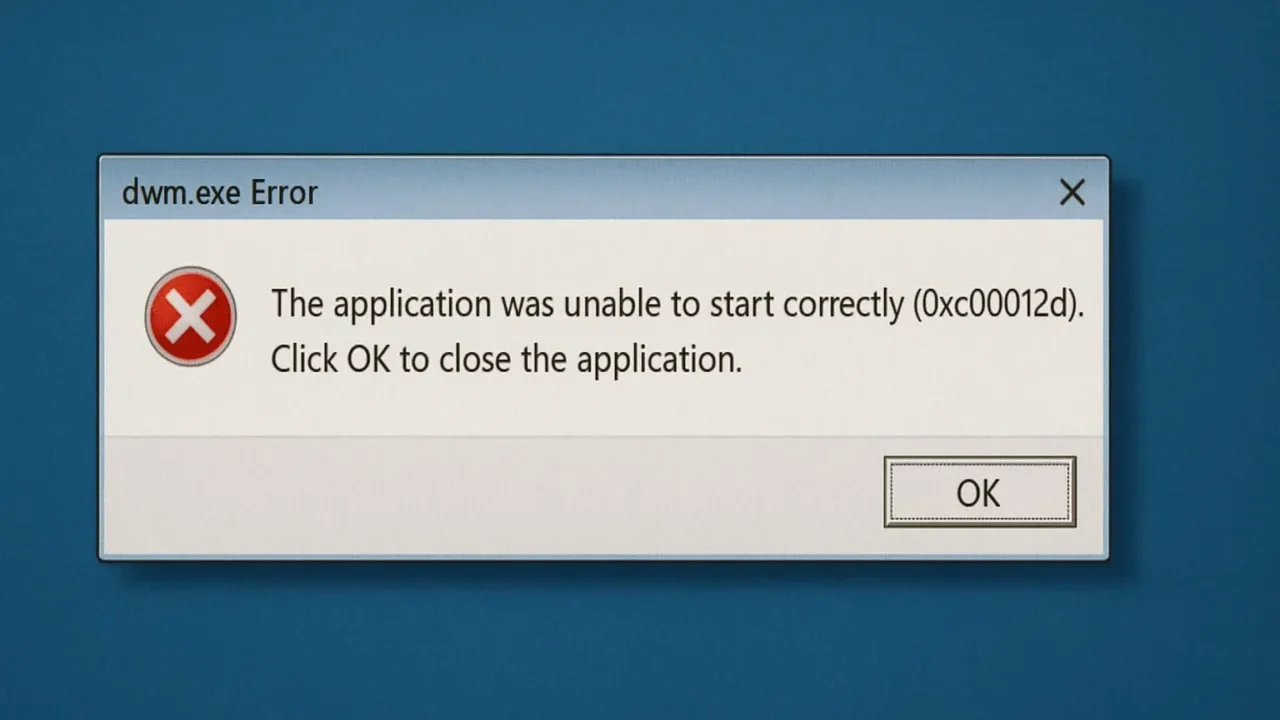
突然、画面が真っ暗になったり操作中に強制的にログオフされ、「dwmがクラッシュしたため、セッションはログオフされました」というエラー表示が出て、戸惑っていませんか?
このエラーは一見すると一時的な表示不具合のように思えますが、グラフィックドライバーの不具合、Windows Updateとの不整合、システムファイル破損、GPUやメモリの異常など、より深刻な原因が隠れているケースもあります。状況を誤って判断して無理に操作を続けると、ログイン不能状態やデータトラブルにつながるリスクがあるため注意が必要です。
本記事では、dwm.exeがクラッシュする主な原因と、データを守りながら安全に対処するための正しい手順を専門家の視点からわかりやすく解説します。
こうした状況の中で、対応に迷う方や安全に進めたい方も多いはずです。
次のどれか一つでも当てはまる方は、一度専門家に相談することをおすすめします。
- 大切なデータを失いたくないと感じている
- 自分だけの判断で進めるのが不安に感じる
- どこから手をつければよいか迷っている
- 安全に進めたい、確実に状況を知りたい
当社では、24時間365日、初期診断とご相談を無料で承っています。不安を感じた時点でお気軽にご連絡ください。





目次
dwm exeとは?「dwmがクラッシュしたため、セッションはログオフされました」の症状
「dwm exe」とは、正式名称 Desktop Window Manager(デスクトップ ウィンドウ マネージャー)の実行ファイル名です。Windows においてウィンドウの描画・透明化・アニメーションなど視覚効果を担う重要なプロセスです。
このプロセスが異常停止すると、「dwmがクラッシュしたため、セッションはログオフされました」というエラーメッセージが表示されたり、画面が突然ブラックアウトして作業中のセッションが強制終了されたりすることがあります。dwm.exeエラーは、システム内部で深刻な障害が発生している可能性を示す重要なサインです。
dwm exe エラーの主な症状
以下のようなケースに該当する場合、dwm exe エラーが発生している可能性があります。
- 「dwmがクラッシュしたため、セッションはログオフされました」と表示された
- 画面が突然ブラックアウトし、作業中のセッションが切断された
- dwm.exe が異常に高い CPU・GPU 使用率を示す
- ウィンドウのアニメーションや描画がカクつく/フリーズする
- グラフィック描画中(ゲーム・動画再生中)にクラッシュが発生する
このような症状が継続する場合、無視して使い続けることでデータ破損やOS起動不能につながるリスクがあります。一度しっかりと原因を調べることをおすすめします。
当社では、相談から初期診断まで24時間365日体制で無料でご案内しております。まずはお気軽にご相談ください。



DWM.exeエラーの主な原因
DWM.exeがエラーを起こし、画面がフリーズする原因は主に以下の5つが考えられます。
グラフィックドライバーの問題
グラフィックドライバーは、画面の表示を助けるソフトです。これが古かったり合わないと、パソコンが重くなったりエラーが出ることがあります。特にIntelのパソコンでは、特定のドライバーが原因で不具合が起きることがあります。
Windows Updateの不具合
Windowsの更新プログラムの適用ミスやバグが原因で、DWM.exeが異常動作することがあります。特に、大型アップデートの適用後に問題が発生しやすい傾向があります。
視覚効果(Aero・アニメーション)の競合
Windows の視覚効果(ウィンドウの透明化・アニメーション・タスクバーサムネイルなど)が有効な状態で、古いハードウェアやドライバーを使っていると、dwm.exe に負荷が集中してクラッシュに至ることがあります。
マルウェア感染
まれではありますが、ウイルスやマルウェアが dwm.exe を装って動作し、正常な dwm.exe に負荷をかけてクラッシュ状態を発生させるケースも報告されています。セキュリティの観点でも注意が必要です。
システムファイルの破損
「最近パソコンの動作が不安定」「意味不明なエラーが増えた」と感じている場合は、システムファイルが破損している可能性があります。システムファイルとは、Windowsの動作に必要な基本的なプログラムや設定情報を指し、これらが壊れるとさまざまな不具合が起こる原因になります。
たとえば、アップデート中に電源が落ちた、アプリのインストール中にフリーズしたといった経験がある方は注意が必要です。このような症状を放置すると、パソコンの使用が困難になる恐れもあります。再起動や設定変更だけでは解決しない場合も多いため、専門業者に相談し、正確な診断と対応を受けることが重要です。
HDDやSSDの物理故障
パソコンを長く使っていると、突然動作が遅くなったりエラーが出たりすることがあります。これは内部部品の経年劣化によって、HDDやSSDが物理的に壊れ始めているサインかもしれません。
HDDは内部でディスクを回転させてデータを読み書きします。長期間の使用で摩耗やズレが生じやすく、読み取り不良や異音などが起きやすくなります。SSDは衝撃に強く静かですが、内部のメモリチップが少しずつ劣化し、ある日突然データが読めなくなることがあります。見た目では判断しにくい点が特徴です。
修理業者に依頼すると、動作回復のために初期化が行われ、データが消えることがあります。復旧ソフトを使うと上書きが起きるおそれもあるため、データを守るにはデータ復旧専門業者への相談が最も安全です。
当社では、相談から初期診断まで24時間365日無料でご案内しています。まずはお気軽にご相談ください。
DWM.exeエラーの対処法

ここでは、Windowsで「DWM.exe エラー」が発生した場合の主な対処法を紹介します。
ここから紹介する対処法には、ドライバーやシステム設定の変更、更新プログラムの適用・削除など、手順を誤ると画面表示が正常に戻らなくなったり、最悪の場合データを失ってしまう可能性のある作業が含まれます。特に、エラーの原因が特定できていない状態で操作を進めると、症状を悪化させてしまうことがあります。
「失いたくないデータがある」「少しでも不安がある」という方は、無理に設定変更や再インストールを行わないことが大切です。状況によっては、グラフィックドライバーの不具合やシステムファイルの破損など、内部で予想外のトラブルが起きているケースもあり、外から見ただけでは安全に対処できるか判断できないことがあります。
当社では、24時間365日、初期診断とご相談を無料で受け付けています。
DWM.exeエラーが繰り返し発生する、画面が頻繁にフリーズするといった場合は、早めにご相談ください。
グラフィックドライバーを更新する
DWM.exeは画面描画を担当するため、グラフィックドライバーの不具合が原因でエラーが発生することがあります。最新のドライバーに更新することで、問題が解決する可能性があります。
- 「Windowsキー + X」を押し、「デバイスマネージャー」を開く
- 「ディスプレイアダプター」を展開し、使用しているGPU(例:Intel UHD Graphics、NVIDIA GeForceなど)を右クリック
- 「ドライバーの更新」をクリック
- 「ドライバーソフトウェアの最新版を自動検索」を選択し、最新のものがある場合はインストール
- パソコンを再起動して、エラーが解消されたか確認する
- 問題が続く場合は、メーカーの公式サイトから最新のドライバーをダウンロードして手動でインストール
Windows Updateを適用する
Windowsの更新プログラムが適用されていないと、DWM.exeに関する不具合が発生することがあります。最新のWindows Updateを適用しましょう。
- 「Windowsキー + I」を押し、「設定」を開く
- 「更新とセキュリティ」を選択
- 「Windows Update」タブを開き、「更新プログラムのチェック」をクリック
- 利用可能な更新がある場合は、「ダウンロードしてインストール」をクリック
- 更新が完了したら、パソコンを再起動する
システムファイルを修復する
DWM.exeがクラッシュする原因の一つに、システムファイルの破損があります。「sfc」や「DISM」コマンドを使って修復を試みましょう。
- 「Windowsキー + X」を押し、「Windowsターミナル(管理者)」または「コマンドプロンプト(管理者)」を開く
- コマンド「sfc /scannow」を入力し、Enterを押す
- 修復が完了するまで待つ(数分かかることがあります)
- 続いて、以下のコマンドを順番に実行
DISM /Online /Cleanup-Image /CheckHealth DISM /Online /Cleanup-Image /ScanHealth DISM /Online /Cleanup-Image /RestoreHealth - すべての処理が終わったら、パソコンを再起動する
軽度な不具合には有効ですが、重大なシステム障害やディスク障害が原因の場合には効果が限定的です。繰り返し実行すると状況が悪化し、データが消失するリスクもあるため、異常を感じた時点で専門業者に相談することが安全です。
Windows Aeroを無効化する
Windows Aero(視覚効果)がDWM.exeと競合してエラーを引き起こすことがあります。無効化することで、動作が安定する可能性があります。
- 「Windowsキー + R」を押し、「sysdm.cpl」と入力し、Enterキーを押す
- 「詳細設定」タブを開き、「パフォーマンス」の「設定」をクリック
- 「視覚効果」タブで「パフォーマンスを優先する」を選択
- 「適用」→「OK」をクリックし、設定を保存
- パソコンを再起動して、DWM.exeの動作を確認する
クリーンブートを実行する
不要なプログラムやドライバーの影響でDWM.exeにエラーが発生する場合があります。クリーンブートを実行し、最小限の環境で起動して原因を特定しましょう。
- 「Windowsキー + R」を押し、「msconfig」と入力し、Enterキーを押す
- 「システム構成」ウィンドウが開いたら、「サービス」タブを選択
- 「Microsoftのサービスをすべて隠す」にチェックを入れ、「すべて無効」をクリック
- 「スタートアップ」タブを開き、「タスクマネージャーを開く」をクリック
- 不要なスタートアップアプリを右クリックして「無効化」を選択
- パソコンを再起動し、DWM.exeのエラーが解消されたか確認する
ハードウェアの状態を確認する
メモリやグラフィックカードが原因でDWM.exeのエラーが発生することがあります。ハードウェアの診断を行いましょう。
- 「Windowsキー + R」を押し、「mdsched.exe」と入力し、Enterキーを押す
- 「今すぐ再起動して問題を確認する」を選択し、メモリ診断を実行
- グラフィックカードの状態を確認するには、メーカーの診断ツールを使用
- 物理的な損傷がある場合は、修理や交換を検討
専門業者に相談する
上記の対処をすべて試しても「dwm exe エラー」「dwmがクラッシュしたため、セッションはログオフされました」が解消しない、またはPC自体が異常音を出す・認識されないなどの場合は、HDD・SSDの物理的故障や深刻なシステム障害の可能性があります。こうしたケースでは、専門のデータ復旧やシステム修復を行っている当社にご相談いただくのが最も安全です。
私たちデジタルデータリカバリーは、これまでに50万件以上の相談実績(※1)を持ち、一部復旧を含む復旧件数割合92.6%(※2)という高い成果を挙げております。初期相談・診断は無料で、24時間365日対応しておりますので、状況に不安を感じた時点でお気軽にご相談ください。
※1:2011年1月以降の実績に基づく数値です。
※2:2025年9月実績。一部復旧:完全復旧に至らなかったが、一部復旧できた場合。完全復旧:復旧希望データを100%復旧できた場合
自力で対応できない場合はデータ復旧の専門業者に相談する

自力で対応できない場合や、機器が物理的に破損している場合、個人での修復は困難です。重要なデータが含まれている場合、データ復旧専門業者に依頼するのが最も安全です。
データ復旧業者では、問題の根本原因を特定し、安全にデータを回復する最善の方法を提案できます。デジタルデータリカバリーでは、相談から初期診断まで24時間365日体制で無料でご案内しています。まずは復旧専門のアドバイザーへ相談することをおすすめします。
デジタルデータリカバリーの強み

デジタルデータリカバリーは「データ復旧専門業者17年連続データ復旧国内売上No.1」(※1)の実績を持つデータ復旧業者です。
データ復旧の技術力として、一部復旧を含む復旧件数割合92.6%(※2)を誇っています。
他社で「復旧不可能」と判断された機器を、当社が復旧に成功した事例は数えきれません。実際に、他社復旧不可相談件数でも8,000件超 (算出期間:2016年6月1日~) を超えています。
これこそが“データ復旧の最後の砦”と呼ばれる理由です。どんな状態でも、諦める前にまずはご相談ください。最善を尽くしてデータを取り戻します。
※1:データ復旧専門業者とは、自社及び関連会社の製品以外の製品のみを対象に保守及び修理等サービスのうちデータ復旧サービスを提供し、その売上が総売上の50%以上を占める企業のこと。第三者機関による、データ復旧サービスでの売上の調査結果に基づく(算出期間:2007年~2023年)
※2:2025年9月実績。一部復旧:完全復旧に至らなかったが、一部復旧できた場合。完全復旧:復旧希望データを100%復旧できた場合
相談から初期診断まで無料で対応可能
初期診断とは、機器に発生した障害の原因を正確に特定し、復旧の可否や復旧方法を確認する工程です。デジタルデータリカバリーでは、経験豊富な技術者が「初期診断」を行い、内部の部品にダメージを与えることなく問題を見つけます。
データ障害のパターン15,000種類以上もありますが、「ご相談件数50万件超」(算出期間:2011年1月1日~)を持つ当社は、それぞれの障害原因をデータベースから即座に情報を引き出し、原因を正確に特定できる体制を整えています。
よくある質問
いえ、かかりません。当社では初期診断を無料で実施しています。お客様の機器に初期診断を行って初めて正確なデータ復旧の費用がわかりますので、故障状況を確認しお見積りをご提示するまで費用は頂いておりません。
※ご郵送で機器をお預けいただいたお客様のうち、チェック後にデータ復旧を実施しない場合のみ機器の返送費用をご負担頂いておりますのでご了承ください。
機器の状態によって故障の程度が異なりますので、復旧完了までにいただくお時間はお客様の機器お状態によって変動いたします。
弊社は、復旧完了までのスピードも強みの1つで、最短即日復旧・ご依頼の約8割を48時間以内に復旧完了などの実績が多数ございます。ご要望に合わせて柔軟に対応させていただきますので、ぜひご相談ください。
営業時間は以下の通りになっております。
365日24時間、年中無休でお電話でのご相談・復旧作業・ご納品・アフターサービスを行っています。お困りの際は是非ご相談ください。
電話受付:0:00~24:00 (24時間対応)
電話番号:0800-333-6302
来社受付:9:30~21:00
復旧できる可能性がございます。
弊社では他社で復旧不可となった機器から、データ復旧に成功した実績が多数ございます。 他社大手パソコンメーカーや同業他社とのパートナー提携により、パートナー側で直せない案件を数多くご依頼いただいており、様々な症例に対する経験を積んでおりますのでまずはご相談ください。
この記事を書いた人

デジタルデータリカバリー データ復旧エンジニア
累計ご相談件数50万件以上のデータ復旧サービス「デジタルデータリカバリー」において20年以上データ復旧を行う専門チーム。
HDD、SSD、NAS、USBメモリ、SDカード、スマートフォンなど、あらゆる機器からデータを取り出す国内トップクラスのエンジニアが在籍。その技術力は各方面で高く評価されており、在京キー局による取材実績も多数。2021年に東京都から復旧技術に関する経営革新優秀賞を受賞。



































