


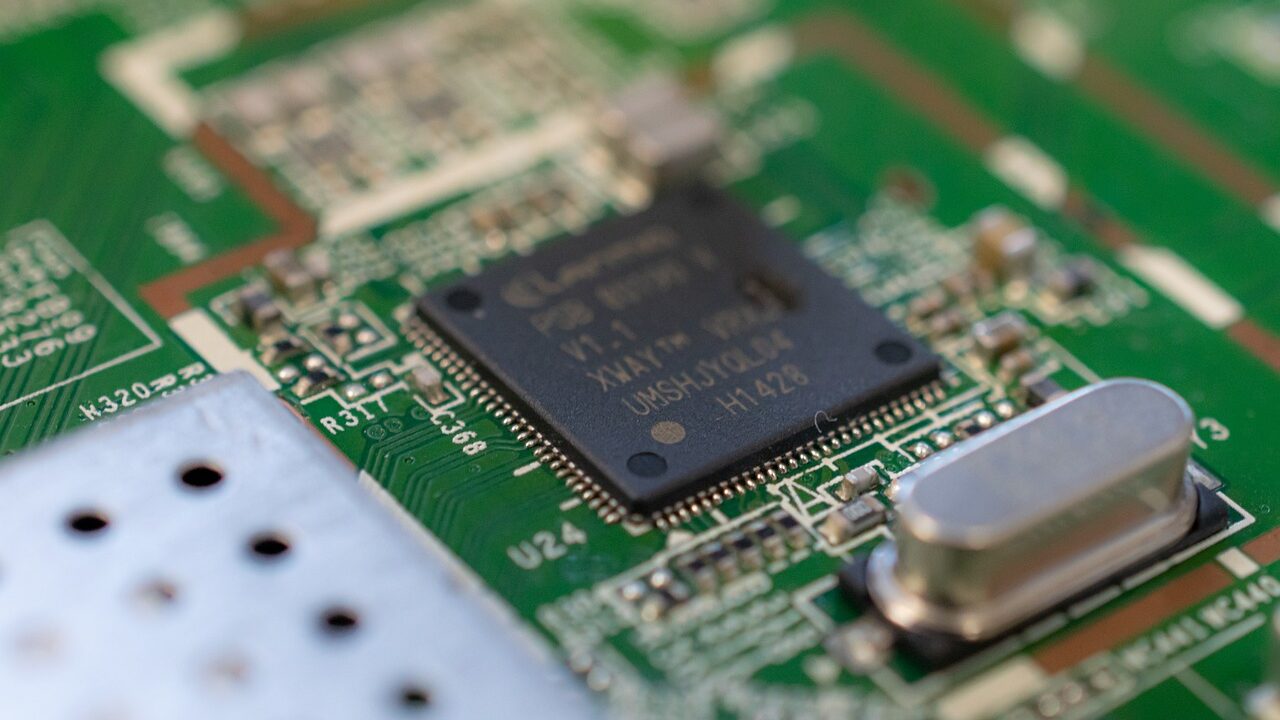
HP製パソコンがBIOSから起動しない──このような状態に陥る理由として、軽度な設定ミスから深刻なハードウェア障害まで、多岐にわたる可能性が考えられます。
たとえば以下のような症状が見受けられる場合、早急な原因特定と適切な対処が必要です。
- 電源は入るが画面にBIOSが表示されない
- ロゴマーク表示後にフリーズしてしまう
- 何度再起動しても「起動デバイスが見つかりません」と表示される
このような状況を放置してしまうと、システム障害だけでなく、大切なデータまでも失われるリスクがあります。
本記事では、HPパソコンがBIOSから起動しない主な原因をひとつずつ丁寧に解説し、各ケースに応じた最適な対処法まで網羅的にご紹介します。
もし不安を感じた場合は、初期診断無料・24時間365日対応の専門サービスをご利用いただけます。今すぐ状況を見極め、安全なデータ保護の第一歩を踏み出しましょう。





目次
HPパソコンがBIOSから起動しない原因
HPパソコンがBIOSから起動しない原因は次の通りです。
電源周りの問題
パソコンが完全に反応しない場合、電源ユニットやバッテリーの劣化が疑われます。
特にノートPCではバッテリーが機能していないと、電源コードを差しても通電しないことがあります。起動しない症状の多くが、物理接続ミスや電源トラブルから始まります。
この状態を放置するとBIOSにアクセスできないだけでなく、HDDやSSDへのアクセスも遮断され、データ消失に直結する恐れがあります。異常を感じた段階での対処が肝心です。
BIOS操作タイミングがあわない
HPパソコンでは、BIOSに入るためのキー(通常はF10)の押下タイミングが非常にシビアです。また、外部モニタ出力に切り替わっている場合、画面に何も表示されないため、起動していないように見えることもあります。
表示されるはずのHPロゴ画面が出ず、黒画面のままで操作ができないと、ユーザーはパソコンの故障を疑ってしまいます。特に初心者には判断が難しく、誤った自己判断によって状況を悪化させる可能性があります。
ディスプレイ関連の問題
ディスプレイや接続ケーブルが原因で、画面に何も表示されない場合、見た目上ではPCが起動していないように見えますが、実際にはPC本体は動作している可能性があります。
モニター自体の故障やケーブルの損傷、またはグラフィックカードの問題などが原因で、BIOS画面が表示されないケースがあります。さらに、解像度の不一致やグラフィックカードのドライバに問題がある場合、BIOSが表示されないことも考えられます。
CMOSバッテリーの問題
CMOSバッテリーはマザーボード上のBIOS設定を保持するために必要な電力を供給しています。このバッテリーが消耗すると、BIOS設定がリセットされることがあります。
バッテリーが完全に消耗している場合、PCはデフォルト設定に戻るだけでなく、BIOSへのアクセスそのものが困難になることもあります。特に、バッテリーが死んでいると、PCが正常なブートシーケンスを実行できず、ブラックスクリーンのままになることがあります。
BIOS設定の破損
BIOS設定が破損する原因としては、システムクラッシュや電源の不意な遮断、あるいは不正なBIOSアップデートがあります。
これにより、システムが正しく起動できなくなる可能性があります。BIOSは基本的なハードウェアの設定を管理するため、これが損傷するとハードウェアの初期化に失敗し、結果としてPCは起動途中でフリーズしたり、何も表示されない状態に陥ることがあります。
過熱による問題
過熱はコンピュータシステム全体に悪影響を与える重大な要因です。特に、CPUやグラフィックカードのような重要なコンポーネントが高温に達すると、システムは自動的にシャットダウンし、再度起動しようとしても、BIOSにアクセスできない場合があります。
過熱によって一時的な不具合が発生することもあれば、場合によっては恒久的な損傷を与えることもあり、この場合はハードウェア全体の交換が必要となる可能性があります。
ハードウェアの故障
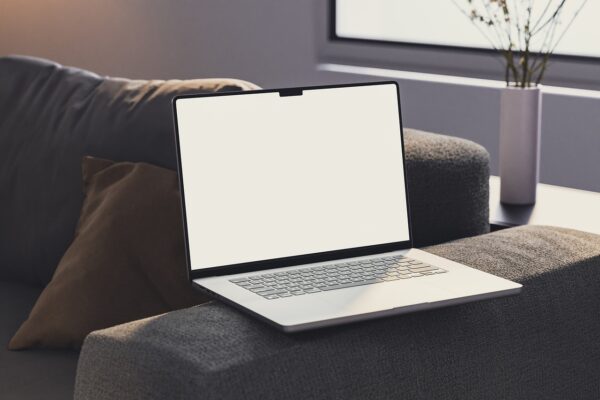
内部のハードウェアの故障は、BIOSへの到達を妨げる大きな要因です。特に、CPU、メモリ、グラフィックカード、またはマザーボード自体が故障している場合、BIOS初期化が完了せず、起動途中で停止することがあります。
たとえば、メモリに物理的な損傷があるとBIOSに進めないことがあります。また、CPUが過熱している場合や接触不良の場合も同様です。
物理的損傷が発生した場合、自力での修復は難しく、データ復旧業者への相談が強く推奨されます。当社では経験豊富な技術者が機器を開けず「初期診断」を行い、ダメージを与えず問題を特定します。15,000種類以上のデータ障害に対応可能で、46万件以上の相談実績(算出期間:2011年1月1日~)を基に、迅速かつ正確に原因を特定できる体制を整えています。
機器別エンジニアによる、無料の初期診断も行っていますので、お気軽にご相談ください。24時間365日体制で電話受付を行っており、今後の対応方法を無料でご案内いたします。



HPパソコンがBIOSから起動しない場合の対処法
次に、HPパソコンがBIOSから起動しない際に試すべき具体的な対処法を解説します。
ハードリセットの実施方法
HPパソコンでは、内部に残った不要な電力が障害を引き起こすことがあります。これを放電することで、正常な起動を促す「ハードリセット」が効果的です。
- パソコンの電源を完全に切ります。
- 電源コード、マウス、USBなどの周辺機器をすべて取り外します。
- 電源ボタンを10秒以上長押しして内部の電力を放電します。
- その後、電源コードと必要な機器のみ再接続し、電源を入れて起動を確認します。
CMOSリセットの実行方法
BIOS情報を記録しているCMOSが破損している場合、正常なBIOS起動ができません。この場合は、マザーボード上のCMOSをリセットすることで改善する可能性があります。
- パソコンの電源を切り、ACアダプターを抜きます。
- 本体を開け、マザーボード上のボタン電池(CMOSバッテリー)を取り外します。
- 電源ボタンを60秒以上長押しして放電します。
- バッテリーを戻し、再度組み立てて起動します。
電源リセットを試す
電源リセットは、基本的な対処法の一つです。過剰な放電や一時的な電気的障害が原因でBIOSが起動しない場合に有効です。
- パソコンを完全にシャットダウンする。
- 電源ケーブルを取り外し、数分待機する。
- 電源ボタンを15〜20秒間長押しして放電する。
- 電源ケーブルを再接続し、パソコンを再起動する。
周辺機器を外して再起動する
不要な周辺機器が起動プロセスを妨害している場合があります。これを防ぐために、一度すべてのデバイスを外して再起動を試みましょう。
- キーボード、マウス、USBドライブなどの外部デバイスをすべて取り外す。
- 外部モニターを使用している場合も、パソコン本体の画面のみを使用する。
- パソコンを再起動し、BIOS画面が表示されるか確認する。
UEFIからBIOSを呼び出す
Windows 10では、従来の起動時キー操作によるBIOS起動がうまくいかない場合があります。その場合はUEFI機能を利用し、BIOSをソフトウェア上から呼び出します。
- スタートメニューから「Shift」キーを押しながら「再起動」を選びます。
- 青い画面で「トラブルシューティング」→「詳細オプション」→「UEFIファームウェアの設定」を選択します。
- 「再起動」をクリックするとUEFIが起動し、「F10」でBIOS設定画面に入ることができます。
BIOS設定をリセットする
BIOS設定に問題がある場合、これをデフォルトにリセットすることで解決できることがあります。
- パソコンの電源を入れ、F10キーを連打してBIOSにアクセスする。
- BIOSメニュー内で「デフォルト設定にリセット」を選択し、確認する。
- 設定を保存して再起動する。
CMOSバッテリーを交換する
CMOSバッテリーが切れている場合、BIOSが正しく動作しません。この場合は、バッテリーの交換が必要です。
- パソコンをシャットダウンし、ACアダプターを外す。
- パソコンの底面を開け、CMOSバッテリーの位置を確認する。
- 古いバッテリーを取り外し、新しいものに交換する。
- 再び底面を閉じ、電源を入れてBIOS設定が復元されるか確認する。
HDD(ハードディスク)やメモリの接続を確認する
HDDやメモリが正しく接続されていないと、BIOSが正常に認識しない場合があります。
- パソコンの電源を切る:電源ケーブルを抜き、静電気対策を行います。ノートパソコンの場合はバッテリーも外します。
- パソコンを開ける:デスクトップなら側面パネル、ノートパソコンなら裏面のカバーを外します。
- HDDの接続確認:HDDのSATAケーブルや電源ケーブルがしっかりと差し込まれているか確認し、必要なら一度外して差し直します。
- メモリの接続確認:メモリを一度外し、再度しっかり差し込みます。スロットの両端の留め具がカチッと音がするまで押し込んでください。
- 再起動とBIOS確認:ケースを閉じてパソコンを再起動し、BIOS画面でHDDとメモリが認識されているか確認します。
ファームウェアのアップデートを試す
BIOSのファームウェアが古い場合、互換性の問題で起動できないことがあります。これを防ぐために、ファームウェアのアップデートを行うとよいでしょう。
- HPの公式サイトから最新のBIOSファームウェアをダウンロードする。
- USBメモリにファイルを保存し、パソコンに挿入する。
- 再起動し、BIOSメニューにアクセス。ファームウェアアップデートオプションを選択する。
- USBメモリ内のファイルを指定し、アップデートを実行する。
重要なデータがある場合はデータ復旧の専門家に相談を
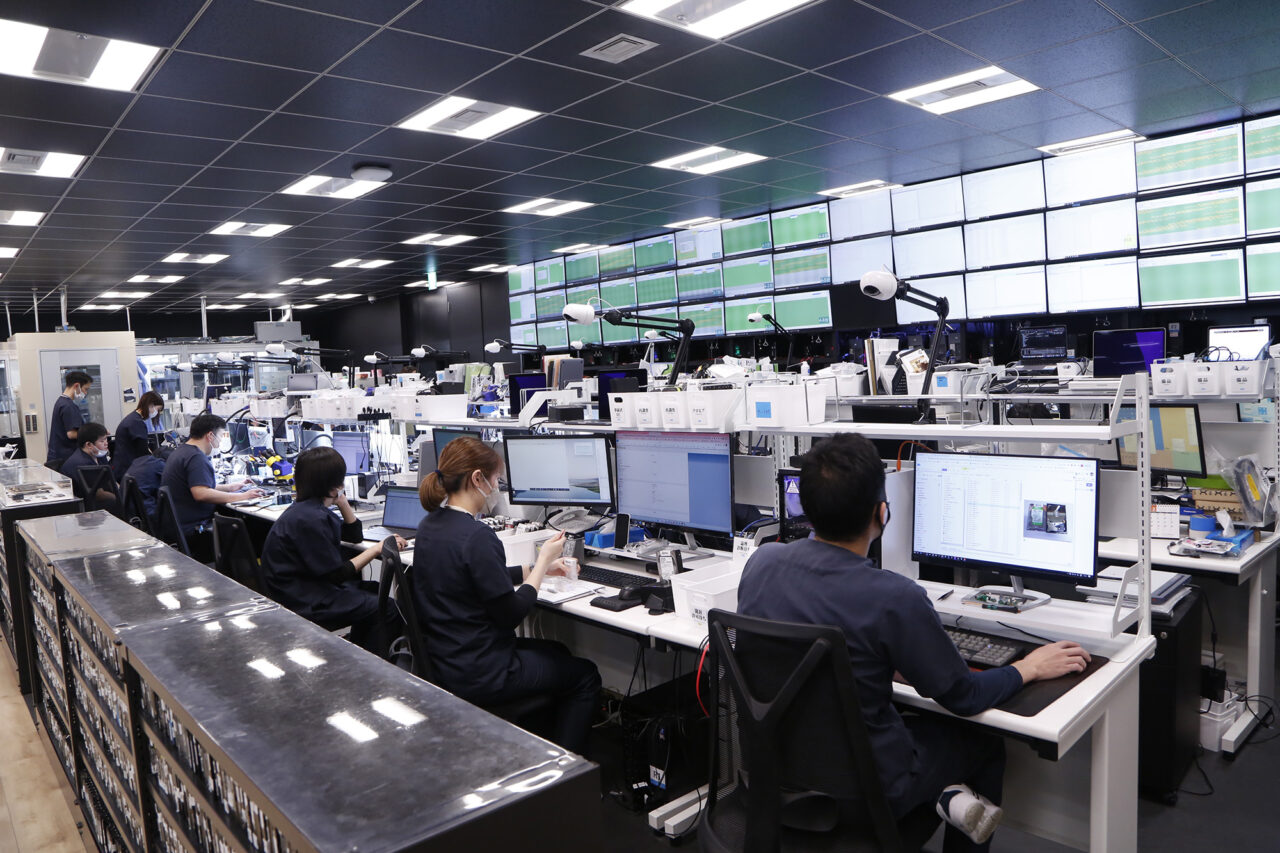
もし、これらの対処法を試しても解決しない場合や、重要なデータが失われる可能性がある場合は、自力での修復を諦め、データ復旧の専門家に相談することを強くお勧めします。
物理的損傷の場合、データ復旧は困難です。自力での復元が難しい場合は、データ復旧業者に相談することが最善の方法です。データ復旧専門業者であれば、物理障害や深刻な論理障害に対しても対応できるため、重要なデータを安全に復元できる可能性が高まります。
デジタルデータリカバリーでは、46万件以上(算出期間:2011年1月1日〜)の豊富な相談実績を持ち、物理的な故障や重度のデータトラブルなど、さまざまなケースにおいて正確な初期診断を行い、問題の原因を迅速かつ的確に特定します。
安心してサービスを利用できるよう初期診断を無料で提供するなど、サポート体制を整えており、電話受付も24時間365日対応しているため、いつでも困ったときにご連絡いただけます。データトラブルにお悩みの際は、ぜひお気軽にご相談ください。
官公庁、国立大学法人、上場企業
多くのお客様にご利用いただきました

※ 掲載の許可を得た法人様の一部を紹介させていただいております。
よくある質問
いえ、かかりません。当社では初期診断を無料で実施しています。お客様の機器に初期診断を行って初めて正確なデータ復旧の費用がわかりますので、故障状況を確認しお見積りをご提示するまで費用は頂いておりません。
※ご郵送で機器をお預けいただいたお客様のうち、チェック後にデータ復旧を実施しない場合のみ機器の返送費用をご負担頂いておりますのでご了承ください。
機器の状態によって故障の程度が異なりますので、復旧完了までにいただくお時間はお客様の機器お状態によって変動いたします。
弊社は、復旧完了までのスピードも強みの1つで、最短即日復旧・ご依頼の約8割を48時間以内に復旧完了などの実績が多数ございます。ご要望に合わせて柔軟に対応させていただきますので、ぜひご相談ください。
営業時間は以下の通りになっております。
365日24時間、年中無休でお電話でのご相談・復旧作業・ご納品・アフターサービスを行っています。お困りの際は是非ご相談ください。
電話受付:0:00~24:00 (24時間対応)
電話番号:0800-333-6302
来社受付:9:30~21:00
復旧できる可能性がございます。
弊社では他社で復旧不可となった機器から、データ復旧に成功した実績が多数ございます。 他社大手パソコンメーカーや同業他社とのパートナー提携により、パートナー側で直せない案件を数多くご依頼いただいており、様々な症例に対する経験を積んでおりますのでまずはご相談ください。
この記事を書いた人

デジタルデータリカバリー データ復旧エンジニア
累計ご相談件数50万件以上のデータ復旧サービス「デジタルデータリカバリー」において20年以上データ復旧を行う専門チーム。
HDD、SSD、NAS、USBメモリ、SDカード、スマートフォンなど、あらゆる機器からデータを取り出す国内トップクラスのエンジニアが在籍。その技術力は各方面で高く評価されており、在京キー局による取材実績も多数。2021年に東京都から復旧技術に関する経営革新優秀賞を受賞。



































