


こんなお悩みはありませんか?
- パソコンが重くて作業が進まない
- チェックディスクが終わらず再起動のたびにループする
- 進行率がずっと同じ数字から動かない
- 毎回自動でchkdskが起動してしまう
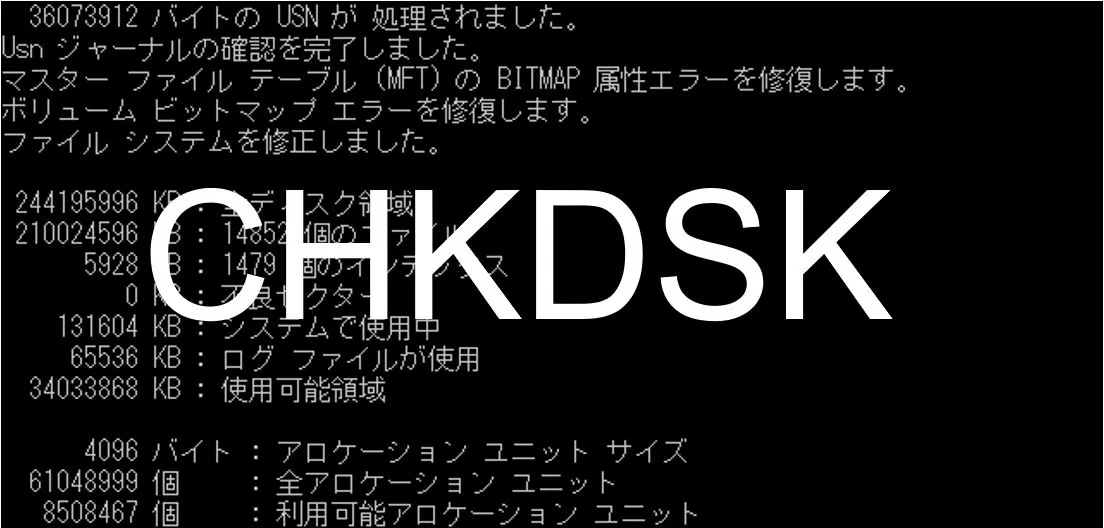
これらは、Windows標準のchkdsk機能が原因で起こりやすい代表的なトラブルです。本来はエラー修復のための機能ですが、誤作動や環境との相性によって逆に状況を悪化させることもあります。
本記事では「チェックディスクが終わらない」原因と正しい対処法をわかりやすく解説します。誤った操作はデータ消失につながるため注意が必要です。
原因が判断できない場合や作業が不安な方は、24時間365日、相談・初期診断を無料で受け付けていますので、いつでもご相談ください。
目次
チェックディスクが終わらない原因
チェックディスク(chkdsk)が終わらない原因は主に次の通りです。
chkdskの設定や接続方式の問題
「/r」や「/f」オプションを指定してchkdskを実行すると、セクタ単位での読み取り・修復が行われ、非常に時間がかかることがあります。また、外付けHDDやUSB経由で実行している場合、転送速度の制約によって進行が遅れるケースも多く見られます。
システム環境やリソースの逼迫
バックグラウンドで動作するウイルス対策ソフトやクラウド同期ツール(OneDrive、Dropboxなど)がディスクにアクセスしていると、chkdskの進行と干渉し、進行が止まったように見えることがあります。メモリやCPUが不足している場合も、処理そのものが著しく低下します。
ファイルシステムのエラー
パソコンの中にあるファイルの管理情報が壊れていると、chkdskはそれを直すのに時間がかかります。また、ドライブがBitLockerなどで暗号化されていると、読み書きのたびに解読が必要になるため、チェックに時間がかかることがあります。
ソフトウェアエラーや設定の不具合
システムファイルの破損や、Windowsの設定ミス・ドライバの不具合などが原因で、チェックディスクがうまく進行しないことがあります。また、OSアップデートが未適用の状態では、古いシステム構成との不整合が起きやすくなります。
物理的な損傷や経年劣化
HDDやSSDの内部で物理的な損傷が発生していると、chkdskによる修復では対処できません。強い衝撃や水没、加熱、経年劣化、回路のショートなど、原因は多岐にわたります。
故障したHDDやSSDを自力で開封したり、市販のツールで無理に読み込もうとすると、内部にホコリや静電気が入り、さらに深刻な損傷を引き起こす可能性があります。特にHDDは非常に精密な構造を持っており、微細なチリの侵入すら致命的です。物理障害の誤った対応はデータ消失に繋がるので、専門業者に相談するのをおすすめします。
初期診断は完全無料で24時間365日対応でご案内しています。自己判断が難しいと感じた場合は、早めにご相談いただくことをおすすめします。
チェックディスクが終わらない場合の対処法
Windowsのチェックディスク(CHKDSK)は、ディスク全体を検査してエラーを検出・修復する機能です。処理対象の容量やエラーの量によっては進行バーがなかなか動かず、画面が止まっているように見えながら内部では少しずつ処理が続いていることもあります。
進行度が少しでも増えている場合は、電源を切らずに完了まで待つことが基本です。途中で電源を落としたり強制終了すると、ファイルシステムが壊れてデータにアクセスできなくなるおそれがあります。
一方で、業務データや写真など絶対に失いたくないデータが保存されている場合、自力での無理な復旧作業は避け、データの復旧・救出を優先する対処法や専門業者への相談も検討する必要があります。
ここでは、チェックディスクが終わらないときに試せる代表的な対処法を、リスクと具体的な手順を含めて順番に解説します。
外部機器を取り外す
プリンターや外付けHDD、USBメモリ、ゲームコントローラーなどの外部機器が多数接続されていると、起動時やチェックディスク実行時にシステムがそれらの機器を優先して参照し、処理が遅くなったり、認識の不具合が起こる場合があります。
Bluetoothレシーバーなどの無線機器や、DVD/BDドライブに入っているディスクも影響することがあります。チェックディスクの負荷を減らすために、必要最低限の機器だけを接続した状態で動作確認を行いましょう。
起動時にマウスやキーボードなど本当に必要な機器だけを接続しておくと、チェックディスクが完了する場合があります。
- パソコンを通常の手順でシャットダウンし、電源ランプが完全に消えるまで待ちます。ノートPCの場合は、可能であれば電源アダプターも一度抜きます。
- USBメモリ、外付けHDD、カードリーダー、プリンター、スキャナー、ゲームコントローラー、Webカメラ、ヘッドセットなど、起動に不要な周辺機器をすべて取り外します。
- DVDやBDなどのディスクが光学ドライブに入っている場合は取り出し、SDカードなどが差し込まれていないかも確認します。
- キーボード、マウス、ディスプレイ(ノートPCの場合は本体のみ)と電源ケーブルだけを接続し直し、パソコンの電源を入れます。
- 再起動後にチェックディスクが自動的に始まった場合は、そのまま完了まで進むかを確認し、進行状況が改善しているかどうか様子を見ます。
チェックディスクが終わるまで待つ
チェックディスクは、ディスク全体を調査して異常を検出し、必要に応じて修復を行うため、処理内容によって大きく時間が変わります。容量が大きいHDDや、不良セクタが増えているディスクでは、数時間から半日以上かかることも珍しくありません。
軽度なエラーであれば、目安として30分から1時間程度で完了することが多い一方、1TB以上のHDDやエラーが多い環境では、進行度がゆっくりとしか増えない場合もあります。
進行度のパーセンテージが少しでも変化している、アクセスランプが点滅している、HDDから一定の動作音が聞こえるといった場合は、処理が進んでいる可能性が高いため、途中で電源を切らずに完了まで待つことが重要です。
- 画面に表示される進行度(パーセンテージやフェーズの数字)が、30分から1時間ごとに少しでも増えているか確認します。
- パソコン本体や外付けHDDのアクセスランプが定期的に点滅しているか、HDDの動作音が繰り返し聞こえているかを確認します。
- ノートPCの場合は必ずACアダプターを接続し、バッテリー切れで途中停止しないようにします。可能であれば省電力設定でスリープや休止状態にならないよう事前に設定しておきます。
- 処理中はキーボードやマウスをできるだけ操作せず、他の作業をしないようにして、チェックディスクの負荷を最小限に抑えます。
- 半日以上経過しても進行度がまったく変わらない、アクセスランプもほとんど点灯しないといった場合は、処理が停止している可能性があるため、ほかの対処法や専門業者への相談を検討します。
開いているアプリを終了させる
チェックディスクを実行する際は、プリンターや外付けHDDなどの外部機器だけでなく、不要なアプリや常駐ソフトを終了させておくことが大切です。バックアップソフトやウイルス対策ソフト、大容量ファイルを扱うアプリが裏で動いていると、ディスクへのアクセスが競合し、チェックディスクが極端に遅くなることがあります。
可能な限りすべてのアプリを終了し、常駐ソフトも一時的に停止することで、チェックディスクの処理がスムーズになる場合があります。
- 作業中のファイル(WordやExcelなど)がある場合は、内容を保存して各アプリを通常の操作で終了します。
- キーボードの「Ctrl + Shift + Esc」キーを同時に押し、タスクマネージャーを起動します。
- 「プロセス」タブで、ブラウザーやゲーム、クラウドストレージクライアントなど、ディスクやCPUの使用率が高いアプリを選び、「タスクの終了」をクリックして順番に停止します。
- 常駐ソフトの影響を減らしたい場合は、Windowsのスタートボタンを右クリックし「ファイル名を指定して実行」を選び、ボックスに「msconfig」と入力して「OK」をクリックします。
- 表示された「システム構成」で「サービス」タブを開き、「Microsoftのサービスをすべて隠す」にチェックを入れたうえで、残りのサービスを一時的に無効にし、「OK」をクリックしてパソコンを再起動します。再起動後、再度チェックディスクを実行し、進行状況を確認します。

チェックディスクを中止する
チェックディスクが6時間以上続き、進行度がまったく変わらないような場合には、中止して状態を確認したり、専門家に相談することも選択肢となります。ただし、容量が1TB以上のHDDや、不良セクタが多いディスクでは、正常な場合でも非常に時間がかかることがあります。
特に大切なデータが保存されている場合、無理に中止するとデータの読み出しが不可能になるおそれがあるため、自力での操作に不安がある場合は、データ復旧の専門業者への相談を優先しましょう。
- キーボードの「Ctrl + Shift + Esc」キーを同時に押し、タスクマネージャーを起動します。
- タスクマネージャーが簡易表示の場合は、左下の「詳細」をクリックして詳細表示に切り替えます。
- 「詳細」タブを開き、一覧から「chkdsk.exe」や、ディスク使用率が非常に高くなっているプロセスを探して選択します。
- 対象のプロセスを右クリックし、「タスクの終了」をクリックします。確認ダイアログが表示された場合は内容を確認したうえで中止を確定します。
- 処理が終了したら、エクスプローラーで対象ドライブにアクセスし、フォルダーやファイルが開けるか最低限の確認を行います。アクセスに異常がある場合は、それ以上操作を続けず、パソコンをシャットダウンして専門家に相談します。
コマンドプロンプトを使用する
起動時に自動でチェックディスクが実行される設定になっていると、毎回Windowsの起動前に処理が始まり、作業に支障が出ることがあります。このような場合は、コマンドプロンプトから起動時のチェックディスクを無効化することで、通常起動を優先できます。
ただし、ディスクエラーを放置すると症状が悪化する可能性もあるため、重要なデータがある場合は、設定を変更したあとにバックアップや専門業者への相談も検討してください。
- パソコン起動時に「ディスクチェックをスキップするには任意のキーを押してください」などのメッセージが表示された場合は、案内に従い任意のキーを押してその回のチェックディスクをいったんスキップします。
- Windowsが起動したら、デスクトップ左下の検索欄に「cmd」と入力し、表示された「コマンドプロンプト」を右クリックして「管理者として実行」を選択します。
- コマンドプロンプトが開いたら、システムドライブがCドライブの場合は
chkntfs /x c:
と入力し、Enterキーを押します。これにより、Cドライブに対する自動のディスクチェックが無効化されます。 - 必要に応じて、ほかのドライブ(DやEなど)についても同様に、対象ドライブのドライブ文字を指定して同じコマンドを実行します。
- パソコンを再起動し、起動時にチェックディスクが自動で走らないことを確認します。そのうえで、データのバックアップや専門業者への相談を行うと安全です。
Windows10レジストリエディターを使用する
レジストリエディターは、Windowsの動作に関わる設定情報(レジストリ)を直接変更できる管理ツールです。起動時に実行されるチェックディスクの設定も、このレジストリで管理されています。
レジストリの編集を誤ると、Windowsが起動しなくなるなど深刻なトラブルにつながることがあります。操作に不安がある場合は、無理に行わず、別の方法や専門業者への相談を優先しましょう。
- キーボードの「Windowsキー」と「Rキー」を同時に押し、「ファイル名を指定して実行」ボックスを開きます。
- ボックスに
regeditと入力し、「OK」をクリックします。ユーザーアカウント制御が表示された場合は内容を確認し、「はい」を選択します。 - レジストリエディターが開いたら、左側のツリーから
「HKEY_LOCAL_MACHINE」→「SYSTEM」→「CurrentControlSet」→「Control」→「Session Manager」
の順にたどります。 - 右側の一覧から「BootExecute」という名前の値を探し、ダブルクリックします。変更前の値は、念のためメモ帳などに控えておきます。
- 起動時のチェックディスクが設定されている場合、「autocheck autochk」から始まる文字列の後ろに、対象ドライブが指定されていることがあります。起動時のチェックを無効にしたい場合は、その指定を削除するか、値を初期状態(例として「autocheck autochk *」のみ)に戻します。
- 編集が終わったら「OK」をクリックし、レジストリエディターを閉じます。
- パソコンを再起動し、起動時にチェックディスクが自動実行されないかを確認します。挙動に不安がある場合は、それ以上レジストリを触らず、専門家に相談してください。
PC使用を優先する場合は強制終了後にPCを再起動する
PC内のデータがすでにバックアップ済みである、あるいは保存されているデータが不要で、とにかくPCを早く再使用したい場合は、強制終了してから再起動する方法もあります。ただし、強制終了はディスクの書き込み中に行うとデータ破損のリスクが高まるため、繰り返し実施することは避けるべきです。
再起動後に再びCHKDSKが実行される場合は、画面の案内に従って処理をスキップし、いったんWindowsを通常起動させることで、必要な作業を優先できます。
- チェックディスクの画面が長時間変化しない状態で、作業のためにどうしてもPCを再起動したい場合は、電源ボタンを長押しし、本体の電源ランプが完全に消えるまで押し続けます。
- 電源が切れたら、数十秒ほど待ち、ノートPCの場合は必要に応じてACアダプターを抜いたり、取り外し可能なバッテリーであれば一度外してから戻します。
- 再度電源ボタンを押してPCを起動します。起動時に「ディスクチェックを実行しますか」といったメッセージが表示された場合は、画面に表示される案内に従い、チェックをスキップするためのキー(Escキーや任意のキーなど)を押します。
- Windowsが通常起動したら、重要なデータにアクセスできるかを確認しつつ、必要な作業を優先して進めます。そのうえで、後ほどバックアップや専門業者への相談を行うと安心です。
- 強制終了を繰り返すとディスクへの負担が大きくなるため、同じ症状が続く場合は自力での対処を中断し、データ復旧業者への相談を検討します。
フリーソフトの「TestDisk」でハードディスクのSMART情報を確認する
不良セクタの有無や劣化状況を確認するには、ハードディスクの自己診断情報であるSMART情報を確認するのが有効です。TestDiskやHDAT2、Parted Magic、GSmartControlなどのツールを利用すると、ディスクの状態やエラーの有無を詳細に確認できます。
これらのツールは、論理的なエラーの確認やパーティションの状態の確認、簡易的な復旧に役立ちますが、異音がする、極端に動作が遅いなどの症状がある場合は、物理障害の可能性が高く、自己対応を続けることは危険です。その場合は修復ツールを使用せず、専門業者への相談を優先しましょう。
- 別の正常に動作するパソコンから、TestDiskの配布サイトにアクセスし、Windows版のアーカイブファイルをダウンロードします。
- ダウンロードしたファイルを解凍し、フォルダー内の実行ファイル(例として
testdisk_win.exeなど)を右クリックして「管理者として実行」を選択します。 - 起動後、ログを作成するかどうかの選択が表示された場合は、画面の案内に従って「Create」や「No Log」などを選択します。
- 表示されたディスク一覧から、容量や型番を参考にチェックディスクが終わらない原因となっていると考えられるディスクを選びます。
- メニューからディスク情報やSMARTに相当する項目を選択し、再配置セクタ数(Reallocated Sector Count)や保留中セクタ数(Current Pending Sector Count)などの値を確認します。
- エラーが多い、警告や注意を示す表示がある場合は、ディスク自体の劣化が進んでいる可能性があるため、以降の自力作業は控え、データ復旧業者に相談することを検討します。
SFCコマンドを実行する
Windows10には、システムファイルの破損を自動で検査・修復するSFC(システムファイルチェッカー)という機能が搭載されています。チェックディスクの処理がエラーで停止した場合や、Windowsの挙動が不安定な場合には、このSFCコマンドでシステムファイルの状態を確認することが有効です。
SFCはWindowsのシステムファイルに対して行われる処理であり、ストレージ自体の物理的な故障を修復するものではない点に注意が必要です。
- デスクトップ左下の検索欄に「cmd」と入力し、表示された「コマンドプロンプト」を右クリックして「管理者として実行」を選択します。
- 画面上部に「管理者: コマンド プロンプト」と表示されていることを確認します。
- コマンドプロンプトに
sfc /scannowと入力し、Enterキーを押します。 - スキャンと修復処理が自動で始まるので、進行状況が100パーセントになるまでそのまま待ちます。処理中はパソコンの電源を切らないようにします。
- 処理完了後、表示されたメッセージの内容を確認します。再起動が必要と表示された場合は、指示に従ってパソコンを再起動します。
「Windowsリソース保護は、整合性違反を検出しませんでした」と表示された場合は、システムファイルの破損が見つからなかったことを意味します。一方で修復不能なファイルがあると表示された場合や、再起動後も不具合が続く場合は、ストレージ自体の物理障害が疑われるため、自力での復旧を続ける前に専門家に相談した方が安全です。
不良セクタの代替処理を行う
ハードディスクはデータを「セクタ」と呼ばれる小さな領域に分割して保存しています。このセクタの一部が読み書き不能になると「不良セクタ」となり、そのまま使用を続けるとデータの読み書きエラーや、チェックディスクの極端な遅延につながります。
多くのハードディスクには、不良セクタを別の正常な領域に自動で置き換える「代替処理」機能が備わっていますが、状況によっては専用ツールで手動の診断や代替処理を行う必要があります。ただし、診断中もディスクへの負荷が高くなるため、重要なデータが残っている場合は作業前に専門業者への相談を検討してください。
- 対象のハードディスクのメーカー名や型番を確認します。パソコンのマニュアルや、デバイスマネージャーのディスクドライブの項目から確認できる場合があります。
- メーカーの公式サイトにアクセスし、提供されている診断ツールや管理ソフトウェア(ディスク診断ツールなど)を探してダウンロードします。
- ダウンロードしたツールをインストールまたは起動し、画面の案内に従って対象のハードディスクを選択します。そのうえで、サーフェステストや完全診断など、不良セクタの有無を確認できるテストを実行します。
- テストの結果、不良セクタが検出され、ツール側で「修復」「リマップ」「代替処理」などのオプションが表示された場合は、説明を確認したうえで実行します。
- 処理完了後、再度診断テストを実行し、不良セクタ数が増え続けていないかを確認します。エラーが何度も増える場合や、テスト自体が途中で止まる場合は、ディスクの劣化が進行している可能性が高い状態です。
- 代替処理後も動作が不安定な場合や、エラーが頻発する場合には、ディスクの使用を中止し、データ復旧業者へ相談してデータの救出を検討します。
一人で対処を続けると障害が悪化し、データ復旧が難しくなる恐れがあります。少しでも異常を感じる場合や、大切なデータが保存されている場合は、早めにデータ復旧業者に相談することをおすすめします。
自力で対応できない場合はデータ復旧の専門業者に相談する

自力で対応できない場合や、機器が物理的に破損している場合、個人での修復は困難です。重要なデータが含まれている場合、データ復旧専門業者に依頼するのが最も安全です。
データ復旧業者では、問題の根本原因を特定し、安全にデータを回復する最善の方法を提案できます。デジタルデータリカバリーでは、相談から初期診断まで24時間365日体制で無料でご案内しています。まずは復旧専門のアドバイザーへ相談することをおすすめします。
デジタルデータリカバリーの強み

デジタルデータリカバリーは「データ復旧専門業者17年連続データ復旧国内売上No.1」(※1)の実績を持つデータ復旧業者です。
データ復旧の技術力として、一部復旧を含む復旧件数割合92.6%(※2)を誇っています。
他社で「復旧不可能」と判断された機器を、当社が復旧に成功した事例は数えきれません。実際に、他社復旧不可相談件数でも8,000件超 (算出期間:2016年6月1日~) を超えています。
これこそが“データ復旧の最後の砦”と呼ばれる理由です。どんな状態でも、諦める前にまずはご相談ください。最善を尽くしてデータを取り戻します。
※1:データ復旧専門業者とは、自社及び関連会社の製品以外の製品のみを対象に保守及び修理等サービスのうちデータ復旧サービスを提供し、その売上が総売上の50%以上を占める企業のこと。第三者機関による、データ復旧サービスでの売上の調査結果に基づく(算出期間:2007年~2023年)
※2:2025年9月実績。一部復旧:完全復旧に至らなかったが、一部復旧できた場合。完全復旧:復旧希望データを100%復旧できた場合
相談から初期診断まで無料で対応可能
初期診断とは、機器に発生した障害の原因を正確に特定し、復旧の可否や復旧方法を確認する工程です。デジタルデータリカバリーでは、経験豊富な技術者が「初期診断」を行い、内部の部品にダメージを与えることなく問題を見つけます。
データ障害のパターン15,000種類以上もありますが、「ご相談件数50万件超」(算出期間:2011年1月1日~)を持つ当社は、それぞれの障害原因をデータベースから即座に情報を引き出し、原因を正確に特定できる体制を整えています。

よくある質問
いえ、かかりません。当社では初期診断を無料で実施しています。お客様の機器に初期診断を行って初めて正確なデータ復旧の費用がわかりますので、故障状況を確認しお見積りをご提示するまで費用は頂いておりません。
※ご郵送で機器をお預けいただいたお客様のうち、チェック後にデータ復旧を実施しない場合のみ機器の返送費用をご負担頂いておりますのでご了承ください。
機器の状態によって故障の程度が異なりますので、復旧完了までにいただくお時間はお客様の機器お状態によって変動いたします。
弊社は、復旧完了までのスピードも強みの1つで、最短即日復旧・ご依頼の約8割を48時間以内に復旧完了などの実績が多数ございます。ご要望に合わせて柔軟に対応させていただきますので、ぜひご相談ください。
営業時間は以下の通りになっております。
365日24時間、年中無休でお電話でのご相談・復旧作業・ご納品・アフターサービスを行っています。お困りの際は是非ご相談ください。
電話受付:0:00~24:00 (24時間対応)
電話番号:0800-333-6302
来社受付:9:30~21:00
復旧できる可能性がございます。
弊社では他社で復旧不可となった機器から、データ復旧に成功した実績が多数ございます。 他社大手パソコンメーカーや同業他社とのパートナー提携により、パートナー側で直せない案件を数多くご依頼いただいており、様々な症例に対する経験を積んでおりますのでまずはご相談ください。
この記事を書いた人

デジタルデータリカバリー データ復旧エンジニア
累計ご相談件数50万件以上のデータ復旧サービス「デジタルデータリカバリー」において20年以上データ復旧を行う専門チーム。
HDD、SSD、NAS、USBメモリ、SDカード、スマートフォンなど、あらゆる機器からデータを取り出す国内トップクラスのエンジニアが在籍。その技術力は各方面で高く評価されており、在京キー局による取材実績も多数。2021年に東京都から復旧技術に関する経営革新優秀賞を受賞。














































