突然、Macが外付けSSDを認識せず、「デスクトップやFinderに表示されない」「フォーマットを求められる」といった状態になり、不安を感じていませんか?
ケーブルを差し替えても反応しない、ほかのUSBポートでも変わらない、別のMacやWindowsにつないでもうまく認識しない──こうしたトラブルに心当たりがある方は多いはずです。
この症状は、一見するとmacOSや接続の不具合に思えても、外付けSSD本体や内部のデータ領域に障害が起きているケースもあり、状況を誤って判断するとデータが消えてしまうリスクがあります。
本記事では、Macが外付けSSDを認識しないときに考えられる原因と、データを守りながら安全に対処するためのポイントを、専門家の視点から分かりやすく解説します。
こうした状況の中で、対応に迷う方や安全に進めたい方も多いはずです。
次のどれか一つでも当てはまる方は、一度専門家に相談することをおすすめします。
- 大切なデータを失いたくないと感じている
- 自分だけの判断で進めるのが不安に感じる
- どこから手をつければよいか迷っている
- 安全に進めたい、確実に状況を知りたい
当社では、24時間365日、初期診断とご相談を無料で承っています。不安を感じた時点でお気軽にご連絡ください。





目次
Macが外付けSSDを認識しないときの主な原因
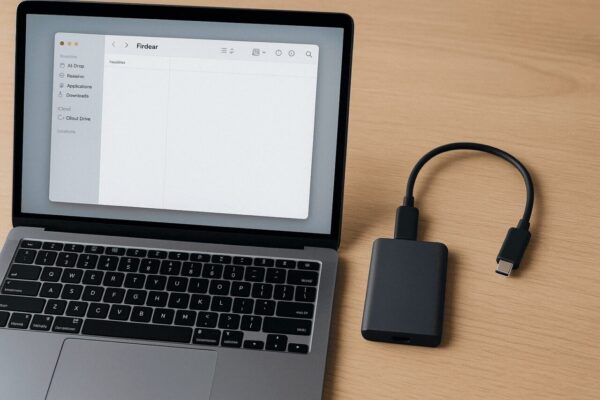
外付けSSDがMacに認識されない原因は、設定ミスなど簡単に解決できるものから、専門業者による復旧が必要な障害までさまざまです。以下に代表的な原因をご紹介します。
SSDトラブルの原因や対処法を総合的に知りたい方はこちら
Macの設定の問題
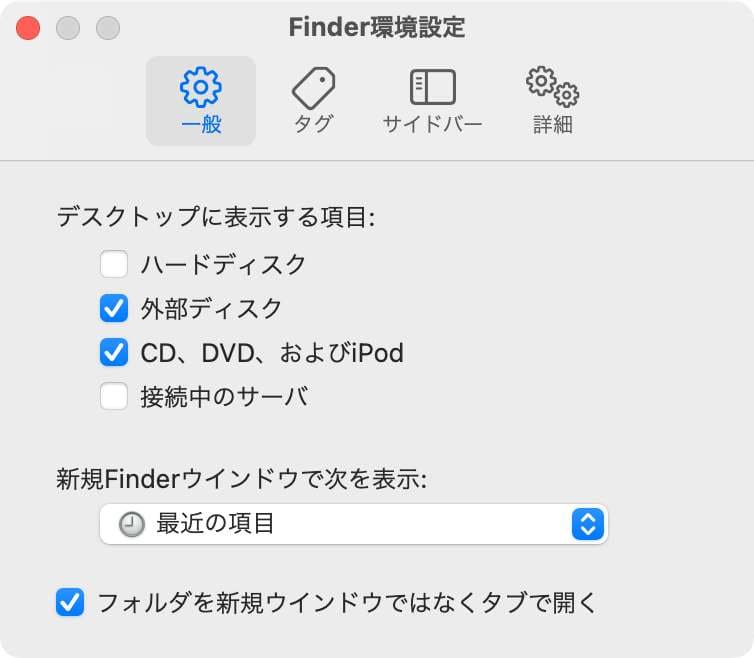
Finderの「環境設定」で「外部ディスク」の表示設定がオフになっていると、SSDが接続されていてもFinderやデスクトップに表示されません。また、ディスクユーティリティで「すべてのデバイス」が表示対象になっていないと、見落とす可能性があります。
フォーマット形式の不一致
SSDがWindows環境でNTFS形式にフォーマットされていると、Macでは読み取り専用または未認識になることがあります。Macでの使用には、exFATやMac OS拡張(Journaled)などへの再フォーマットが必要です。
セキュリティソフトの干渉
セキュリティアプリやファイアウォールが、新しく接続された外部デバイスを不審なものと判断し、接続をブロックしている場合があります。一時的にセキュリティ機能を無効にして動作確認するのが有効です。
デバイスドライバの問題
一部の外付けSSDでは、メーカー独自のドライバが必要な場合があります。macOSのバージョンとの互換性がない古いドライバが原因で、SSDが認識されないことがあります。
論理障害やファイルシステムの破損
突然の電源断や不適切な取り外し操作により、ファイルシステムが破損することがあります。認識はされていても「マウントできない」状態となり、誤った対処をするとデータが上書きされ、復旧が難しくなるおそれがあります。
大切なデータが入っている場合は、無理に操作をせず、早めに専門業者へ相談することをおすすめします。
SSD本体の故障や物理障害
Macが外付けSSDを認識しない原因として、見逃せないのがSSD本体の故障や物理障害です。外見に異常がなくても、内部のコントローラやメモリ素子が劣化・損傷していると、まったく認識されなかったり、接続してもすぐに切断されるといった不具合が起こります。
たとえば「ディスクを正しく取り出せませんでした」と突然表示されたり、Time MachineやFinderに表示されない場合、内部で物理的なトラブルが発生している恐れがあります。軽い衝撃や高温、経年劣化などが原因で、誰にでも起こり得る現象です。
この状態で何度も通電や接続を繰り返すと、障害が進行し、保存データを失うリスクが高まります。重要なデータがある場合は無理な操作は避け、専門業者への相談が最善策です。当社では、MacのSSDに生じた物理障害にも24時間365日無料で初期相談・診断を行っています。早めのご相談が、データを守る第一歩になります。
Macが外付けSSDを認識しない場合の対処法
ここでは、Macが外付けSSDを認識しないときの対処法を紹介します。 ここから紹介する対処法には、ディスクユーティリティでの操作や初期化処理、システム設定の変更など、手順を誤るとデータを失ってしまう可能性のある作業が含まれます。特に、原因がはっきりしないまま自力で作業を進めると、SSD内部の状態を悪化させてしまうこともあります。
「失いたくないデータがある」「少しでも不安がある」という方は、無理に操作を続けないことが大切です。外付けSSDの内部では、外から見えないところでトラブルが進行している場合もあり、安全かどうかを正確に判断できないケースがあります。
当社では、24時間365日、初期診断とご相談を無料で受け付けています。
①再起動する
Macや外付けSSDに軽いシステムエラーが発生した場合、再起動でエラーが解消されることがあります。Macのメニューをクリックして「再起動」を選択するか、電源ボタンを約10秒程度長押しして再起動を試みましょう。
②別のMacまたはPCでの確認
別のMacまたはPCに外付けSSDを接続し、認識されるか確認します。別のデバイスでも認識されない際は、SSD自体に問題がある可能性があります。その場合、専門技術を持った業者に相談することをおすすめします。
③ケーブルの再接続を試す
Macに接続した外付けSSDが全く動作していない場合、正常に電力供給が行われていない可能性があります。
外付けSSDのケーブルを確認し、接続が緩い場合は再接続しましょう。もしもケーブルに劣化や断線が見られる場合は別のケーブルで接続を試してみてください。
また、Mac側の接続口(USBポート)にホコリや砂などが入りこんでいた場合は、専用の掃除道具やエアダスターなどで除去しておきましょう。
④Finderから環境設定を確認する
Macでシステムの設定を変更した結果、外付けSSDが認識されなくなる場合もあります。その場合はMacの「Finder」から環境設定を確認し、設定を変更しましょう。
Finderから環境設定を確認する方法は以下の通りです。
- Macの画面右上のメニューバーにある「Finder」をクリックする
- 「環境設定」をクリックすると「Finder 環境設定」が開く
- 「一般」タブをクリックし、「デスクトップに表示する項目」の「外部ディスク」にチェックをつける

- 画面を閉じ、デスクトップ上に、外付けSSDが表示されたら設定完了
⑤デバイスドライバを更新する
デバイスドライバとはパソコンに接続されているハードウェアや周辺機器を制御・操作するためのソフトウェアです。
Macでデバイスドライバを更新するにはApple メニューから「ソフトウェアアップデート」を選択して最新のOSにアップデートすると更新ができます。
⑥ディスクユーティリティで認識しないSSDをマウントする
Macの「アプリケーション」フォルダ内の「ユーティリティ」フォルダにある「ディスクユーティリティ」では内蔵/外付けストレージを管理できます。
ディスクユーティリティで認識しないSSDをマウントする方法は以下の通りです。
- Macの「アプリケーション」フォルダから「ユーティリティ」をクリックする
- 「ディスクユーティリティ」を選択して開く
- 画面左側に外付けディスクが表示されていることを確認する
- 該当する外付けディスクに対し「マウント」を選択する
- 外付けSSDが「Finder」のデバイスの下に表示されたらマウントできている
以上の方法で外付けSSDが認識されても保存データが認識されない場合、以下の記事を参考にしてください。

⑦外付けSSDのドライブ形式をMacが認識するようにフォーマットする
外付けSSDのドライブ形式をMacが認識できるように変更する方法は以下の通りです。
- SSDをMacに接続します。
- 「アプリケーション」→「ユーティリティ」→「ディスクユーティリティ」を開きます。
- 左側のサイドバーで外付けSSDを選択します。
- 上部の「消去」ボタンをクリックします。
- 「フォーマット」のドロップダウンメニューから、以下のいずれかを選択します:
- APFS (Apple File System): macOS High Sierra以降で推奨
- Mac OS拡張 (ジャーナリング): 古いmacOSバージョンとの互換性が必要な場合
- 「方式」は通常「GUID パーティションマップ」を選択します。
- ドライブに名前を付けます。
- 「消去」をクリックして、フォーマットを開始します。
ただし、この操作を行うと、SSD内のすべてのデータが消去されます。重要なデータが保存されている場合は、データ復旧専門業者に相談することをおすすめします。
⑧ディスクユーティリティの「First Aid」を実行する
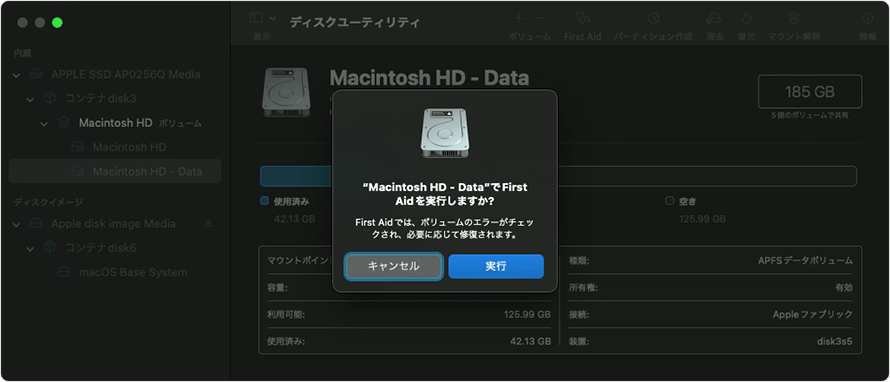
Macのエラー修復機能である「First Aid」を実行すると、外付けSSDが認識できない原因になっているシステムエラーを修復してくれる可能性があります。ディスクユーティリティで外付けSSDをマウントできなかった場合に試してみましょう。
ディスクユーティリティから「First Aid」を実行する方法は以下の通りです。
- 「ディスクユーティリティ」を開く
- 画面左に表示される認識できない外付けSSDをクリックする
- 画面上の「First Aid」をクリックし、「実行」をクリックする

- 自動的にスキャンとエラー修復が行われる
⑨ターミナルコマンドでエラー修復をする
MacのFirst Aidでもエラーが修復しない場合、Macの「ターミナル」に直接命令文を打ち込んで認識できない外付けSSDが認識できるようになる場合があります。
ターミナルコマンドでエラー修復をする方法は以下の通りです。
- Macのデスクトップ画面右上にある虫眼鏡アイコンをクリックする
- 検索欄に「ターミナル」と入力し、表示された「ターミナル」をクリックして起動させる
- 「diskutil list 」と入力してエンターキーを押すと「ターミナルディスク」の一覧が表示される
- SSDの識別子をメモしたら、「diskutil verifyVolume SSD_ID>」と入力する
- エラーが発生したら「diskutil repairVolume SSD_ID」と入力してエラーを修復する
⑩データ復旧ソフトを使用する
MacOS対応のデータ復旧ソフトを使用することで、認識できない外付けSSDのデータを復旧できる可能性があります。これは主に、誤って削除されたデータや軽微なシステムエラーによって認識できなくなったデータに有効です。
ただしデータ復元ソフトには復旧の不完全性があるため、文字化けや一部破損が生じる可能性があります。また物理的な故障には一切対応できないため、大事なデータが保存されている場合は専門業者に問い合わせることをおすすめします。
法人向けデータ復旧サービスをお探しの方へ
法人のお客様では、社内サーバやRAID構成のストレージ、業務用PCや外付けHDDといった社内のデータ環境でトラブルが起きると、単なるデータ損失だけでなく、業務停止や情報漏えいリスクにつながるおそれがあります。
「自分で試してよいのか」「どのタイミングで専門業者に相談すべきか」判断に迷われる法人ご担当者様も少なくありません。当社では、法人専任のアドバイザーが状況を伺い、最適な復旧プランをご案内します。
サーバやNASなど機器を社外に持ち出せない場合は、専門エンジニアによる出張訪問での診断・復旧にも対応しています。セキュリティ体制や復旧事例、よくある質問は、以下の法人向け専用ページにまとめています。業務データの復旧でお困りの際は、こちらもあわせてご覧ください。

自力で対応できない場合はデータ復旧の専門業者に相談する

自力で対応できない場合や、機器が物理的に破損している場合、個人での修復は困難です。重要なデータが含まれている場合、データ復旧専門業者に依頼するのが最も安全です。
データ復旧業者では、問題の根本原因を特定し、安全にデータを回復する最善の方法を提案できます。デジタルデータリカバリーでは、相談から初期診断まで24時間365日体制で無料でご案内しています。まずは復旧専門のアドバイザーへ相談することをおすすめします。
デジタルデータリカバリーの強み

デジタルデータリカバリーは「データ復旧専門業者17年連続データ復旧国内売上No.1」(※1)の実績を持つデータ復旧業者です。
データ復旧の技術力として、一部復旧を含む復旧件数割合92.6%(※2)を誇っています。
他社で「復旧不可能」と判断された機器を、当社が復旧に成功した事例は数えきれません。実際に、他社復旧不可相談件数でも8,000件超 (算出期間:2016年6月1日~) を超えています。
これこそが“データ復旧の最後の砦”と呼ばれる理由です。どんな状態でも、諦める前にまずはご相談ください。最善を尽くしてデータを取り戻します。
※1:データ復旧専門業者とは、自社及び関連会社の製品以外の製品のみを対象に保守及び修理等サービスのうちデータ復旧サービスを提供し、その売上が総売上の50%以上を占める企業のこと。第三者機関による、データ復旧サービスでの売上の調査結果に基づく(算出期間:2007年~2023年)
※2:2025年9月実績。一部復旧:完全復旧に至らなかったが、一部復旧できた場合。完全復旧:復旧希望データを100%復旧できた場合
相談から初期診断まで無料で対応可能
初期診断とは、機器に発生した障害の原因を正確に特定し、復旧の可否や復旧方法を確認する工程です。デジタルデータリカバリーでは、経験豊富な技術者が「初期診断」を行い、内部の部品にダメージを与えることなく問題を見つけます。
データ障害のパターン15,000種類以上もありますが、「ご相談件数50万件超」(算出期間:2011年1月1日~)を持つ当社は、それぞれの障害原因をデータベースから即座に情報を引き出し、原因を正確に特定できる体制を整えています。
よくある質問
いえ、かかりません。当社では初期診断を無料で実施しています。お客様の機器に初期診断を行って初めて正確なデータ復旧の費用がわかりますので、故障状況を確認しお見積りをご提示するまで費用は頂いておりません。
※ご郵送で機器をお預けいただいたお客様のうち、チェック後にデータ復旧を実施しない場合のみ機器の返送費用をご負担頂いておりますのでご了承ください。
機器の状態によって故障の程度が異なりますので、復旧完了までにいただくお時間はお客様の機器お状態によって変動いたします。
弊社は、復旧完了までのスピードも強みの1つで、最短即日復旧・ご依頼の約8割を48時間以内に復旧完了などの実績が多数ございます。ご要望に合わせて柔軟に対応させていただきますので、ぜひご相談ください。
営業時間は以下の通りになっております。
365日24時間、年中無休でお電話でのご相談・復旧作業・ご納品・アフターサービスを行っています。お困りの際は是非ご相談ください。
電話受付:0:00~24:00 (24時間対応)
電話番号:0800-333-6302
来社受付:9:30~21:00
復旧できる可能性がございます。
弊社では他社で復旧不可となった機器から、データ復旧に成功した実績が多数ございます。 他社大手パソコンメーカーや同業他社とのパートナー提携により、パートナー側で直せない案件を数多くご依頼いただいており、様々な症例に対する経験を積んでおりますのでまずはご相談ください。
この記事を書いた人

デジタルデータリカバリー データ復旧エンジニア
累計ご相談件数50万件以上のデータ復旧サービス「デジタルデータリカバリー」において20年以上データ復旧を行う専門チーム。
HDD、SSD、NAS、USBメモリ、SDカード、スマートフォンなど、あらゆる機器からデータを取り出す国内トップクラスのエンジニアが在籍。その技術力は各方面で高く評価されており、在京キー局による取材実績も多数。2021年に東京都から復旧技術に関する経営革新優秀賞を受賞。