

突然、WordやExcelで誤って上書き保存してしまい、「前の内容を戻したい」「大事なデータを消してしまったかも」と焦っていませんか?
Word・Excelの上書きは一見「元に戻せない」と思われがちですが、場合によっては自動保存データや以前のバージョンから復元できる可能性があります。ただし、誤った操作や上書きを繰り返すと、履歴データまで消えて完全に復元できなくなるリスクがあります。
本記事では、上書き保存してしまったWord・Excelファイルを復元する方法と、今後同じトラブルを防ぐためのポイントを専門家の視点から解説します。
こうした状況の中で、対応に迷う方や安全に進めたい方も多いはずです。
次のどれか一つでも当てはまる方は、一度専門家に相談することをおすすめします。
- 大切なデータを失いたくないと感じている
- 自分だけの判断で進めるのが不安に感じる
- どこから手をつければよいか迷っている
- 安全に進めたい、確実に状況を知りたい
当社では、24時間365日、初期診断とご相談を無料で承っています。不安を感じた時点でお気軽にご連絡ください。





目次
上書きファイルは復元できる?注意すべきポイント
WordやExcelを上書きしてしまっても、状況によっては復元できる可能性があります。
ただし、保存先のストレージや上書き後の操作によっては、取り返しがつかなくなることもあります。まずは落ち着いて、次のポイントを確認しましょう。
- 自動保存データ・一時ファイルが残っていないか
- 「以前のバージョン」やバックアップが使えるか
- HDD/USBで未上書き領域が残っているか
- SSDはTRIMの影響で復元が難しくなる点に注意
- 上書き後の操作が復元率を大きく左右する
- ストレージ自体に異常がないか
上書き直後の冷静な判断が復元成功のカギになります。
当社では、上書きされたWord・Excelファイルなどの復旧にも対応しており、初期診断・ご相談は24時間365日無料ですので、不安な場合はいつでもご相談ください。



復元パターン①:同じファイル内での上書きは「バージョン履歴」を利用する

ここでは、同じファイルを上書き保存してしまった場合に有効な「バージョン履歴」を使った復元方法を紹介します。 WordやExcel、Googleドライブ、OneDriveなどのクラウドサービスでは、過去の編集履歴を保存しており、そこから以前の状態に戻すことが可能です。ただし、操作を誤ると上書きされた内容や元データを失ってしまう可能性があるため注意が必要です。
「どの状態を復元すればいいか分からない」「上書きしてから時間が経ってしまった」という方は、無理に操作を進めず慎重に確認することが大切です。
当社では、24時間365日、初期診断とご相談を無料で受け付けています。
不安を感じたら、お気軽にご連絡ください。
Wordの場合
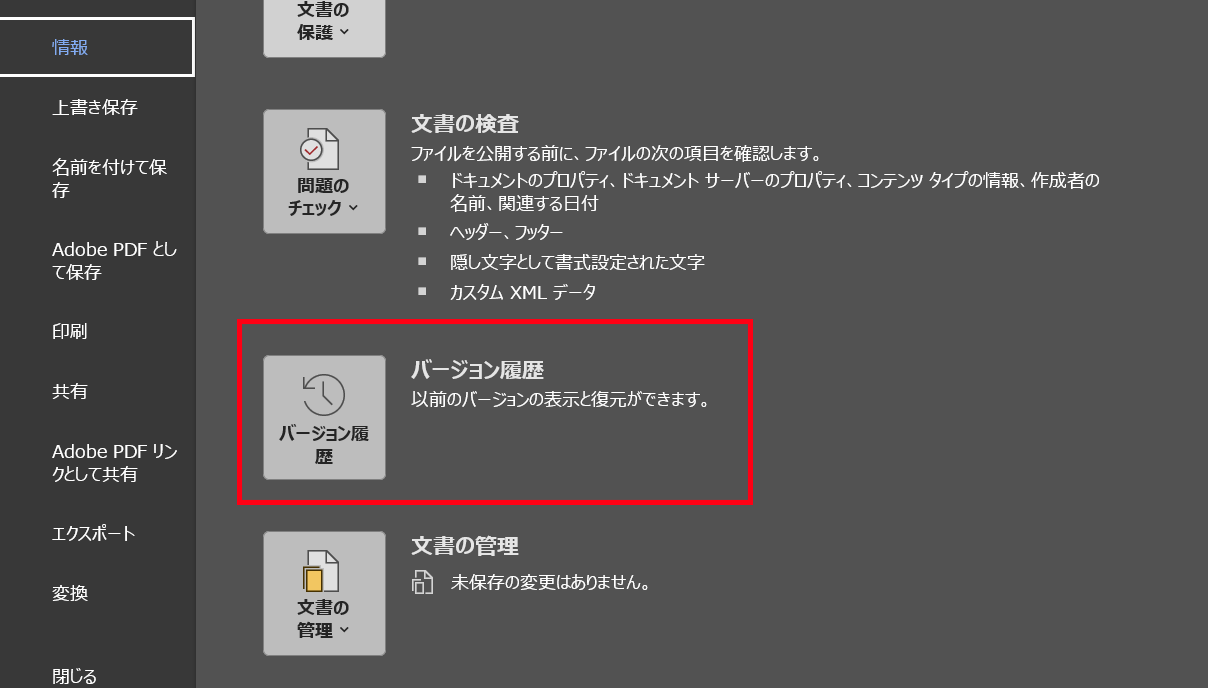 Wordのデータ復元の場合、以下に具体的な手順を示します。
- ファイルを開く: 上書きしてしまったWordファイルを開きます。
- バージョン履歴を確認: メニューから「ファイル」を選択し
- 「情報」をクリックします。次に「バージョン履歴」を選択します。
- 復元したいバージョンを選択: 表示されたバージョンの中から復元したい日時のものを選び、「復元」をクリックします。
Excelの場合
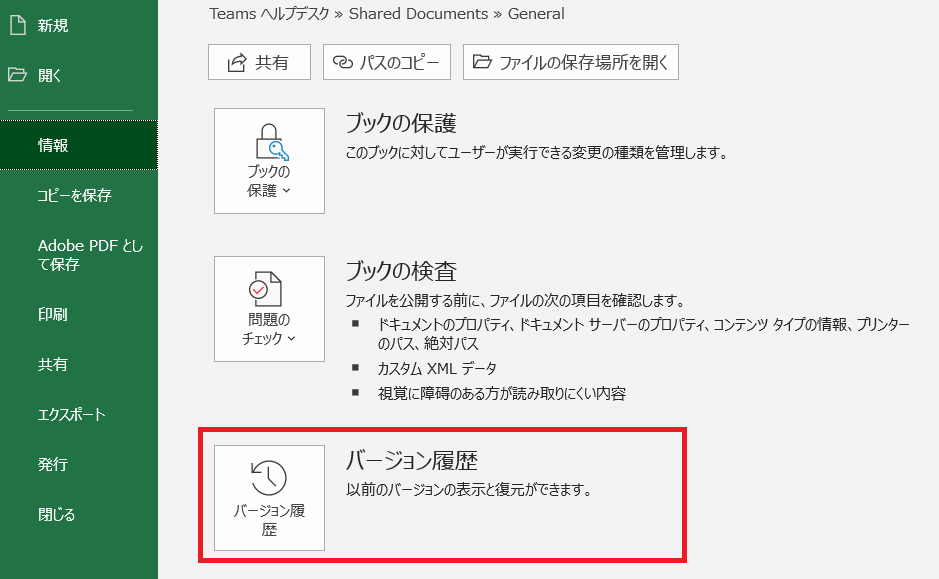
Excelのデータ復元の場合、以下に具体的な手順を示します。
- ファイルを開く: 上書きしてしまったExcelファイルを開きます。
- バージョン履歴を確認: メニューから「ファイル」を選択し
- 「情報」をクリックします。次に「バージョン履歴」を選択します。
- 復元したいバージョンを選択: 表示されたバージョンの中から復元したいものを選び、「復元」をクリックします。
Adobeデータの場合
Adobeデータの場合には自動保存機能があり、一定間隔でファイルコピーを保存します。例えばAcrobatデータの場合、通常は以下のディレクトリに保存されています。
- Windows:
C:Users$$ユーザー名]AppDataRoamingAdobeAcrobat$$バージョン]AutoSave - Mac:
~/Library/Application Support/Adobe/Acrobat/[バージョン]/AutoSave
上記から自動保存ファイルを開き、必要なデータを復元しましょう。
ただし上記の解決方法は、あくまでも一般的なものです。これら手順を試しても正しく認識されない場合は無理に自分で解決しようとせず、専門家に相談することをおすすめします。
復元パターン②:異なるファイル内で上書きは「OSのバックアップ機能」を利用する
異なるファイル内で上書きしてしまった場合、MS製品のバージョン履歴は利用できません。ここではまずOSのバックアップ機能を利用する復元方法をご紹介いたします。
Windows10/11の場合
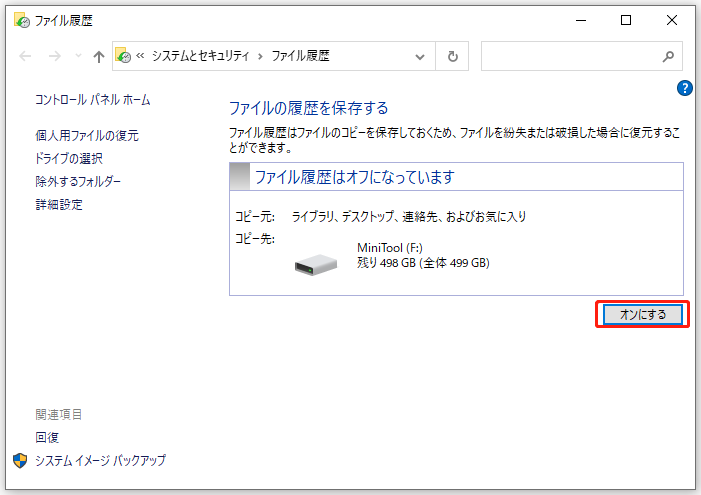
Windows 10/11では、誤ってファイルを上書きした場合、「ファイル履歴」機能を使って復元できることがあります。
この機能はファイルのバックアップを自動保存するため、失う前のバージョンを簡単に復元することが可能です。ただし、あらかじめ機能がオンにされていないと履歴は保存されないので注意してください。
- デスクトップ画面左下のスタートボタンから「設定」を開く
- 「設定」内の「更新とセキュリティ」を開く
- 「更新とセキュリティ」で開いたウインドウから「バックアップ」を開き、表示されたファイル履歴の操作画面から「その他のオプション」をクリックする
- 「その他のオプション」で開いたバックアップオプションから一番下にある「現在のバックアップからファイルを復元」をクリックする
- ファイルの履歴が表示されたら復旧したいファイルを選択し下の緑色の復元ボタンでファイルを復元する
Windows 8の場合
Windows8では「以前のバージョンを復元」機能から復元を行うことができます。
- スタートメニューの検索欄から復元したいファイルを検索する
- ファイルが見つかったらそのファイルを右クリックする
- ②の右クリックで表示された「以前のバージョンの復元」をクリックしする
- 「以前のバージョン」の欄を確認し、復元したいファイルをクリックして復元を行う
Windows 7の場合
Windows 7の場合も8と同様に「以前のバージョンを復元」機能から復元をします。
- スタートメニューを開いて現在ログイン中のユーザー名をクリックする
- ログイン中のユーザーが使用しているフォルダ、ファイルの一覧が表示されたら復元したいファイルが入っているフォルダを開く
- フォルダから復元したいファイルを探し右クリックする
- ③の右クリックで表示された「以前のバージョンの復元」をクリックする
- 過去履歴から遡りたい時期を選択し「開く」ボタンをクリックする
【Mac】Time Machineで上書きされたデータを復元する
TimeMachineとは、Mac独自のバックアップ作成機能です。Time Machineで上書きされたデータを復元する方法は以下の通りです。
- 「アプリケーション」フォルダの「ユーティリティ」から移行アシスタントを開く
- 情報の転送方法を確認する画面で、「Mac、Time Machine バックアップ、または起動ディスクから」を選択し、「続ける」をクリック
- Time Machine バックアップを選択し「続ける」をクリック
- リストからバックアップを選択して「続ける」をクリック
- 転送する情報を選択し、「続ける」をクリックすると、データが復元される
【Mac】オートセーブ機能を利用する
Macでは、ファイルが自動的に上書き保存されるオートセーブ機能が搭載されています。
データのコピーはMacに保存されるため、適切な操作を行えば復元できる可能性があります。
オートセーブ機能で上書きされたデータを復元する手順は以下の通りです。
- Macで上書きしたファイルやソフトを開く
- アップルメニューのファイルタブから「バージョンを戻す」にカーソルを合わせ、「すべてのバージョンをブラウズ」をクリック
- タイムラインのチェックマークをクリックし、上書きされたデータを探す
- 復元したいデータのバージョンと内容を確認して、「復元」をクリック
- 復元したいファイルを保存する場所を指定して保存する
復元パターン③:上記の方法を試しても復元出来なかった場合
上記の方法を試しても復元出来なかった場合、下記2パターンの復元方法があります。状況に応じて最適な復元方法を選択してください。







































