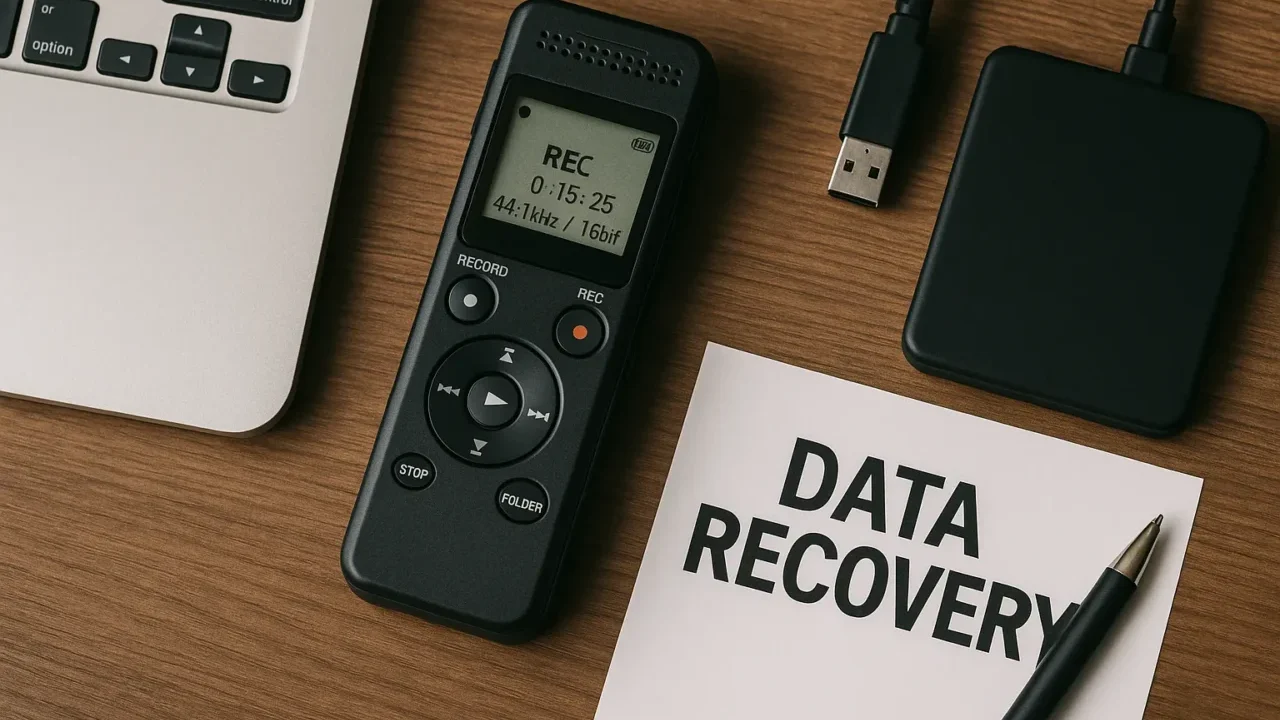
「大事な会議の録音を誤って削除した…」「再生しようとしてもエラーが出て聞けない…」——そんなときでも、適切な手順を踏めば録音データを復元できる可能性は十分あります。次のような症状が見受けられる場合は、復旧対応が必要です。
- 録音ファイルを削除・初期化してしまった
- 再生ボタンを押しても無音のまま再生されない
- デバイスがエラー表示で操作できない
このまま操作を続けると、上書きやファイル破損で復元が不可能になることもあります。
本記事では、ボイスレコーダーから録音データを取り戻すための具体的な方法と、状況別に注意すべきポイントを、専門業者の視点でわかりやすく解説します。大切な音声を守りたい方は、まずは無料で状況を確認してみませんか?
当社では、相談から初期診断・お見積りまで24時間365日無料でご案内しています。まずはお気軽にご相談ください。





目次
ICレコーダー・ボイスレコーダーのデータが消失する原因
ICレコーダー・ボイスレコーダーのデータが消失する原因は以下の通りです。
電源が切れた
「使用中にボイスレコーダーの電池が切れた」など電源が途中で切れてしまうと、音声データが消失する恐れがあります。
録音中やデータ転送の途中で電力供給が途切れてしまうと、書き込み中のデータが正しく保存されずに消失・破損してしまう恐れがあります。
誤操作によるデータの削除
ボイスレコーダーの操作中に誤ってデータを削除することでデータが消失することがあります。
同様に、パソコンからフォーマットを実行してしまった場合もデータが消失してしまいますが、実際にデータが消えたわけではなく、アクセスできなくなっている
ファイルシステムの破損
ボイスレコーダーやICレコーダーで録音した音声データが突然消えたように見える場合、ファイルシステムの破損が原因となっていることがあります。
ファイルシステムとは、録音データを記録・整理・読み出しするための仕組みで、これに異常が発生すると、データ自体は残っていても端末上で表示されなくなることがあります。
自力で復元ソフトを使用すると、ファイル構造が上書きされてしまい、状況を悪化させるリスクがあります。表示されないからといってすぐに初期化などを試すのではなく、できるだけ早い段階で専門業者に相談することが重要です。
デバイスの物理的な破損
【要注意】自力対応が招くデータ損失のリスク
「録音ファイルを削除・初期化してしまった」「再生ボタンを押しても無音のまま再生されない」――そんなトラブルに直面したとき、まずは自力で何とかしようと対応する方が多いと思います。
専門業者であれば、正確な診断に基づいて最適な方法で復旧を進めるため、データ消失を最低限に抑えることができます。中でもデジタルデータリカバリーは、以下の理由から多くの方に選ばれています。
- 相談実績46万件以上(2011年1月~)の豊富な対応経験に基づき、個人・法人問わず幅広いトラブルに対応
- 一部復旧を含む復旧件数割合91.5%(※内、完全復旧57.8%。復旧件数割合=データ復旧件数/データ復旧ご依頼件数。2023年10月実績)という業界トップクラスの技術力
- 他社で「復旧不可」とされた機器の対応実績が7,300件越えにものぼり、独自の復旧技術を保有
大切なデータを守るには、まずは自力対応よりも専門的な判断が欠かせません。操作を誤る前に、まずは当社にご相談ください。

ボイスレコーダーで削除した音声データを復元する方法
事前にデータ消失の対策を取っていた場合や、ボイスレコーダー本体に軽度のシステムエラーが発生している場合など、一定の条件がそろえば自力で音声データを復元できる可能性があります。ここでは、バックアップの確認から復元ソフトの活用、専門業者への相談まで、段階的に取れる対処法を整理します。
バックアップを確認する
ボイスレコーダーの録音データをパソコンやクラウドにコピーしていた場合は、まずバックアップからの復元を試すのが最も安全です。定期的にパソコンへ保存している人や、スマートフォンのアプリで自動同期している人は、元データが残っていないか落ち着いて確認しましょう。
パソコンのバックアップフォルダから復元する手順
録音後に手動でパソコンへコピーしていた場合や、エクスプローラーでフォルダごと保存していた場合は、そのバックアップフォルダから元の録音ファイルを探します。上書きしてしまわないよう、別のフォルダにコピーしてから確認することが大切です。
- パソコンを起動し、エクスプローラーを開く。
- 「ドキュメント」や「ミュージック」、任意で決めたバックアップ用フォルダなど、録音データを保存していそうなフォルダを順番に開く。
- 検索ボックスに「.wav」「.mp3」「.m4a」などボイスレコーダーの録音形式を入力し、ファイル名や録音日時から目的のデータがないか探す。
- 見つかった録音ファイルは、まずデスクトップなど別のフォルダにコピーし、パソコン上で再生できるか確認する。
- 必要に応じて、復元したファイルをボイスレコーダー本体や新しいメモリーへコピーし、元機器で再生できるかを確認する。
クラウドストレージから録音データをダウンロードする手順
OneDriveやGoogleドライブ、iCloudなどのクラウドサービスに録音データを保存している場合は、クラウド上にコピーが残っている可能性があります。パソコンからでもスマートフォンからでもよいので、同期しているアカウントでログインして確認します。
- ブラウザや専用アプリで、利用しているクラウドサービスにログインする。
- 「ボイスレコーダー」「録音」「音声」など、自分で作成したフォルダ名を手がかりに、録音データがありそうなフォルダを開く。
- ファイル一覧から、録音日時やファイル名を基準に該当しそうな音声ファイルを探し、プレビュー再生ができるか確認する。
- 必要なファイルにチェックを入れ、「ダウンロード」を選択してパソコンの任意のフォルダへ保存する。
- 復元したファイルを再生して問題ないことを確認したうえで、必要に応じてボイスレコーダー本体や別のストレージにコピーする。
メーカー純正ソフトやアプリのバックアップを確認する手順
一部のICレコーダーやボイスレコーダーには、メーカー純正の管理ソフトやスマホアプリが用意されており、その中で自動バックアップやライブラリ管理が行われている場合があります。専用ソフトを利用している場合は、そのライブラリ内に録音データが残っていないか確認します。
- ボイスレコーダーのメーカー名と機種名を確認し、インストール済みの専用ソフトやスマホアプリを起動する。
- ソフト内のライブラリ画面や録音一覧を開き、フォルダやプレイリストを切り替えながら目的の録音データが残っていないか探す。
- 「削除済み」「ゴミ箱」「履歴」などの項目があれば、そこに録音ファイルが残っていないかを合わせて確認する。
- 見つかった場合は、ソフトやアプリの案内に従い「復元」や「元に戻す」などのメニューを選択し、保存先フォルダを指定して復元する。
- 復元されたファイルが正常に再生できるかを確認し、必要であれば別の場所にもバックアップを取っておく。
ゴミ箱・削除済みアイテムを確認する
ボイスレコーダーの機種によっては、削除した直後の録音がすぐに完全消去されるのではなく、本体内部の「ゴミ箱」や「削除済みフォルダ」に一時的に移動する仕様になっている場合があります。また、パソコンにコピーした後に削除してしまったケースでは、WindowsやmacOSのゴミ箱から復元できる可能性があります。
一度削除したデータでも、一定期間は内部で保持されることがあるため、完全消去される前に確認しておくことが大切です。
ボイスレコーダー本体のゴミ箱から復元する手順
本体にゴミ箱機能や削除済みフォルダがある場合は、録音データが一定期間だけ保管されています。説明書やメニュー表示を確認しながら、該当のフォルダを開いて元の場所に戻せるかを確認します。
- ボイスレコーダーの電源を入れ、メニューや設定ボタンを押して各種項目を表示する。
- 「ゴミ箱」「削除済み」「一時保存」などの名称のフォルダやメニューがないか順番に確認し、該当する項目を選択する。
- 一覧に削除した覚えのある録音データが表示されていないかを確認し、見つかった場合はそのファイルを選択する。
- メニューから「元に戻す」「復元」「戻す」などの項目を選び、案内に従って元の保存場所へ戻す。
- 通常の録音一覧に戻り、復元された録音が再生できるかを確認する。
パソコン側のゴミ箱・削除済みアイテムから復元する手順
録音データを一度パソコンにコピーしてから削除してしまった場合、WindowsやmacOSのゴミ箱に残っている可能性があります。ゴミ箱からの復元であれば、特別なソフトを使わずに元の場所へ戻すことができます。
- デスクトップ上の「ごみ箱」アイコンをダブルクリックして開く。
- 名前や削除日、元の場所を手がかりに、削除した覚えのある録音ファイルを一覧から探す。
- 対象のファイルを右クリックし、「元に戻す」を選択して、元のフォルダへ戻す。
- エクスプローラーで元のフォルダを開き、復元されたファイルが正しく戻っているか確認する。
- 必要に応じて、復元されたファイルを別のバックアップ用フォルダや外付けドライブにもコピーしておく。
データ復元ソフトを利用する
バックアップやゴミ箱に目的の録音データが見つからない場合、ボイスレコーダーをパソコンに接続してデータ復元ソフトでスキャンする方法があります。
ただし、操作を誤ると別の写真や文書が上書きされてしまい、復元が難しくなるおそれがあります。復元できたとしてもファイル名の文字化けや一部データの破損が生じることがあり、完全には元の状態に戻せないケースがある点も理解しておく必要があります。
重要な録音データを扱う場合は、無理に繰り返し操作を行わず、途中で不安を感じた時点で専門業者への相談を検討することも大切です。
ボイスレコーダーをパソコンに接続して認識状態を確認する手順
データ復元ソフトを利用する前に、パソコン側でボイスレコーダーがどのように認識されているかを確認します。外部ドライブとして認識されていない場合は、復元ソフトからも正しくアクセスできません。
- ボイスレコーダーの電源を入れた状態で、付属または対応しているUSBケーブルを使い、パソコンに接続する。
- 接続後にボイスレコーダーの画面に「USB接続モード」「ストレージモード」などの選択肢が出た場合は、外部ストレージとして認識されるモードを選ぶ。
- パソコン側でエクスプローラーを開き、「PC」内に新しいドライブとしてボイスレコーダーが表示されているか確認する。
- 表示されない場合は、別のUSBポートや別のケーブルを試し、それでも認識されない場合は復元ソフトによる自力復旧は控える。
- 認識できた場合でも、データ復元ソフトの操作に不安がある場合は一度立ち止まり、専門業者への相談も選択肢として検討する。
復元ソフトで録音データをスキャン・保存する手順
復元ソフトを利用する際は、ソフトのインストール先と復元データの保存先をボイスレコーダー以外のドライブに設定することが重要です。同じ機器に書き込むと、残っている録音データの領域を上書きしてしまう可能性があります。
- 復元ソフトを選定し、ボイスレコーダー以外のドライブ(Cドライブなど)にインストールする。
- ソフトを起動し、スキャン対象のドライブとして接続中のボイスレコーダーまたはそのメモリカードを選択する。
- 通常スキャンまたは詳細スキャンを実行し、検出されたファイル一覧の中から音声ファイル(拡張子や再生時間)を手がかりに目的のデータを探す。
- 復元したいファイルにチェックを入れ、保存先として内蔵ディスクや外付けHDDなど安全な場所を指定し、復元を実行する。
- 復元が完了したら、保存先フォルダを開いて音声ファイルを再生し、問題なく再生できるか、ノイズや欠損がないかを確認する。
専門業者に相談する

紹介した対処法を試しても録音データが確認できない場合、記録領域のファイルシステムや管理情報が深刻に破損している可能性があります。
この状態で自己判断による初期化・フォーマットや、録音と削除を繰り返すとデータが上書きされ、復元が極めて難しくなる恐れがあります。大切な会議録音やインタビュー音源を守るためにも、早めに専門業者へ相談することが安全です。
デジタルデータリカバリーは、ボイスレコーダー・ICレコーダーの復旧実績を多数持ち、相談件数は 50万件以上(2011年1月〜)、官公庁・大手企業を含む 1万社以上 と取引があります。また、一部復旧を含む復旧件数割合 91.5%(※) と高い成功率を維持しており、他社で「復旧不可」とされたケースにも対応しています。
初期診断・お見積りは 完全無料、相談窓口は 24時間365日対応。録音データの損失に気付いた段階で早めに診断を依頼することで、復旧の可能性を大きく高められます。
(※)2023年10月実績。一部復旧:完全復旧に至らなかったが、一部復旧できた場合。完全復旧:復旧希望データを100%復旧できた場合。
自力で対応できない場合はデータ復旧の専門業者に相談する

自力で対応できない場合や、機器が物理的に破損している場合、個人での修復は困難です。重要なデータが含まれている場合、データ復旧専門業者に依頼するのが最も安全です。
データ復旧業者では、問題の根本原因を特定し、安全にデータを回復する最善の方法を提案できます。デジタルデータリカバリーでは、相談から初期診断まで24時間365日体制で無料でご案内しています。まずは復旧専門のアドバイザーへ相談することをおすすめします。
デジタルデータリカバリーの強み

デジタルデータリカバリーは「データ復旧専門業者17年連続データ復旧国内売上No.1」(※1)の実績を持つデータ復旧業者です。
データ復旧の技術力として、一部復旧を含む復旧件数割合92.6%(※2)を誇っています。
他社で「復旧不可能」と判断された機器を、当社が復旧に成功した事例は数えきれません。実際に、他社復旧不可相談件数でも8,000件超 (算出期間:2016年6月1日~) を超えています。
これこそが“データ復旧の最後の砦”と呼ばれる理由です。どんな状態でも、諦める前にまずはご相談ください。最善を尽くしてデータを取り戻します。
※1:データ復旧専門業者とは、自社及び関連会社の製品以外の製品のみを対象に保守及び修理等サービスのうちデータ復旧サービスを提供し、その売上が総売上の50%以上を占める企業のこと。第三者機関による、データ復旧サービスでの売上の調査結果に基づく(算出期間:2007年~2023年)
※2:2025年9月実績。一部復旧:完全復旧に至らなかったが、一部復旧できた場合。完全復旧:復旧希望データを100%復旧できた場合
相談から初期診断まで無料で対応可能
初期診断とは、機器に発生した障害の原因を正確に特定し、復旧の可否や復旧方法を確認する工程です。デジタルデータリカバリーでは、経験豊富な技術者が「初期診断」を行い、内部の部品にダメージを与えることなく問題を見つけます。
データ障害のパターン15,000種類以上もありますが、「ご相談件数50万件超」(算出期間:2011年1月1日~)を持つ当社は、それぞれの障害原因をデータベースから即座に情報を引き出し、原因を正確に特定できる体制を整えています。
よくある質問
いえ、かかりません。当社では初期診断を無料で実施しています。お客様の機器に初期診断を行って初めて正確なデータ復旧の費用がわかりますので、故障状況を確認しお見積りをご提示するまで費用は頂いておりません。
※ご郵送で機器をお預けいただいたお客様のうち、チェック後にデータ復旧を実施しない場合のみ機器の返送費用をご負担頂いておりますのでご了承ください。
機器の状態によって故障の程度が異なりますので、復旧完了までにいただくお時間はお客様の機器お状態によって変動いたします。
弊社は、復旧完了までのスピードも強みの1つで、最短即日復旧・ご依頼の約8割を48時間以内に復旧完了などの実績が多数ございます。ご要望に合わせて柔軟に対応させていただきますので、ぜひご相談ください。
営業時間は以下の通りになっております。
365日24時間、年中無休でお電話でのご相談・復旧作業・ご納品・アフターサービスを行っています。お困りの際は是非ご相談ください。
電話受付:0:00~24:00 (24時間対応)
電話番号:0800-333-6302
来社受付:9:30~21:00
復旧できる可能性がございます。
弊社では他社で復旧不可となった機器から、データ復旧に成功した実績が多数ございます。 他社大手パソコンメーカーや同業他社とのパートナー提携により、パートナー側で直せない案件を数多くご依頼いただいており、様々な症例に対する経験を積んでおりますのでまずはご相談ください。
この記事を書いた人

デジタルデータリカバリー データ復旧エンジニア
累計ご相談件数50万件以上のデータ復旧サービス「デジタルデータリカバリー」において20年以上データ復旧を行う専門チーム。
HDD、SSD、NAS、USBメモリ、SDカード、スマートフォンなど、あらゆる機器からデータを取り出す国内トップクラスのエンジニアが在籍。その技術力は各方面で高く評価されており、在京キー局による取材実績も多数。2021年に東京都から復旧技術に関する経営革新優秀賞を受賞。