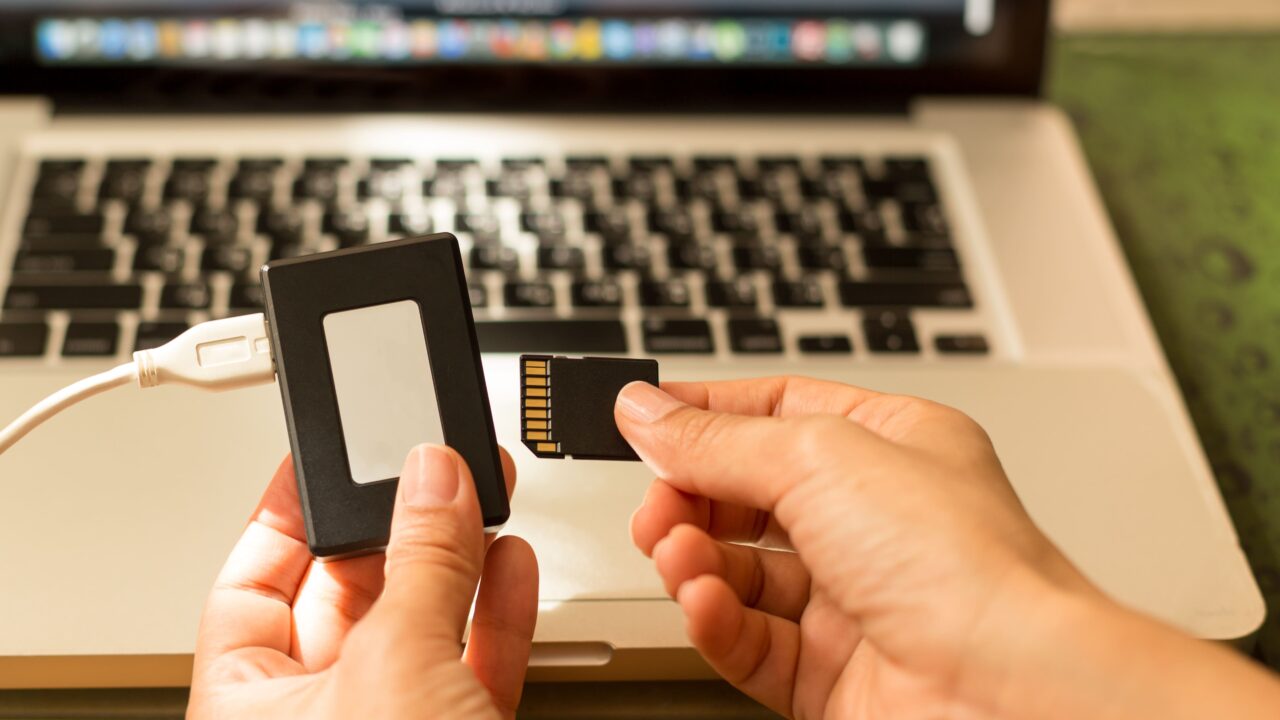
SDカードをパソコンに接続した際、「フォーマットする必要があります」と表示され、写真や動画にアクセスできず困っていませんか?
- 「ドライブを使うにはフォーマットが必要です」と表示される
- ファイルやフォルダがすべて消えているように見える
- 複数の機器に挿しても同じエラーが出る
このような症状は、ファイルシステムの破損やSDカードの内部エラー、OS側の認識不良など、さまざまな原因によって発生します。
誤ってフォーマットを実行すると、保存していたデータが完全に上書きされ復旧できなくなるリスクがあります。
本記事では、「フォーマットする必要があります」のエラーが表示される原因と、データを守るために取るべき対処法を、ステップごとにわかりやすく解説します。
大切なデータが保存されているSDカードの場合、初期化や自己判断での操作は避け、まずは24時間365日無料で対応している初期診断をご活用ください。専門的な診断で安全な復旧の道を選ぶことが可能です。

目次
「SDカードをフォーマットする必要があります」と表示される主な原因
このエラーが表示される背景には、複数の要因が関係しています。以下に考えられる原因を紹介します。
接続不良や不適切な取り扱い
カードリーダーやSDカードの端子にホコリや異物がある、あるいは挿入時に正しく接続されていないと、読み取りに失敗することがあります。
PCやスマホ側の一時的な不具合
接続先の端末の不具合や一時的なエラーにより、SDカードが正しく認識されないケースもあります。再起動で解消されることがあります。
容量不足や経年劣化
長時間にわたって使用されたSDカードは、フラッシュメモリの劣化により不良セクタが発生しやすくなります。容量を限界まで使用していると、動作が不安定になることもあります。
論理障害(ファイルシステムの破損)
「SDカードをフォーマットする必要があります」と表示される原因の多くは、論理障害によるファイルシステムの破損です。これは、データの書き込み中にカードを抜いたり、電源が突然落ちたりすることで発生します。
この状態でフォーマットを実行すると、保存データが消失する恐れがあるため注意が必要です。大切なデータが残っている場合は、操作を控えて早めに専門業者に相談することが重要です。
物理障害(SDカードの損傷)
端子の破損や内部の劣化、衝撃による損傷などで、カードが正常に認識されず、システムがフォーマットを促すことがあります。
この状態でフォーマットを実行すると、保存されていたデータが消失する恐れがあるため、安易な操作は避けるべきです。大切なデータが残っている場合は、すぐに使用を中止し、専門業者への相談をおすすめします。
当社では、物理障害に対応した初期診断を無料で実施しており、24時間365日体制でご相談を受け付けています。早めの対応が、データを守る鍵となります。





【要注意】自力対応が招くデータ損失のリスク
「SDカードをフォーマットする必要があります」と表示される――そんなトラブルに直面したとき、まずは自力で何とかしようと対応する方が多いと思います。
誤って初期化や上書きをしてしまったり、分解して状態を深刻化させてしまうケースは多く、特に内部の故障が原因だった場合、自力で対応しようとするとかえって悪化を招くリスクがあります。
専門業者であれば、正確な診断に基づいて最適な方法で復旧を進めるため、データ消失を最低限に抑えることができます。中でもデジタルデータリカバリーは、以下の理由から多くの方に選ばれています。
- 相談実績50万件以上(2011年1月~)の豊富な対応経験に基づき、個人・法人問わず幅広いトラブルに対応
- 一部復旧を含む復旧件数割合92.6%(※内、完全復旧57.8%。復旧件数割合=データ復旧件数/データ復旧ご依頼件数。2025年9月実績)という業界トップクラスの技術力
- 他社で「復旧不可」とされた機器の対応実績が8,000件越えにものぼり、独自の復旧技術を保有
大切なデータを守るには、まずは自力対応よりも専門的な判断が欠かせません。操作を誤る前に、まずは当社にご相談ください。
SDカードで「フォーマットする必要があります」と表示されたときの対処法(Windows)
WindowsパソコンでSDカードを開こうとしたときに「フォーマットする必要があります」「フォーマットしますか」と表示されると、不安になってすぐにフォーマットを押したくなるかもしれません。
しかし、その場でフォーマットしてしまうと、データは一度すべて消えてしまいます。ここでは、フォーマットを選ばずに状況を確認し、パソコン側の不具合か、SDカード側のトラブルかを切り分けながら、できるだけ安全に対処する手順をまとめます。
まずはパソコン側の不具合を切り分ける
「フォーマットする必要があります」という表示が出たからといって、必ずしもSDカード自体が壊れているとは限りません。Windows側の一時的な不具合や、USBポート・カードリーダーのトラブル、端子の汚れなどが原因のこともあります。ここでは、比較的リスクの低い範囲で、パソコン側の問題かどうかを確認する方法をまとめます。
パソコンを再起動して一時的な不具合を解消する手順
パソコン側の一時的な不具合が原因の場合、再起動だけでエラー表示が消えることがあります。まずは負荷の少ないこの方法から試してみましょう。
- パソコンからSDカードやカードリーダーをいったん取り外す。
- Windowsの「スタート」ボタンをクリックし、「電源」から「再起動」を選択する。
- 再起動が完了し、デスクトップが表示されたら、他のソフトを起動する前にSDカードリーダーを接続し、SDカードを挿し直す。
- エクスプローラーを開き、「PC」からSDカードのドライブを選択し、同じエラーメッセージが出るかどうかを確認する。
別のUSBポートやカードリーダーで動作を確認する手順
接続しているUSBポートやカードリーダーの側に不具合があると、正常なSDカードでもエラーが出ることがあります。別のポートや別のカードリーダーで試すことで、原因を切り分けることができます。
- 現在接続しているカードリーダーからSDカードを抜き、カードリーダーごとパソコンから取り外す。
- パソコン本体の別のUSBポート(できれば直接本体のポート)にカードリーダーを接続し、SDカードを挿し直す。
- 別のカードリーダーを持っている場合は、可能であればカードリーダー自体を変更して同様に接続する。
- エクスプローラーで「PC」を開き、SDカードがどのように表示されるか、エラーメッセージが変わるかを確認する。
SDカード端子の汚れを安全にクリーニングする方法
端子部分にほこりや汚れが付いていると、接触不良によって読み書きエラーが発生することがあります。強い力や液体は使わず、できるだけ負荷の少ない方法でクリーニングします。
- SDカードをパソコンから取り外し、金色の端子部分が見える向きに持つ。
- メガネ拭きのような柔らかい乾いた布、または柔らかい綿棒を用意し、端子部分を一定方向にやさしく拭く。
- 目に見えるほこりやゴミが付着している場合は、強くこすらず軽く払い落とす程度にとどめる。
- 端子が完全に乾いていることを確認してから、再度カードリーダーに挿し、エラーが改善しているかどうかを確認する。
Windowsの機能でSDカードのエラーを確認する
パソコン側の簡単な確認で改善しない場合は、Windowsの標準機能を使ってSDカードの状態をチェックします。ここでは、エラーチェックやドライバーの確認、Windowsアップデートやウイルスチェックなど、比較的安全に実行できる手順をまとめます。
エクスプローラーからエラーチェックを実行する方法
Windowsには、ドライブのエラーを検出し、自動的に修復を試みる「エラーチェック」機能があります。フォーマットを行わずにファイルシステムの軽い不具合を直せることがあるため、まずはこの機能で状態を確認します。
- SDカードをカードリーダー経由でパソコンに接続し、エクスプローラーを開く。
- 左側の「PC」をクリックし、「デバイスとドライブ」に表示されているSDカードのドライブを右クリックして「プロパティ」を選ぶ。
- 表示されたウィンドウで「ツール」タブを開き、「エラーチェック」の項目にある「チェック」をクリックする。
- 「ドライブのスキャンと修復」などのボタンが表示されたら内容を確認し、実行する場合は案内に従って進める。
- スキャンや修復処理が終わったら、結果メッセージを確認し、必要に応じてパソコンを再起動したうえで再度SDカードを開けるかどうかを確認する。
デバイスマネージャーでドライバーの状態を確認・更新する方法
USBコントローラーやカードリーダーのドライバーに問題があると、SDカードが正しく認識されずにフォーマットエラーが出ることがあります。デバイスマネージャーでドライバーの状態を確認し、必要に応じて更新や再認識を行います。
- スタートボタンを右クリックし、メニューから「デバイスマネージャー」を選択する。
- 「ディスク ドライブ」や「ユニバーサル シリアル バス コントローラー」などの項目を開き、SDカードリーダーやUSB関連の項目に黄色い三角マークが付いていないか確認する。
- 気になるデバイスを右クリックし、「ドライバーの更新」を選んで案内に従い最新のドライバーを適用するか、「デバイスのアンインストール」を行い、その後パソコンを再起動して自動再認識させる。
- 再起動後、再度SDカードを接続して「フォーマットする必要があります」の表示が変化するかどうかを確認する。
最近のWindowsアップデートをアンインストールする方法
Windowsの更新プログラムがきっかけで、外部メディアが正常に認識されなくなるケースもあります。エラーが出始めたタイミングとアップデートのタイミングが近い場合は、直近の更新プログラムを一時的にアンインストールして様子を見る方法があります。
- スタートメニューから「設定」を開き、「Windows Update」をクリックする。
- 「更新の履歴」を開き、「更新プログラムをアンインストールする」または同様のリンクを選択する。
- 一覧の中から、エラーが出始めた直前にインストールされた更新プログラムを特定し、選択して「アンインストール」をクリックする。
- アンインストールが完了したらパソコンを再起動し、SDカードを接続してエラーの状態が変わったかを確認する。
ウイルス対策ソフトでSDカードをスキャンする方法
ウイルスやマルウェアに感染している場合、SDカードの中身が見えなくなったり、フォーマットを促すような挙動をすることがあります。信頼できるウイルス対策ソフトでカスタムスキャンを行い、問題がないか確認します。
- SDカードをパソコンに接続し、エクスプローラー上でドライブ文字を確認する。
- 利用しているウイルス対策ソフトを起動し、「カスタムスキャン」や「選択スキャン」など、対象ドライブを指定できるモードを選択する。
- スキャン対象としてSDカードのドライブを選び、スキャンを開始する。
- スキャン結果に応じて、検出された脅威の削除・隔離を行い、その後再度SDカードを開けるかどうかを確認する。
大切なデータを守りながら復旧を検討する
ここまでの対処で症状が変わらない場合、SDカード側に論理障害やコントローラICの異常などが発生している可能性があります。
この段階で無理な操作を続けると、復旧できるはずだったデータまで失われてしまうことがあります。大切な写真や動画を守るために、やってよいこと・避けたほうがよいことを整理しながら、今後の方針を決めていきます。
一時的に読み込めた場合はすぐにバックアップを取る方法
エラーが出たり出なかったりする場合や、別のパソコン・カードリーダーでは一時的に中身が見える場合は、状態が悪化する前にできるだけ多くのデータをコピーしておくことが重要です。
- SDカードを接続し、エクスプローラーでフォルダやファイル一覧が表示できるか確認する。
- 写真や動画など失いたくないデータを選び、パソコン内の別フォルダや外付けHDDなどのバックアップ先にドラッグアンドドロップでコピーする。
- コピーが完了したら、バックアップ先のフォルダを開き、ファイルが正常に開けるかどうかをいくつか確認する。
- バックアップが終わった時点で、それ以上SDカードに書き込み操作(削除や上書き保存など)を行わないようにする。
チェックディスクや無料復元ソフトを安易に使わない理由
インターネット上には「chkdskで直る」「無料ソフトで復元できる」といった情報が多く見つかりますが、フォーマットを求められている状態のSDカードに対してこれらを実行すると、内部の管理情報が上書きされてしまい、専門業者でも復旧が難しくなるケースが少なくありません。
- 「chkdskで修復」「無料復元ソフトで簡単復旧」といった情報を見かけても、すぐに試さず、一度立ち止まる。
- すでに実行してしまった操作(どのソフトをいつ使ったか、どんなメッセージが出たか)を、分かる範囲でメモに残しておく。
- これ以上状態を悪化させないために、必要以上の抜き差しや通電を控え、今後の対応方針(専門業者への相談など)を検討する。
専門のデータ復旧業者に相談する前に準備しておくこと
写真や動画が大切な思い出である場合や、仕事で使う重要なデータが保存されている場合は、自力での復旧にこだわるよりも、早い段階で専門のデータ復旧業者に相談したほうが結果的に復旧率が高くなることが多いです。相談の前に、状況を整理しておくと診断もスムーズになります。
- SDカードの使用を中止し、パソコンやカメラなどから取り外した状態で保管する。
- エラーが出た日付・使っていた機器・表示されたメッセージの内容、自分で試した対処(再起動、エラーチェックなど)をメモにまとめる。
- どのデータを優先的に復旧したいか(期間やフォルダ、ファイルの種類など)を整理し、データ復旧業者への問い合わせフォームや電話で伝えられるようにしておく。
- 初期診断や見積りが無料かどうか、対応時間や実績などを確認し、安心して相談できる業者を選ぶ。
データが不要な場合のみSDカードを初期化する
保存されているデータがすでにほかの場所にバックアップされている場合や、失っても問題がないと判断できる場合に限り、フォーマットしてエラーの解消を試す選択肢があります。ただし、一度フォーマットしたカードは、再び同じトラブルを起こす可能性も高いため、重要な用途での継続利用は避けたほうが安心です。
本当にデータが不要かどうかを確認するポイント
フォーマットを実行すると、SDカード上のデータは一度すべて消去されます。作業の前に、本当に削除してよいデータなのか、慎重に確認しておきましょう。
- SDカードに保存していた用途(プライベート写真、仕事のデータなど)を思い出し、本当に削除して問題ないかを自分の中で確認する。
- 家族や職場の関係者など、関係する人に必要なデータがないかを簡単に確認する。
- 別の場所にバックアップがある場合は、そのバックアップからデータがきちんと開けるかを実際に確認しておく。
- 少しでも不安がある場合は、フォーマットせずにデータ復旧業者への相談を優先する。
ディスクの管理からSDカードをフォーマットする手順
データが不要と判断できた場合は、Windowsの「ディスクの管理」からSDカードをフォーマットすることで、エラーを解消できることがあります。操作を誤ると別のドライブを消去してしまうおそれがあるため、対象のディスクをしっかり確認してから進めてください。
- キーボードで「Windows」キーと「R」キーを同時に押し、「diskmgmt.msc」と入力して「OK」をクリックし、「ディスクの管理」を開く。
- 一覧の中からSDカードに該当するディスクを探し、容量や「リムーバブル」表示などをもとに、対象がSDカードであることを確認する。
- SDカードのボリューム部分を右クリックし、「フォーマット」を選択する。
- ファイルシステム(通常は「exFAT」や「FAT32」など)とボリュームラベルを指定し、「クイックフォーマット」にチェックを入れるかどうかを確認してから「OK」をクリックする。
- 警告メッセージの内容を読み、データが完全に削除されることを理解したうえで問題がなければ実行し、完了後にエラーが解消されているかを確認する。
DiskpartコマンドでSDカードを初期化する手順
フォーマットしても正常に使えない場合や、パーティション情報が壊れていると考えられる場合には、Diskpartコマンドでパーティションを一度削除して作り直す方法もあります。ただし、この操作は誤ると他のディスクのデータも失われるリスクが高いため、十分に理解したうえで慎重に行う必要があります。
- スタートメニューの検索ボックスに「cmd」と入力し、表示された「コマンド プロンプト」を右クリックして「管理者として実行」を選ぶ。
- コマンドプロンプトが開いたら「diskpart」と入力してEnterキーを押し、Diskpartを起動する。
- 「list disk」と入力してEnterキーを押し、接続されているディスクの一覧からSDカードのディスク番号(容量を参考に特定)を確認する。
- 「select disk ○」(○はSDカードのディスク番号)と入力して対象ディスクを選択し、「clean」「create partition primary」「format fs=exfat quick」などのコマンドを順に実行してパーティションを作り直す。
- 処理が完了したら「exit」でDiskpartとコマンドプロンプトを終了し、エクスプローラーでSDカードが正常に認識されるかを確認する。
デジタルデータリカバリーは、50万件以上の相談実績(※1)を持ち、一部復旧を含む復旧件数割合92.6%(※2)という高い成果を上げています。初期診断無料で、24時間365日対応していますので、不安を感じた時点でお気軽にご相談いただけます。
※1 期間:2011年1月以降
※2 2025年9月実績。一部復旧:完全復旧に至らなかったが、一部復旧できた場合。完全復旧:復旧希望データを100%復旧できた場合
自力で対応できない場合はデータ復旧の専門業者に相談する

自力で対応できない場合や、機器が物理的に破損している場合、個人での修復は困難です。重要なデータが含まれている場合、データ復旧専門業者に依頼するのが最も安全です。
データ復旧業者では、問題の根本原因を特定し、安全にデータを回復する最善の方法を提案できます。デジタルデータリカバリーでは、相談から初期診断まで24時間365日体制で無料でご案内しています。まずは復旧専門のアドバイザーへ相談することをおすすめします。
デジタルデータリカバリーの強み

デジタルデータリカバリーは「データ復旧専門業者17年連続データ復旧国内売上No.1」(※1)の実績を持つデータ復旧業者です。
データ復旧の技術力として、一部復旧を含む復旧件数割合92.6%(※2)を誇っています。
他社で「復旧不可能」と判断された機器を、当社が復旧に成功した事例は数えきれません。実際に、他社復旧不可相談件数でも8,000件超 (算出期間:2016年6月1日~) を超えています。
これこそが“データ復旧の最後の砦”と呼ばれる理由です。どんな状態でも、諦める前にまずはご相談ください。最善を尽くしてデータを取り戻します。
※1:データ復旧専門業者とは、自社及び関連会社の製品以外の製品のみを対象に保守及び修理等サービスのうちデータ復旧サービスを提供し、その売上が総売上の50%以上を占める企業のこと。第三者機関による、データ復旧サービスでの売上の調査結果に基づく(算出期間:2007年~2023年)
※2:2025年9月実績。一部復旧:完全復旧に至らなかったが、一部復旧できた場合。完全復旧:復旧希望データを100%復旧できた場合
相談から初期診断まで無料で対応可能
初期診断とは、機器に発生した障害の原因を正確に特定し、復旧の可否や復旧方法を確認する工程です。デジタルデータリカバリーでは、経験豊富な技術者が「初期診断」を行い、内部の部品にダメージを与えることなく問題を見つけます。
データ障害のパターン15,000種類以上もありますが、「ご相談件数50万件超」(算出期間:2011年1月1日~)を持つ当社は、それぞれの障害原因をデータベースから即座に情報を引き出し、原因を正確に特定できる体制を整えています。
よくある質問
いえ、かかりません。当社では初期診断を無料で実施しています。お客様の機器に初期診断を行って初めて正確なデータ復旧の費用がわかりますので、故障状況を確認しお見積りをご提示するまで費用は頂いておりません。
※ご郵送で機器をお預けいただいたお客様のうち、チェック後にデータ復旧を実施しない場合のみ機器の返送費用をご負担頂いておりますのでご了承ください。
機器の状態によって故障の程度が異なりますので、復旧完了までにいただくお時間はお客様の機器お状態によって変動いたします。
弊社は、復旧完了までのスピードも強みの1つで、最短即日復旧・ご依頼の約8割を48時間以内に復旧完了などの実績が多数ございます。ご要望に合わせて柔軟に対応させていただきますので、ぜひご相談ください。
営業時間は以下の通りになっております。
365日24時間、年中無休でお電話でのご相談・復旧作業・ご納品・アフターサービスを行っています。お困りの際は是非ご相談ください。
電話受付:0:00~24:00 (24時間対応)
電話番号:0800-333-6302
来社受付:9:30~21:00
復旧できる可能性がございます。
弊社では他社で復旧不可となった機器から、データ復旧に成功した実績が多数ございます。 他社大手パソコンメーカーや同業他社とのパートナー提携により、パートナー側で直せない案件を数多くご依頼いただいており、様々な症例に対する経験を積んでおりますのでまずはご相談ください。
この記事を書いた人

デジタルデータリカバリー データ復旧エンジニア
累計ご相談件数50万件以上のデータ復旧サービス「デジタルデータリカバリー」において20年以上データ復旧を行う専門チーム。
HDD、SSD、NAS、USBメモリ、SDカード、スマートフォンなど、あらゆる機器からデータを取り出す国内トップクラスのエンジニアが在籍。その技術力は各方面で高く評価されており、在京キー局による取材実績も多数。2021年に東京都から復旧技術に関する経営革新優秀賞を受賞。