データ復旧なら国内売上No.1【データ復旧.com】

一部復旧を含む復旧件数割合92.6%(内、完全復旧52.0%。復旧件数割合=データ復旧件数/データ復旧ご依頼件数。2025年9月実績)

USB,SD

Nintendo Switchのデータ復元方法|削除・故障・不具合時の対処法を解説

Nintendo Switchのセーブデータやゲームの記録を誤って消してしまった──そんなとき、焦りとショックで頭が真っ白になってしまう方も多いのではないでしょうか。

  • 本体保存メモリからセーブデータを削除してしまった
  • SDカードを初期化して大切なゲームの記録が消えた
  • クラウドのバックアップを無効にしていた
  • Switch本体が故障してデータが読み取れない

こうした状況でも、保存先やNintendo Switch Onlineの利用状況によっては、データを復元できる可能性があります。ただし、誤った操作を行うと、復元可能なデータも完全に消失してしまう恐れがあるため注意が必要です。

本記事では、Nintendo Switchのセーブデータを復元する方法として、クラウド経由での復元/SDカードの復旧/復元ソフトの活用法など、ケース別の対処法をわかりやすく解説します。

「消してしまったけど、なんとか取り戻したい」とお考えの方は、無料診断(365日年中無休・最短即日対応)をご活用ください。デジタルデータリカバリーでは、SDカード・HDD・NASなどあらゆるメディアに対応し、安全・確実な復旧を行っています。

Nintendo Switchでデータ復元が必要なケース

Nintendo Switchでデータ復元が必要なケースは次の通りです。

意図しないデータ削除

以下のような状況でデータを誤って削除することがあります。

  • ゲームやセーブデータを誤って削除してしまった。
  • ユーザーアカウントを削除してしまった。

この場合、Nintendo Switch Onlineのクラウドバックアップ機能を利用して、セーブデータを復元できる可能性があります。

パフォーマンスの低下

次のような症状が出た場合、データ破損の前兆である可能性があります。

  • ゲームが頻繁にフリーズする。
  • ゲームのロード時間が長くなっている。

この場合、データをバックアップし、SDカードのフォーマットやシステムのリセットを検討する必要があります。

本体の譲渡や売却

Nintendo Switchを他人に譲渡・売却する場合、個人データを適切に削除する必要があります。

  • アカウント情報やセーブデータの削除。
  • 本体の初期化。

重要なデータは事前にバックアップを取っておきましょう。

メンテナンスや修理

本体を修理に出す際、個人情報を守るためにデータを削除することが推奨されています。

修理後にデータを復元できるよう、Nintendo Switch Onlineのクラウドバックアップを活用しましょう。

システムの問題

Nintendo Switchでは、システムの不具合によってデータが突然消えたり、読み込めなくなることがあります。たとえば「アップデート後にセーブデータが見つからない」「エラー画面が頻繁に出る」「ソフトが急に起動しなくなった」といった症状がある場合、システム内部の異常が原因かもしれません。

アップデートの失敗や強制終了、SDカードの不具合などが引き金となることが多く、普段通りに使っていても突然トラブルが起こることがあります。

誤った対処をするとデータが完全に消失する可能性もあるため、異常を感じたら早めに専門業者に相談することが大切です。

ハードウェアの問題

Nintendo Switchのデータが消失する原因として、本体やSDカードのハードウェアに不具合が生じているケースがあります。たとえば「本体を落としたあとに電源が入らなくなった」「SDカードを読み込まなくなった」「画面が真っ暗なまま動かない」といった症状がある場合、物理的な故障によってデータにアクセスできなくなっている可能性があります。

Switchは携帯機として使われることが多いため、持ち運び中の衝撃や水濡れ、長時間の使用による発熱などで知らないうちにダメージが蓄積することがあります。見た目に異常がなくても、内部では深刻な障害が起きているケースもあります。

このような状態で通電や操作を繰り返すと、復元が困難になるリスクもあるため、異常に気づいたら早めに専門業者に相談することが重要です。

当社では、相談から初期診断まで24時間365日無料でご案内しています。まずはお気軽にご相談ください。 


メールで相談する

【要注意】自力対応が招くデータ損失のリスク

「本体保存メモリからセーブデータを削除してしまった」「SDカードを初期化して大切なゲームの記録が消えた」――そんなトラブルに直面したとき、まずは自力で何とかしようと対応する方が多いと思います。

復元を試みて何度も操作を繰り返したり、新しいデータを書き込んでしまった結果、状態を悪化させてしまうケースは少なくありません。特にセーブデータの保存領域が上書きされていた場合、元の記録を取り戻すことが極めて困難になり、復旧の可能性が大きく下がるリスクがあります。

専門業者であれば、正確な診断に基づいて最適な方法で復旧を進めるため、データ消失を最低限に抑えることができます。中でもデジタルデータリカバリーは、以下の理由から多くの方に選ばれています。

  • 相談実績50万件以上(2011年1月~)の豊富な対応経験に基づき、個人・法人問わず幅広いトラブルに対応
  • 一部復旧を含む復旧件数割合92.6%(※2025年9月実績。一部復旧:完全復旧に至らなかったが、一部復旧できた場合。完全復旧:復旧希望データを100%復旧できた場合)という業界トップクラスの技術力
  • 他社で「復旧不可」とされた機器の対応実績が8,000件越えにものぼり、独自の復旧技術を保有

大切なデータを守るには、まずは自力対応よりも専門的な判断が欠かせません。操作を誤る前に、まずは当社にご相談ください。

メールで相談する


Nintendo Switchのデータ復元方法

Nintendo Switchでゲームやスクリーンショットのデータを失ってしまうと、大切なプレイ記録や思い出が戻らないのではと不安になる方が多くいます。

ここでは、Nintendo Switchで試せるデータ復元方法を、本体の機能と外部ソフトの両面から分かりやすく説明します。まずは本体の設定や公式サービスで行える安全な方法から順番に確認し、それでも難しい場合は専門業者への相談も検討しましょう。

クラウドバックアップからの復元

Nintendo Switch Onlineに加入している場合、多くのゲームタイトルではセーブデータがクラウドに自動でバックアップされています。同じNintendoアカウントを使っていれば、本体を買い替えた場合や初期化後でも、クラウド上のセーブデータを本体にダウンロードして復元できる可能性があります。ただし、クラウドセーブに対応していないタイトルもあるため、復元前に対応状況を確認しておくことが大切です。

クラウドバックアップからの復元手順
  1. Nintendo Switchの電源を入れ、インターネットに接続されていることを確認する。同じNintendoアカウントでログインしているかも合わせて確認する。
  2. HOMEメニューから「システム設定」を開き、左側のメニューを下へスクロールして「データの管理」を選択する。
  3. 「データの管理」内の一覧から「セーブデータの預け入れ/引き出し」または同等の項目を選択し、表示されたユーザー一覧から復元したいユーザーを選ぶ。
  4. そのユーザーに紐づくゲームタイトルの一覧から、セーブデータを復元したいゲームを選択し、「セーブデータをダウンロード」または「引き出し」を選ぶ。
  5. 画面の案内を確認し、必要に応じて上書きに同意したうえで実行する。ダウンロードが完了したら、ゲームを起動してセーブデータが正しく復元されているか確認する。

クラウドからの復元では、本体に残っているセーブデータが上書きされる場合があります。復元前に現在の進行状況をメモしておくなど、取り戻せない状態にならないよう注意して操作しましょう。

削除したゲームの再ダウンロード

ダウンロード購入したゲームソフトを本体やSDカードから削除してしまっても、Nintendo eShop上の購入履歴が残っていれば、同じNintendoアカウントを使うことで再度ダウンロードできます。再ダウンロードに追加の料金はかからず、ゲーム自体は元の状態に戻せるため、誤ってソフトを消してしまった場合は最初に確認したい方法です。ただし、セーブデータは別管理のため、ゲームを入れ直してもプレイデータが復元されないケースがあります。

ゲームの再ダウンロード手順
  1. インターネットに接続した状態で、HOMEメニューから「Nintendo eShop」を起動し、削除したゲームを購入したNintendoアカウントでログインする。
  2. eShop画面左側のメニューから「再ダウンロード」または「購入済みソフト」を選択し、自分が購入したソフトの一覧を表示する。
  3. 一覧の中から再ダウンロードしたいゲームタイトルを探し、ソフトの詳細画面を開く。対象ソフトが複数本ある場合は、バージョンやエディションを間違えないよう確認する。
  4. 雲のマークのアイコンなどで表示される「ダウンロード」ボタンを選択し、本体またはSDカードを保存先として指定してダウンロードを開始する。
  5. ダウンロードが完了したら、HOMEメニューに戻り、再ダウンロードしたゲームを起動して動作に問題がないか確認する。必要に応じてクラウドセーブや別途保存していたデータも合わせて確認する。

再ダウンロードは、同じNintendoアカウントを使用していることが前提です。別のアカウントでログインしていると購入履歴が表示されないため、家族でアカウントを共有している場合などは、どのアカウントで購入したかをよく確認してから操作しましょう。また、パッケージ版ソフトはeShopの「再ダウンロード」一覧には表示されない点にも注意が必要です。

SDカードからのスクリーンショット/動画の復元

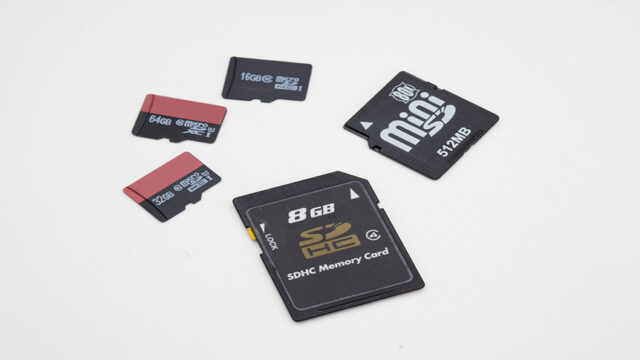
Nintendo Switchで撮影したスクリーンショットや動画をmicroSDカードに保存している場合、誤って削除したり、PCにコピーする際に失ってしまうことがあります。このようなときは、市販のデータ復元ソフトを使うことで、削除済みのデータを復元できる可能性があります。ただし、削除後もSDカードを使い続けると上書きが進み、復元できる確率が下がるため、異常に気付いた時点でできるだけ早く作業に取り掛かることが重要です。

SDカードからのデータ復元手順
  1. Nintendo Switchの電源を切り、本体からmicroSDカードを慎重に取り外す。できるだけカードに衝撃や静電気を与えないように扱う。
  2. PCに接続できるカードリーダーを用意し、microSDカードを挿入する。PC側で自動的にフォルダーが開いても、復元前に新しいファイルを書き込んだり、フォーマットを実行したりしないよう注意する。
  3. PCにデータ復元ソフト(Recoverit、EaseUS Data Recoveryなどの市販ソフト)をインストールし、ソフトを起動する。インストール先は、復元したいSDカードとは別のドライブを選ぶ。
  4. ソフトの画面上で復元対象のドライブとしてmicroSDカードを選択し、通常スキャンまたはディープスキャンを実行する。スキャン中はPCの電源を切ったりカードを抜いたりせず、完了まで待つ。
  5. スキャン結果から復元したいスクリーンショットや動画ファイルをプレビューで確認し、保存先としてPC内の別ドライブや外付けHDDなど、安全な場所を指定して復元を実行する。
  6. 復元が完了したら、保存先フォルダーを開き、ファイルが正常に再生できるかを確認する。問題がなければ、必要に応じてNintendo Switchや別のストレージへバックアップを取る。

SDカードからの復元では、復元先として同じSDカードを指定するとデータが上書きされるおそれがあります。必ず別のドライブやストレージを復元先に選び、作業後は新しいSDカードへの移行も検討すると安心です。

なお、ゲームのセーブデータは基本的にSwitch本体の保存メモリに保管されており、SDカードには保存されません。そのため、SDカードの復元ではスクリーンショットや動画などのメディアファイルのみが対象となり、プレイデータそのものは復元できないケースがほとんどです。クラウドバックアップや本体のデータ管理機能と合わせて、複数の手段でデータを守ることを意識しておきましょう。

データを失わないためには、定期的にクラウドへセーブデータを預けることに加え、PCや外付けストレージにスクリーンショットや動画をコピーしておくなど、日頃からバックアップの習慣をつけておくことが大切です。自宅のネットワーク環境や利用中のストレージに合わせて、自分に合ったバックアップ方法をあらかじめ決めておくと安心です。

専門業者に相談する

紹介した対処法を試してもデータが復元できない場合、microSDカードや本体内部のメモリに深刻な障害が発生している可能性があります。自己判断で初期化や再インストールを繰り返すと、ゲームデータや保存データが上書きされ、復元が困難になるおそれがあるため注意が必要です。

特に、カチカチという異音がする、本体やSDカードが全く認識されないなどの症状が出ている場合は、一般的なソフトウェアによる復元では対応できないケースも多くあります。大切なセーブデータや思い出のデータを守るには、無理な操作を続ける前に、早めに専門業者に相談することが安全です。

当社デジタルデータリカバリーでは、Nintendo Switchに関連するデータトラブルにも多数対応しており、これまでに8,000件以上のご相談(※1)に対応してきました。一部復旧を含む復旧件数割合92.6%(※2)という高い成果を維持しており、他社で復旧不可とされたケースについても、専用設備と独自技術で復旧を試みています。

相談から初期診断までは無料で、24時間365日対応しています。Nintendo Switch本体やmicroSDカードの状態を丁寧にヒアリングしたうえで、復旧の可否や費用の目安を分かりやすくご案内しますので、少しでも不安を感じた段階でお気軽にご相談ください。

※1:算出期間:2016年6月1日~
※2:2025年9月実績。一部復旧:完全復旧に至らなかったが、一部復旧できた場合。完全復旧:復旧希望データを100%復旧できた場合

なぜデジタルデータリカバリーでは復旧困難な機器の復旧事例が多いのか

デジタルデータリカバリーはこれまで数々の復旧に成功してきました。復旧事例が多いのには、理由があります。

業界トップクラスの実績

私たちデジタルデータリカバリーは、17年連続で国内売上No.1(※1)累計50万件以上(※2)の相談実績をもとに、あらゆるデータトラブルと向き合ってきました。

「データが戻ってくるかどうかは、最初の診断で決まる」
そう言っても過言ではありません。

最大の強みは、その“症例データの蓄積数”
すべての相談内容を電子カルテのように管理し、障害のパターンと復旧手法を社内でデータ化。
これにより、問題の切り分けが圧倒的に早くなり、対応スピードと成功率の向上につながっています。

その結果、48時間以内に対応を完了した件数は全体の約80%。
一部復旧を含む復旧件数割合は92.6%(※3)と、業界でも高水準の成果を出し続けています。

国内最高峰の復旧設備

復旧の成功事例の多さは、デジタルデータリカバリーの技術力の高さを象徴しています。復旧成功の要因として、次の点が挙げられます:

  • 蓄積された知見に基づき、障害箇所を正確に特定
  • 最新技術を駆使した独自の復旧手法を開発
  • 精密な環境での復旧作業(専用クリーンルーム完備)

これらの要素が、他社では対応が難しいケースでも「不可能を可能に」しています。

「他社で復旧できなかった機器のご相談件数8,000件超(※4)」ですので、他社で復旧してもらえなかった機器であっても、デジタルデータリカバリーでは復旧できる可能性もございます。是非ご相談ください。

相談から初期診断まで無料で対応可能

初期診断とは、機器に発生した障害の原因を正確に特定し、復旧の可否や復旧方法を確認する工程です。デジタルデータリカバリーでは、経験豊富な技術者が「初期診断」を行い、内部の部品にダメージを与えることなく問題を見つけます。

データ障害のパターン15,000種類以上もありますが、「ご相談件数50万件超」(算出期間:2011年1月1日~)を持つ当社は、それぞれの障害原因をデータベースから即座に情報を引き出し、原因を正確に特定できる体制を整えています。相談問合せ

まずは無料で相談する

※1:データ復旧専門業者とは、自社及び関連会社の製品以外の製品のみを対象に保守及び修理等サービスのうちデータ復旧サービスを提供し、その売上が総売上の50%以上を占める企業のこと ※第三者機関による、データ復旧サービスでの売上の調査結果に基づく(算出期間:2007年~2023年)
※2:期間:2011年1月1日~
※3:2025年9月実績。一部復旧:完全復旧に至らなかったが、一部復旧できた場合。完全復旧:復旧希望データを100%復旧できた場合。
※4:算出期間:2016年6月1日~

よくある質問

復旧できるか診断してもらうのにお金はかかりますか?

いえ、かかりません。当社では初期診断を無料で実施しています。お客様の機器に初期診断を行って初めて正確なデータ復旧の費用がわかりますので、故障状況を確認しお見積りをご提示するまで費用は頂いておりません。

※ご郵送で機器をお預けいただいたお客様のうち、チェック後にデータ復旧を実施しない場合のみ機器の返送費用をご負担頂いておりますのでご了承ください。

機器の無料診断・データ復旧のご依頼はこちらからお問い合わせください>

復旧完了までどのくらいの期間がかかりますか?

機器の状態によって故障の程度が異なりますので、復旧完了までにいただくお時間はお客様の機器お状態によって変動いたします。

弊社は、復旧完了までのスピードも強みの1つで、最短即日復旧・ご依頼の約8割を48時間以内に復旧完了などの実績が多数ございます。ご要望に合わせて柔軟に対応させていただきますので、ぜひご相談ください。

最短15分で診断可能!お問い合わせはこちらから>

営業時間を教えてください

営業時間は以下の通りになっております。
365日24時間、年中無休でお電話でのご相談・復旧作業・ご納品・アフターサービスを行っています。お困りの際は是非ご相談ください。

電話受付:0:00~24:00 (24時間対応)

電話番号:0800-333-6302

来社受付:9:30~21:00

メールでのお問い合わせはこちら>

他社で復旧できないといわれた機器でも復旧できますか?

復旧できる可能性がございます。

弊社では他社で復旧不可となった機器から、データ復旧に成功した実績が多数ございます。 他社大手パソコンメーカーや同業他社とのパートナー提携により、パートナー側で直せない案件を数多くご依頼いただいており、様々な症例に対する経験を積んでおりますのでまずはご相談ください。

他社不可相談件数8,000件超!デジタルデータリカバリーへのご相談はこちら>

この記事を書いた人


デジタルデータリカバリー データ復旧エンジニア
累計ご相談件数50万件以上のデータ復旧サービス「デジタルデータリカバリー」において20年以上データ復旧を行う専門チーム。
HDD、SSD、NAS、USBメモリ、SDカード、スマートフォンなど、あらゆる機器からデータを取り出す国内トップクラスのエンジニアが在籍。その技術力は各方面で高く評価されており、在京キー局による取材実績も多数。2021年に東京都から復旧技術に関する経営革新優秀賞を受賞。
 

驚愕 業界No1だからできる ¥0データ復旧サービス
各種メーカー復旧可能!外付けハードディスクおまかせください。

復旧取扱機器

法人様・官公庁専用 窓口はこちら
RAID専用緊急対応窓口はこちら
ハードディスクデータ復旧はこちら
外付けHDDデータ復旧はこちら
パソコンデータ復旧はこちら
SSDデータ復旧はこちら
レコーダーの復旧はこちら
USBメモリデータ復旧はこちら
SDカードデータ復旧はこちら
ビデオカメラデータ復旧はこちら
スマートフォンデータ復旧はこちら

バックアップ・保証サービス

DDB
DDW

調査・解析サービス

社内不正調査
ハッキング調査
マルウェア感染調査
パスワード解除
トップへ