SSDの状態を確認したいとき、「S.M.A.R.T.情報(Self-Monitoring, Analysis and Reporting Technology)」の確認は欠かせません。これは、SSD内部の異常や劣化を数値で知らせてくれる重要な指標であり、故障の前兆を早期に察知する手がかりとなります。
- SSDの動作が急に遅くなった
- エクスプローラー上でSSDが認識されない
- 起動時に「SMARTエラー」が表示された
こうした症状が出た場合、SSDはすでに深刻な障害に陥っている可能性が高く、放置すれば大切なデータが二度と取り戻せなくなるリスクがあります。
この記事では、SMART情報の見方や確認手順、具体的な異常値の読み解き方について専門的な視点から丁寧に解説しています。
SSDの健康状態に不安を感じたら、365日年中無休・最短即日対応のデジタルデータリカバリーが初期診断を無料で実施しています。早めのチェックで、データ消失のリスクを回避しましょう。





目次
SMART情報とは?SSDの健康状態を数値で確認できる仕組み
SMART(Self-Monitoring, Analysis and Reporting Technology)は、ストレージデバイス自身が状態を監視し、異常の兆候を通知するための技術です。
SSDにおいては、HDDとは異なる特有の劣化パターンがあるため、SMART情報をこまめに確認することで、トラブルの予防や寿命の把握に役立ちます。
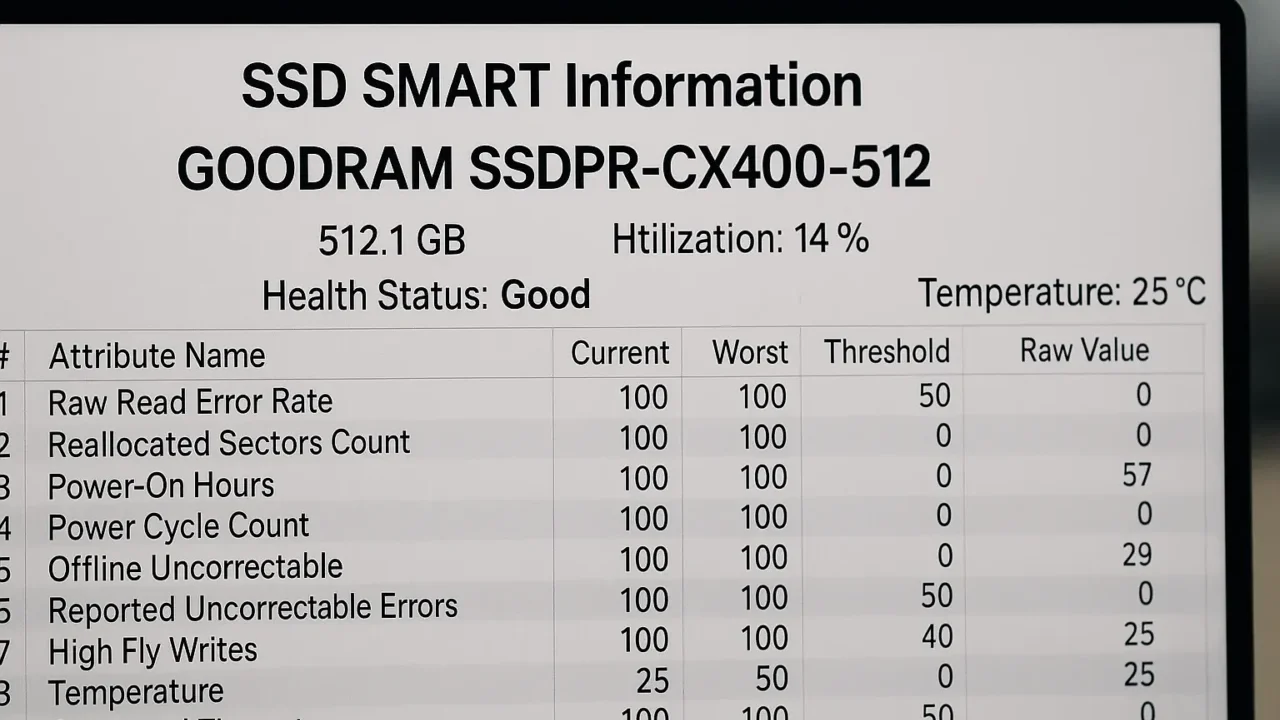
注目すべき代表的なSMART属性
SMART属性にはさまざまな種類がありますが、特に以下の項目はSSDの寿命やトラブルの兆候を知るうえで重要です。
- Reallocated Sectors Count(ID: 5)…不良セクタの代替数
- Power-On Hours(ID: 9)…累計通電時間
- Wear Leveling Count(ID: 177 など)…フラッシュメモリの劣化状況
- Used Reserved Block Count(ID: 170 など)…予備ブロックの消費状況
- SSD Life Left / Percentage Used(ID: 231, 233 など)…残寿命・使用率
これらの属性は「Raw Value(生の値)」を中心に確認する必要があります。数値が急増していたり、設定された閾値に近づいている場合は、早めにバックアップを取り、必要に応じてSSDの交換を検討することが重要です。
当社では、相談から初期診断まで24時間365日無料でご案内しています。まずはお気軽にご相談ください。



【要注意】自力対応が招くデータ損失のリスク

「SSDの動作が急に遅くなった」「エクスプローラー上でSSDが認識されない」――そんなトラブルに直面したとき、まずは自力で何とかしようと対応する方が多いと思います。
誤ってフォーマットしてしまったり、設定変更を繰り返すことで状態が悪化することがあります。特にコントローラやファームウェアに問題がある場合は、自己流の操作で状況をさらに悪化させる恐れがあります。
専門業者であれば、正確な診断に基づいて最適な方法で復旧を進めるため、データ消失を最低限に抑えることができます。中でもデジタルデータリカバリーは、以下の理由から多くの方に選ばれています。
- 相談実績50万件以上(2011年1月~)の豊富な対応経験に基づき、個人・法人問わず幅広いトラブルに対応
- 一部復旧を含む復旧件数割合92.6%(※2025年9月実績。一部復旧:完全復旧に至らなかったが、一部復旧できた場合。完全復旧:復旧希望データを100%復旧できた場合)という業界トップクラスの技術力
- 他社で「復旧不可」とされた機器の対応実績が8,000件越えにものぼり、独自の復旧技術を保有
大切なデータを守るには、まずは自力対応よりも専門的な判断が欠かせません。操作を誤る前に、まずは当社にご相談ください。
SMART情報の確認方法
SSDのSMART情報を確認するには、以下の方法が代表的です。WindowsやLinuxなど、使用環境に応じたツールやコマンドを選びましょう。
CrystalDiskInfoでSMART情報を確認する(Windows)
CrystalDiskInfoは、Windowsユーザーに最も広く利用されている無料のSMART情報表示ツールです。視覚的にわかりやすく、初心者でも扱いやすいのが特長です。
公式サイトからダウンロード
まずはCrystalDiskInfoを公式サイトからダウンロードします。エディションの選び方や、間違えやすいポイントも併せて確認しましょう。
- 以下のリンクから、CrystalDiskInfoの公式ダウンロードページへアクセスします。
- 「Standard Edition(標準版)」のインストーラ形式(.exe)を選んでください。ZIP版やShizuku Editionは初心者向きではありません。
- ダウンロードリンクをクリックし、インストーラ(例:CrystalDiskInfo8_17_14.exeなど)をPCに保存します。
インストールして起動
ダウンロードしたインストーラを使ってCrystalDiskInfoをインストールし、ソフトを起動するまでの操作手順を解説します。
- ダウンロードした「.exe」ファイルをダブルクリックしてインストーラを起動します。
- 「次へ」「同意する」などのボタンをクリックして進め、特に変更しなければそのままインストールを完了します。
- インストール完了後、自動で起動するか、スタートメニューやデスクトップのショートカットからCrystalDiskInfoを起動します。
SMART情報を確認
CrystalDiskInfoを起動すると、SSDの状態が即座に表示されます。どこを見れば異常を早期に察知できるのか、注目ポイントを解説します。
- CrystalDiskInfoの起動画面で、接続されているドライブが自動的に表示されます。
- 確認したいSSDを選択すると、上部に「健康状態(Good/注意/異常)」、下部に「SMART属性一覧」が表示されます。
- 注目すべき項目は「Reallocated Sectors Count」「Power-On Hours」「SSD Life Left(Percentage Used)」などです。数値が増加していたり、色が黄色・赤の場合は、故障の兆候が疑われます。
smartctlコマンドで確認する(Linux/Windows)
より詳細な情報を確認したい場合は、smartmontoolsに含まれる「smartctl」コマンドが有効です。LinuxやWindowsの一部で使用可能で、コマンドラインからSMART情報を取得できます。
smartmontoolsをインストール
smartctlを利用するには、smartmontoolsの導入が必要です。LinuxとWindowsでは導入方法が異なるため、環境に応じて準備を進めましょう。
- Linuxの場合:ターミナルを開き、以下のコマンドでインストールします。
sudo apt install smartmontools(Ubuntu系の場合)
sudo yum install smartmontools(RHEL/CentOS系の場合) - Windowsの場合:smartmontoolsの公式ページからWindows版インストーラ(.exe)をダウンロードします。
- ダウンロードしたインストーラを実行し、ウィザードに従ってインストールを完了させます。インストール後、コマンドプロンプトからsmartctlが実行できるようになります。
端末・コマンドプロンプトで実行
インストールが完了したら、実際にコマンドを使ってSMART情報を取得します。デバイス名の確認と管理者権限での実行がポイントです。
- ターミナル(Linux)またはコマンドプロンプト(Windows)を「管理者として実行」で起動します。
- デバイス名を確認します。Linuxでは通常「/dev/sda」「/dev/nvme0n1」など、Windowsでは「/dev/sda」形式が使えます。
- 以下のコマンドを入力してSMART情報を取得します:
smartctl --all /dev/sdX
※「sdX」は実際のデバイス名に置き換えてください(例:/dev/sda)
詳細なSMART情報を確認
smartctlで取得した情報には、多数の属性項目が含まれています。読み解き方を理解することで、SSDの状態を正確に把握できます。
- コマンド実行後に表示される一覧から、次の項目を特に確認しましょう:
– Reallocated_Sector_Ct(代替ブロック数)
– Wear_Leveling_Count(書き換え回数)
– Media_Wearout_Indicator(摩耗指標)
– Temperature_Celsius(温度)
– Total_LBAs_Written(総書き込み量) - それぞれの項目の「Raw_Value(生の値)」を基準に、異常の兆候がないかを判断します。
- 不良ブロック数の急増や、予備ブロックの消費、寿命指標の大幅な減少が見られる場合は、早急なバックアップと交換準備が必要です。
PowerShell・wmicコマンドで確認する(簡易チェック)
Windowsでは、PowerShellやwmicコマンドを使って簡易的な状態確認も可能です。表示項目は限定的ですが、手軽にSSDの状態を知る手段として役立ちます。
PowerShellで状態を確認
PowerShellでは、Windows Management Instrumentation(WMI)を使用して、SMART情報の一部を取得できます。簡易的ではありますが、ドライブに異常がないかをチェックするには有効です。
- スタートメニューから「PowerShell」と入力し、表示された「Windows PowerShell」を右クリックして「管理者として実行」を選択します。
- 以下のコマンドを入力して実行します:
Get-WmiObject -namespace rootwmi -class MSStorageDriver_FailurePredictStatus - 結果として「PredictFailure = False(異常なし)」または「PredictFailure = True(異常あり)」が表示されます。
Trueの場合はSMARTが異常を検知している可能性があるため、バックアップや交換を検討してください。
wmicでステータスを表示
wmic(Windows Management Instrumentation Command-line)は、WindowsのコマンドプロンプトからSMARTステータスを簡易的に確認する方法です。SMART属性の詳細表示はできませんが、ドライブの基本的な状態を即座に把握できます。
- スタートメニューから「cmd」と入力し、「コマンドプロンプト」を右クリックして「管理者として実行」を選択します。
- 以下のコマンドを入力して実行します:
wmic diskdrive get status - 結果に「OK」と表示されれば異常なし、「Pred Fail(予測障害)」と表示された場合は、SMARTエラーが検出されている可能性があります。
この場合も重要データのバックアップを行い、状況によっては専門業者への相談を検討してください。
異常を示す兆候と注意点
SMART情報を確認する際は、次のような変化に特に注意してください。
- Reallocated Sectors Countが増加 → 不良ブロック増加の兆候
- 予備ブロック数が減少 → 書き込み不能リスクが高まる
- SSD Life Leftが大幅減少 → 寿命の終わりが近づいている
- CRCエラー増加 → ケーブルや接点の物理不良が疑われる
- 温度が高い(60~70℃以上) → 放熱設計の見直しを
また、SMART情報はメーカーによって属性の定義が異なる場合があります。そのため、正確な判断には公式ドキュメントや専用ツールの使用が推奨されます。
SMARTを活用してSSDの健康状態を定期的にチェック
SSDはHDDに比べて故障の前兆が分かりづらい面がありますが、SMART情報を活用することで、異常の兆候をいち早く察知できます。CrystalDiskInfoやsmartctlなどのツールを使って定期的にチェックを行い、寿命の限界が近い場合は早めにバックアップと交換を行いましょう。
もしSMART情報で異常が見られた場合、操作を続けることでデータ損失につながる可能性もあります。少しでも不安を感じたら、まずは専門業者へご相談ください。
専門業者に相談する
SMART情報を確認してもエラーの原因が特定できなかったり、紹介した対処法で改善しない場合は、SSD内部で深刻な障害が進行している可能性があります。このまま自己流で対応を続けると、データが上書きされ、復旧が困難になるリスクがあります。
そのため、早めに専門業者へ相談することが重要です。適切な診断と対応により、データを守れる可能性が高まります。
デジタルデータリカバリーは、これまでに50万件以上の相談実績(※1)を持ち、一部復旧を含む復旧件数割合92.6%(※2)という高い成果を上げています。相談・初期診断は無料で、24時間365日対応していますので、不安を感じた時点でお気軽にご相談いただけます。
※1 期間:2011年1月以降
※2 2025年9月実績。一部復旧:完全復旧に至らなかったが、一部復旧できた場合。完全復旧:復旧希望データを100%復旧できた場合
なぜデジタルデータリカバリーでは復旧困難な機器の復旧事例が多いのか
デジタルデータリカバリーはこれまで数々の復旧に成功してきました。復旧事例が多いのには、理由があります。
業界トップクラスの実績

私たちデジタルデータリカバリーは、17年連続で国内売上No.1(※1)。累計50万件以上(※2)の相談実績をもとに、あらゆるデータトラブルと向き合ってきました。
「データが戻ってくるかどうかは、最初の診断で決まる」
そう言っても過言ではありません。
最大の強みは、その“症例データの蓄積数”。
すべての相談内容を電子カルテのように管理し、障害のパターンと復旧手法を社内でデータ化。
これにより、問題の切り分けが圧倒的に早くなり、対応スピードと成功率の向上につながっています。
その結果、48時間以内に対応を完了した件数は全体の約80%。
一部復旧を含む復旧件数割合は92.6%(※3)と、業界でも高水準の成果を出し続けています。
国内最高峰の復旧設備

復旧の成功事例の多さは、デジタルデータリカバリーの技術力の高さを象徴しています。復旧成功の要因として、次の点が挙げられます:
- 蓄積された知見に基づき、障害箇所を正確に特定
- 最新技術を駆使した独自の復旧手法を開発
- 精密な環境での復旧作業(専用クリーンルーム完備)
これらの要素が、他社では対応が難しいケースでも「不可能を可能に」しています。
「他社で復旧できなかった機器のご相談件数8,000件超(※4)」ですので、他社で復旧してもらえなかった機器であっても、デジタルデータリカバリーでは復旧できる可能性もございます。是非ご相談ください。
相談から初期診断まで無料で対応可能
初期診断とは、機器に発生した障害の原因を正確に特定し、復旧の可否や復旧方法を確認する工程です。デジタルデータリカバリーでは、経験豊富な技術者が「初期診断」を行い、内部の部品にダメージを与えることなく問題を見つけます。
データ障害のパターン15,000種類以上もありますが、「ご相談件数50万件超」(算出期間:2011年1月1日~)を持つ当社は、それぞれの障害原因をデータベースから即座に情報を引き出し、原因を正確に特定できる体制を整えています。
※1:データ復旧専門業者とは、自社及び関連会社の製品以外の製品のみを対象に保守及び修理等サービスのうちデータ復旧サービスを提供し、その売上が総売上の50%以上を占める企業のこと ※第三者機関による、データ復旧サービスでの売上の調査結果に基づく(算出期間:2007年~2023年)
※2:期間:2011年1月1日~
※3:2025年9月実績。一部復旧:完全復旧に至らなかったが、一部復旧できた場合。完全復旧:復旧希望データを100%復旧できた場合。
※4:算出期間:2016年6月1日~
よくある質問
いえ、かかりません。当社では初期診断を無料で実施しています。お客様の機器に初期診断を行って初めて正確なデータ復旧の費用がわかりますので、故障状況を確認しお見積りをご提示するまで費用は頂いておりません。
※ご郵送で機器をお預けいただいたお客様のうち、チェック後にデータ復旧を実施しない場合のみ機器の返送費用をご負担頂いておりますのでご了承ください。
機器の状態によって故障の程度が異なりますので、復旧完了までにいただくお時間はお客様の機器お状態によって変動いたします。
弊社は、復旧完了までのスピードも強みの1つで、最短即日復旧・ご依頼の約8割を48時間以内に復旧完了などの実績が多数ございます。ご要望に合わせて柔軟に対応させていただきますので、ぜひご相談ください。
営業時間は以下の通りになっております。
365日24時間、年中無休でお電話でのご相談・復旧作業・ご納品・アフターサービスを行っています。お困りの際は是非ご相談ください。
電話受付:0:00~24:00 (24時間対応)
電話番号:0800-333-6302
来社受付:9:30~21:00
復旧できる可能性がございます。
弊社では他社で復旧不可となった機器から、データ復旧に成功した実績が多数ございます。 他社大手パソコンメーカーや同業他社とのパートナー提携により、パートナー側で直せない案件を数多くご依頼いただいており、様々な症例に対する経験を積んでおりますのでまずはご相談ください。
この記事を書いた人

デジタルデータリカバリー データ復旧エンジニア
累計ご相談件数50万件以上のデータ復旧サービス「デジタルデータリカバリー」において20年以上データ復旧を行う専門チーム。
HDD、SSD、NAS、USBメモリ、SDカード、スマートフォンなど、あらゆる機器からデータを取り出す国内トップクラスのエンジニアが在籍。その技術力は各方面で高く評価されており、在京キー局による取材実績も多数。2021年に東京都から復旧技術に関する経営革新優秀賞を受賞。