SSDのフォーマット形式は、ストレージの性能やOSとの互換性に大きな影響を与える重要な要素です。
- WindowsとMacの両方で使いたいけど、どのフォーマットがいいかわからない
- 大容量ファイルを保存したいが、エラーが出る
- 古い機器と新しいPCの両方で使える設定にしたい
SSDに使われるフォーマット形式には、NTFS・exFAT・FAT32・APFS・HFS+など複数の種類があり、それぞれに対応OS・ファイルサイズ上限・読み書き速度・互換性といった異なる特徴があります。誤った選択をすると、思わぬ不具合やデータ損失の原因になることもあります。
本記事では、SSDで使用される代表的なフォーマット形式の特徴をわかりやすく解説し、使用目的や接続先デバイスに応じた最適な選び方をご紹介します。
フォーマット前にデータのバックアップを忘れてしまった、あるいは「初期化したら大切なファイルが消えた」という場合は、24時間365日対応の無料診断をご活用ください。専門スタッフがSSDの状態を確認し、最適なデータ復旧方法をご提案いたします。
SSDのフォーマット形式を選ぶコツ
SSDのフォーマット形式は、使用環境や目的に応じて慎重に選ぶ必要があります。Apple製品であればAPFS、Windows環境ではNTFS、クロスプラットフォーム利用ではexFATを選択するのが基本です。また、古いデバイスでの利用にはFAT32が適しています。
フォーマットを変更する際は必ずバックアップを取り、セキュリティとパフォーマンスのバランスを考慮することが重要です。適切なフォーマットを選択することで、SSDの性能を最大限に引き出し、データの安全性を確保しましょう。誤ってフォーマットした場合は専門業者に相談することをおすすめします。
SSDで使用される主なフォーマット形式
SSDに使用される代表的なフォーマット形式には、以下の種類があります。
APFS (Apple File System)
APFSはAppleが開発したファイルシステムで、Apple製品に最適化されています。
- 耐障害性とセキュリティが優れている
- スナップショット機能により、データの復元が容易
- macOS Sierra 10.12以降で使用可能
NTFS (New Technology File System)
NTFSはWindows専用のフォーマット形式で、Windows環境での使用に最適です。
- 耐障害性とセキュリティが高い
- スナップショット機能あり
- Windows専用ファイルシステム
exFAT (Extended File Allocation Table)
exFATはWindowsとMacの両方で使えるフォーマットで、クロスプラットフォームでの利用に適しています。
- MacとWindowsの両方で読み書き可能
- 大容量ファイルの扱いが可能
- 耐障害性はAPFSやNTFSより劣る
FAT32 (File Allocation Table 32-bit)
FAT32は古い機器との互換性が高く、特にPS3などの古いデバイスで使用されますが、制限もあります。
HFS+ (Hierarchical File System Plus)
HFS+は、APFS以前のApple製品向けのファイルシステムです。最新のApple製品ではAPFSが推奨されていますが、古いMacでは依然としてHFS+が使われることもあります。
使用環境別のおすすめフォーマット形式
使用目的や環境によって、適切なフォーマット形式は異なります。以下に、環境ごとに最適なフォーマット形式を紹介します。
Apple製品のみで使用する場合
Apple製品でのみSSDを使用する場合、APFSを選択するのが最適です。APFSは、Apple製品との互換性が高く、スナップショット機能などの高度な機能を提供します。
Windowsのみで使用する場合
Windows環境でSSDを使用する場合は、NTFSが最適です。NTFSはWindows専用に最適化されており、データの安全性を確保します。
MacとWindowsの両方で使用する場合、exFATを選択するのがベストです。exFATは、両OS間でのデータのやり取りを容易にし、大容量ファイルにも対応しています。
古い機器との互換性が必要な場合
PS3などの古い機器で使用する場合、FAT32が必要になることがあります。ただし、FAT32は4GB以上のファイルを扱えないなどの制約があります。
なぜデジタルデータリカバリーでは復旧困難なSSDの復旧事例が多いのか

SSDのデータ復旧は、削除データが即座に消去されるTRIM機能や、コントローラ・ファームウェアによる複雑な管理構造などにより、HDDに比べて難易度が高いとされています。
それにもかかわらず、デジタルデータリカバリーはこれまで数々のSSDの復旧に成功してきました。SSDの復旧事例が多いのには、理由があります。
データ復旧専門のトップエンジニアが在籍
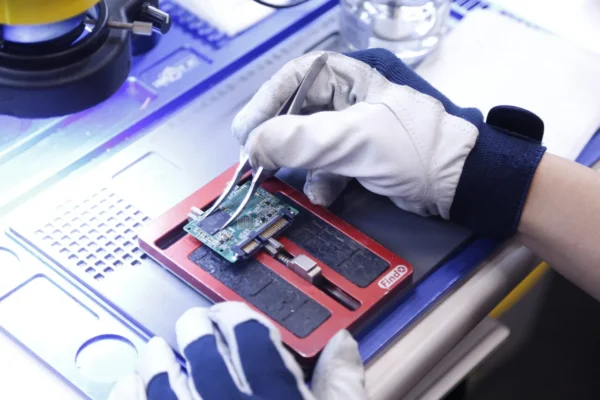
SSDの復旧事例が多い理由の一つは、2,000件以上のSDカードやSSDの復旧を手がけてきたメモリ媒体の専門エンジニアが在籍していることです。基板の移植や回路修復といった独自の技術を駆使し、これまで復旧が難しいとされていた障害にも多数対応。さらに、PCやサーバー環境を含む高難度な復旧を120件以上こなしてきた実績もあり、こうした高度な技術力がSSD復旧の成功率の高さにつながっています。
メーカーから復旧不可とされたSSDの復旧事例
メーカーで「素子障害により復旧不可」と診断された外付けSSDから、90%以上のデータ復旧に成功した事例があります。
このSSDは特殊なUSB接続型で、一般的なSSD用・USB用どちらの復旧ツールでも対応できない構造でした。そこで当社では、専用の復旧ツールを自社で開発。約15日間の作業のうち半分をツール作成に充て、ファームウェア修復とデータ抽出に成功しました。
メーカーで断られたケースでも、独自技術によって復旧できる可能性があります。
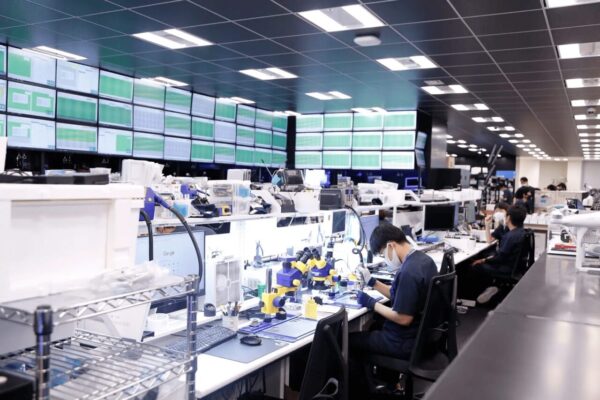
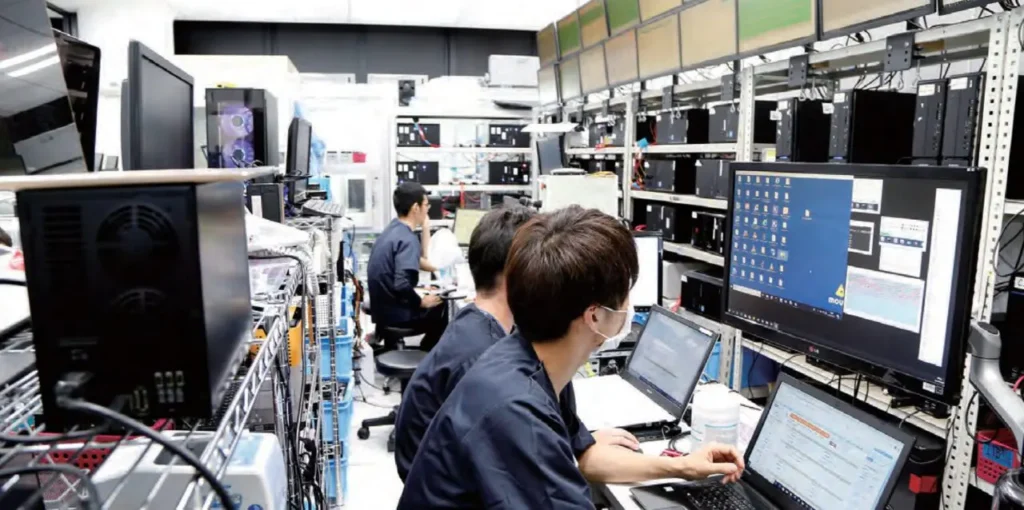
国内最高峰の復旧設備

SSD復旧の成功事例の多さはデジタルデータリカバリーの技術力の高さを象徴しています。復旧成功の要因として、次の点が挙げられます:
- 蓄積された知見に基づき、障害箇所を正確に特定
- 最新技術を駆使した独自の復旧手法を開発
- 精密な環境での復旧作業(専用クリーンルーム完備)
これらの要素が、他社では対応が難しいケースでも「不可能を可能に」しています。
「他社で復旧できなかった機器のご相談件数8,000件超」(算出期間:2016年6月1日~)ですので、他社で復旧してもらえなかった機器であっても、デジタルデータリカバリーでは復旧できる可能性もございます。是非ご相談ください。
相談から初期診断まで無料で対応可能
初期診断とは、機器に発生した障害の原因を正確に特定し、復旧の可否や復旧方法を確認する工程です。デジタルデータリカバリーでは、経験豊富な技術者が「初期診断」を行い、内部の部品にダメージを与えることなく問題を見つけます。
データ障害のパターン15,000種類以上もありますが、「ご相談件数50万件超」(算出期間:2011年1月1日~)を持つ当社は、それぞれの障害原因をデータベースから即座に情報を引き出し、原因を正確に特定できる体制を整えています。
よくある質問
復旧できるか診断してもらうのにお金はかかりますか?
いえ、かかりません。当社では初期診断を無料で実施しています。お客様の機器に初期診断を行って初めて正確なデータ復旧の費用がわかりますので、故障状況を確認しお見積りをご提示するまで費用は頂いておりません。
※ご郵送で機器をお預けいただいたお客様のうち、チェック後にデータ復旧を実施しない場合のみ機器の返送費用をご負担頂いておりますのでご了承ください。
機器の無料診断・データ復旧のご依頼はこちらからお問い合わせください>
復旧完了までどのくらいの期間がかかりますか?
機器の状態によって故障の程度が異なりますので、復旧完了までにいただくお時間はお客様の機器お状態によって変動いたします。
弊社は、復旧完了までのスピードも強みの1つで、最短即日復旧・ご依頼の約8割を48時間以内に復旧完了などの実績が多数ございます。ご要望に合わせて柔軟に対応させていただきますので、ぜひご相談ください。
最短15分で診断可能!お問い合わせはこちらから>
営業時間を教えてください
営業時間は以下の通りになっております。
365日24時間、年中無休でお電話でのご相談・復旧作業・ご納品・アフターサービスを行っています。お困りの際は是非ご相談ください。
電話受付:0:00~24:00 (24時間対応)
電話番号:0800-333-6302
来社受付:9:30~21:00
メールでのお問い合わせはこちら>
他社で復旧できないといわれた機器でも復旧できますか?
この記事を書いた人
デジタルデータリカバリー データ復旧エンジニア
累計ご相談件数50万件以上のデータ復旧サービス「デジタルデータリカバリー」において20年以上データ復旧を行う専門チーム。
HDD、SSD、NAS、USBメモリ、SDカード、スマートフォンなど、あらゆる機器からデータを取り出す国内トップクラスのエンジニアが在籍。その技術力は各方面で高く評価されており、在京キー局による取材実績も多数。2021年に東京都から復旧技術に関する経営革新優秀賞を受賞。