突然、Windows 10/11でSSDのエラーチェックを求められたり、「ディスクに問題が見つかりました」と表示され、「今すぐチェックすべき?」「データは大丈夫?」と不安を感じていませんか?
SSDのエラーチェックは便利な機能ですが、内部で障害が起きている場合、実行することで状態が悪化しデータが失われるリスクがあります。
本記事では、Windows10/11でSSDのエラーチェックを行う安全な方法を、注意点とともに専門家の視点でわかりやすく解説します。
こうした状況の中で、対応に迷う方や安全に進めたい方も多いはずです。
次のどれか一つでも当てはまる方は、一度専門家に相談することをおすすめします。
- 大切なデータを失いたくないと感じている
- 自分だけの判断で進めるのが不安に感じる
- どこから手をつければよいか迷っている
- 安全に進めたい、確実に状況を知りたい
当社では、24時間365日、初期診断とご相談を無料で承っています。不安を感じた時点でお気軽にご連絡ください。





目次
SSDでエラーチェック時に発生する主なエラーの原因
SSDでエラーチェックや診断ツールを実行した際に報告されるエラーには、データ損失や起動不能といった重大なリスクが潜んでいます。
見た目上は問題なく動作していても、内部で劣化や破損が進行しているケースも多く、早期発見と正しい対処が不可欠です。ここでは、代表的な原因を整理してご紹介します。
不良セクタ(代替処理済みセクタ)検出
「不良クラスタを置き換えました」「代替セクタが上限に近づいています」といった警告は、SSD内部のセル劣化が進行している兆候です。この状態が続くと、記録エリアの破損が広がり、データ消失や突然の故障につながる可能性があります。
CRC/I/Oエラー
「データエラー(巡回冗長検査)」「要求されたセクタを読み取れません」といったエラーは、ケーブル接触不良や変換基板の故障による通信断絶が原因で発生します。物理的な問題が疑われる場合、無理な操作を続けるとさらに深刻な損傷を引き起こす恐れがあります。
RAWフォーマット化(未フォーマット状態)
エクスプローラーで「このドライブは使用する前にフォーマットする必要があります」と表示される場合、パーティションテーブルやファイルシステムの先頭領域が破損している可能性があります。
この状態で誤った初期化や上書きを行うと、データ復旧が困難になる危険性があります。
ディスクが書き込み保護状態になる
「メディアは書き込み禁止です」などのエラーが出る場合、SSD内部のファームウェアがセーフモードに入り、自動的に書き込みを遮断しているケースが考えられます。この状態はセルの寿命が尽きかけた合図であり、無理な書き込み解除を試みると完全に故障するリスクを伴います。
ボリュームの暗号化ロック
「暗号化キーが見つかりません」「回復キーを入力してください」などの表示は、ビットロック(BitLocker)や他の暗号化機能が関与している場合に発生します。暗号化設定とSSD内部エラーが重なった場合、誤った操作によりデータが完全に失われる危険があります。
ファイルシステムの整合性エラー
ファイルシステムとは、SSD内のデータを正しく整理・管理するための仕組みです。「ファイルシステムに問題があります」と表示された場合、この仕組みに異常が発生している可能性があります。
突然のシャットダウンや強制終了が原因で壊れることがあり、ファイルが開けなくなったり動作が不安定になることもあります。
放置するとデータが失われる恐れがあるため、エラーが出た時点で早めに専門業者へ相談することが大切です。
SMART重大警告
エラーチェック中に「SMARTに重大な警告」と表示された場合は、SSDに何らかの不具合や寿命の兆候が出ている可能性があります。SMARTとは、SSDの健康状態を自動でチェックする機能で、温度が高すぎたり、読み書きエラーが増えてきたときに警告を出します。
最近パソコンの動きが遅くなったり、たまにフリーズするようになったという方は、SSD内部ですでに劣化が進んでいるかもしれません。こうした不具合は突然起こることもあり、誰にでも起こりうるものです。
そのまま使い続けると、大切なデータが消えてしまうリスクがあるため、警告が出たら早めに専門業者に相談することが重要です。当社では、相談から初期診断まで24時間365日無料でご案内しています。まずはお気軽にご相談ください。



SSDのエラーチェック方法
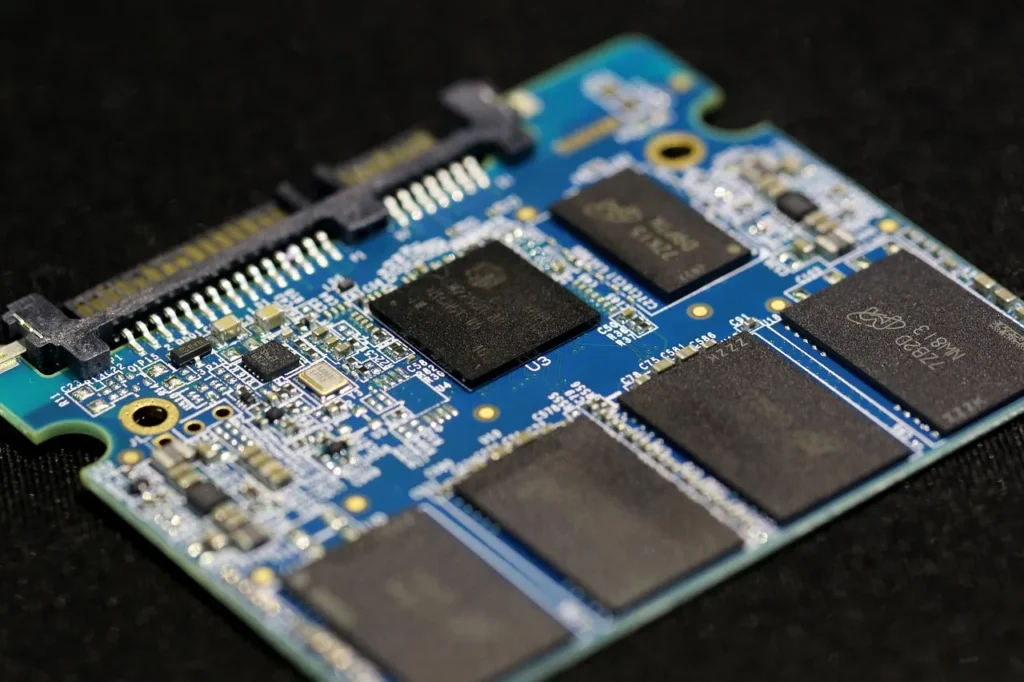
ここでは、SSDの状態を確認し、エラーの有無をチェックする方法を紹介します。
ただし、SSDの不具合は軽度の論理エラーだけでなく、コントローラ障害やメモリ劣化など内部トラブルが原因のこともあり、ここから紹介する作業にはデータを失う可能性のある手順が含まれます。原因が分からないまま操作を続けると、状態が悪化して読み取り不能になるケースもあります。
「失いたくないデータがある」「少しでも不安がある」という方は、むやみに進めず慎重に対応することが大切です。
当社では、24時間365日、初期診断とご相談を無料で受け付けています。不安を感じたら、お気軽にご連絡ください。
エクスプローラーからエラーチェックを実行する
最も手軽な方法が、Windowsのエクスプローラーを使ってエラーチェックを行う手順です。この方法は、主にファイルシステムのエラーを検出・修復するのに適しています。
- 「エクスプローラー」を開き、「PC」をクリックします。
- チェックしたいSSDドライブ(例:C:)を右クリックし、「プロパティ」を選択します。
- 「ツール」タブをクリックし、「エラーチェック」の「チェック」ボタンを押します。
- 「ドライブのスキャン」または「修復」を選択し、指示に従って進めます。
- スキャンが完了すると、結果が表示されます。問題があれば修復を実行します。
コマンドプロンプトで「CHKDSK」を使用する
より詳細な診断や不良セクタの検出を行いたい場合は、コマンドプロンプトで「CHKDSK」コマンドを使用します。この方法では、システムファイルのエラー修復や不良セクタの確認・回復が可能です。
- 「スタート」メニューを右クリックし、「Windowsターミナル(管理者)」または「コマンドプロンプト(管理者)」を選択します。
- 以下のコマンドを入力し、Enterキーを押します。
chkdsk C: /f /r /x
(※「C:」はチェックしたいドライブ文字に置き換えます) - システムドライブの場合、次回再起動時にチェックするよう求められるので、指示に従います。
- スキャンと修復が完了すると、結果が表示されます。
専用ツールで健康状態を確認する
SSDの寿命や内部状態を詳しく把握したい場合は、専用ツールを使用するのが効果的です。特にS.M.A.R.T.情報のチェックや不良ブロックの検出ができるため、早期異常発見に役立ちます。
- CrystalDiskInfoをインストール・起動し、対象SSDを選択します。ステータスが「正常」「注意」「異常」と表示されます。
- MiniTool Partition Wizardを使用して、SSDのサーフェステストやファイルシステムチェックを実行します。
- AOMEI Partition Assistantを利用し、エラーチェックやS.M.A.R.T.情報の確認を行います。
専門業者に相談する
エラーチェックで問題が見つかる、またはSSDが認識されない・動作が不安定といった症状がある場合は、内部に深刻な障害が発生している可能性があります。無理な操作は、データの消失やさらなる故障につながる恐れがあります。大切なデータを守るためにも、早めに専門業者に相談し、正確な診断と安全な対応を受けることが重要です。
デジタルデータリカバリーでは、これまでに50万件以上の相談実績(※1)を持ち、一部復旧を含む復旧件数割合92.6%(※2)という高い成果を上げています。初期相談・診断は無料で、24時間365日対応していますので、少しでも不安がある場合はお気軽にご相談ください。
※1 期間:2011年1月以降
※2 2025年9月実績。一部復旧:完全復旧に至らなかったが、一部復旧できた場合。完全復旧:復旧希望データを100%復旧できた場合
自力で対応できない場合はデータ復旧の専門業者に相談する

自力で対応できない場合や、機器が物理的に破損している場合、個人での修復は困難です。重要なデータが含まれている場合、データ復旧専門業者に依頼するのが最も安全です。
データ復旧業者では、問題の根本原因を特定し、安全にデータを回復する最善の方法を提案できます。デジタルデータリカバリーでは、相談から初期診断まで24時間365日体制で無料でご案内しています。まずは復旧専門のアドバイザーへ相談することをおすすめします。
デジタルデータリカバリーの強み

デジタルデータリカバリーは「データ復旧専門業者17年連続データ復旧国内売上No.1」(※1)の実績を持つデータ復旧業者です。
データ復旧の技術力として、一部復旧を含む復旧件数割合92.6%(※2)を誇っています。
他社で「復旧不可能」と判断された機器を、当社が復旧に成功した事例は数えきれません。実際に、他社復旧不可相談件数でも8,000件超 (算出期間:2016年6月1日~) を超えています。
これこそが“データ復旧の最後の砦”と呼ばれる理由です。どんな状態でも、諦める前にまずはご相談ください。最善を尽くしてデータを取り戻します。
※1:データ復旧専門業者とは、自社及び関連会社の製品以外の製品のみを対象に保守及び修理等サービスのうちデータ復旧サービスを提供し、その売上が総売上の50%以上を占める企業のこと。第三者機関による、データ復旧サービスでの売上の調査結果に基づく(算出期間:2007年~2023年)
※2:2025年9月実績。一部復旧:完全復旧に至らなかったが、一部復旧できた場合。完全復旧:復旧希望データを100%復旧できた場合
相談から初期診断まで無料で対応可能
初期診断とは、機器に発生した障害の原因を正確に特定し、復旧の可否や復旧方法を確認する工程です。デジタルデータリカバリーでは、経験豊富な技術者が「初期診断」を行い、内部の部品にダメージを与えることなく問題を見つけます。
データ障害のパターン15,000種類以上もありますが、「ご相談件数50万件超」(算出期間:2011年1月1日~)を持つ当社は、それぞれの障害原因をデータベースから即座に情報を引き出し、原因を正確に特定できる体制を整えています。
よくある質問
いえ、かかりません。当社では初期診断を無料で実施しています。お客様の機器に初期診断を行って初めて正確なデータ復旧の費用がわかりますので、故障状況を確認しお見積りをご提示するまで費用は頂いておりません。
※ご郵送で機器をお預けいただいたお客様のうち、チェック後にデータ復旧を実施しない場合のみ機器の返送費用をご負担頂いておりますのでご了承ください。
機器の状態によって故障の程度が異なりますので、復旧完了までにいただくお時間はお客様の機器お状態によって変動いたします。
弊社は、復旧完了までのスピードも強みの1つで、最短即日復旧・ご依頼の約8割を48時間以内に復旧完了などの実績が多数ございます。ご要望に合わせて柔軟に対応させていただきますので、ぜひご相談ください。
営業時間は以下の通りになっております。
365日24時間、年中無休でお電話でのご相談・復旧作業・ご納品・アフターサービスを行っています。お困りの際は是非ご相談ください。
電話受付:0:00~24:00 (24時間対応)
電話番号:0800-333-6302
来社受付:9:30~21:00
復旧できる可能性がございます。
弊社では他社で復旧不可となった機器から、データ復旧に成功した実績が多数ございます。 他社大手パソコンメーカーや同業他社とのパートナー提携により、パートナー側で直せない案件を数多くご依頼いただいており、様々な症例に対する経験を積んでおりますのでまずはご相談ください。
この記事を書いた人

デジタルデータリカバリー データ復旧エンジニア
累計ご相談件数50万件以上のデータ復旧サービス「デジタルデータリカバリー」において20年以上データ復旧を行う専門チーム。
HDD、SSD、NAS、USBメモリ、SDカード、スマートフォンなど、あらゆる機器からデータを取り出す国内トップクラスのエンジニアが在籍。その技術力は各方面で高く評価されており、在京キー局による取材実績も多数。2021年に東京都から復旧技術に関する経営革新優秀賞を受賞。