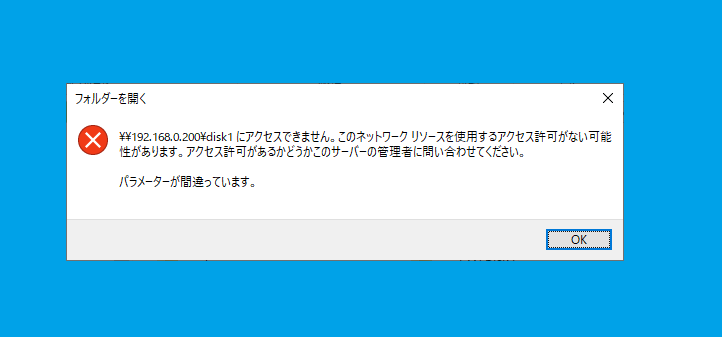
外付けHDDやUSBメモリを使っていて、突然「パラメーターが間違っています」と表示されたことはありませんか?
たとえば以下のような症状に心当たりはありませんか?
- HDDをクリックすると「パラメーターが間違っています」と表示される
- ファイルにアクセスできず、「フォーマットしてください」と警告が出る
- USB接続は認識されているが中身が表示されない
このエラーは、Windowsがストレージデバイスにアクセスする際に必要な情報(パラメーター)を正しく読み取れないときに発生します。簡単に言えば、「読み取り方の食い違い」により、パソコンがそのデバイスの中身を読み込めない状態です。
これらの症状は、ストレージ内部で何らかの異常が起きているサインであり、放置するとデータが失われるリスクがあります。そこで本記事では、「パラメーターが間違っています」というエラーの具体的な原因と、全ての対処法をわかりやすく丁寧に解説します。
万が一ご自身での対応が難しいと感じた場合は、専門スタッフが24時間365日無料で診断いたします。まずはお気軽にご相談ください。





目次
「パラメーターが間違っています」エラーが発生する原因
このエラーは、ストレージデバイスのファイルシステムやパーティション情報、接続状態などに異常がある場合に発生します。見た目には物理的に接続されていても、システム側では「読み取れない」「理解できない」状態になっており、結果的にアクセスが拒否されます。
エラーの主な原因は以下の通りです。
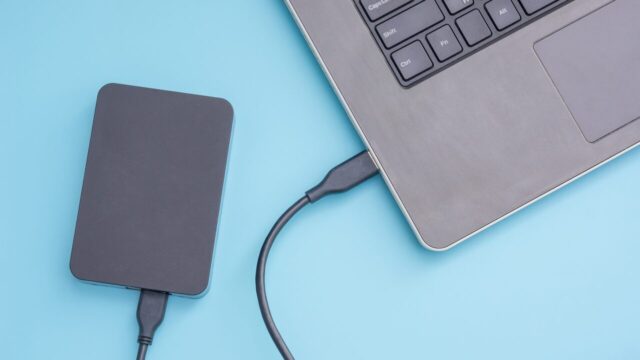
接続不良・通信エラー
USBポートの劣化やケーブルの断線、ハブ経由の接続などにより、正しく信号が送受信できない状態になると、エラーが発生する場合があります。
電力供給の問題
バスパワーで動作するUSBストレージでは、パソコン側の電力供給不足が原因で動作が不安定になるケースがあります。
パーティション情報の異常
パーティションの開始位置や区切り方に異常があると、OS側でストレージ全体の構造を正確に把握できなくなり、アクセスを拒否されることがあります。
ファイルシステムの破損
FAT32やNTFSなど、記録メディアのデータ構造に問題が生じると、Windowsが内容を正しく解釈できなくなります。これにより、読み取り不能になり「パラメーターが間違っています」というメッセージが表示されることがあります。
物理的な故障
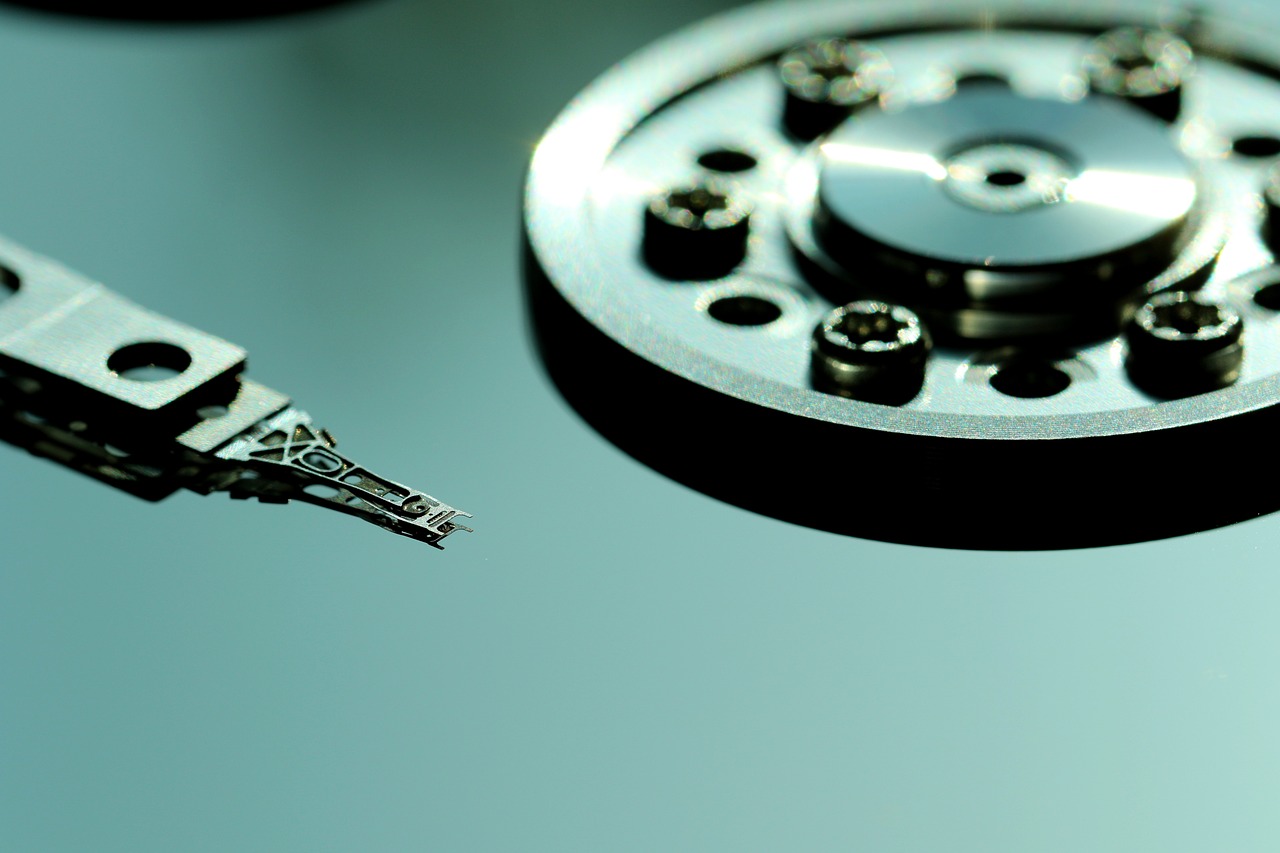
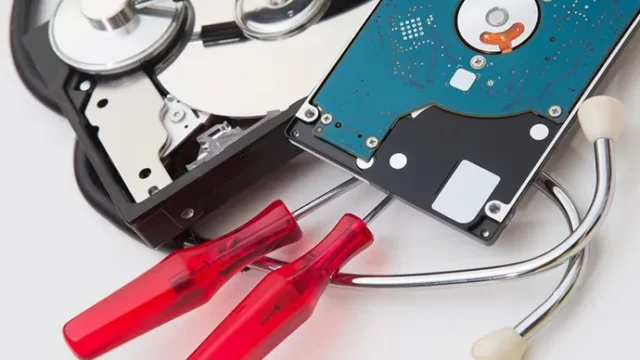
「パラメーターが間違っています」というエラーがHDD使用中に表示される場合、物理的な故障が原因となっている可能性があります。これは、HDD内部の部品に損傷が発生し、データ構造の一部を正しく読み取れなくなっている状態です。
たとえば、「接続したHDDが突然認識されなくなった」「ファイルを開こうとしたらエラーが出た」「HDDにアクセスしようとするとフリーズする」といった症状がある場合、すでに内部で読み取りエラーやヘッドの異常が発生している可能性があります。これらは経年劣化だけでなく、落下、衝撃、あるいは電源トラブルなど、誰にでも起こり得る日常的な要因で突然発生します。
このまま通電を続けたり、エラーチェックや修復を繰り返すと、HDDの状態が悪化し、保存されているデータが完全に失われるリスクもあります。特に、大切な写真や仕事のファイルが入っているHDDでは、早めの対応が不可欠です。
当社では、「パラメーターが間違っています」エラーを含む物理障害にも対応した無料の初期診断を24時間365日体制で実施しており、他社で復旧不可とされた機器にも8,000件以上対応した実績があります。エラーに気づいた段階で無理な操作はせず、まずはご相談ください。データを守るための最適な対応をご提案します。



【要注意】自力対応が招くデータ損失のリスク

「パラメーターが間違っています」と表示される――そんなトラブルに直面したとき、まずは自力で何とかしようと対応する方が多いと思います。
誤って初期化や上書きをしてしまったり、分解して状態を深刻化させてしまうケースは多く、特に内部の故障が原因だった場合、自力で対応しようとするとかえって悪化を招くリスクがあります。
専門業者であれば、正確な診断に基づいて最適な方法で復旧を進めるため、データ消失を最低限に抑えることができます。中でもデジタルデータリカバリーは、以下の理由から多くの方に選ばれています。
- 相談実績50万件以上(2011年1月~)の豊富な対応経験に基づき、個人・法人問わず幅広いトラブルに対応
- 一部復旧を含む復旧件数割合92.6%(2025年9月実績。一部復旧:完全復旧に至らなかったが、一部復旧できた場合。完全復旧:復旧希望データを100%復旧できた場合)という業界トップクラスの技術力
- 他社で「復旧不可」とされた機器の対応実績が8,000件越えにものぼり、独自の復旧技術を保有
大切なデータを守るには、まずは自力対応よりも専門的な判断が欠かせません。操作を誤る前に、まずは当社にご相談ください。
「パラメーターが間違っています」エラーの対処法
このエラーに直面した場合、まずは以下の基本的な確認と修復作業を順に試してください。状況に応じて段階的に対応することで、問題を解消できる可能性があります。
接続の確認と再接続
まずは接続状態を見直してください。物理的な接続不良が原因でストレージが正しく認識されず、エラーが表示されることがあります。以下の手順で確認してください。
- 現在使用しているUSBケーブルを一度取り外し、再度しっかりと接続し直す
- 他のUSBポートに接続してみる
- USBハブを使っている場合は、PC本体に直接接続する
- 別のUSBケーブルを使用してみる
- パソコンを再起動した上で、再度ストレージを接続する
ディスクのエラーチェックを実行する
Windowsには、接続されたストレージのエラーを自動的に検出・修正する機能が備わっています。「プロパティ」画面からエラーチェックを実行することで、軽度の不具合が解消される場合があります。
- エクスプローラーで問題のあるドライブを右クリック
- 「プロパティ」を選択
- 「ツール」タブを開く
- 「エラーチェック」欄の「チェック」をクリック
- システムの指示に従って検査と修復を行う
CHKDSKコマンドを使用する
ファイルシステムのエラーや不良セクタが原因である場合、コマンドラインから「CHKDSK」コマンドを実行することで詳細なチェックと修復が可能です。より高度なエラー修復を試みたい場合に有効です。
- 「スタートメニュー」から「cmd」と入力し、「コマンドプロンプト」を右クリックして「管理者として実行」
- 以下のコマンドを入力:
chkdsk E: /f /r(E: は該当ドライブの文字に置き換える) - Enterキーを押して実行、修復が完了するまで待機
デバイスドライバーの更新
デバイスドライバーが古かったり不適切な場合、ストレージとの通信に不具合が生じ、エラーが表示されることがあります。デバイスマネージャーを使ってドライバーの更新を行いましょう。
- Windowsキー+Xでメニューを開き「デバイスマネージャー」を選択
- 「ディスクドライブ」カテゴリを展開し、対象デバイスを右クリック
- 「ドライバーの更新」を選択
- 「ドライバーソフトウェアの最新版を自動検索」を選び、更新がある場合は適用
- 完了後、PCを再起動して状態を確認
パーティション修復ツールの使用
パーティション情報の破損により、ストレージの全体構造が認識できなくなっている場合、専門の修復ツールを使うことで復旧できる可能性があります。ただしデータ復元ソフトには復旧の不完全性があるため、文字化けや一部破損が生じる可能性があります。また物理的な故障には一切対応できないため、大事なデータが保存されている場合は専門業者に問い合わせることをおすすめします。
すべての対処法を試しても解決しない場合、ストレージ内部の深刻な障害(物理故障・重度の論理障害)が発生している可能性があります。このような状況では、自力での対応は状態を悪化させるリスクがあるため、速やかにデータ復旧専門業者へ相談することが最善です。
当社では、50万件以上の相談実績(期間:2011年1月以降)と官公庁・法人1万社以上との取引実績をもとに、高精度なデータ復旧サービスを提供しています。初期診断は無料、24時間365日受付中です。異常を感じたらすぐにご相談ください。