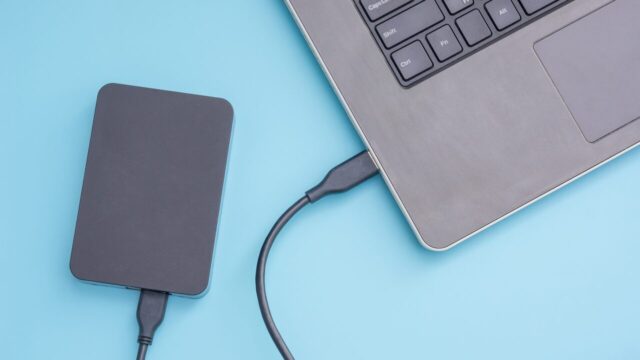
LaCieのハードディスクやSSDが急に認識されなくなった場合、「故障かもしれない」と不安に感じる方は少なくありません。
- LaCieの外付けHDDがPCに接続しても反応しない
- データが突然消えてしまった・開けない
- 「フォーマットしてください」とエラー表示が出る
こうしたトラブルは、誤削除などの軽微な論理障害から、内部部品の損傷を伴う物理障害まで原因は多岐にわたります。誤った対処で状態を悪化させると、データの取り戻しが困難になる恐れがあります。
本記事では、LaCie製品のデータ復旧に必要な知識と、安全かつ効果的な復旧方法をステップごとに詳しく解説します。もし失いたくない大切なデータがある場合は、データ復旧の専門業者への相談が安心です。当社では、相談から初期診断まで24時間365日無料でご案内しています。





目次
LaCieのHDD・SSDが認識しない・データが消える主な原因
「lacie ハードディスク 認識しない」と検索されるようなトラブルは、突然発生することが多く、原因の特定が難しいケースもあります。ここでは、LaCieのHDDやSSDでよくあるデータ消失・認識不良の原因を、分類ごとにわかりやすく解説します。
USBケーブルやポートの問題
LaCieがPCに認識されない場合、まず疑うべきはUSBケーブルやポートの不具合です。端子のゆるみや断線、コネクタの摩耗などにより、HDDやSSDが正常でも接続がうまくいかないことがあります。特にType-Cや変換アダプタ使用時に多く見られます。別のケーブルやポート、PCで試すことで、接続環境に原因があるかを確認できます。
誤って削除・フォーマットしてしまった
LaCie製品に限らず、誤ってファイルを削除したりフォーマットしてしまうトラブルはよくあります。データは見えなくなっても内部に残っていることが多く、復旧ソフトで対応できる場合もあります。ただし、削除後に新たなデータを書き込むと上書きされ、復元が困難になります。特にフォーマット後の通電は、復旧率を大きく下げる原因になるため注意が必要です。
ファイルシステムの破損
LaCieのHDDやSSDが認識されない場合、ファイルシステムの破損が原因となることがあります。ファイルシステムはデータの管理に必要な仕組みで、破損するとアクセスできなくなります。
安全な取り外しをせずにUSBを抜いたり、接続中に電源が落ちた場合などに起こりやすく、見た目に異常がなくても内部で破損が進行していることがあります。
放置するとデータが失われるリスクがあるため、異常を感じたら早めに専門業者に相談することが重要です。
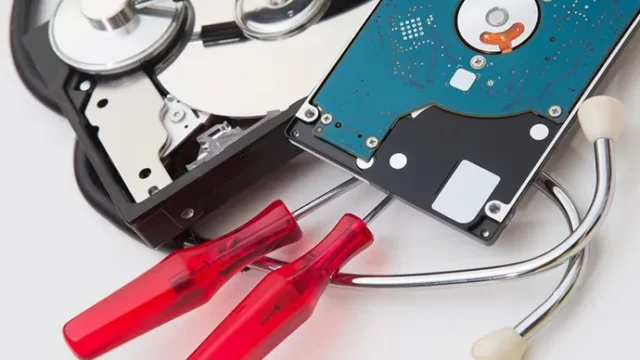
LaCieデバイスの物理障害(HDD・SSD本体の故障)
LaCieのHDDやSSDが突然認識されなくなる原因のひとつに、本体の物理的な故障があります。落下や衝撃、使用中の異音や異常な発熱に心当たりがある場合は注意が必要です。
HDDは内部の精密部品が衝撃に弱く、SSDもチップや基板が損傷すると突然認識されなくなることがあります。見た目に問題がなくても、内部で重大な障害が起きている可能性があります。
このまま通電を続けるとデータへのダメージが広がる恐れがあるため、異常を感じた時点で早めに専門業者に相談することが重要です。当社では、相談から初期診断まで24時間365日無料でご案内しています。まずはお気軽にご相談ください。



【要注意】メーカーや修理業者に依頼することのリスク

LaCieの外付けHDDがPCに接続しても反応しない――そんなトラブルに直面したとき、多くの方がまずメーカーや修理業者への依頼を考えるかもしれません。
確かに本体の修理や部品交換は可能ですが、HDDの初期化・交換によって、データは全て消えてしまいます。
失いたくないデータを守りたい場合は、メーカーや修理業者ではなくデータ復旧の専門業者に相談するのが確実です。デジタルデータリカバリーではデータを保ったまま、故障した機器に対応できます。以下の3つの点で多くの方に選ばれています。
- 相談実績50万件以上(2011年1月~)の豊富な対応経験に基づき、個人・法人問わず幅広いトラブルに対応
- 一部復旧を含む復旧件数割合92.6%(※内、完全復旧52.0%。復旧件数割合=データ復旧件数/データ復旧ご依頼件数。2025年9月実績)という業界トップクラスの技術力
- 他社で「復旧不可」とされた機器の対応実績が7,300件越えにものぼり、独自の復旧技術を保有
大切なデータを守るには、メーカーや修理業者ではなく当社にご相談ください。
LaCie が認識しないときの対処法
ここからはLaCieの外付けHDD/SSDが認識しないときに自力で試せる対処法を解説します。接続確認からOS別の認識確認、初期化の注意点、物理障害の判断基準まで段階的に進めます。すべての手順を実行できるわけではなく、異音やエラーがある場合は無理に操作せず通電を控えることが大切です。
LaCieとPCの接続・電源を確認する手順
LaCieが認識しないときは、まずもっとも基本的な接続確認から始めるのが安全です。ケーブルの不良や電力不足は非常に多い原因であり、ここを見落とすと無駄に高度な対処を試して状況を悪化させる可能性があります。
- PCとLaCie本体の電源を完全に切り、USBケーブルとACアダプタ(該当モデルの場合)を一度抜き、しっかり奥まで挿し直します。
- 可能であれば別のUSBケーブル、別のUSBポートでLaCieを接続し直します。このときUSBハブは使わず、PC本体へ直接接続します。
- LaCie以外の周辺機器をすべて取り外し、LaCie単体のみを接続した状態でPCを起動します。通電後、LaCieの電源ランプや回転音、SSDの場合は振動やアクセスランプが点灯するかを確認します。
WindowsでのLaCie認識トラブルを確認する方法
Windows では、エクスプローラーに表示されなくても内部的には認識している場合があり、ディスクの状態を確認することで原因を切り分けられます。表示の不具合やドライブ文字の競合が原因でアクセスできないこともあるため、OS側の設定を慎重に確認します。
- スタートメニューから「デバイスマネージャー」を開き、「ディスクドライブ」にLaCieの名称や型番が表示されているか確認します。表示されている場合は物理接続は成立しているため、次の状態確認に進みます。
- 「ディスクの管理」を開き、対象のLaCieが「未割り当て」「オフライン」「ドライブ文字なし」「RAW表示」になっていないかを確認します。「オフライン」表示なら右クリックして「オンライン」に変更できる場合があります。
- ドライブ文字の競合が起きている場合は、対象ディスクを右クリックし「ドライブ文字とパスの変更」から未使用の文字に再設定します。これでも表示されない場合は、無理に初期化せず操作を一旦止めて状態悪化を防ぎます。
MacでのLaCie認識トラブルを確認する方法
Macでは、Finderの表示設定やディスクユーティリティのマウント状況によって、外付けディスクが見えなくなることがあります。OS側では認識しているのにFinderだけに出ないケースもあるため、まずは表示設定とユーティリティの状況を順番に確認します。
- Finderを開き、メニューの「Finder設定」から「一般」タブにある「外部ディスク」にチェックが入っているか確認します。チェックが外れていると、認識していてもデスクトップやFinderに表示されません。
- 「アプリケーション → ユーティリティ → ディスクユーティリティ」を開き、左側の一覧にLaCieが表示されているか確認します。「マウント」ボタンが出ている場合は手動マウントを試します。
- ディスクユーティリティでLaCieを選択し、「First Aid」を実行して軽度のファイルシステムエラーの修復を試みます。修復後もマウントできない場合は深刻な障害の可能性があるため、無理な操作を控えます。
初期化・フォーマット時の注意点
LaCieはWindows用NTFSやMac用APFSなどフォーマット形式が異なる場合があり、認識はするものの書き込みができない・安定しないといった症状が出ることがあります。ただしフォーマットを実行するとデータは完全に消去されるため、重要データがある場合は絶対に初期化しないよう注意が必要です。
- Windows と Mac のどちらで利用するかに応じて、NTFS・exFAT・APFS・HFS+ など最適なフォーマット形式が異なることを理解します。フォーマットの変更は互換性を確保する方法ですが、データが残っている場合は絶対に実行しません。
- 認識しない・エラーが出る状態でフォーマットすると、データ領域が上書きされ、のちのデータ復旧が困難になります。「とりあえず初期化すれば直るかも」という判断は危険です。
- OS側で「フォーマットしますか?」というメッセージが表示された場合でも、データが必要なときはキャンセルを選びます。初期化しなければデータ領域は保持され、復旧の可能性が残ります。
物理障害が疑われる場合の安全な判断
HDD内部のヘッド・モーター・基板・プラッタに問題が生じていると、接続しても認識しなかったり異音が発生することがあります。物理障害は自宅での対処が難しく、通電を続けることで症状が悪化します。まずは症状を見極め、危険な操作を避けることが重要です。
- LaCie本体からカチカチ、ガリガリといった異音が出ていないかを確認します。HDD内部のヘッド障害が疑われ、通電を続けるとプラッタに傷がつき復旧率が大幅に低下します。
- ランプは点灯するのに、どのPCに接続しても認識しない場合は、ファームウェア障害や重度の論理障害、または物理障害の可能性があります。この状態でスキャンや修復を繰り返すのは危険です。
- LaCieを接続するとPCが固まる・再起動を繰り返す場合は、ディスクからの読み込みがシステムに負荷をかけている可能性があり、速やかに取り外します。基板障害の可能性があるため、分解や基板交換を試さないようにします。
専門業者に相談すべきライン
LaCieの認識トラブルは自力で改善するケースもありますが、誤った操作をすると復旧率が下がるケースも多くあります。重要データを守るためには、どこまでが自力の範囲で、どこからが専門家に任せるべきラインなのかを早めに判断することが大切です。
Windows や Mac の管理画面には表示されるが、何度試してもマウントされない、エラーが増えている、認識が安定しない場合は、深刻な障害の可能性があるため早めに相談しましょう。
デジタルデータリカバリーは、これまでに50万件以上の相談実績(※1)を持ち、一部復旧を含む復旧件数割合92.6%(※2)という高い成果を上げています。初期相談・診断は無料で、24時間365日対応していますので、迷ったらすぐにご相談ください。
※1 期間:2011年1月以降
※2 内、完全復旧52.0%。復旧件数割合=データ復旧件数/データ復旧ご依頼件数。2025年9月実績
自力で対応できない場合はデータ復旧の専門業者に相談する

自力で対応できない場合や、機器が物理的に破損している場合、個人での修復は困難です。重要なデータが含まれている場合、データ復旧専門業者に依頼するのが最も安全です。
データ復旧業者では、問題の根本原因を特定し、安全にデータを回復する最善の方法を提案できます。デジタルデータリカバリーでは、相談から初期診断まで24時間365日体制で無料でご案内しています。まずは復旧専門のアドバイザーへ相談することをおすすめします。
デジタルデータリカバリーの強み

デジタルデータリカバリーは「データ復旧専門業者17年連続データ復旧国内売上No.1」(※1)の実績を持つデータ復旧業者です。
データ復旧の技術力として、一部復旧を含む復旧件数割合92.6%(※2)を誇っています。
他社で「復旧不可能」と判断された機器を、当社が復旧に成功した事例は数えきれません。実際に、他社復旧不可相談件数でも8,000件超 (算出期間:2016年6月1日~) を超えています。
これこそが“データ復旧の最後の砦”と呼ばれる理由です。どんな状態でも、諦める前にまずはご相談ください。最善を尽くしてデータを取り戻します。
※1:データ復旧専門業者とは、自社及び関連会社の製品以外の製品のみを対象に保守及び修理等サービスのうちデータ復旧サービスを提供し、その売上が総売上の50%以上を占める企業のこと。第三者機関による、データ復旧サービスでの売上の調査結果に基づく(算出期間:2007年~2023年)
※2:2025年9月実績。一部復旧:完全復旧に至らなかったが、一部復旧できた場合。完全復旧:復旧希望データを100%復旧できた場合
相談から初期診断まで無料で対応可能
初期診断とは、機器に発生した障害の原因を正確に特定し、復旧の可否や復旧方法を確認する工程です。デジタルデータリカバリーでは、経験豊富な技術者が「初期診断」を行い、内部の部品にダメージを与えることなく問題を見つけます。
データ障害のパターン15,000種類以上もありますが、「ご相談件数50万件超」(算出期間:2011年1月1日~)を持つ当社は、それぞれの障害原因をデータベースから即座に情報を引き出し、原因を正確に特定できる体制を整えています。
よくある質問
いえ、かかりません。当社では初期診断を無料で実施しています。お客様の機器に初期診断を行って初めて正確なデータ復旧の費用がわかりますので、故障状況を確認しお見積りをご提示するまで費用は頂いておりません。
※ご郵送で機器をお預けいただいたお客様のうち、チェック後にデータ復旧を実施しない場合のみ機器の返送費用をご負担頂いておりますのでご了承ください。
機器の状態によって故障の程度が異なりますので、復旧完了までにいただくお時間はお客様の機器お状態によって変動いたします。
弊社は、復旧完了までのスピードも強みの1つで、最短即日復旧・ご依頼の約8割を48時間以内に復旧完了などの実績が多数ございます。ご要望に合わせて柔軟に対応させていただきますので、ぜひご相談ください。
営業時間は以下の通りになっております。
365日24時間、年中無休でお電話でのご相談・復旧作業・ご納品・アフターサービスを行っています。お困りの際は是非ご相談ください。
電話受付:0:00~24:00 (24時間対応)
電話番号:0800-333-6302
来社受付:9:30~21:00
復旧できる可能性がございます。
弊社では他社で復旧不可となった機器から、データ復旧に成功した実績が多数ございます。 他社大手パソコンメーカーや同業他社とのパートナー提携により、パートナー側で直せない案件を数多くご依頼いただいており、様々な症例に対する経験を積んでおりますのでまずはご相談ください。
この記事を書いた人

デジタルデータリカバリー データ復旧エンジニア
累計ご相談件数50万件以上のデータ復旧サービス「デジタルデータリカバリー」において20年以上データ復旧を行う専門チーム。
HDD、SSD、NAS、USBメモリ、SDカード、スマートフォンなど、あらゆる機器からデータを取り出す国内トップクラスのエンジニアが在籍。その技術力は各方面で高く評価されており、在京キー局による取材実績も多数。2021年に東京都から復旧技術に関する経営革新優秀賞を受賞。