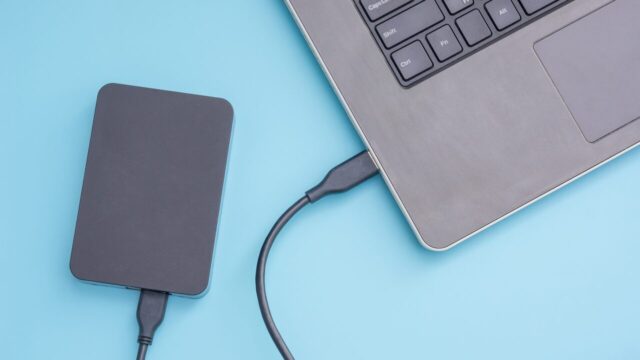
Knoppixを利用しているとき、外付けHDDが認識されずに使えないトラブルに直面することがあります。次のような症状に心当たりはありませんか?
- 外付けHDDを接続してもデバイス一覧に表示されない
- マウントしようとしてもエラーメッセージが出る
- アクセスできても途中で切断され、データ転送が完了しない
このような症状が現れた場合、大切なデータにアクセスできなくなり、業務や作業の継続が困難になる危険性があります。無理に操作を続けると、かえってHDD内部の障害が悪化することもあります。
本記事では、Knoppixで外付けHDDが認識されないときに考えられる原因と、段階的に試すべき具体的な対処法を詳しく解説します。安全にデータへアクセスするためのポイントもあわせて紹介しますので、ぜひ参考にしてください。
もし自力での対応に不安を感じたり、今すぐ大切なデータを取り出す必要がある場合は、24時間365日対応の無料初期診断をご利用いただけます。誤った操作でデータを失う前に、まずはお気軽にご相談ください。





目次
Knoppixで外付けHDDが認識しない原因
Knoppixで外付けHDDが認識しない原因は以下です。
USBドライバーの読み込み
外付けHDDが認識しない原因のひとつに、USBドライバーが正しく読み込まれていないことがあります。この場合、次の手順でドライバを確認し、必要なら読み込みを行います。
必要なモジュールの読み込み
Knoppixでは、いくつかのモジュールがHDD認識に必要です。これらのモジュールが読み込まれていない場合、HDDが認識されないことがあります。以下のモジュールが必要です。
パーティションフォーマットの確認
HDDのフォーマットがNTFSの場合、Knoppixではそのまま認識できないことがあります。その場合は、専用ツールを使ってマウントを試みる必要があります。
デバイス名の確認
HDDが認識されない場合、まずはデバイス名を確認します。これにより、HDDがどのデバイスとして認識されているのかを把握できます。
BIOSの設定確認
PCのBIOS設定で、USBのLegacyサポートが有効になっている場合、KnoppixがUSBデバイスを認識できないことがあります。この場合、設定を変更することで解決できることがあります。
接続方法の確認
USB接続が原因で認識されない場合、PCMCIA USBカードを使って接続してみることも一つの手です。これにより、接続方法を変えることで認識が改善されることがあります。
HDDの故障
Knoppixを使って外付けHDDのデータにアクセスしようとした際、HDDがまったく認識されない場合は、HDD本体に物理的または論理的な障害が発生している可能性があります。
たとえば、落下や衝撃による基板の損傷、経年劣化による内部部品の劣化、通電時の異常音などがある場合は、HDD自体が正常に動作していない可能性が高くなります。また、ファイルシステムの破損など論理障害が発生していると、KnoppixからはHDDが認識されず、マウントできないこともあります。
このような障害が進行すると、データの一部が読み取れなくなったり、完全にアクセス不能になる恐れもあるため、早急な対応が必要です。
当社では、物理的・論理的な障害によってKnoppixで認識されなくなったHDDのケースにも対応した無料の初期診断を24時間365日体制で実施しています。突然の認識不良やデータアクセス不能にお困りの際は、まずはご相談ください。



【要注意】自力対応が招くデータ損失のリスク

Knoppixで外付けHDDが認識しない――そんなトラブルに直面したとき、まずは自力で何とかしようと対応する方が多いと思います。
誤って初期化や上書きをしてしまったり、分解して状態を深刻化させてしまうケースは多く、特に内部の故障が原因だった場合、自力で対応しようとするとかえって悪化を招くリスクがあります。
専門業者であれば、正確な診断に基づいて最適な方法で復旧を進めるため、データ消失を最低限に抑えることができます。中でもデジタルデータリカバリーは、以下の理由から多くの方に選ばれています。
- 相談実績46万件以上(2011年1月~)の豊富な対応経験に基づき、個人・法人問わず幅広いトラブルに対応
- 一部復旧を含む復旧件数割合91.5%(※内、完全復旧57.8%。復旧件数割合=データ復旧件数/データ復旧ご依頼件数。2023年10月実績)という業界トップクラスの技術力
- 他社で「復旧不可」とされた機器の対応実績が7,300件越えにものぼり、独自の復旧技術を保有
大切なデータを守るには、まずは自力対応よりも専門的な判断が欠かせません。操作を誤る前に、まずは当社にご相談ください。
Knoppixで外付けHDDが認識しない対処法
Knoppixで外付けHDDが認識しない場合、以下の対処法を試してみましょう。順番に実行することで、問題が解決できることが多いです。まずは簡単な手順から実施してみてください。
USBドライバーの確認と読み込み
Knoppixでは、USBドライバーが正しく読み込まれていない場合、外付けHDDが認識されません。以下の手順でドライバーを確認し、必要に応じて読み込みを行いましょう。
- 端末を開き、「lsmod」コマンドを入力して、usb2.0ドライバーモジュール(ehci-hcd)が読み込まれているか確認します。
- 読み込まれていない場合、コマンド「modprobe ehci-hcd」を入力して、ドライバーを読み込みます。
- 再度、HDDの認識状況を確認します。
モジュールの読み込み
Knoppixでは、HDDを認識するためにいくつかのモジュールが必要です。以下の手順でモジュールを読み込んでみましょう。
- 端末を開き、以下のコマンドを入力して必要なモジュールを読み込みます。
- 「modprobe usbcore.o」「modprobe usb-uhci.o」「modprobe input.o」「modprobe hid.o」など。
- モジュールの読み込み後、再度HDDが認識されるか確認します。
パーティションフォーマットの確認
HDDがNTFSでフォーマットされている場合、Knoppixではそのままでは認識されません。この場合は、次の方法でマウントを試みます。
- NTFSフォーマットの場合、「Captiveツール」を使ってHDDをマウントします。
- FAT32の場合は、rootユーザーで「mount」コマンドを使ってマウントします。
- マウント後、HDDが認識されるか確認します。
デバイス名の確認
次に、HDDがどのデバイス名として認識されているかを確認します。この手順でHDDの名前を特定できます。
- 端末を開き、「fdisk -l」コマンドを入力して、外付けHDDのデバイス名を確認します。
- 確認したデバイス名を使用して、次の手順に進みます。
BIOS設定の修正
PCのBIOS設定でUSB Legacy supportが有効になっている場合、KnoppixがUSBデバイスを認識できないことがあります。設定を変更することで問題が解決することがあります。
- PCの起動時にBIOS設定画面に入ります。
- 「USB Legacy support」を無効に設定し、設定を保存して再起動します。
- HDDが認識されるか確認します。
接続方法の変更
USB接続が原因で認識されない場合、PCMCIA USBカードを使って接続することで問題が解決することがあります。
- PCMCIA USBカードを利用して、HDDを接続します。
- 新しい接続方法でHDDが認識されるか確認します。
これらの方法を試しても認識されない場合、HDDの故障や互換性の問題が考えられます。その際は、別の診断ツールを使用するか、専門家に相談することをお勧めします。
自力で対応できない場合はデータ復旧の専門業者に相談する

自力で対応できない場合や、機器が物理的に破損している場合、個人での修復は困難です。重要なデータが含まれている場合、データ復旧専門業者に依頼するのが最も安全です。
データ復旧業者では、問題の根本原因を特定し、安全にデータを回復する最善の方法を提案できます。デジタルデータリカバリーでは、相談から初期診断・お見積りまで24時間365日体制で無料でご案内しています。まずは復旧専門のアドバイザーへ相談することをおすすめします。
デジタルデータリカバリーの強み
 デジタルデータリカバリーは、「データ復旧専門業者として14年連続国内売上No.1」の実績を誇る信頼できる業者です。
一部復旧を含む復旧件数の割合は91.5%(内、完全復旧57.8%。復旧件数割合=データ復旧件数/データ復旧ご依頼件数。2023年10月実績)を誇り、これまでに他社で復旧が難しいとされた機器についても、これまでに7,300件以上のご相談をいただいています。諦める前に、大切なデータを取り戻すチャンスをぜひデジタルデータリカバリーにお任せください。
初期診断・相談・見積まで無料で対応可能
初期診断とは、機器に発生した障害の原因を正確に特定し、復旧の可否や復旧方法を確認する工程です。デジタルデータリカバリーでは、経験豊富な技術者が「初期診断」を行い、内部の部品にダメージを与えることなく問題を見つけます。
データ障害のパターン15,000種類以上もありますが、「ご相談件数46万件超」(算出期間:2011年1月1日~)を持つ当社は、それぞれの障害原因をデータベースから即座に情報を引き出し、原因を正確に特定できる体制を整えています。
よくある質問
いえ、かかりません。当社では初期診断を無料で実施しています。お客様の機器に初期診断を行って初めて正確なデータ復旧の費用がわかりますので、故障状況を確認しお見積りをご提示するまで費用は頂いておりません。
※ご郵送で機器をお預けいただいたお客様のうち、チェック後にデータ復旧を実施しない場合のみ機器の返送費用をご負担頂いておりますのでご了承ください。
機器の状態によって故障の程度が異なりますので、復旧完了までにいただくお時間はお客様の機器お状態によって変動いたします。
弊社は、復旧完了までのスピードも強みの1つで、最短即日復旧・ご依頼の約8割を48時間以内に復旧完了などの実績が多数ございます。ご要望に合わせて柔軟に対応させていただきますので、ぜひご相談ください。
営業時間は以下の通りになっております。
365日24時間、年中無休でお電話でのご相談・復旧作業・ご納品・アフターサービスを行っています。お困りの際は是非ご相談ください。
電話受付:0:00~24:00 (24時間対応)
電話番号:0800-333-6302
来社受付:9:30~21:00
復旧できる可能性がございます。
弊社では他社で復旧不可となった機器から、データ復旧に成功した実績が多数ございます。 他社大手パソコンメーカーや同業他社とのパートナー提携により、パートナー側で直せない案件を数多くご依頼いただいており、様々な症例に対する経験を積んでおりますのでまずはご相談ください。
この記事を書いた人

デジタルデータリカバリー データ復旧エンジニア
累計ご相談件数50万件以上のデータ復旧サービス「デジタルデータリカバリー」において20年以上データ復旧を行う専門チーム。
HDD、SSD、NAS、USBメモリ、SDカード、スマートフォンなど、あらゆる機器からデータを取り出す国内トップクラスのエンジニアが在籍。その技術力は各方面で高く評価されており、在京キー局による取材実績も多数。2021年に東京都から復旧技術に関する経営革新優秀賞を受賞。