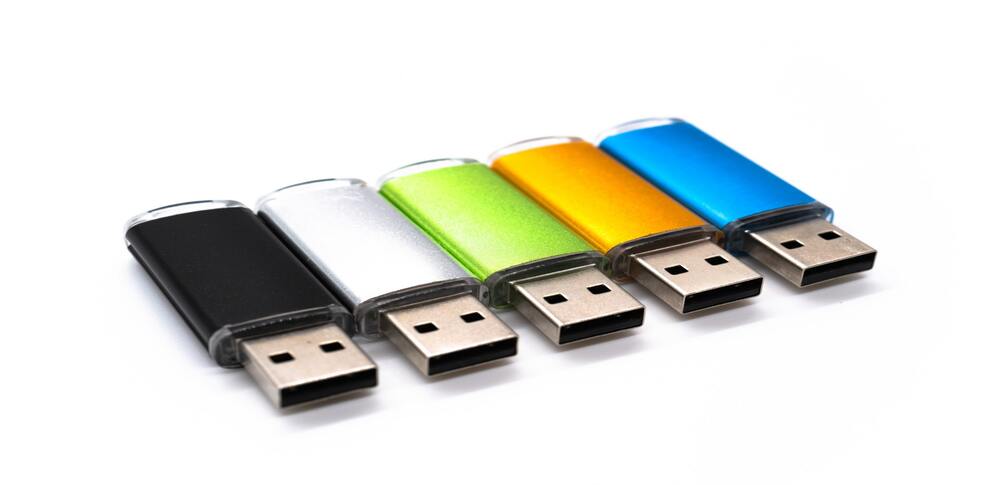
大切なデータが入ったUSBメモリで、突然データが消えたり、認識しなくなったり、フォーマットを求められたりすると不安になりますよね。
こうした症状は、軽いエラーだけでなく物理障害が原因のこともあり、誤操作や放置で復旧が難しくなる場合があります。
本記事では、原因と対処法をステップ形式でわかりやすく解説します。
失いたくないデータがある・復旧に不安がある場合は、当社「デジタルデータリカバリー」へご相談ください。24時間365日、無料で診断・相談を承っています。
大切なのは、焦って操作を重ねないことです。上書きが起きると復旧難易度が上がるため、まずは原因を切り分け、状況に合った手順で進めることが近道です。





目次
USBメモリのデータはなぜ復元できるのか?

USBメモリのデータは、一度削除されたりアクセスできなくなっても、すぐに完全に消えてしまうわけではありません。削除やフォーマット操作の多くは、保存領域の管理情報を更新するだけで、実際のデータ本体が残っていることが多く、専用ツールや技術によって復元できる可能性があります。
また、読み込みエラーやファイル構造の破損といった論理障害は、適切な診断と処置で回復が見込めます。さらに、端子の破損や水没などの物理障害であっても、メモリチップ自体に損傷がなければ、チップ単位でデータを抽出する高度な復旧が可能です。
USBメモリのデータ消失の原因

USBメモリは、同じような症状でも原因が違うことがあります。たとえば「フォーマットしてください」と出ても、軽い論理エラーの場合もあれば、内部の損傷(物理障害)が進んでいる場合もあります。原因を見極めてから動くほど、余計な操作を減らせて復旧の可能性を下げにくくなります。
ウイルス感染によるデータ消失
複数のパソコンで使うUSBメモリは、ウイルスやマルウェアの影響を受けることがあります。ファイルが見えない/ショートカット化する/拡張子が変わる/開くとエラーが出るなどが代表例です。感染が疑われる状態で開き続ける、別PCに挿し替えると被害が広がる可能性があるため、まずは操作を止めることが重要です。駆除と復旧には順序があり、状況によっては専門的な判断が必要になります。
誤操作によるデータ消失
削除ミス、同名ファイルの上書き、誤フォーマットなどの人為的ミスでもデータにアクセスできなくなります。USBメモリは削除してもごみ箱に残らないため、「その場で消えた」ように見えやすいのが特徴です。
誤操作直後は復元の余地が残りやすい一方、直後に別のファイルを保存すると上書きが進み、復元できる範囲が狭くなります。消えた直後ほど、操作を止めて冷静に手順を選ぶことが大切です。
USBメモリのトラブルで多いのが、フォーマットの実行や、復旧手段を試しながらの書き込みです。こうした操作が重なると、写真や書類が開けない、ファイル名が崩れる、必要なデータが見つからないといった状態になりやすく、戻せたはずのデータまで失われることがあります。
仕事の締切が近いデータや、やり直しが難しい写真・動画が入っている場合は、無理に操作を続けず、早めに専門業者へ相談するほうが安全です。
論理的なエラーによるデータ消失
USBメモリ自体が壊れていなくても、ファイルシステム(データの管理情報)が破損すると、保存データが見えなくなることがあります。たとえば「転送中に抜いた」「突然パソコンが落ちた」「安全な取り外しをせずに抜いた」といった場面で起きやすいトラブルです。
代表的な症状として、ドライブは表示されるのに開けない、容量表示が不自然、RAWと表示される、フォーマットを求められるなどがあります。軽度なら復元ソフトで読み出せることもありますが、修復操作を誤るとファイル構造が書き換わり、戻せるはずのデータが崩れることがあります。
物理的な損傷によるデータ消失
USBメモリは小型で便利な反面、衝撃や水濡れ、端子の変形に弱い傾向があります。落下や踏みつけで内部基板にダメージが入ると、挿しても反応がない、接続が切れたり認識を繰り返す、触ると異常に熱いといった症状が出ることがあります。
この状態で抜き差しを繰り返したり、別のパソコンで何度も試したりすると、損傷が進み復旧できる範囲が狭まる可能性があります。物理障害が疑われるときは自力での作業が難しいケースが多いため、早めに専門業者へ相談するのが安全です。



USBメモリの復旧方法

USBメモリの復旧は、まず書き込みを増やさないことが基本です。
状態を悪化させる操作を避けたうえで、バックアップから戻す→復元ソフトで読み出す→必要に応じて修復を検討→難しければ業者に相談の順で進めます。
原因に合った対処で復元できるケースもあるため、以下で手順を紹介します。
ただし、抜き差しの繰り返しや破損状態での接続継続は、データチップまで損傷して完全復旧が難しくなる危険があります。
この段階では専用装置でのチップ読み出しなどが必要になり、自力対応は困難です。迷う状況なら早めに専門業者へ相談するのが安全です。当社は24時間365日、相談から初期診断まで無料でご案内しています。まずはお気軽にご相談ください。
USBメモリの使用を停止して上書きを防ぐ手順
最初にやるべきことは、USBメモリへの書き込みを止めることです。ここで保存やコピーを続けると、消えたデータがあった領域が上書きされ、復元の可能性が下がります。認識が不安定、発熱があるなどの症状がある場合は、無理に接続を続けない判断も重要です。
- USBメモリをパソコンから取り外し、以後は新しい保存やコピーに使わない状態にします。
- トラブルの状況をメモします。例として、認識するか、フォーマット要求が出るか、容量表示が不自然か、挿すと切断が起きるかなどを整理します。
- 物理障害が疑われる兆候がある場合(端子の変形、焦げ臭い、触ると熱い、挿すと接続が不安定)は、抜き差しを止めて保管します。
- 可能であれば、USBメモリ以外の保存先(内蔵SSDや外付けHDDなど)を用意し、復元できたデータの保存先を先に決めます。
- 「フォーマットしてください」「修復しますか」と表示されても、その場で実行せず、次の手順で原因に合う方法を選びます。
Windowsの以前のバージョンやファイル履歴から復元する手順
Windowsのファイル履歴や復元ポイント、バックアップ機能が有効になっている場合は、USBメモリ側の復元作業をする前に、パソコン側に残っている履歴から戻せる可能性があります。これはUSBメモリに対して書き込みを増やさずに済むため、最初に確認しておきたい方法です。
- 削除や上書きが起きる前に、パソコン側へコピーしていた可能性があるフォルダ(デスクトップ、ドキュメント、作業用フォルダ)を開きます。
- 対象フォルダを右クリックし、「プロパティ」を開いて「以前のバージョン」が表示されるか確認します。
- 復元したい日時の候補が表示された場合は、「開く」で内容を確認し、必要なファイルだけをパソコン内の別フォルダへコピーします。
- 内容が問題なければ、「復元」ではなく「コピー」や「別名保存」で、上書きを避けて保管します。
- 以前のバージョンが表示されない場合は、ファイル履歴が設定されていない可能性があるため、次の手順(復元ソフトなど)に移ります。
データ復元ソフトでスキャンして別媒体に保存する手順
誤削除や誤フォーマット、軽度の論理障害であれば、データ復元ソフトのスキャンでファイルが見つかることがあります。
重要なのは、復元ソフトのインストール先と復元データの保存先を、USBメモリ以外にすることです。USBメモリへ書き込みが発生すると、復元候補を上書きしてしまうことがあります。
- 復元ソフトは公式サイトから入手し、インストール先はパソコンの内蔵ストレージにします。USBメモリへインストールしないようにします。
- USBメモリを接続し、パソコン上でドライブとして認識されているか確認します。認識が不安定な場合は、接続を継続せず専門業者への相談を検討します。
- 復元ソフトで対象ドライブとしてUSBメモリを選択し、まずはクイックスキャンを実行します。見つからない場合は、深いスキャン(完全スキャン)を選びます。
- 検出結果が出たら、必要なファイルを種類ごとに絞り、プレビューやファイルサイズの整合性を見て、復元対象を選びます。
- 復元データの保存先は必ずUSBメモリ以外(内蔵ストレージ、外付けHDD、別のUSBメモリ)を指定します。元のUSBメモリへ戻さないようにします。
- 復元後にファイルが開けるか確認し、文字化けや破損がある場合は追加の書き込みをせず、別手段の検討に切り替えます。
コマンドプロンプトで状態確認と修復を行う手順
ドライブが表示されない、ドライブ文字が割り当てられていない、ファイルシステムのエラーが疑われる場合に、コマンドで状態を確認できることがあります。ただし、修復系コマンドはUSBメモリへ書き込みを行うことがあり、状況によってはファイル構造が変わってしまうことがあります。失いたくないデータがある場合は、復元ソフトでの読み出しや専門業者への相談を優先する判断も必要です。
- スタートメニューで「cmd」を検索し、「管理者として実行」でコマンドプロンプトを起動します。
- USBメモリがエクスプローラーに表示されない場合は、
diskpart
を入力して実行し、list disk で接続ディスク一覧を確認します。 - USBメモリに該当するディスク番号を select disk 番号 で選択し、list volume でボリュームが存在するか確認します。ドライブ文字がない場合は assign letter=任意の文字 で割り当てます。
- ドライブ文字が確認できたら、読み取りが可能かエクスプローラーで確認します。読み取れる場合は、重要データを先に別媒体へコピーします。
- 読み取りができない、エラーが出る場合に限り、
chkdsk ドライブ文字: /f
を実行します。実行中はUSBメモリを抜かず、完了まで待ちます。 - 完了後、FOUND.000 などのフォルダができた場合は、中身が断片化していることがあるため、必要なファイルが見つかるか慎重に確認し、見つかった場合は別媒体へコピーします。
エラーチェックでファイルシステムを修復する手順
Windowsの標準機能であるエラーチェックでも、軽度のファイルシステムエラーを修復できることがあります。こちらも修復処理は書き込みを伴うため、優先順位は高くありません。復元ソフトで読み出せる見込みがある場合は、先に読み出しを試すほうが安全なことがあります。
- USBメモリを接続し、エクスプローラーで対象ドライブを右クリックして「プロパティ」を開きます。
- 「ツール」タブを開き、「エラーチェック」の「チェック」を選択します。
- スキャンの案内が出たら「ドライブをスキャン」を実行し、検出結果が出た場合は案内に従って修復を進めます。
- 修復後、ドライブが開けるようになったら、重要データを先に別媒体へコピーし、USBメモリ側での作業を増やさないようにします。
- 改善しない、途中でエラーになる、接続が不安定になる場合は作業を止め、専門業者への相談を検討します。
クラウドやバックアップから復元する手順
USBメモリの中身を普段からクラウド同期していた、あるいはバックアップを取っていた場合は、そこから復元するのが最も確実です。復元ソフトのようにUSBメモリを長時間スキャンする必要がないため、時間が限られているときにも有効です。
- 普段使っているクラウドサービスやバックアップ先(同期フォルダ、外付けHDD、NASなど)にアクセスし、目的のフォルダを探します。
- 同じファイル名がある場合は、更新日時やバージョン履歴を確認し、消失前の版が残っていないか確認します。
- 必要なデータをパソコンの内蔵ストレージへダウンロードし、ファイルが開けるか確認します。
- 復旧が完了した後に、USBメモリを再利用する場合は、原因が論理障害か物理障害かを切り分けたうえで、必要なら新しいUSBメモリへ移行します。
- 今後に備えて、USBメモリにだけ保存する運用を避け、作業用フォルダを同期対象にしておくなど、二重化の仕組みを整えます。
専門業者に相談すべきケースと準備の手順
物理的な破損が疑われる場合や、復元ソフトで必要データが見つからない場合、暗号化・パスワード保護が絡む場合、業務上の締切が迫っている場合は、自己判断で作業を続けるほど状況が悪化することがあります。失敗できないデータほど、早い段階で専門的な診断を受けるほうが安全です。
- 端子の破損、水濡れ、焦げ、発熱、認識の断続などがある場合は、接続を止めて保管します。乾燥目的の加熱や分解は行わないようにします。
- 症状を整理します。例として、いつから、どの端末で、どんな操作の直後に起きたか(転送中に抜いた、フォーマットした、ウイルス警告が出たなど)をまとめます。
- 暗号化やパスワード保護を使っていた場合は、復旧キーやパスワード、管理者アカウント情報の有無を確認します。情報があるかどうかで対応方針が変わります。
- 復旧したいデータの優先順位を決めます。全データが不要でも、必要ファイルが明確だと診断と提案がスムーズになります。
- 専門業者に相談し、初期診断で「どのファイルが復旧対象になりそうか」「どの程度の期間が必要か」「費用の見積もりはどうなるか」を確認してから依頼判断をします。
データ復旧業者に依頼する
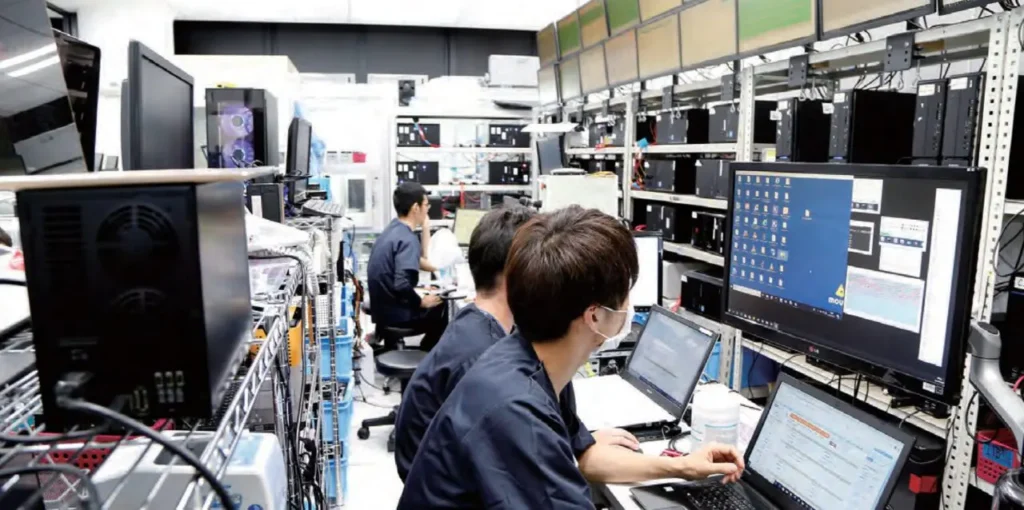
以上の対処法をすべて試しても復旧できない場合や、端子の損傷・基板の発熱・水濡れなどの物理障害が疑われる場合は、無理に操作を続ける前にデータ復旧の専門業者へ相談することをおすすめします。誤った操作により、内部の記録領域を完全に破損させるリスクがあるため、自己判断での作業は避けるのが賢明です。
デジタルデータリカバリーは、これまでに50万件以上の相談実績(※1)を持ち、一部復旧を含む復旧件数割合92.6%(※2)という高い成果を上げています。USBメモリの物理障害にも対応できる専門環境と技術力を備えており、相談・初期診断は無料で、24時間365日対応しています。不安を感じた時点で、お早めにご相談ください。
※1 期間:2011年1月以降
※2 2025年9月実績。一部復旧:完全復旧に至らなかったが、一部復旧できた場合。完全復旧:復旧希望データを100%復旧できた場合
自力で対応できない場合はデータ復旧の専門業者に相談する

自力で対応できない場合や、機器が物理的に破損している場合、個人での修復は困難です。重要なデータが含まれている場合、データ復旧専門業者に依頼するのが最も安全です。
データ復旧業者では、問題の根本原因を特定し、安全にデータを回復する最善の方法を提案できます。デジタルデータリカバリーでは、相談から初期診断まで24時間365日体制で無料でご案内しています。まずは復旧専門のアドバイザーへ相談することをおすすめします。
デジタルデータリカバリーの強み

デジタルデータリカバリーは「データ復旧専門業者17年連続データ復旧国内売上No.1」(※1)の実績を持つデータ復旧業者です。
データ復旧の技術力として、一部復旧を含む復旧件数割合92.6%(※2)を誇っています。
他社で「復旧不可能」と判断された機器を、当社が復旧に成功した事例は数えきれません。実際に、他社復旧不可相談件数でも8,000件超 (算出期間:2016年6月1日~) を超えています。
これこそが“データ復旧の最後の砦”と呼ばれる理由です。どんな状態でも、諦める前にまずはご相談ください。最善を尽くしてデータを取り戻します。
※1:データ復旧専門業者とは、自社及び関連会社の製品以外の製品のみを対象に保守及び修理等サービスのうちデータ復旧サービスを提供し、その売上が総売上の50%以上を占める企業のこと。第三者機関による、データ復旧サービスでの売上の調査結果に基づく(算出期間:2007年~2023年)
※2:2025年9月実績。一部復旧:完全復旧に至らなかったが、一部復旧できた場合。完全復旧:復旧希望データを100%復旧できた場合
相談から初期診断まで無料で対応可能
初期診断とは、機器に発生した障害の原因を正確に特定し、復旧の可否や復旧方法を確認する工程です。デジタルデータリカバリーでは、経験豊富な技術者が「初期診断」を行い、内部の部品にダメージを与えることなく問題を見つけます。
データ障害のパターン15,000種類以上もありますが、「ご相談件数50万件超」(算出期間:2011年1月1日~)を持つ当社は、それぞれの障害原因をデータベースから即座に情報を引き出し、原因を正確に特定できる体制を整えています。
よくある質問
いえ、かかりません。当社では初期診断を無料で実施しています。お客様の機器に初期診断を行って初めて正確なデータ復旧の費用がわかりますので、故障状況を確認しお見積りをご提示するまで費用は頂いておりません。
※ご郵送で機器をお預けいただいたお客様のうち、チェック後にデータ復旧を実施しない場合のみ機器の返送費用をご負担頂いておりますのでご了承ください。
機器の状態によって故障の程度が異なりますので、復旧完了までにいただくお時間はお客様の機器お状態によって変動いたします。
弊社は、復旧完了までのスピードも強みの1つで、最短即日復旧・ご依頼の約8割を48時間以内に復旧完了などの実績が多数ございます。ご要望に合わせて柔軟に対応させていただきますので、ぜひご相談ください。
営業時間は以下の通りになっております。
365日24時間、年中無休でお電話でのご相談・復旧作業・ご納品・アフターサービスを行っています。お困りの際は是非ご相談ください。
電話受付:0:00~24:00 (24時間対応)
電話番号:0800-333-6302
来社受付:9:30~21:00
復旧できる可能性がございます。
弊社では他社で復旧不可となった機器から、データ復旧に成功した実績が多数ございます。 他社大手パソコンメーカーや同業他社とのパートナー提携により、パートナー側で直せない案件を数多くご依頼いただいており、様々な症例に対する経験を積んでおりますのでまずはご相談ください。
この記事を書いた人

デジタルデータリカバリー データ復旧エンジニア
累計ご相談件数50万件以上のデータ復旧サービス「デジタルデータリカバリー」において20年以上データ復旧を行う専門チーム。
HDD、SSD、NAS、USBメモリ、SDカード、スマートフォンなど、あらゆる機器からデータを取り出す国内トップクラスのエンジニアが在籍。その技術力は各方面で高く評価されており、在京キー局による取材実績も多数。2021年に東京都から復旧技術に関する経営革新優秀賞を受賞。