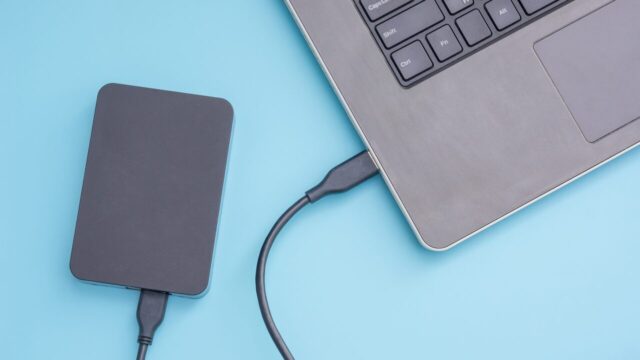
外付けHDDや内蔵HDDをNTFSでフォーマットできず、お困りではありませんか?
- 「フォーマットを完了できませんでした」と表示される
- Diskpartでもエラーが出て進めない
- 管理ツールでフォーマットがグレーアウトしている
こうした症状は、軽度なシステムエラーからHDD自体の物理的な故障まで、原因が幅広く存在します。誤った操作によってデータを失うリスクも高く、慎重な対応が必要です。
本記事では、原因ごとに試せる対処法をステップ形式でわかりやすく解説しています。
大切なデータが保存されているHDDでお困りの場合は、無理な操作をする前に専門業者にご相談ください。私たちデジタルデータリカバリーでは相談から初期診断まで24時間365日無料で対応しています。





目次
HDDをNTFSでフォーマットできない原因
HDDをBTFSでフォーマットできない原因をご紹介します。
書き込み禁止状態・管理ツールの仕様
外付けHDDやUSBメモリには、物理的なロックスイッチや管理ソフトウェアによる読み取り専用モードが設定されていることがあります。この場合は解除設定や別の管理ツールを使う必要があります。
システムやアプリの使用中
バックグラウンドでHDDがOSやアプリケーションに使用されていると、フォーマットがブロックされることがあります。セーフモードなどで実行すると解決することがあります。
ファイルシステムの破損
HDDが正常に認識されていても、過去の強制終了やウイルス感染などによりファイルシステムが破損していると、NTFSでのフォーマットに失敗します。CHKDSKコマンドやディスクの修復が必要なケースです。
ドライバーの不具合
HDDのドライバーが古い、または破損していると正しく認識されず、フォーマットエラーにつながることがあります。デバイスマネージャーでのドライバー更新が必要です。ご自身での対処が不安な場合や、原因の切り分けが難しい場合は専門業者に相談することをおすすめします。
物理障害によるフォーマット失敗
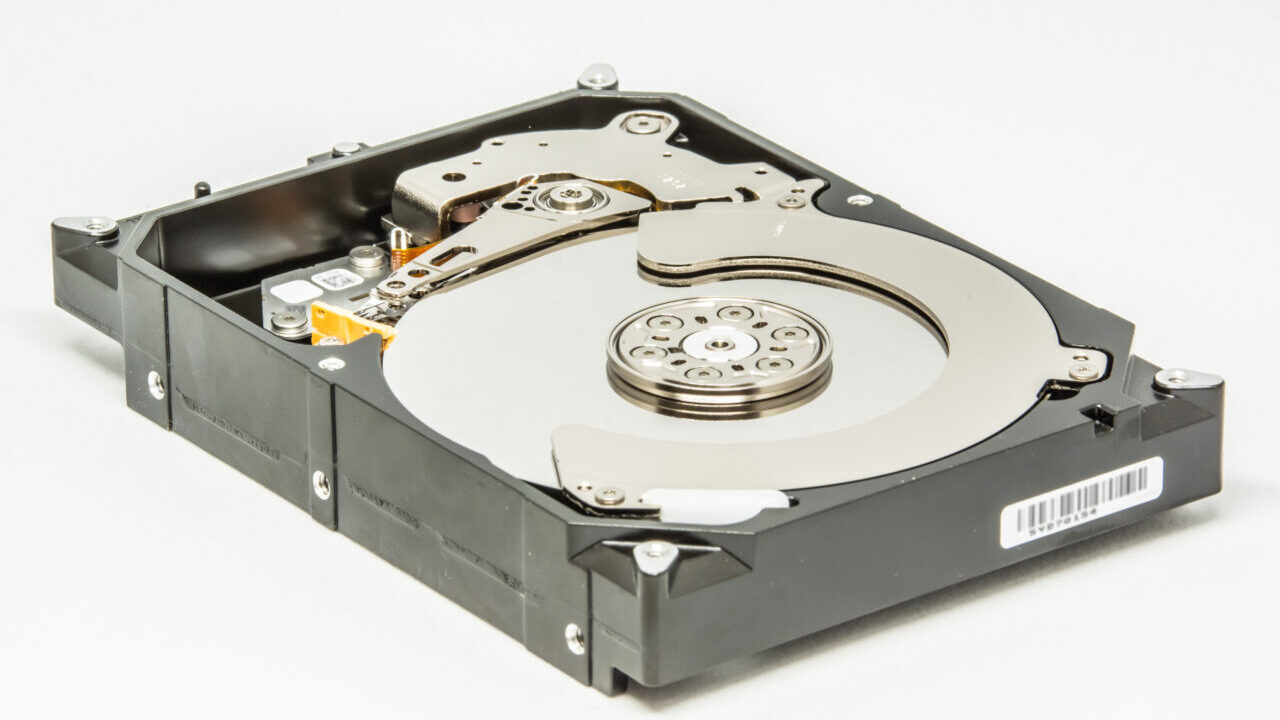
HDDが物理的に故障している場合、たとえOSが一時的に認識できたとしても、NTFS形式でのフォーマットが失敗することがあります。こういった場合、自力での対応が難しく、誤った操作がさらなるデータ損失を招くリスクが高まります。
また、異音がする、HDDが発熱している、アクセスが極端に遅いといった症状がある場合も重度な物理障害の兆候である可能性があります。
いずれかの状況である場合はフォーマットを試みず、直ちにデータ復旧業者に相談してください。当社では、相談から初期診断まで24時間365日無料でご案内しています。まずはお気軽にご相談ください。



【要注意】メーカーや修理業者に依頼することのリスク

「HDDをNTFSでフォーマットできない」――そんなトラブルに直面したとき、多くの方がまずメーカーや修理業者への依頼を考えるかもしれません。
確かに本体の修理や部品交換は可能ですが、HDDやSSDなどの記憶媒体の初期化・交換によって、データは全て消えてしまいます。
失いたくないデータを守りたい場合は、メーカーや修理業者ではなくデータ復旧の専門業者に相談するのが確実です。デジタルデータリカバリーではデータを保ったまま、故障した機器に対応できます。以下の3つの点で多くの方に選ばれています。
- 相談実績50万件以上(2011年1月~)の豊富な対応経験に基づき、個人・法人問わず幅広いトラブルに対応
- 一部復旧を含む復旧件数割合91.5%(2023年10月実績。一部復旧:完全復旧に至らなかったが、一部復旧できた場合。完全復旧:復旧希望データを100%復旧できた場合)という業界トップクラスの技術力
- 他社で「復旧不可」とされた機器の相談実績が7,300件越えにものぼり、独自の復旧技術を保有
大切なデータを守るには、メーカーや修理業者ではなく当社にご相談ください。
HDDをNTFSでフォーマットできない場合の対処法
HDDをNTFSでフォーマットできない場合の対処法をご紹介します。
接続環境を見直す
接触不良や電源供給不足でフォーマットに失敗することがあります。まずは接続の基本を確認しましょう。
- HDDのUSBケーブルを別のものに交換する。
- 別のUSBポートやPCに接続する。
- HDDの電源が入っているか、LEDが点灯しているか確認する。
ドライバーを更新する
Windowsのデバイスマネージャーからドライバーを最新にすることで、認識エラーを解消できることがあります。
- 「デバイスマネージャー」を開く。
- 「ディスクドライブ」→該当HDDを右クリックする。
- 「ドライバーの更新」を選択し、自動で検索する。
ディスクエラーチェックを行う
Windows標準機能でドライブエラーをチェックし、自動修復を試みます。
- エクスプローラーで該当HDDを右クリックする。
- 「プロパティ」→「ツール」タブを開く。
- 「エラーチェック」→「チェック」を実行する。
Diskpartでクリーンと再フォーマット
Diskpartコマンドを用いることで、MBRなどの情報を初期化し、フォーマットを再実行できます。ただしデータが完全に消去されるため重要データがある場合は注意が必要です。データを安全に保護したい場合は、専門業者に相談することをおすすめします。
- 「コマンドプロンプト」を管理者として起動する。
- diskpart → list disk → select disk Xの順にプロンプトする。
- clean → create partition primary → format fs=ntfs quickの順にプロンプトする。
サードパーティ製ツールで試す
GUI操作に不慣れな方は、AOMEIやEaseUSなどのパーティション管理ソフトを使う方法もありますが、文字化けや一部破損が生じる可能性があります。また物理的な故障には一切対応できないため、大事なデータが保存されている場合は専門業者に問い合わせることをおすすめします。
セーフモードで実行する
HDDがシステムやバックグラウンドプロセスで使用されている可能性がある場合は、セーフモードでのフォーマットが有効です。
- Windowsを再起動し、「Shift」を押しながら「再起動」を押す。
- トラブルシューティング → 詳細オプション → スタートアップ設定の順に展開する。
- 再起動後、「セーフモード」を選択してログインする。
ウイルススキャンを実施する
ウイルスがHDDに影響を及ぼしている可能性もあるため、スキャンを推奨します。
- 信頼できるウイルス対策ソフトを起動する。
- フルスキャンを実行する。
- 検出されたウイルスがあれば駆除する。
専門業者に相談する
以上の対処法を試しても改善が見られない場合や、HDDに異音・発熱などの症状が見られる場合は、データ復旧の専門業者への相談を強くおすすめします。
当社は、これまでに50万件以上の相談実績(※1)を持ち、一部復旧を含む復旧件数割合91.5%(※2)という高い成果を上げています。初期相談・診断は無料で、24時間365日対応していますので、不安を感じた時点でお気軽にご相談いただけます。
※1 期間:2011年1月以降
※2 2023年10月実績。一部復旧:完全復旧に至らなかったが、一部復旧できた場合。完全復旧:復旧希望データを100%復旧できた場合
自力で対応できない場合はデータ復旧の専門業者に相談する

自力で対応できない場合や、機器が物理的に破損している場合、個人での修復は困難です。重要なデータが含まれている場合、データ復旧専門業者に依頼するのが最も安全です。
データ復旧業者では、問題の根本原因を特定し、安全にデータを回復する最善の方法を提案できます。デジタルデータリカバリーでは、相談から初期診断まで24時間365日体制で無料でご案内しています。まずは復旧専門のアドバイザーへ相談することをおすすめします。
デジタルデータリカバリーの強み

デジタルデータリカバリーは「データ復旧専門業者17年連続データ復旧国内売上No.1」(※1)の実績を持つデータ復旧業者です。
データ復旧の技術力として、一部復旧を含む復旧件数割合92.6%(※2)を誇っています。
他社で「復旧不可能」と判断された機器を、当社が復旧に成功した事例は数えきれません。実際に、他社復旧不可相談件数でも8,000件超 (算出期間:2016年6月1日~) を超えています。
これこそが“データ復旧の最後の砦”と呼ばれる理由です。どんな状態でも、諦める前にまずはご相談ください。最善を尽くしてデータを取り戻します。
※1:データ復旧専門業者とは、自社及び関連会社の製品以外の製品のみを対象に保守及び修理等サービスのうちデータ復旧サービスを提供し、その売上が総売上の50%以上を占める企業のこと。第三者機関による、データ復旧サービスでの売上の調査結果に基づく(算出期間:2007年~2023年)
※2:2025年9月実績。一部復旧:完全復旧に至らなかったが、一部復旧できた場合。完全復旧:復旧希望データを100%復旧できた場合
相談から初期診断まで無料で対応可能
初期診断とは、機器に発生した障害の原因を正確に特定し、復旧の可否や復旧方法を確認する工程です。デジタルデータリカバリーでは、経験豊富な技術者が「初期診断」を行い、内部の部品にダメージを与えることなく問題を見つけます。
データ障害のパターン15,000種類以上もありますが、「ご相談件数50万件超」(算出期間:2011年1月1日~)を持つ当社は、それぞれの障害原因をデータベースから即座に情報を引き出し、原因を正確に特定できる体制を整えています。
よくある質問
いえ、かかりません。当社では初期診断を無料で実施しています。お客様の機器に初期診断を行って初めて正確なデータ復旧の費用がわかりますので、故障状況を確認しお見積りをご提示するまで費用は頂いておりません。
※ご郵送で機器をお預けいただいたお客様のうち、チェック後にデータ復旧を実施しない場合のみ機器の返送費用をご負担頂いておりますのでご了承ください。
機器の状態によって故障の程度が異なりますので、復旧完了までにいただくお時間はお客様の機器お状態によって変動いたします。
弊社は、復旧完了までのスピードも強みの1つで、最短即日復旧・ご依頼の約8割を48時間以内に復旧完了などの実績が多数ございます。ご要望に合わせて柔軟に対応させていただきますので、ぜひご相談ください。
営業時間は以下の通りになっております。
365日24時間、年中無休でお電話でのご相談・復旧作業・ご納品・アフターサービスを行っています。お困りの際は是非ご相談ください。
電話受付:0:00~24:00 (24時間対応)
電話番号:0800-333-6302
来社受付:9:30~21:00
復旧できる可能性がございます。
弊社では他社で復旧不可となった機器から、データ復旧に成功した実績が多数ございます。 他社大手パソコンメーカーや同業他社とのパートナー提携により、パートナー側で直せない案件を数多くご依頼いただいており、様々な症例に対する経験を積んでおりますのでまずはご相談ください。
この記事を書いた人

デジタルデータリカバリー データ復旧エンジニア
累計ご相談件数50万件以上のデータ復旧サービス「デジタルデータリカバリー」において20年以上データ復旧を行う専門チーム。
HDD、SSD、NAS、USBメモリ、SDカード、スマートフォンなど、あらゆる機器からデータを取り出す国内トップクラスのエンジニアが在籍。その技術力は各方面で高く評価されており、在京キー局による取材実績も多数。2021年に東京都から復旧技術に関する経営革新優秀賞を受賞。