HDDとSSDはどちらもデータ保存に使われる機器ですが、構造が全く異なるため、寿命の訪れ方や故障リスクにも明確な違いがあります。
本記事では、HDDとSSDそれぞれの寿命の特徴、どんな使い方で故障しやすくなるのか、そして安全に使うためのポイントを、専門家の視点からわかりやすく解説します。
こうした状況の中で、対応に迷う方や安全に進めたい方も多いはずです。
次のどれか一つでも当てはまる方は、一度専門家に相談することをおすすめします。
- 大切なデータを失いたくないと感じている
- 自分だけの判断で進めるのが不安に感じる
- どこから手をつければよいか迷っている
- 安全に進めたい、確実に状況を知りたい
当社では、24時間365日、初期診断とご相談を無料で承っています。不安を感じた時点でお気軽にご連絡ください。





目次
HDDとSSDの違いと寿命の目安
HDDとSSDの違いは、保存方式の違いに起因します。HDDはディスクを回転させて読み書きするため、価格と容量に強みがある一方で、衝撃や経年劣化の影響を受けやすくなります。SSDは半導体メモリで読み書きするため高速ですが、使い方次第で寿命(劣化)が進む点は押さえておく必要があります。
| 比較ポイント | HDD | SSD |
|---|---|---|
| 速度 | 物理動作の待ち時間があり遅め | 待ち時間が少なく高速 |
| 衝撃 | 可動部があり弱い | 可動部がなく強い |
| 容量と価格 | 大容量が安価で選びやすい | 同容量だと高価になりやすい |
| 寿命の傾向 | 使用時間・振動・衝撃で劣化しやすい | 書き込み量・空き容量・熱で劣化が進む |
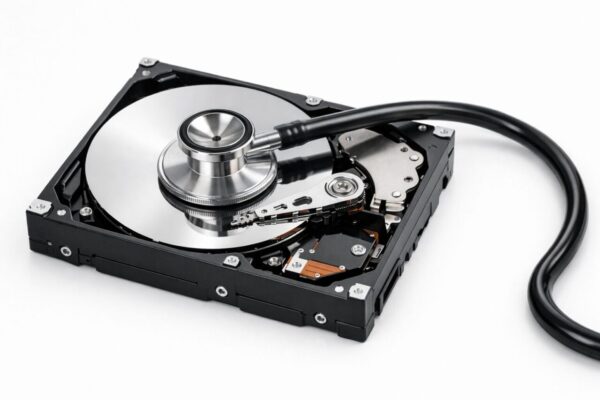
HDDは構造上、読み書きの待ち時間が発生する
SSDは書き込み量と空き容量で劣化が進む
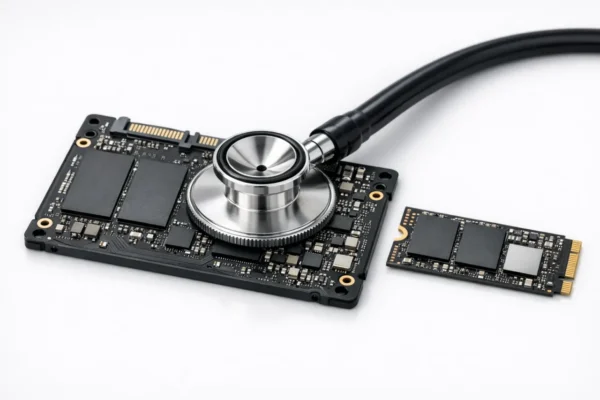
SSDは、フラッシュメモリという半導体にデータを書き込んで保存する仕組みです。内部に回転する部品がないため、動作は高速で静か、持ち運び時の衝撃にも強いという特徴があります。一方で、メモリは「書き込むたびに少しずつ消耗する」性質があり、使い方次第で寿命に差が出ます。
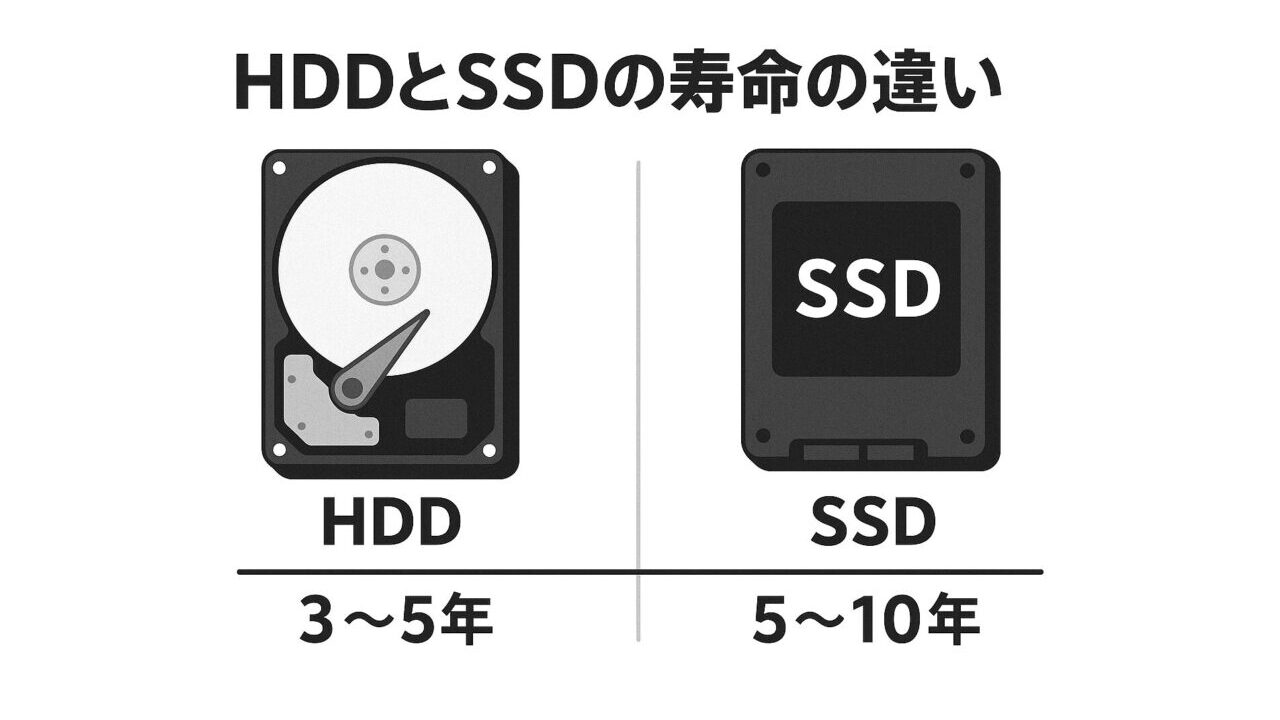
一般的にSSDの寿命は5〜10年程度が目安とされますが、これはTBW(どれだけの総量を書き込めるか)を基準にした数値です。頻繁に大量の書き込みを行う使い方では、想定より早く劣化が進むこともあります。
SSDを使ううえで意識したいポイントは次の通りです。
- OSやアプリ用として使うと、高速さのメリットを活かしやすい
- 書き込み回数に限りがあるため、消耗する部品だと理解しておく
- 容量に余裕を持たせることで、特定の場所への負荷を減らせる
特に注意したいのが空き容量です。残り容量が少ない状態が続くと、限られた領域に書き込みが集中しやすくなり、動作の低下や不安定さにつながります。症状が進むと、急にSSDが認識されなくなり、保存していたデータにアクセスできなくなるケースもあります。
そのため、異常を感じた段階で専門的な診断を受けることが重要です。
当社では、専門エンジニアが24時間365日体制で初期診断とご相談を無料で承っています。SSDの動作が不安定に感じられた時点で、お気軽にお問い合わせください。迅速な診断が、データを守る第一歩になります。
HDDとSSDが故障する主な原因と症状の違い
HDDとSSDは故障の仕方にも明確な違いがあります。可動部を持つHDDは物理的な摩耗や衝撃に弱く、SSDは書き込み耐性を超えることで急に認識不能になるケースが多く見られます。ここでは、それぞれの故障原因と前兆となる症状を整理しました。
HDDの故障原因と症状
HDDは磁気ディスクやヘッドなどの部品が常に動いており、時間の経過とともに摩耗・劣化していきます。特に衝撃や落下などの物理的影響には弱く、寿命を待たずして故障するケースもあります。
- 内部モーターや磁気ヘッドの摩耗・破損
- 振動・落下・高温環境での使用
- 通電/回転の蓄積による金属疲労
代表的な症状としては、異音(カチカチ音・ガリガリ音)、読み込みの極端な遅さ、突然の認識不能などが挙げられます。 このような兆候が出たら、即座に使用をやめることが重要です。
SSDの故障原因と症状
SSDは可動部がないため物理的な衝撃には強いものの、内部のフラッシュメモリには書き込み回数制限があり、使い方によっては突然アクセス不能になることがあります。平均寿命より早く故障するケースも珍しくありません。
- 総書き込み容量(TBW)の限界を超える
- 高温環境や空き容量不足での連続稼働
- ファームウェアやコントローラーチップのエラー
SSDの故障は「予兆がないまま突然認識されなくなる」パターンが多く、操作できなくなったときにはすでにデータ復旧が難しい状態になっている場合もあります。
一般的な復元ソフトでは対応できない故障も多いため、違和感を覚えた時点で専門業者に相談するのが最も安全です。
当社では、相談から初期診断まで24時間365日無料でご案内しています。まずはお気軽にご相談ください。



HDDやSSDが故障したときの対処法
ここでは、HDDやSSDが故障したと考えられるときに取るべき主な対処法を紹介します。 ここから紹介する対処法には、通電を続ける・再起動を繰り返す・診断ツールの実行など、手順を誤るとデータを失ってしまう可能性のある作業が含まれます。特に、HDD・SSDの故障には物理障害が潜んでいる場合も多く、自己判断での操作が状況をさらに悪化させることが少なくありません。
「失いたくないデータがある」「少しでも不安がある」という方は、無理に操作を続けないことが重要です。HDDではヘッド障害、SSDではコントローラ異常やメモリチップ不良などが起きている可能性があり、外からの見た目だけでは安全かどうか判断できないケースもあります。
当社では、24時間365日、初期診断とご相談を無料で受け付けています。
異常を感じた時点で、状態が悪化する前に一度ご相談ください。
異常があった場合はすぐに電源を切る
ストレージに異音がする、動作が極端に遅くなる、認識されないなどの異常を感じた場合、まずは電源を落とすことが重要です。通電を続けることで状態が悪化し、内部の損傷やデータ破損につながる可能性があります。
- ストレージやPCから異常を感じたら、すぐに使用を中止
- 通常のシャットダウン操作で電源を切る(できなければ長押しで強制終了)
- 可能であれば、ストレージを外して保管する
通電・再起動を繰り返さない
故障が疑われる状態で何度も電源を入れ直したり、再起動を繰り返すと、読み取りヘッドの損傷やデータ領域の劣化を進行させる原因になります。原因がわからないままの再起動は控えましょう。
- 動作が不安定な状態では、処理のたびに内部部品に負荷がかかる
- ファイル構造や領域が壊れかけていると、アクセスでさらに破損が進行
- SSDの場合も、エラー処理中の通電でチップにダメージを与える可能性がある
自分でフォーマットや初期化を行わない
ストレージが「フォーマットしてください」と表示された場合でも、安易に初期化を行うのは危険です。フォーマットによって上書きが始まると、復旧できる可能性が大きく下がるため、即座に操作を中止しましょう。
- 「フォーマットしますか?」のメッセージが出た場合はキャンセルを選択
- 「初期化する」「パーティションを作成する」などの操作はしない
- そのまま電源を切り、専門業者に相談する
復旧ソフトの使用は慎重に判断する
市販のデータ復旧ソフトは軽度な論理障害には有効な場合もありますが、物理障害やエラーが出ている状態では逆効果になることがあります。特にSSDや異音がするHDDでは使用を避けた方が安全です。
復旧ソフトには復旧の不完全性があるため、文字化けや一部破損が生じる可能性があります。また物理的な故障には一切対応できないため、大事なデータが保存されている場合は専門業者に問い合わせることをおすすめします。
専門業者に相談する
ストレージに大切なデータが残っている、操作に不安がある、異音がしている──このような状況では、ご自身での対応を一旦止め、専門業者に相談するのがもっとも安全かつ確実です。
デジタルデータリカバリーは、これまでに50万件以上の相談実績(※1)を持ち、一部復旧を含む復旧件数割合92.6%(※2)という高い成果を上げています。相談・初期診断は無料で、24時間365日対応していますので、まずはお気軽にご相談ください。
※1 期間:2011年1月以降
※2 2025年9月実績。一部復旧:完全復旧に至らなかったが、一部復旧できた場合。完全復旧:復旧希望データを100%復旧できた場合
HDDとSSDを選ぶための判断基準
まずは「何を優先するか」を決めると選びやすくなります。速度、容量、価格、持ち運び頻度のどれを重視するかで、最適な構成が変わります。
用途と優先順位を整理する手順
迷ったときは、普段の使い方を「作業の重さ」と「待ち時間の許容度」で整理すると判断しやすくなります。特に起動やアプリ起動の快適さを重視するならSSDが向きます。
- 主な用途を書き出します(例:ネット閲覧、Office、写真管理、動画編集、ゲーム)。
- 待ち時間がストレスになる作業が多いか確認します(起動、アプリ起動、ファイル検索が多い場合はSSD寄り)。
- 持ち運びが多いか確認します(ノートパソコンで移動が多いならSSD寄り)。
- 予算を決めます(予算優先ならHDD、快適さ優先ならSSDを軸にします)。
- 結論として、特別な理由がなければOS用はSSD、容量が必要なら追加でHDDまたは大容量SSDを検討します。
容量の決め方を整理する手順
容量は「今の使用量」だけでなく「増え方」も含めて決めると失敗しにくくなります。OSやアプリ用と、写真・動画などデータ用を分けて考えるのがコツです。
- 現在のストレージ使用量を確認します(Windowsなら「設定」→「システム」→「記憶域」)。
- OS用ドライブは、常に空き容量が残るサイズを選びます(目安として使用予定の容量に余裕を持たせます)。
- 写真・動画・ゲームなど大きなデータが多い場合は、データ用に別ドライブ(HDDまたはサブSSD)を追加する前提で考えます。
- クラウド保存を併用する場合は、ローカルに残すデータ量を決めてから容量を再調整します。
接続規格と形状を確認する手順
SSDは形状と接続規格が複数あります。購入前に、パソコンが対応している規格を確認しないと、取り付けできないことがあります。
- 現在のストレージが2.5インチ(主にノート)か3.5インチ(主にデスクトップ)か確認します。
- 増設や換装先がSATA接続か、M.2スロット対応かを確認します(取扱説明書、メーカー仕様、型番検索で確認します)。
- M.2の場合は、対応する方式(SATAタイプかNVMeタイプか)を確認します。
- 不明な場合は、メーカーサポートに「対応ストレージ規格」「換装可否」「保証への影響」を確認します。
寿命を延ばす運用とバックアップ
HDDもSSDも、使い方で寿命とトラブルの起こりやすさが変わります。日常の運用を整えることで、突然の故障に備えやすくなります。
空き容量を確保する手順
空き容量が少ない状態は、動作の重さや寿命面で不利になりやすい傾向があります。まずは空き容量を確保し、安定して使える状態に整えます。
- 「設定」→「システム」→「記憶域」で、容量を圧迫している項目を確認します。
- 不要なアプリや一時ファイルを削除し、ゴミ箱も空にします。
- 写真や動画など大きいデータは、外付けストレージやクラウドに移動します。
- 今後増えるデータが多い場合は、データ保存先をサブドライブへ分ける運用に切り替えます。
シャットダウン運用に切り替える手順
使わない時間が長い場合は、スリープではなくシャットダウンを選ぶことで、通電時間を減らしやすくなります。特に不調の兆候があるときは有効です。
- 当日に作業をしない時間帯を決め、終了時はシャットダウンする習慣を作ります。
- 「設定」→「システム」→「電源とバッテリー」で、スリープ移行時間を確認し、使い方に合わせて調整します。
- アップデート後の再起動が必要な場合は、作業が終わった後にまとめて実施します。
メモリ不足を抑えて書き込みを減らす手順
メモリが不足すると、ストレージを一時的な作業場所として使う場面が増え、結果として書き込みが増えることがあります。用途に合わせた調整が寿命対策になります。
- タスクマネージャーでメモリ使用率を確認し、常に高い状態か把握します。
- 常駐アプリや不要な起動アプリを減らし、同時に開くソフトを絞ります。
- 動画編集や仮想環境など重い用途が多い場合は、メモリ増設や上位機種への移行も検討します。
定期バックアップを自動化する手順
寿命を延ばす工夫をしても、ストレージの故障を完全に避けることはできません。バックアップを自動化しておくと、突然のトラブルでも復旧の選択肢が広がります。
- 守りたいデータを決めます(例:仕事フォルダ、写真、動画、メール、会計データ)。
- バックアップ先を決めます(外付けストレージ、NAS、クラウドなど)。
- Windowsの標準機能やバックアップソフトで、バックアップのスケジュールを設定します。
- 復元できるかの確認として、バックアップ先から実際にファイルを開けるか定期的にテストします。
HDDやSSDのトラブルは、早い段階で正確に状態を把握できるかどうかが分かれ目になります。起動しない、認識しない、動作が急に重くなったなど、必要なデータがあるときは、自己判断で操作を増やす前に相談するほうが安全です。
なぜデジタルデータリカバリーでは復旧困難な機器の復旧事例が多いのか
デジタルデータリカバリーはこれまで数々の復旧に成功してきました。復旧事例が多いのには、理由があります。
業界トップクラスの実績

私たちデジタルデータリカバリーは、17年連続で国内売上No.1(※1)。累計50万件以上(※2)の相談実績をもとに、あらゆるデータトラブルと向き合ってきました。
「データが戻ってくるかどうかは、最初の診断で決まる」
そう言っても過言ではありません。
最大の強みは、その“症例データの蓄積数”。
すべての相談内容を電子カルテのように管理し、障害のパターンと復旧手法を社内でデータ化。
これにより、問題の切り分けが圧倒的に早くなり、対応スピードと成功率の向上につながっています。
その結果、48時間以内に対応を完了した件数は全体の約80%。
一部復旧を含む復旧件数割合は92.6%(※3)と、業界でも高水準の成果を出し続けています。
国内最高峰の復旧設備

復旧の成功事例の多さは、デジタルデータリカバリーの技術力の高さを象徴しています。復旧成功の要因として、次の点が挙げられます:
- 蓄積された知見に基づき、障害箇所を正確に特定
- 最新技術を駆使した独自の復旧手法を開発
- 精密な環境での復旧作業(専用クリーンルーム完備)
これらの要素が、他社では対応が難しいケースでも「不可能を可能に」しています。
「他社で復旧できなかった機器のご相談件数8,000件超」ですので、他社で復旧してもらえなかった機器であっても、デジタルデータリカバリーでは復旧できる可能性もございます。是非ご相談ください。
初期診断・相談まで無料で対応可能
初期診断とは、機器に発生した障害の原因を正確に特定し、復旧の可否や復旧方法を確認する工程です。デジタルデータリカバリーでは、経験豊富な技術者が「初期診断」を行い、内部の部品にダメージを与えることなく問題を見つけます。
データ障害のパターン15,000種類以上もありますが、「ご相談件数50万件超」(算出期間:2011年1月1日~)を持つ当社は、それぞれの障害原因をデータベースから即座に情報を引き出し、原因を正確に特定できる体制を整えています。
※1:データ復旧専門業者とは、自社及び関連会社の製品以外の製品のみを対象に保守及び修理等サービスのうちデータ復旧サービスを提供し、その売上が総売上の50%以上を占める企業のこと ※第三者機関による、データ復旧サービスでの売上の調査結果に基づく(算出期間:2007年~2023年)
※2:期間:2011年1月1日~
※3:2025年9月実績。一部復旧:完全復旧に至らなかったが、一部復旧できた場合。完全復旧:復旧希望データを100%復旧できた場合。
よくある質問
いえ、かかりません。当社では初期診断を無料で実施しています。お客様の機器に初期診断を行って初めて正確なデータ復旧の費用がわかりますので、故障状況を確認しお見積りをご提示するまで費用は頂いておりません。
※ご郵送で機器をお預けいただいたお客様のうち、チェック後にデータ復旧を実施しない場合のみ機器の返送費用をご負担頂いておりますのでご了承ください。
機器の状態によって故障の程度が異なりますので、復旧完了までにいただくお時間はお客様の機器お状態によって変動いたします。
弊社は、復旧完了までのスピードも強みの1つで、最短即日復旧・ご依頼の約8割を48時間以内に復旧完了などの実績が多数ございます。ご要望に合わせて柔軟に対応させていただきますので、ぜひご相談ください。
営業時間は以下の通りになっております。
365日24時間、年中無休でお電話でのご相談・復旧作業・ご納品・アフターサービスを行っています。お困りの際は是非ご相談ください。
電話受付:0:00~24:00 (24時間対応)
電話番号:0800-333-6302
来社受付:9:30~21:00
復旧できる可能性がございます。
弊社では他社で復旧不可となった機器から、データ復旧に成功した実績が多数ございます。 他社大手パソコンメーカーや同業他社とのパートナー提携により、パートナー側で直せない案件を数多くご依頼いただいており、様々な症例に対する経験を積んでおりますのでまずはご相談ください。
この記事を書いた人

デジタルデータリカバリー データ復旧エンジニア
累計ご相談件数50万件以上のデータ復旧サービス「デジタルデータリカバリー」において20年以上データ復旧を行う専門チーム。
HDD、SSD、NAS、USBメモリ、SDカード、スマートフォンなど、あらゆる機器からデータを取り出す国内トップクラスのエンジニアが在籍。その技術力は各方面で高く評価されており、在京キー局による取材実績も多数。2021年に東京都から復旧技術に関する経営革新優秀賞を受賞。