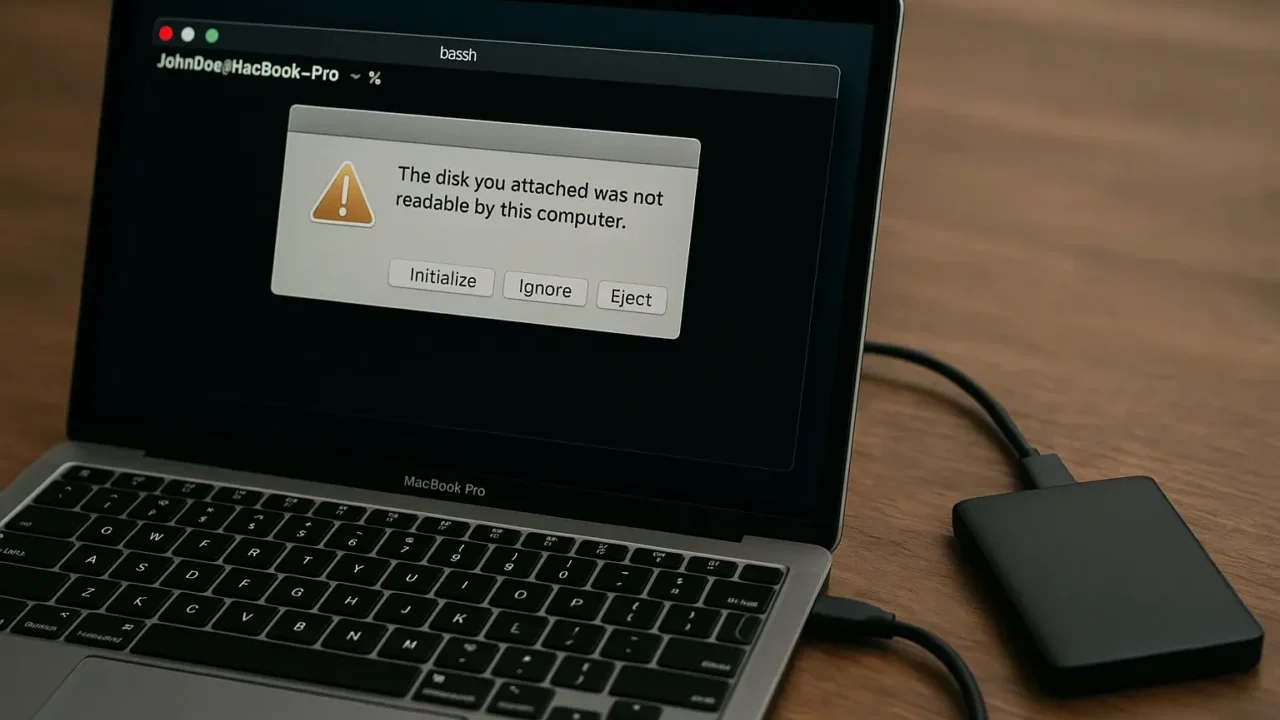
突然、Macに外付けHDDを接続しても認識されず、ターミナルでの操作を求められるような状況になり、不安を感じていませんか?
このトラブルは、一見すると「接触不良」や「一時的な不具合」のように見えても、実際には HDDのファイルシステム破損 や 物理的な障害 が関係していることもあります。ターミナルでの操作は強力な反面、コマンドを誤るとデータが消失してしまうリスク があるため注意が必要です。
本記事では、Macで外付けHDDが認識されないときに「ターミナルでできる対処法」と、データを守りながら進めるための正しい判断ポイントを専門家の視点で解説します。
こうした状況の中で、対応に迷う方や安全に進めたい方も多いはずです。
次のどれか一つでも当てはまる方は、一度専門家に相談することをおすすめします。
- 大切なデータを失いたくないと感じている
- 自分だけの判断で進めるのが不安に感じる
- どこから手をつければよいか迷っている
- 安全に進めたい、確実に状況を知りたい
当社では、24時間365日、初期診断とご相談を無料で承っています。不安を感じた時点でお気軽にご連絡ください。





目次
Macで外付けHDDが認識されない原因
Macで外付けHDDが認識されない原因は、接続不良や電力不足、ファイルシステムの不一致、HDDの故障などさまざまです。以下に具体的な原因を解説します。
接続不良
ケーブルやUSBポートの不具合により、HDDが正常に認識されないことがあります。別のポートやケーブルを試してみましょう。
電力不足
バスパワーHDD(USB給電タイプ)は、Macのポートから十分な電力を供給できないと認識されない場合があります。別のUSBポートや外部電源を試してください。
ファイルシステムの不一致
HDDのフォーマットがMacに対応していない場合、認識されないことがあります。ディスクユーティリティでフォーマットを確認しましょう。
ソフトウェアの問題
Macで外付けHDDが認識されない原因の一つに、ソフトウェアの不具合があります。macOSのアップデート後や設定変更の直後に発生することが多く、HDDのファイルシステムや接続方式との相性が影響する場合もあります。
また、ディスクユーティリティやセキュリティ設定の影響で、認識していてもデスクトップやFinderに表示されないケースも少なくありません。普段は問題なく使えていたのに突然使えなくなった場合や、他のMacでは正常に動作するのに自分のMacだけ認識しない場合は、ソフトウェアが原因となっている可能性があります。
自己判断での修復はデータ消失のリスクを伴うため、重要なデータが含まれている場合や解決が難しい場合は、早めに専門業者へ相談することが安全です。
ディスクの故障
外付けHDDが認識されない原因として、ディスクそのものの故障が考えられます。長期間の使用による部品の劣化、落下や衝撃、内部へのほこりや湿気の侵入、さらには接続中の突然の電源断など、日常の中でも起こりうる要因で故障に至ることがあります。
特に、使用中に異音がする、アクセス速度が急に遅くなった、たまに認識しないことがあったといった前兆が見られた場合は注意が必要です。この状態を放置すると、完全に認識しなくなり、保存していたデータに一切アクセスできなくなる恐れがあります。
大切なデータが含まれている場合は、自己判断での分解や再フォーマットは避け、早めに専門業者へ相談することが安全です。
当社では、相談から初期診断まで24時間365日無料でご案内しています。まずはお気軽にご相談ください。



Macで外付けHDDが認識されない場合の対処法
ここでは、Macに外付けHDDを接続しても表示されない、Finderやディスクユーティリティに出てこない、といったトラブルが発生した際に試せる主な対処法を紹介します。 ここから紹介する対処法には、ディスク修復やフォーマット操作など、手順を誤るとデータを失ってしまう可能性のある作業が含まれます。特に、原因がはっきりしないまま自力で作業を続けると、状態を悪化させてしまうことがあります。
「失いたくないデータがある」「少しでも不安がある」という方は、無理に操作を進めないことが大切です。状況によっては、外付けHDD内部で予想外のトラブルが発生していることもあり、外観からは安全か判断できないケースもあります。
当社では、24時間365日、初期診断とご相談を無料で受け付けています。
ディスク識別子の確認
まず、外付けHDDがMacに接続されているかを確認し、識別子を特定します。
- Spotlightで「ターミナル」を検索し、起動します。コマンド「
diskutil list」を入力し、接続されているディスクの一覧を表示します。 - 外付けHDDの識別子(例:
/dev/disk2)をメモします。
ディスクの状態を確認
次に、ディスクの状態を確認し、エラーがないかチェックします。
- ターミナルでコマンド「
diskutil verifyDisk /dev/disk2」を実行します。 - エラーが表示された場合は、次の修復手順に進みます。
ディスクのマウント
ディスクがマウントされていない場合、手動でマウントを試します。
- コマンド「
diskutil mountDisk /dev/disk2」を実行します。 - マウントが成功したか確認します。
- FinderでHDDが表示されるかチェックします。
fsckコマンドでディスク修復
ディスクにエラーがある場合、fsckコマンドを使用して修復を試みます。
- まず、コマンド「
diskutil unmountDisk /dev/disk2」でディスクをアンマウントします。 - コマンド「
sudo fsck_hfs -f /dev/disk2s2」を実行し、ファイルシステムを修復します(HFS+の場合)。 - exFAT形式の場合はコマンド「
sudo fsck_exfat /dev/disk2s2」を使用します。 - 修復が完了したら、コマンド「
diskutil mountDisk /dev/disk2」で再度マウントを試します。
fsckコマンドの誤使用は、ファイルシステムを損傷させ、データが失われる危険があります。特に深刻なエラーがある場合は修復中にデータが上書きされる可能性もあります。重要なデータがある場合は、自力での実行を避け、専門業者に相談して安全に復旧を行うことが重要です。
プロセスを終了してマウントを試す
fsck_exfatなどのプロセスが動作中でディスクをマウントできない場合、プロセスを強制終了します。
- コマンド「
ps -A | grep fsck_exfat」でfsck_exfatのプロセスIDを確認します。 - 確認したプロセスID(例:1234)を指定して、コマンド「
sudo kill -9 1234」を実行します。 - プロセスが終了したら、コマンド「
diskutil mountDisk /dev/disk2」で再度マウントを試します。
ターミナルで解決できない場合の対処法
上記の方法を試しても外付けHDDが認識されない場合、以下の点を確認してください。
別のUSBポートまたはMacで試す
別のUSBポートや他のMacに接続して、HDDが認識されるかを確認します。
ディスクユーティリティで修復を試す
「アプリケーション」→「ユーティリティ」→「ディスクユーティリティ」で「First Aid」を実行し、修復を試みます。
専門業者に相談する
紹介したターミナルでの対処法を試しても外付けHDDが認識されない場合、ディスク内部のファイルシステムや物理構造が深刻に破損している可能性があります。このまま自己判断でコマンド操作や再フォーマットを繰り返すと、保存データが上書きされ、復旧がさらに難しくなる恐れがあります。大切なデータを守るためには、早めに専門業者へ相談することが安全です。
その点、デジタルデータリカバリーでは、他社で「復旧不可」とされたケースも含め、これまでに8,000件以上のご相談(※1)に対応してきました。一部復旧を含む復旧件数割合92.6%(※2)という高い成果を維持しております。
初期診断は無料で、24時間365日体制で受け付けています。外付けHDDのデータ損失を防ぐためにも、異常を感じたら早めのご相談をおすすめします。
※1:算出期間:2016年6月1日~
※2:内、完全復旧57.8%。復旧件数割合=データ復旧件数/データ復旧ご依頼件数。2025年9月実績
なぜデジタルデータリカバリーでは復旧困難な機器の復旧事例が多いのか
デジタルデータリカバリーはこれまで数々の復旧に成功してきました。復旧事例が多いのには、理由があります。
業界トップクラスの実績

私たちデジタルデータリカバリーは、データ復旧専門業者17年連続データ復旧国内売上No.1(※1)。累計50万件以上(※2)の相談実績をもとに、あらゆるデータトラブルと向き合ってきました。
「データが戻ってくるかどうかは、最初の診断で決まる」
そう言っても過言ではありません。
最大の強みは、その“症例データの蓄積数”。
すべての相談内容を電子カルテのように管理し、障害のパターンと復旧手法を社内でデータ化。
これにより、問題の切り分けが圧倒的に早くなり、対応スピードと成功率の向上につながっています。
その結果、48時間以内に対応を完了した件数は全体の約80%。
一部復旧を含む復旧件数割合は9%(※3)と、業界でも高水準の成果を出し続けています。
国内最高峰の復旧設備

復旧の成功事例の多さは、デジタルデータリカバリーの技術力の高さを象徴しています。復旧成功の要因として、次の点が挙げられます:
- 蓄積された知見に基づき、障害箇所を正確に特定
- 最新技術を駆使した独自の復旧手法を開発
- 精密な環境での復旧作業(専用クリーンルーム完備)
これらの要素が、他社では対応が難しいケースでも「不可能を可能に」しています。
「他社で復旧できなかった機器のご相談件数8,000件超」ですので、他社で復旧してもらえなかった機器であっても、デジタルデータリカバリーでは復旧できる可能性もございます。是非ご相談ください。
初期診断・相談まで無料で対応可能
初期診断とは、機器に発生した障害の原因を正確に特定し、復旧の可否や復旧方法を確認する工程です。デジタルデータリカバリーでは、経験豊富な技術者が「初期診断」を行い、内部の部品にダメージを与えることなく問題を見つけます。
データ障害のパターン15,000種類以上もありますが、「ご相談件数50万件超」(算出期間:2011年1月1日~)を持つ当社は、それぞれの障害原因をデータベースから即座に情報を引き出し、原因を正確に特定できる体制を整えています。
※1:データ復旧専門業者とは、自社及び関連会社の製品以外の製品のみを対象に保守及び修理等サービスのうちデータ復旧サービスを提供し、その売上が総売上の50%以上を占める企業のこと ※第三者機関による、データ復旧サービスでの売上の調査結果に基づく(算出期間:2007年~2023年)
※2:期間:2011年1月1日~
※3:2025年9月実績。一部復旧:完全復旧に至らなかったが、一部復旧できた場合。完全復旧:復旧希望データを100%復旧できた場合
よくある質問
いえ、かかりません。当社では初期診断を無料で実施しています。お客様の機器に初期診断を行って初めて正確なデータ復旧の費用がわかりますので、故障状況を確認しお見積りをご提示するまで費用は頂いておりません。
※ご郵送で機器をお預けいただいたお客様のうち、チェック後にデータ復旧を実施しない場合のみ機器の返送費用をご負担頂いておりますのでご了承ください。
機器の状態によって故障の程度が異なりますので、復旧完了までにいただくお時間はお客様の機器お状態によって変動いたします。
弊社は、復旧完了までのスピードも強みの1つで、最短即日復旧・ご依頼の約8割を48時間以内に復旧完了などの実績が多数ございます。ご要望に合わせて柔軟に対応させていただきますので、ぜひご相談ください。
営業時間は以下の通りになっております。
365日24時間、年中無休でお電話でのご相談・復旧作業・ご納品・アフターサービスを行っています。お困りの際は是非ご相談ください。
電話受付:0:00~24:00 (24時間対応)
電話番号:0800-333-6302
来社受付:9:30~21:00
復旧できる可能性がございます。
弊社では他社で復旧不可となった機器から、データ復旧に成功した実績が多数ございます。 他社大手パソコンメーカーや同業他社とのパートナー提携により、パートナー側で直せない案件を数多くご依頼いただいており、様々な症例に対する経験を積んでおりますのでまずはご相談ください。
この記事を書いた人

デジタルデータリカバリー データ復旧エンジニア
累計ご相談件数50万件以上のデータ復旧サービス「デジタルデータリカバリー」において20年以上データ復旧を行う専門チーム。
HDD、SSD、NAS、USBメモリ、SDカード、スマートフォンなど、あらゆる機器からデータを取り出す国内トップクラスのエンジニアが在籍。その技術力は各方面で高く評価されており、在京キー局による取材実績も多数。2021年に東京都から復旧技術に関する経営革新優秀賞を受賞。