




目次
外付けHDDが認識しない原因
外付けHDDが認識されない原因は、大きく分けて以下の3つに分類されます。
接続不良
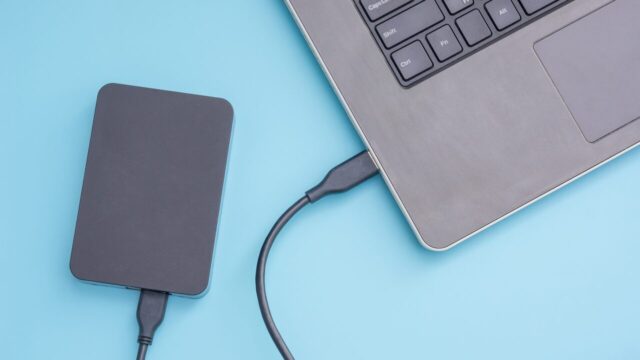
USBケーブルの断線やポートの接触不良、電力不足が原因でHDDが認識されないこともあります。以下の点を確認してください。
- USBケーブルが破損していないか
- 別のUSBポートやPCに接続して認識するか
- USBハブではなくPC本体に直接接続しているか
論理障害
外付けHDDが認識しない原因として、多いのが論理障害です。これはHDD自体に物理的な壊れがなくても、ファイルシステムの破損やパーティション情報の消失、ウイルスの影響などによってデータにアクセスできなくなる状態を指します。
特に「エクスプローラーにドライブが出てこない」「フォーマットを促される」──こうした症状が見られる場合、論理障害が起きている可能性があります。
誤操作を繰り返すと、データ復旧が困難になるリスクもあります。大切なデータを守るためには、無理に操作せず、早めに専門業者へ相談することが大切です。
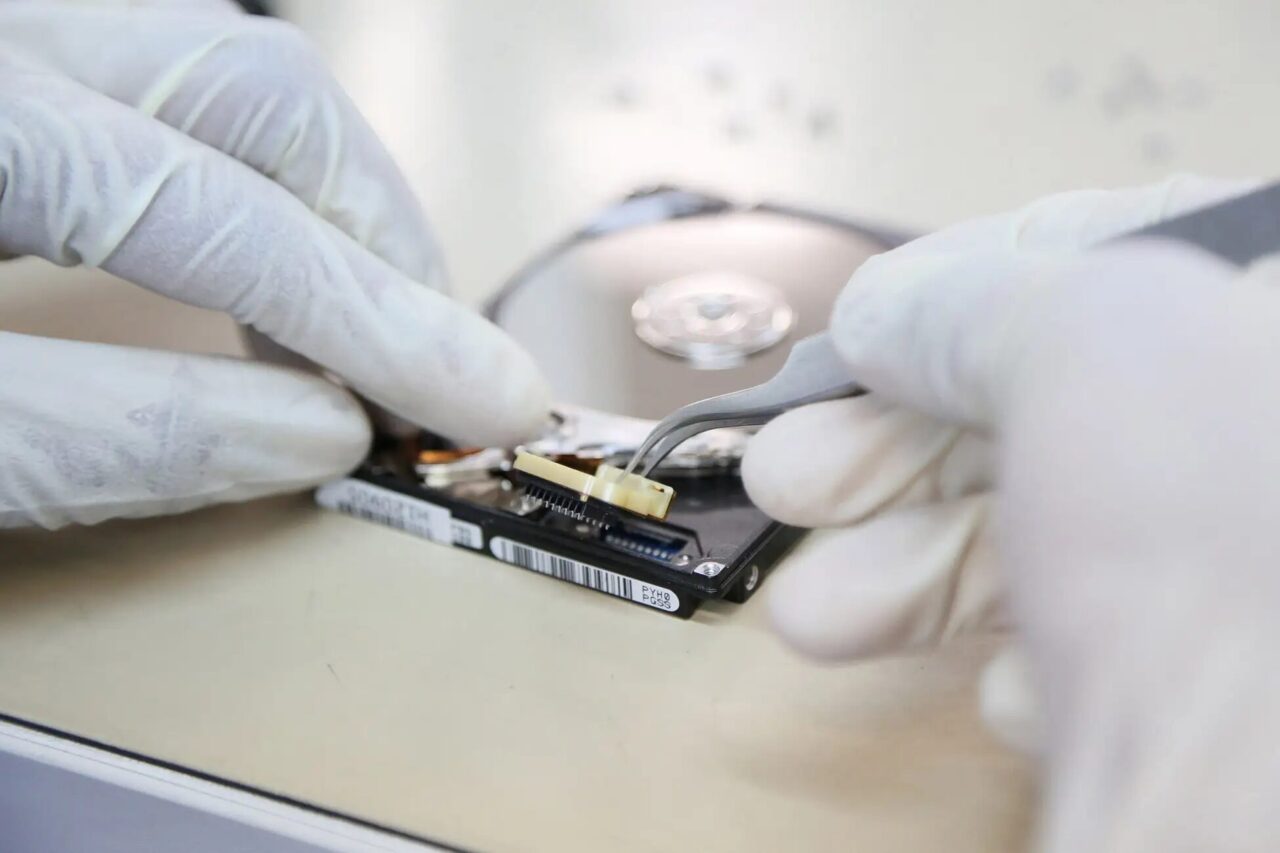
物理障害
【要注意】自力対応が招くデータ損失のリスク

外付けHDDが認識しない――そんなトラブルに直面したとき、まずは自力で何とかしようと対応する方が多いと思います。
誤って初期化や上書きをしてしまったり、分解して状態を深刻化させてしまうケースは多く、特に内部の故障が原因だった場合、自力で対応しようとするとかえって悪化を招くリスクがあります。
専門業者であれば、正確な診断に基づいて最適な方法で復旧を進めるため、データ消失を最低限に抑えることができます。中でもデジタルデータリカバリーは、以下の理由から多くの方に選ばれています。
- 相談実績46万件以上(2011年1月~)の豊富な対応経験に基づき、個人・法人問わず幅広いトラブルに対応
- 一部復旧を含む復旧件数割合91.5%(※内、完全復旧57.8%。復旧件数割合=データ復旧件数/データ復旧ご依頼件数。2023年10月実績)という業界トップクラスの技術力
- 他社で「復旧不可」とされた機器の対応実績が7,300件越えにものぼり、独自の復旧技術を保有
大切なデータを守るには、まずは自力対応よりも専門的な判断が欠かせません。操作を誤る前に、まずは当社にご相談ください。

TestDiskを使った外付けHDDの復旧手順
TestDiskは無料で利用できる強力なデータ復旧ツールで、消えてしまったパーティションの検出や、誤って壊れてしまったパーティション情報の修復などに役立ちます。
ただし、操作を誤ると状態が悪化するおそれもあるため、対象ディスクを間違えないことや、書き込み操作の前に内容をよく確認することが重要です。
外付けHDDから異音がする場合や、そもそも認識が極端に不安定な場合は、無理にTestDiskを試さずデータ復旧の専門業者への相談を優先してください。
TestDiskのインストールと起動
まずはTestDisk本体をダウンロードし、外付けHDD以外のドライブ上で解凍して起動します。復旧したいHDDに新たなデータを書き込むと、上書きにより復旧可能性が下がるため、ダウンロード先や解凍先の場所にも注意します。
- TestDiskの公式サイト(https://www.cgsecurity.org/wiki/TestDisk_Download)にアクセスし、Windows版など利用環境に合った最新版をダウンロードします。
- ダウンロードしたZIPファイルを、Cドライブ配下など復旧対象とは別の安全なフォルダに保存して解凍します。
- 解凍したフォルダ内の「testdisk_win.exe」を探し、右クリックから「管理者として実行」を選択するか、ダブルクリックして起動します。
- ユーザーアカウント制御の確認画面が表示された場合は、内容を確認したうえで「はい」を選択します。
- 黒い画面のTestDiskメイン画面が表示されたら、カーソルキーで「Create」を選び、ログファイルを新規作成して操作履歴を残します。
対象ディスクの選択
次に、復旧したい外付けHDDそのものを正確に選びます。容量や型番が似ているディスクが複数つながっている場合もあるため、事前にWindowsの「ディスクの管理」などでディスク番号と容量を確認しておくと安心です。
- TestDiskの画面に表示されるディスク一覧から、外付けHDDに該当するディスクを矢印キーで選択します。容量やメーカー名を確認し、内蔵ディスクと間違えないよう注意します。
- 正しいディスクを選んだことを確認したら、「Proceed」を選択してEnterキーを押し、次の画面へ進みます。
- パーティションテーブルタイプの選択画面が表示されたら、通常の外付けHDDであれば「Intel」、2TB以上でGPT形式の場合は「EFI GPT」など、環境に合った項目を選びます。
- 選択した内容に問題がなければEnterキーを押して確定し、Analyseメニューに進める状態にします。
パーティションスキャン
ここでは、消えてしまったパーティションや壊れてしまったパーティション情報をTestDiskでスキャンします。最初は短時間で終わる「Quick Search」から試し、それで見つからない場合に「Deeper Search」でより深い領域まで検索します。
- メニューから「Analyse」を選択し、現在認識されているパーティション構成を確認します。
- 続いて「Quick Search」を選び、Enterキーを押して簡易スキャンを開始します。容量が大きいHDDの場合は完了まで時間がかかることがあります。
- スキャンが完了したら、表示されたパーティション一覧から候補を選び、「P」キーを押して中身のファイルやフォルダ構成を確認します。
- 目的のフォルダ名やファイル名が正しく表示されていれば、そのパーティションが復旧対象として適切かどうか判断できます。見つからない場合は画面の案内に従い、「Deeper Search」を実行してより詳しい検索を行います。
パーティション情報の修復
復旧したいパーティションが特定できたら、その情報を書き込んで外付けHDDを再び認識できる状態に整えます。この工程はディスク構成情報を書き換える作業になるため、誤ったパーティションを選ばないよう慎重に確認することが欠かせません。
- Quick SearchまたはDeeper Searchの結果から、復旧したいパーティションを矢印キーで選び、内容が正しいかどうかを再度確認します。
- 問題がなければ、画面下部のオプションから「Write」を選択し、Enterキーを押してパーティション情報を書き込む準備をします。
- 確認メッセージが表示されたら、対象パーティションやディスクに誤りがないことを確かめたうえで、「Y」キーを押して書き込み処理を実行します。
- 処理完了のメッセージが表示されたら、案内に従ってメニューを終了し、PCの再起動を行う準備に進みます。
再起動と確認
最後に、パソコンを再起動して外付けHDDが正常に認識されるかどうかを確認します。認識された場合でも、同じトラブルが再発する可能性があるため、重要なデータは早めに別のストレージへコピーしておくことが大切です。
- TestDiskのメニューから「Quit」を選択し、何度か「Quit」で画面を戻してアプリケーションを終了します。
- Windowsを一度再起動し、起動後にエクスプローラーを開いて外付けHDDが新しいドライブとして表示されているか確認します。
- ドライブを開き、目的のフォルダやファイルにアクセスできるかどうかを実際に開いてチェックします。
- 復旧できていることを確認できたら、別の外付けHDDやクラウドなど、より安全な場所へバックアップを取得します。
TestDiskを使っても外付けHDDが認識されない、スキャン中に異音がする、読み込みが極端に遅い──このような症状がある場合は、内部部品が物理的に損傷している可能性があります。無理に操作を続けると傷が進み、データ復旧が難しくなるため、早めに専門業者へ相談することが大切です。
当社では官公庁・法人1万社以上との取引実績、クリーンルーム完備の作業環境も整えているため、精密な外付けHDDの取り扱いも安心してお任せいただけます。操作に不安がある場合は、無理に続けず、24時間365日対応の無料初期診断へお気軽にご相談ください。
自力で対応できない場合はデータ復旧の専門業者に相談する

自力で対応できない場合や、機器が物理的に破損している場合、個人での修復は困難です。重要なデータが含まれている場合、データ復旧専門業者に依頼するのが最も安全です。
データ復旧業者では、問題の根本原因を特定し、安全にデータを回復する最善の方法を提案できます。デジタルデータリカバリーでは、相談から初期診断・お見積りまで24時間365日体制で無料でご案内しています。まずは復旧専門のアドバイザーへ相談することをおすすめします。
デジタルデータリカバリーの強み
 デジタルデータリカバリーは、「データ復旧専門業者として14年連続国内売上No.1」の実績を誇る信頼できる業者です。
一部復旧を含む復旧件数の割合は91.5%(内、完全復旧57.8%。復旧件数割合=データ復旧件数/データ復旧ご依頼件数。2023年10月実績)を誇り、これまでに他社で復旧が難しいとされた機器についても、これまでに7,300件以上のご相談をいただいています。諦める前に、大切なデータを取り戻すチャンスをぜひデジタルデータリカバリーにお任せください。
初期診断・相談・見積まで無料で対応可能
初期診断とは、機器に発生した障害の原因を正確に特定し、復旧の可否や復旧方法を確認する工程です。デジタルデータリカバリーでは、経験豊富な技術者が「初期診断」を行い、内部の部品にダメージを与えることなく問題を見つけます。
データ障害のパターン15,000種類以上もありますが、「ご相談件数46万件超」(算出期間:2011年1月1日~)を持つ当社は、それぞれの障害原因をデータベースから即座に情報を引き出し、原因を正確に特定できる体制を整えています。
よくある質問
いえ、かかりません。当社では初期診断を無料で実施しています。お客様の機器に初期診断を行って初めて正確なデータ復旧の費用がわかりますので、故障状況を確認しお見積りをご提示するまで費用は頂いておりません。
※ご郵送で機器をお預けいただいたお客様のうち、チェック後にデータ復旧を実施しない場合のみ機器の返送費用をご負担頂いておりますのでご了承ください。
機器の状態によって故障の程度が異なりますので、復旧完了までにいただくお時間はお客様の機器お状態によって変動いたします。
弊社は、復旧完了までのスピードも強みの1つで、最短即日復旧・ご依頼の約8割を48時間以内に復旧完了などの実績が多数ございます。ご要望に合わせて柔軟に対応させていただきますので、ぜひご相談ください。
営業時間は以下の通りになっております。
365日24時間、年中無休でお電話でのご相談・復旧作業・ご納品・アフターサービスを行っています。お困りの際は是非ご相談ください。
電話受付:0:00~24:00 (24時間対応)
電話番号:0800-333-6302
来社受付:9:30~21:00
復旧できる可能性がございます。
弊社では他社で復旧不可となった機器から、データ復旧に成功した実績が多数ございます。 他社大手パソコンメーカーや同業他社とのパートナー提携により、パートナー側で直せない案件を数多くご依頼いただいており、様々な症例に対する経験を積んでおりますのでまずはご相談ください。
この記事を書いた人

デジタルデータリカバリー データ復旧エンジニア
累計ご相談件数50万件以上のデータ復旧サービス「デジタルデータリカバリー」において20年以上データ復旧を行う専門チーム。
HDD、SSD、NAS、USBメモリ、SDカード、スマートフォンなど、あらゆる機器からデータを取り出す国内トップクラスのエンジニアが在籍。その技術力は各方面で高く評価されており、在京キー局による取材実績も多数。2021年に東京都から復旧技術に関する経営革新優秀賞を受賞。