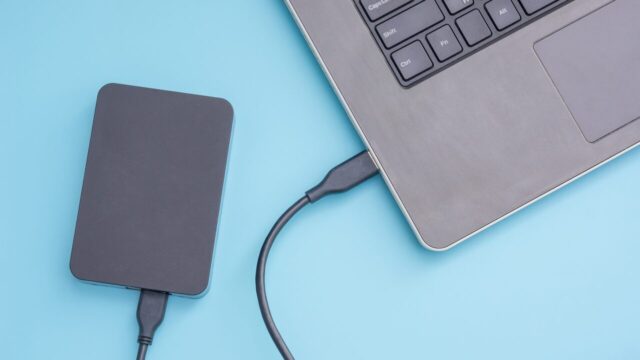
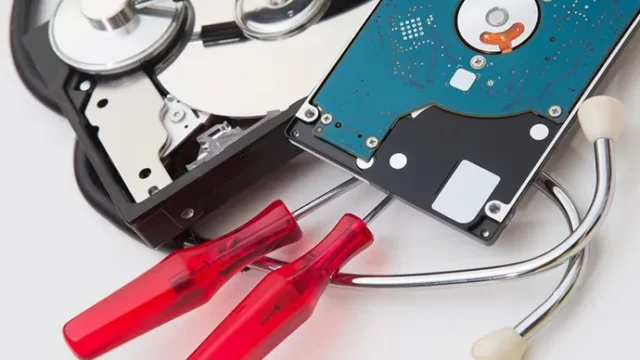
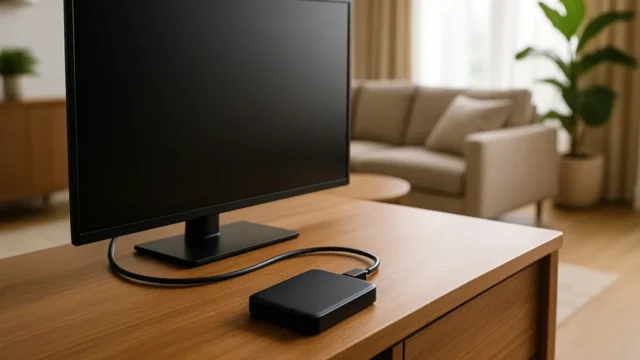
外付けHDDが突然パソコンに認識されず、データにアクセスできなくなった──そんなトラブルに戸惑う方は少なくありません。特にWindows 11では、正常に使えていたHDDが急に認識されなくなる事例が増えています。
原因としては、設定やドライバの不具合、システムの認識エラーなどが考えられます。誤った操作を続けるとデータが失われる危険もあるため、慎重な対応が必要です。
本記事では、外付けHDDが認識されないときの主な原因と安全な対処法をわかりやすく解説します。ご自身での対応が不安な場合は、24時間365日無料で受けられる初期診断をご利用ください。状況を正確に把握し、最適な復旧方法をご案内します。





目次
Windows 11で外付けHDDが認識しないときの主な症状
Windows 11で外付けHDDが認識しないときの主な症状は次の通りです。
- エクスプローラーや「このPC」に外付けHDDが表示されない
- 「ディスクの管理」で「未割り当て」や「RAW」と表示されている
- 一時的に認識されても、すぐに接続が切れてしまう
- 他のパソコンでは認識されるが、Windows 11のPCでは認識されない
- 「フォーマットする必要があります」と表示されるが、操作を進められない
同じように見える症状でも、原因はさまざまです。外付けHDDを正常に使用するには、原因に応じた適切な対処が求められます。誤った方法を試すと、状態が悪化し、最悪の場合はデータが完全に失われてしまう恐れもあります。
また、外付けHDDが認識されない原因は、見た目や音、簡単な操作だけでは判断できないことが多く、自己判断では原因を取り違える可能性があります。正確な原因を把握し、適切に復旧するためには、専門的な知識と経験を持つ業者による診断が必要です。
当社では、外付けHDDに関するご相談から初期診断・お見積りまで、24時間365日体制で無料対応しています。突然のトラブルでお困りの際は、ぜひ一度ご相談ください。



Windows 11で外付けHDDが認識しない原因
外付けHDDが突然認識されなくなる原因は、大きく分けて「物理的な問題」と「ソフトウェア的な問題」に分類されます。放置したり誤った操作をしたりすると、データが消失してしまう可能性があるため、慎重な対応が必要です。
外付けHDDトラブルの原因や対処法を総合的に知りたい方はこちら
HDD本体やACアダプターの故障
電源ランプが点灯しない、全く反応がない場合は、HDD本体またはACアダプターの故障が疑われます。
特にACアダプターの接触不良や電源タップの不具合は見落としがちです。正常な機器でも、電源供給がなければ起動しません。
この状態で何度も通電を繰り返すと、データへのアクセスが困難になるリスクがあります。メーカー修理を行う前に、データ復旧を先にご検討ください。
USBケーブルや電力供給の不具合
ケーブルの接続不良や断線、USBポートの不具合、またノートPCのバッテリー駆動などにより、HDDが認識されないことがあります。
特にバスパワータイプ(電源供給がUSB経由)は、電力が不安定になると動作しなくなることがあるため、アダプターやセルフパワータイプのUSBハブ使用が推奨されます。
論理障害・データ破損
HDD自体は認識されているのにファイルが開けない場合、内部データの破損(論理障害)が起きている可能性があります。Windowsの修復機能やフォーマットで一時的に改善することもありますが、操作を誤ると復旧不能になるリスクがあります。見た目では物理故障との区別が難しいため、大切なデータがある場合は専門業者への相談が安全です。
パソコン側のドライバ異常
Windowsのアップデートや設定変更、アプリのインストールによって、HDDドライバが破損・削除されるケースがあります。
この場合、ドライバの再インストールや「ハードウェアの変更スキャン」などの操作が必要となります。ドライバトラブルは見落とされやすく、複数のHDDが一斉に認識されなくなる原因にもなります。
物理障害・HDDの機械的故障
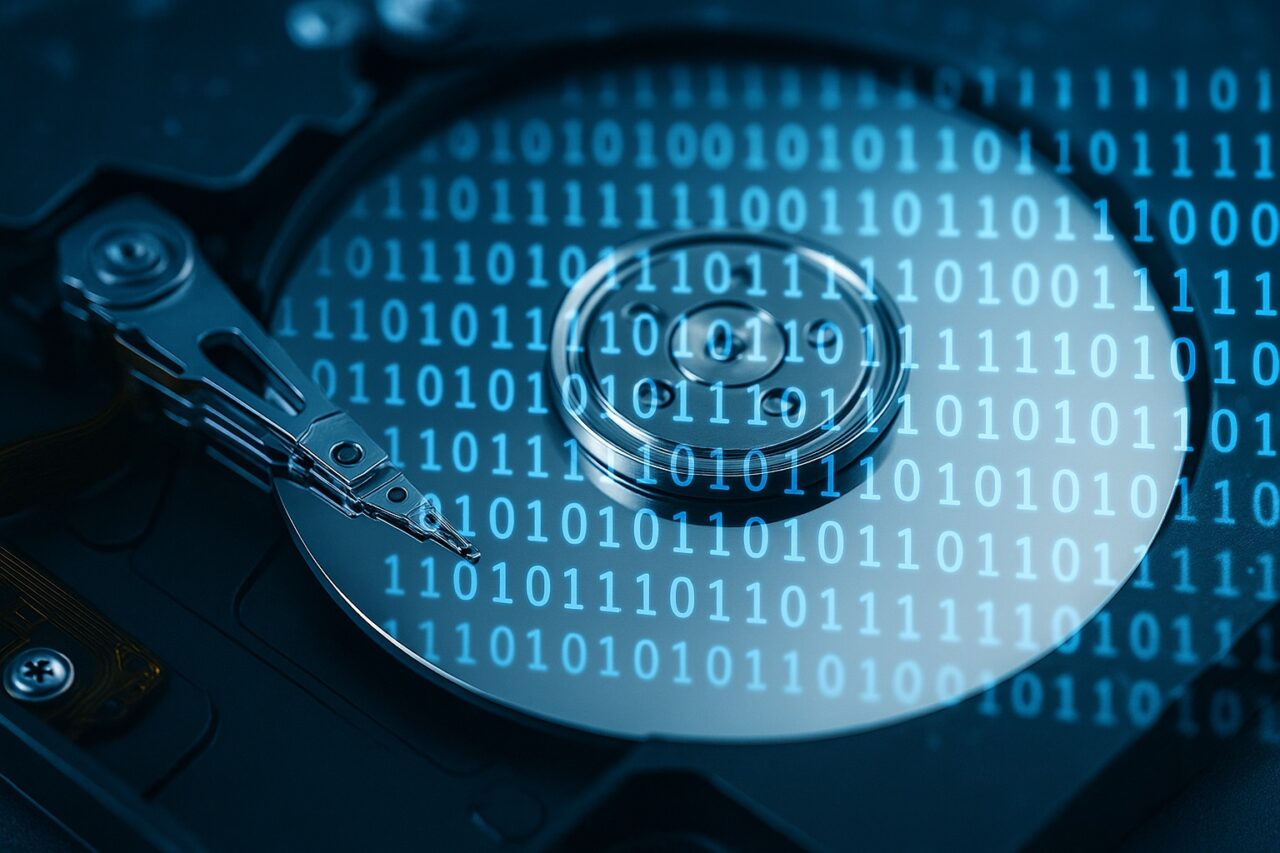
電源は入っているのに認識しない場合、内部の磁気ディスクやヘッドの損傷など、物理的な故障が考えられます。
「カチカチ」「ギギギ」といった異音がする場合は特に危険信号です。この状態で無理に操作すると、データが完全に消失するリスクがあります。すぐに電源を切り、データ復旧の専門業者へご相談ください。適切な対応によって、データを守れる可能性が高まります。
当社では、相談から初期診断・お見積りまで24時間365日無料でご案内しています。まずはお気軽にご相談ください。
【要注意】自力対応が招くデータ損失のリスク
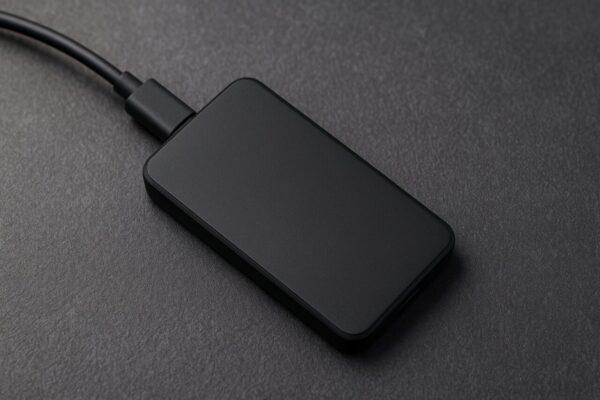
エクスプローラーや「このPC」に外付けHDDが表示されなく、ファイルを開けない――そんなトラブルに直面したとき、まずは自力で何とかしようと対応する方が多いと思います。
しかし、誤ってディスクの初期化を実行してしまったり、不適切な操作でファイルシステムを破損させるケースもあります。特に外付けHDDに物理的な障害が発生していた場合、無理に認識させようとすることで状態が悪化し、データの復旧が困難になるリスクがあります。
専門業者であれば、正確な診断に基づいて最適な方法で復旧を進めるため、データ消失を最低限に抑えることができます。中でもデジタルデータリカバリーは、以下の理由から多くの方に選ばれています。
- 相談実績46万件以上(2011年1月~)の豊富な対応経験に基づき、個人・法人問わず幅広いトラブルに対応
- 一部復旧を含む復旧件数割合91.5%(※内、完全復旧57.8%。復旧件数割合=データ復旧件数/データ復旧ご依頼件数。2023年10月実績)という業界トップクラスの技術力
- 他社で「復旧不可」とされた機器の対応実績が7,300件越えにものぼり、独自の復旧技術を保有
大切なデータを守るには、まずは自力対応よりも専門的な判断が欠かせません。操作を誤る前に、まずは当社にご相談ください。
Windows 11で外付けHDDが認識しないときの対処法
外付けHDDが認識しない場合に試すべき解決策を順番に紹介します。これらの方法を順番に試すことで、問題が解決する可能性があります。
ACアダプターと本体接続の確認方法
外付けHDDが起動しない場合、まず電源周りの接続に問題がないかを確認します。ACアダプターの接触不良や、電源タップのスイッチが切れていることが原因になることがあります。
- HDD本体の電源ランプが点灯しているか確認します。
- ACアダプターが本体と正しく接続されているか確認します。
- 電源タップを使用している場合は、スイッチが入っているかを確認し、他の機器で通電確認も行います。
USBポートとケーブルの診断手順
USBケーブルの不良やポートの問題で認識されないケースもあります。特にバスパワー駆動のHDDでは、電力不足により動作不良となる場合があります。
- USBケーブルを他のポートに差し替えます。
- 別のPCにHDDを接続して動作確認を行います。
- USBハブを使用している場合は、直接PCに接続し直してみます。
Windows修復機能でのエラーチェック方法
論理障害が疑われる場合、Windowsの修復機能でファイルシステムの検査と修復を試みることができます。エクスプローラーからアクセスできる場合に限り、この操作が可能です。
- エクスプローラーで外付けHDDを右クリックし、「プロパティ」を選びます。
- 「ツール」タブを選択し、「チェック」ボタンをクリックします。
- 「ドライブのスキャンと修復」を実行して完了まで待ちます。
データ復旧の専門業者に相談する
紹介した対処法を試しても外付けHDDが認識されない場合は、HDD自体に深刻な物理的・論理的障害が発生している可能性があります。このまま自己判断で何度も接続や操作を繰り返すと、データの上書きやドライブ内部の損傷が進行し、復旧が困難になる恐れがあります。大切なデータを守るためにも、早い段階で専門業者に相談することが重要です。
当社デジタルデータリカバリーでは、他社で「復旧不可」と判断された外付けHDDのケースも含め、7,300件以上のご相談(※1)に対応してきました。一部復旧を含む復旧件数割合91.5%(※2)という高い実績を維持しており、Windows 11での認識トラブルにも多数の対応実績があります。初期診断とお見積りは無料で、24時間365日体制でサポートしていますので、HDDに異常を感じた際はお早めにご相談ください。
なぜデジタルデータリカバリーでは復旧困難なHDDの復旧事例が多いのか
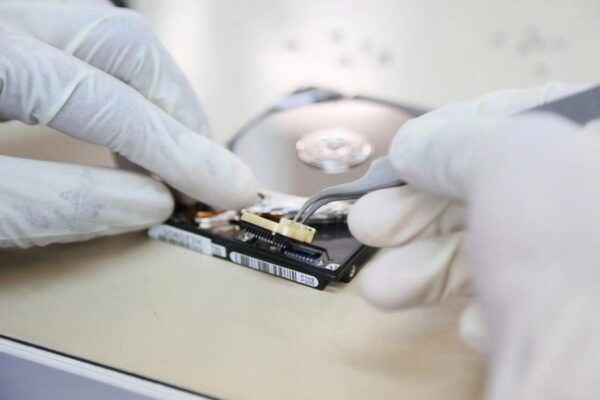
デジタルデータリカバリーはこれまで数々のHDDの復旧に成功してきました。HDDの復旧事例が多いのには、理由があります。
復旧の研究開発が活発
従来、記録面に傷があるHDDは復旧が極めて困難とされ、対応を断念せざるを得ない状況でした。
しかし弊社では、専用設備の導入や海外研修を通じた技術開発により、記録面を安全に処理する独自の研磨技術を確立。これにより、傷のあるHDDからのデータ復旧率を大幅に高めることに成功しています。
東京都経営革新優秀賞を受賞

過去不可能とされていた傷のついたHDDからのデータ復旧率を大幅に向上させたことや、市場ニーズに迅速に対応し、復旧対象媒体を拡大した取り組みが認められ、2021年11月25日に東京都経営革新優秀賞を受賞しています。
国内最高峰の復旧設備

HDD復旧の成功事例の多さは、デジタルデータリカバリーの技術力の高さを象徴しています。復旧成功の要因として、次の点が挙げられます:
- 蓄積された知見に基づき、障害箇所を正確に特定
- 最新技術を駆使した独自の復旧手法を開発
- 精密な環境での復旧作業(専用クリーンルーム完備)
これらの要素が、他社では対応が難しいケースでも「不可能を可能に」しています。
「他社で復旧できなかった機器のご相談件数7,300件超」ですので、他社で復旧してもらえなかった機器であっても、デジタルデータリカバリーでは復旧できる可能性もございます。是非ご相談ください。
初期診断・相談・見積まで無料で対応可能
初期診断とは、機器に発生した障害の原因を正確に特定し、復旧の可否や復旧方法を確認する工程です。デジタルデータリカバリーでは、経験豊富な技術者が「初期診断」を行い、内部の部品にダメージを与えることなく問題を見つけます。
データ障害のパターン15,000種類以上もありますが、「ご相談件数46万件超」(算出期間:2011年1月1日~)を持つ当社は、それぞれの障害原因をデータベースから即座に情報を引き出し、原因を正確に特定できる体制を整えています。
よくある質問
いえ、かかりません。当社では初期診断を無料で実施しています。お客様の機器に初期診断を行って初めて正確なデータ復旧の費用がわかりますので、故障状況を確認しお見積りをご提示するまで費用は頂いておりません。
※ご郵送で機器をお預けいただいたお客様のうち、チェック後にデータ復旧を実施しない場合のみ機器の返送費用をご負担頂いておりますのでご了承ください。
機器の状態によって故障の程度が異なりますので、復旧完了までにいただくお時間はお客様の機器お状態によって変動いたします。
弊社は、復旧完了までのスピードも強みの1つで、最短即日復旧・ご依頼の約8割を48時間以内に復旧完了などの実績が多数ございます。ご要望に合わせて柔軟に対応させていただきますので、ぜひご相談ください。
営業時間は以下の通りになっております。
365日24時間、年中無休でお電話でのご相談・復旧作業・ご納品・アフターサービスを行っています。お困りの際は是非ご相談ください。
電話受付:0:00~24:00 (24時間対応)
電話番号:0800-333-6302
来社受付:9:30~21:00
復旧できる可能性がございます。
弊社では他社で復旧不可となった機器から、データ復旧に成功した実績が多数ございます。 他社大手パソコンメーカーや同業他社とのパートナー提携により、パートナー側で直せない案件を数多くご依頼いただいており、様々な症例に対する経験を積んでおりますのでまずはご相談ください。
この記事を書いた人

デジタルデータリカバリー データ復旧エンジニア
累計ご相談件数50万件以上のデータ復旧サービス「デジタルデータリカバリー」において20年以上データ復旧を行う専門チーム。
HDD、SSD、NAS、USBメモリ、SDカード、スマートフォンなど、あらゆる機器からデータを取り出す国内トップクラスのエンジニアが在籍。その技術力は各方面で高く評価されており、在京キー局による取材実績も多数。2021年に東京都から復旧技術に関する経営革新優秀賞を受賞。