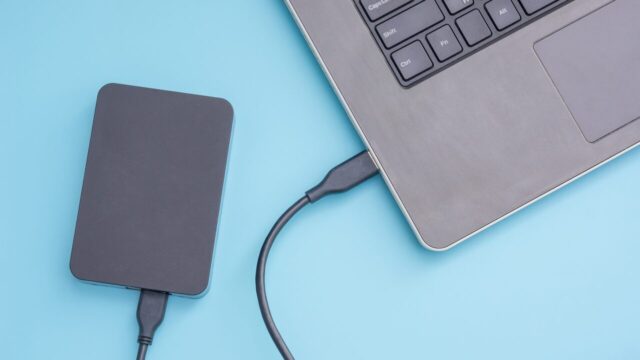
・外付けHDDを取り外そうとしたら「このデバイスは現在使用中です」と表示された
・安全な取り外しができず、ケーブルを抜くしかない状況に困っている
・何のアプリも開いていないのに、なぜかHDDが使用中のままになっている
このエラーは一見些細なトラブルに思えますが、誤った対応をすると保存されているデータが破損したり、HDD自体に不具合が生じるリスクもあります。
とくに、書き込み中のファイルやシステムがアクセスしている状態で強制的に取り外すと、回復不可能な障害につながることもあるため注意が必要です。
本記事では、「このデバイスは現在使用中です」と表示される主な原因と、安全にHDDを取り外すための対処法をわかりやすく解説します。
データを守るためにも、焦らず慎重に対処し、トラブルが解消しない場合は専門業者への相談も検討しましょう。





目次
外付けHDDで「このデバイスは現在使用中です」と表示されるときの主な症状
外付けHDDで「このデバイスは現在使用中です」と表示されるとき、以下の症状が見受けられます。
- エクスプローラーで「取り出す」を選んでも取り外せない
- 「ハードウェアの安全な取り外し」を実行しても処理が完了しない
- HDD内のファイルを開いていないのに「使用中」と表示される
- タスクマネージャー上で関連プロセスが見当たらない
- 繰り返し操作すると動作が遅くなったりフリーズする
同じ症状でも原因は様々で、誤った対処は状態を悪化させる恐れがあります。見た目では判断できないケースも多く、正確な原因特定には専門業者の診断が安全です。当社では相談・初期診断・見積もりまで24時間365日無料対応しています。お気軽にご相談ください。



外付けHDDで「このデバイスは現在使用中です」と表示される原因
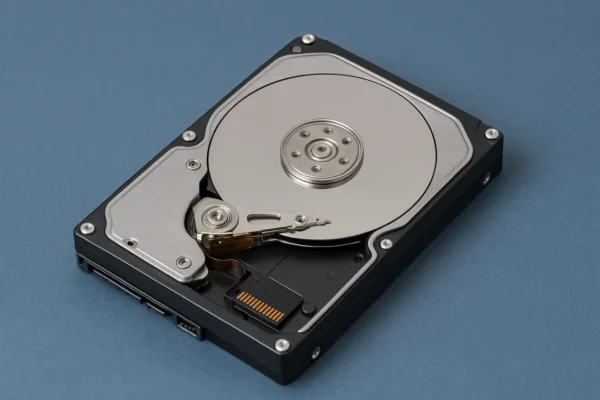
このエラーメッセージが表示される原因はさまざまですが、大きく分けて以下のようなケースが考えられます。
HDD上のファイルやフォルダが開かれている(バックグラウンドプロセスがHDDを利用している)
エクスプローラーやアプリでHDD内のファイルを開いたままにしていると、システムは読み書き動作が続いていると判断し、「使用中」と表示されます。
また、動画再生ソフトや画像編集ツール、Officeアプリなどがバックグラウンドでファイルを参照している場合も同様に、取り外しができなくなることがあります。
キャッシュや一時ファイルのロック
Windowsの「遅延書き込み」や一時ファイルの保存処理が完了していない場合、HDDが使用中と判定されることがあります。
これは、システムやアプリがキャッシュデータや一時ファイルをHDD上に書き込んでおり、そのファイルがロックされているために安全な取り外しができない状態です。
ドライバーの不具合や古いバージョン
HDDのドライバーが古い、もしくは正しく動作していない場合、Windowsが正常にHDDを認識できず、取り外しの操作を拒否することがあります。
Windowsのシステム不具合
Windowsのシステム不具合は、OS内部の設定や更新プログラム、システムファイルの破損などが複雑に関係して発生します。こうした状態のまま無理に外付けHDDを取り外したり、再起動や強制終了を繰り返すと、ファイルシステムの破損やデータ消失につながるおそれがあるため注意が必要です。
安全に取り扱うためには、まずは原因を特定するために専門業者の診断を受けることが重要です。
HDDの物理的な故障
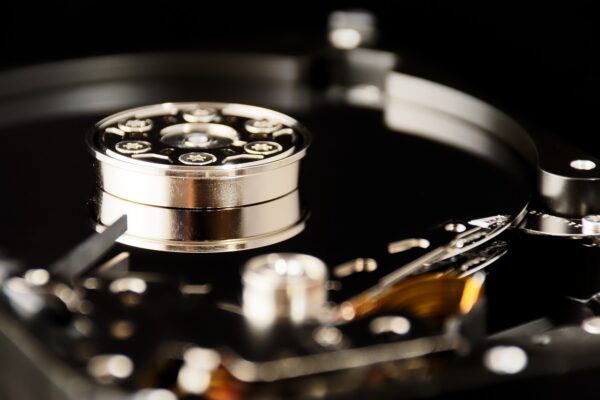
外付けHDDを取り外そうとした際に「このデバイスは現在使用中です」と表示される場合、内部で物理的な故障が起きている可能性があります。処理が正常に完了せず、システムが誤って「使用中」と認識していることもあります。
ファイルの読み込みが遅い、途中で応答しなくなる、ランプは点いているのに操作できないといった症状がある場合は、不良セクタやヘッド異常などの物理障害が疑われます。経年劣化や軽い衝撃、電源断などが原因となることもあります。
この状態で無理に抜き差しを繰り返すと、障害が進行しデータが失われるおそれがあります。当社では物理障害にも対応した無料の初期診断を24時間365日実施しています。「現在使用中」と表示されたら、まずはご相談ください。
【要注意】自力対応が招くデータ損失のリスク

外付けHDDで「このデバイスは現在使用中です」と表示される――そんなトラブルに直面したとき、まずは自力で何とかしようと対応する方が多いと思います。
誤って初期化や上書きをしてしまったり、分解して状態を深刻化させてしまうケースは多く、特に内部の故障が原因だった場合、自力で対応しようとするとかえって悪化を招くリスクがあります。
専門業者であれば、正確な診断に基づいて最適な方法で復旧を進めるため、データ消失を最低限に抑えることができます。中でもデジタルデータリカバリーは、以下の理由から多くの方に選ばれています。
- 相談実績50万件以上(2011年1月~)の豊富な対応経験に基づき、個人・法人問わず幅広いトラブルに対応
- 一部復旧を含む復旧件数割合92.6%(2025年9月実績。一部復旧:完全復旧に至らなかったが、一部復旧できた場合。完全復旧:復旧希望データを100%復旧できた場合)という業界トップクラスの技術力
- 他社で「復旧不可」とされた機器の対応実績が8,000件越えにものぼり、独自の復旧技術を保有
大切なデータを守るには、まずは自力対応よりも専門的な判断が欠かせません。操作を誤る前に、まずは当社にご相談ください。
「このデバイスは現在使用中です」表示時の対処法
外付けHDDやUSBメモリを取り外そうとしたときに「このデバイスは現在使用中です」と表示される場合、Windowsのどこかでデータにアクセスしているアプリやバックグラウンド処理が残っている可能性があります。
ここでは、データに負担をかけない順番で具体的な対処法を解説します。上から順番に試し、どこまで実施したかも控えておくと、後から専門業者に相談する際にも状況を説明しやすくなります。
全てのアプリケーションを終了する
まずは、外付けHDD上のファイルを開いているアプリケーションを完全に閉じることから始めます。目に見えるウィンドウを閉じただけでは、動画再生ソフトやクラウド同期ソフト、ウイルス対策ソフトなどが裏でアクセスを続けていることがあります。エクスプローラーのプレビューやサムネイル表示も、実質的にはファイルを「使用中」の状態にするため注意が必要です。
タスクマネージャーで動作中のアプリを確認し、該当しそうなものを一つずつ確実に終了させることで、安全に取り外せる状態に近づけることができます。
- 外付けHDD内のフォルダーやファイルを開いているエクスプローラーのウィンドウがあれば、右上の「×」ボタンからすべて閉じる。
- Word、Excel、動画再生ソフト、画像編集ソフト、バックアップソフトなど、HDD上のデータを使っていたアプリケーションを一つずつ確認し、保存が必要なファイルは保存したうえで終了する。
- タスクバーの何もない部分を右クリックし、「タスクマネージャー」をクリックして起動する。
- 「プロセス」タブで、名称やアイコンから外付けHDDにアクセスしていそうなアプリ(クラウド同期、アンチウイルス、バックアップ関連など)を探し、該当するものを選択して「タスクの終了」をクリックする。
- 必要に応じて「詳細」タブを開き、「ディスク」列で使用量が高いプロセスを上位に並び替え、外付けHDDにアクセスしていそうなプロセスを慎重に終了する。
- 数十秒ほど待ってから、通知領域の「ハードウェアを安全に取り外してメディアを取り出す」アイコンをクリックし、該当のデバイスを選んでエラーが出ないか確認する。
Windowsを再起動する
アプリケーションをすべて閉じてもメッセージが表示される場合、Windows側で「デバイスを使用中」と誤って認識した状態が残っている可能性があります。このような一時的な不具合は、再起動によって解消されることが多く、複雑な操作を行う前に試しておきたい基本的な対処法です。
再起動の前には、他の作業中ファイルも必ず保存しておき、外付けHDDのアクセスランプが激しく点滅している場合は、書き込み中でないか数分待ってから操作を進めると安心です。
- 作業中のアプリケーション(ブラウザ、Officeソフトなど)があれば、保存が必要なデータを保存し、アプリを閉じる。
- 画面左下の「スタート」ボタンをクリックし、スタートメニューを表示する。
- メニュー左下付近または中央付近にある「電源」ボタンをクリックする。
- 表示された選択肢から「再起動」をクリックし、PCが完全に再起動するまで待つ。
- Windowsが起動したら、まずログインしてデスクトップが表示されるまで待ち、外付けHDDが自動的に認識されているかをエクスプローラーで確認する。
- 通知領域の「ハードウェアを安全に取り外してメディアを取り出す」アイコンから、再度デバイスの取り外しを実行し、「このデバイスは現在使用中です」のメッセージが出ないか確認する。
デバイスマネージャーからドライバーを更新する
ドライバーは、Windowsと外付けHDDの橋渡しをする役割を持っています。このドライバーが古くなっていたり、途中で不具合が起きていると、デバイスの認識や取り外しがうまくいかない場合があります。特にWindowsの大型アップデート後や、別のUSB機器を追加したタイミングでトラブルが発生した場合は、ドライバーの状態を確認しておくと安心です。
デバイスマネージャーを使えば、該当するHDDのドライバーを自動検索で更新したり、あらためてインストールし直すことができます。どのデバイスが外付けHDDに該当するかをよく確認しながら操作することが大切です。
- スタートボタン付近の検索ボックスに「デバイスマネージャー」と入力し、検索結果に表示された「デバイスマネージャー」をクリックして開く。
- 一覧から「ディスク ドライブ」を探して展開し、メーカー名や容量から、問題の外付けHDDに該当する項目を特定する。
- 該当するディスク名を右クリックし、「ドライバーの更新」を選択する。
- 表示された画面で「ドライバーを自動的に検索」を選び、インターネットまたはWindows Updateから新しいドライバーがないかを確認する。
- 新しいドライバーが見つかった場合は案内に従ってインストールを進め、インストール完了後にPCを再起動する。
- 更新後も問題が続く場合は、同じ画面で「デバイスのアンインストール」を選択し、一度ドライバーを削除してからPCを再起動し、Windowsにドライバーを自動再インストールさせたうえで、再度取り外しを試す。
タスクマネージャーでプロセスを終了する
ウイルス対策ソフトやバックアップソフト、クラウド同期クライアントなどがバックグラウンドで外付けHDDにアクセスし続けていると、「このデバイスは現在使用中です」と表示されやすくなります。どのアプリが原因になっているか分からない場合は、タスクマネージャーでディスクアクセスの状況を確認し、影響していそうなプロセスだけを慎重に終了します。
ただし、Windowsのシステムプロセスやよく分からない名前のプロセスを闇雲に終了すると、システムの不安定化につながることがあります。役割が分かるものだけを対象にし、不安な場合は終了せず次の手順に進む方が安全です。
- タスクバーの何もない部分を右クリックし、「タスクマネージャー」を選択して起動する。
- 必要に応じて左下の「詳細」をクリックし、詳細表示に切り替える。
- 「プロセス」タブで「名前」列や「ディスク」列をクリックし、ディスク使用量が多い順に並べて、外付けHDDにアクセスしていそうなアプリやサービス(バックアップソフト、クラウド同期、メディアサーバーなど)を探す。
- 原因と考えられるプロセスを選択し、「タスクの終了」をクリックする。終了して問題が出そうなもの(システム関連、重要な業務ソフトなど)は無理に終了しない。
- 必要であれば「詳細」タブを開き、同様にディスク使用量が高いプロセスを確認し、役割が分かる範囲でのみ終了する。
- 数十秒待ってディスクアクセスランプが落ち着いたことを確認してから、「ハードウェアを安全に取り外してメディアを取り出す」を再度実行し、メッセージが解消されているかを確認する。
HDDのエラーチェックを実行する
論理的なエラー(ファイルシステムの不整合など)が発生している場合、Windows側からは「使用中」のように見えてしまい、正しく取り外せないことがあります。このようなときは、エクスプローラーから実行できるエラーチェック機能で、ファイルシステムの状態を確認・修復すると改善する場合があります。
ただし、これはあくまで論理的な軽度のトラブルに対する対処法です。カチカチ音がする、異常なほど動作が遅いなど、物理的な故障が疑われる場合は、エラーチェックを繰り返すことで状態を悪化させるおそれがあります。特に重要なデータが入っている場合は、無理に実行せず専門業者への相談も検討してください。
- タスクバーのフォルダーアイコンをクリックして「エクスプローラー」を開き、「PC」や「このPC」から外付けHDDのドライブ(例: E: や F:)を探す。
- 対象のHDDアイコンを右クリックし、表示されたメニューから「プロパティ」を選択する。
- 「ツール」タブを開き、「エラー チェック」欄にある「チェック」ボタンをクリックする。
- メッセージが表示された場合、「ドライブのスキャン」または「このドライブをスキャン」を選択して、ファイルシステムのスキャンと修復を開始する。
- スキャン中は外付けHDDのケーブルを抜かず、処理が完了するまでそのまま待つ。容量やエラーの状況によっては時間がかかることがある。
- スキャン結果でエラーが修復されたと表示されたら、エクスプローラーを一度閉じてから再度開き、「ハードウェアを安全に取り外してメディアを取り出す」を実行して、メッセージが表示されないか確認する。
システムの復元を試す
特定のタイミング(ソフトのインストール直後やWindowsアップデート後など)から急に「このデバイスは現在使用中です」のメッセージが出るようになった場合は、システム側の設定やドライバーが変化したことが原因の可能性があります。そのようなときには、問題が起きる前の状態に戻すことができる「システムの復元」を検討する方法もあります。
システムの復元では、復元ポイント作成時点のシステム設定や一部のドライバー状態に戻すことができ、外付けHDDの取り扱いに関する不具合が解消される可能性があります。ただし、インストール済みのアプリケーションなどに影響が出る場合もあるため、どの復元ポイントを使うかを慎重に選ぶことが大切です。
- スタートボタン付近の検索ボックスに「復元ポイント」と入力し、表示された「復元ポイントの作成」をクリックする。
- 「システムのプロパティ」ウィンドウが開いたら、「システムの保護」タブを開き、「システムの復元」をクリックする。
- 表示された案内画面で「次へ」をクリックし、一覧から「問題が発生する前の日付」の復元ポイントを選択する。
- 選択した復元ポイントの内容を確認し、影響を受ける可能性のあるプログラムの一覧なども確認したうえで「完了」をクリックする。
- 確認メッセージが表示されたら内容を読み、問題がなければ復元を実行する。復元中はPCの電源を切らず、完了して自動的に再起動されるまで待つ。
- Windowsが起動したらログインし、エクスプローラーで外付けHDDが正しく認識されているかを確認したうえで、「ハードウェアを安全に取り外してメディアを取り出す」を実行し、メッセージの有無を確認する。
上記の対処法を試しても改善しない場合や、ZIPファイルそのものが破損している、保存先のストレージに異常が見られるような状況では、自力での対応は極めて危険です。誤った操作によって重要なデータを完全に失うリスクもあります。
私たち、デジタルデータリカバリーでは、これまでに50万件以上の相談実績(※1)を持ち、一部復旧を含む復旧件数割合92.6%(※2)という高い成果を上げています。初期相談・診断は無料で、24時間365日対応していますので、不安を感じた時点でお気軽にご相談いただけます。
※1 期間:2011年1月以降
※2 2025年9月実績。一部復旧:完全復旧に至らなかったが、一部復旧できた場合。完全復旧:復旧希望データを100%復旧できた場合
なぜデジタルデータリカバリーでは復旧困難なHDDの復旧事例が多いのか
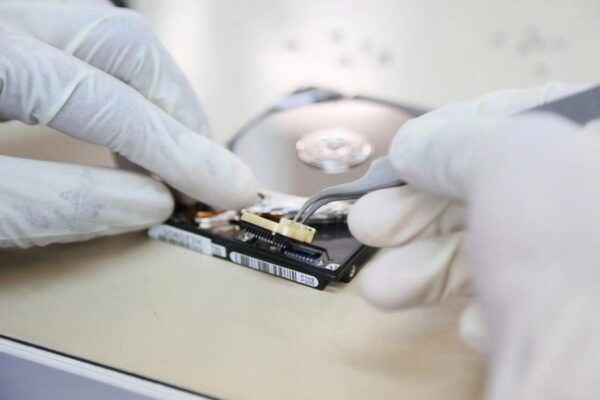
デジタルデータリカバリーはこれまで数々のHDDの復旧に成功してきました。HDDの復旧事例が多いのには、理由があります。
復旧の研究開発が活発
従来、記録面に傷があるHDDは復旧が極めて困難とされ、対応を断念せざるを得ない状況でした。
しかし弊社では、専用設備の導入や海外研修を通じた技術開発により、記録面を安全に処理する独自の研磨技術を確立。これにより、傷のあるHDDからのデータ復旧率を大幅に高めることに成功しています。
東京都経営革新優秀賞を受賞

過去不可能とされていた傷のついたHDDからのデータ復旧率を大幅に向上させたことや、市場ニーズに迅速に対応し、復旧対象媒体を拡大した取り組みが認められ、2021年11月25日に東京都経営革新優秀賞を受賞しています。
国内最高峰の復旧設備

HDD復旧の成功事例の多さは、デジタルデータリカバリーの技術力の高さを象徴しています。復旧成功の要因として、次の点が挙げられます:
- 蓄積された知見に基づき、障害箇所を正確に特定
- 最新技術を駆使した独自の復旧手法を開発
- 精密な環境での復旧作業(専用クリーンルーム完備)
これらの要素が、他社では対応が難しいケースでも「不可能を可能に」しています。
「他社で復旧できなかった機器のご相談件数8,000件超」ですので、他社で復旧してもらえなかった機器であっても、デジタルデータリカバリーでは復旧できる可能性もございます。是非ご相談ください。
初期診断・相談・見積まで無料で対応可能
初期診断とは、機器に発生した障害の原因を正確に特定し、復旧の可否や復旧方法を確認する工程です。デジタルデータリカバリーでは、経験豊富な技術者が「初期診断」を行い、内部の部品にダメージを与えることなく問題を見つけます。
データ障害のパターン15,000種類以上もありますが、「ご相談件数50万件超」(算出期間:2011年1月1日~)を持つ当社は、それぞれの障害原因をデータベースから即座に情報を引き出し、原因を正確に特定できる体制を整えています。
よくある質問
いえ、かかりません。当社では初期診断を無料で実施しています。お客様の機器に初期診断を行って初めて正確なデータ復旧の費用がわかりますので、故障状況を確認しお見積りをご提示するまで費用は頂いておりません。
※ご郵送で機器をお預けいただいたお客様のうち、チェック後にデータ復旧を実施しない場合のみ機器の返送費用をご負担頂いておりますのでご了承ください。
機器の状態によって故障の程度が異なりますので、復旧完了までにいただくお時間はお客様の機器お状態によって変動いたします。
弊社は、復旧完了までのスピードも強みの1つで、最短即日復旧・ご依頼の約8割を48時間以内に復旧完了などの実績が多数ございます。ご要望に合わせて柔軟に対応させていただきますので、ぜひご相談ください。
営業時間は以下の通りになっております。
365日24時間、年中無休でお電話でのご相談・復旧作業・ご納品・アフターサービスを行っています。お困りの際は是非ご相談ください。
電話受付:0:00~24:00 (24時間対応)
電話番号:0800-333-6302
来社受付:9:30~21:00
復旧できる可能性がございます。
弊社では他社で復旧不可となった機器から、データ復旧に成功した実績が多数ございます。 他社大手パソコンメーカーや同業他社とのパートナー提携により、パートナー側で直せない案件を数多くご依頼いただいており、様々な症例に対する経験を積んでおりますのでまずはご相談ください。
この記事を書いた人

デジタルデータリカバリー データ復旧エンジニア
累計ご相談件数50万件以上のデータ復旧サービス「デジタルデータリカバリー」において20年以上データ復旧を行う専門チーム。
HDD、SSD、NAS、USBメモリ、SDカード、スマートフォンなど、あらゆる機器からデータを取り出す国内トップクラスのエンジニアが在籍。その技術力は各方面で高く評価されており、在京キー局による取材実績も多数。2021年に東京都から復旧技術に関する経営革新優秀賞を受賞。