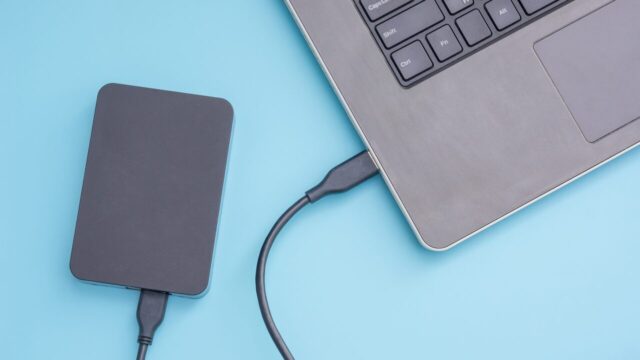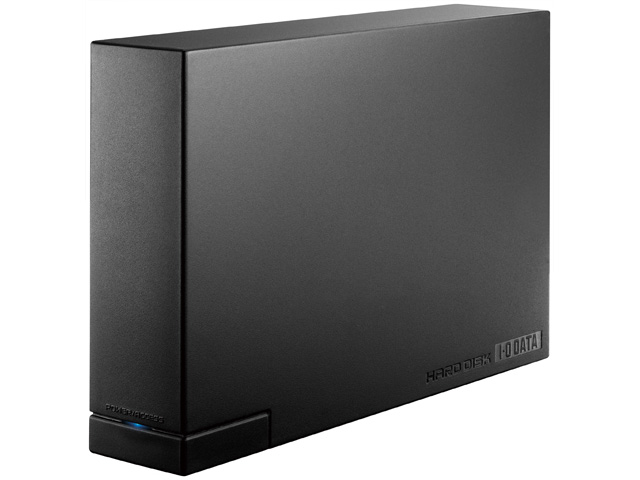
・I-O DATA製の外付けHDDを接続しても、パソコンがまったく反応しない
・ランプは点灯しているのに、中のデータが表示されない
・「フォーマットする必要があります」といったエラーメッセージが出て開けない
こうしたトラブルが起きたとき、ケーブルやパソコン側の問題を疑いがちですが、実際にはHDDの劣化や内部故障が原因となっているケースも少なくありません。
I-O DATAの外付けHDDは高い信頼性を持つ一方で、ストレージの寿命は3~5年とされており、使用状況によっては突然アクセスできなくなることもあります。
無理に再接続や初期化を行ってしまうと、本来取り出せたはずのデータが完全に失われる可能性もあるため、慎重な対応が必要です。
本記事では、I-O DATA製の外付けHDDが認識されないときに考えられる主な原因と、状況に応じた正しい対処法をわかりやすく解説します。
大切なデータが保存されている場合は、自己判断を避け、必要に応じて専門のデータ復旧業者への相談もご検討ください。





目次
I-O DATA製外付けHDDが認識しない原因
I-O DATA製の外付けHDDが認識しない原因は、主に6つあります。原因によっては自力で解決できることもありますが、場合によっては専門業者への依頼が必要です。
外付けHDDトラブルの原因や対処法を総合的に知りたい方はこちら
BIOS設定のエラー
I-O DATA製の外付けHDDがパソコンで認識されない原因のひとつに、「BIOS設定の不備」があります。BIOS(バイオス)とは、コンピュータの基盤となる部分で、接続されたデバイスを管理する役割を担います。この設定が無効になっていたり、HDDがブート順に含まれていないと、OS側でHDDを認識できない場合があります。
電力不足
外付けHDDは安定した電力供給がなければ正常に動作しません。特にUSBポートからのみ電源を取っているタイプは、パソコン側の供給能力が不足していると起動すらしないことがあります。バスパワー(USB電源)のみで動作するモデルで発生しやすいトラブルです。
ドライバ不良
HDDを認識するためには、WindowsやmacOS側で正しいドライバ(デバイスを動かすためのソフトウェア)が動作している必要があります。OSの更新やドライバの破損、あるいは古いドライバの使用が原因で、HDDが正しく認識されない場合があります。
ケーブルやアダプタの故障
接続に使用しているUSBケーブルや電源アダプタの劣化、あるいは端子の破損も、認識されない原因として非常に多いです。一見すると問題がなさそうでも、内部で断線していたり接触不良を起こしている可能性があるため、疑わしい場合は交換が有効です。
HDDの論理障害(ファイルシステム破損など)
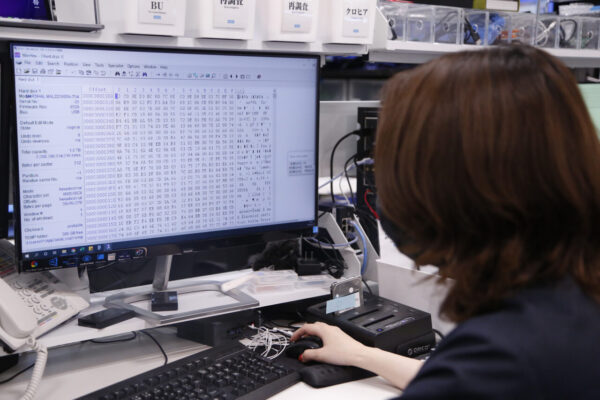
論理障害とは、HDD内部のデータ構造(ファイルシステム)に問題が生じる障害のことです。ファイルの破損やウイルス感染、誤操作によるフォーマットなどが原因で、HDDとしては接続されていても中身が読み取れない状態になります。
論理障害では、以下のような症状が現れます。
- フォルダやファイルが表示されない
- データが破損して開けない
- HDDが認識されない
一見問題がないように見えても、操作を誤れば状況は悪化し、データを完全に失う恐れがあります。市販の復元ソフトで対応できるケースもありますが、上書きや対応不能な障害もあるため、安易な使用は危険です。大切なデータを守るためには、無理な操作を避け、早めに専門業者に相談することが賢明です。
HDD自体の物理的故障や劣化
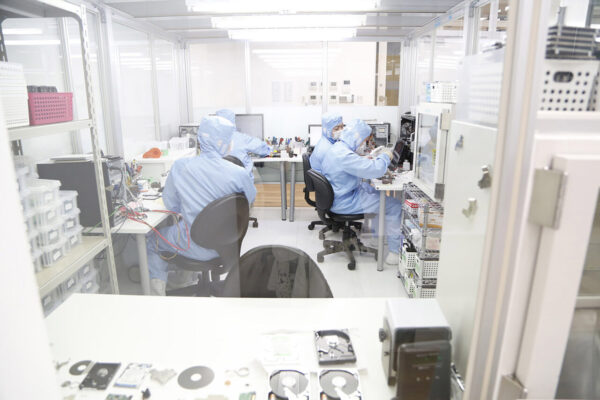
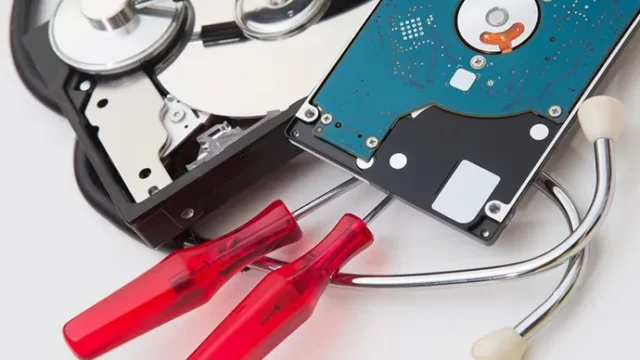
I-O DATA製の外付けHDDがパソコンに接続しても認識されない場合、HDD本体に物理的な故障や経年劣化が発生している可能性があります。特に、内部の読み取りヘッドやプラッタ、コントローラなどに異常があると、システムがHDDを正しく認識できず、「未フォーマット」「ドライブが表示されない」などの症状が現れます。
たとえば、「使用中に突然HDDが切断された」「以前からアクセスが遅かった」「認識してもすぐ消える」といった経験がある場合、HDD内部の劣化や部品の損傷がすでに進行していた可能性があります。こうしたトラブルは、使用年数に関係なく、ちょっとした落下や静電気、長時間の通電でも起こり得るため、多くのユーザーにとって他人事ではありません。
この状態で再接続やフォーマットを繰り返すと、障害が悪化し、保存されていたデータが破損してしまうリスクが高まります。
当社では、I-O DATA製を含む各種外付けHDDの物理障害に対応した無料の初期診断を24時間365日体制で実施しております。大切なデータが入っているHDDが認識されない場合は、まずはご相談ください。安全な復旧の第一歩になります。



【要注意】メーカーや修理業者に依頼することのリスク

外付けHDDが認識しない――そんなトラブルに直面したとき、多くの方がまずメーカーや修理業者への依頼を考えるかもしれません。
確かに本体の修理や部品交換は可能ですが、HDDやSSDなどの記憶媒体の初期化・交換によって、データは全て消えてしまいます。
失いたくないデータを守りたい場合は、メーカーや修理業者ではなくデータ復旧の専門業者に相談するのが確実です。デジタルデータリカバリーではデータを保ったまま、故障した機器に対応できます。以下の3つの点で多くの方に選ばれています。
- 相談実績50万件以上(2011年1月~)の豊富な対応経験に基づき、個人・法人問わず幅広いトラブルに対応
- 一部復旧を含む復旧件数割合92.6%(※内、完全復旧57.8%。復旧件数割合=データ復旧件数/データ復旧ご依頼件数。2025年9月実績)という業界トップクラスの技術力
- 他社で「復旧不可」とされた機器の対応実績が8,000件越えにものぼり、独自の復旧技術を保有
大切なデータを守るには、メーカーや修理業者ではなく当社にご相談ください。
I-O DATA製外付けHDDが認識しない際の対処法
I-O DATA製の外付けHDDが認識しない場合でも、症状ごとに原因と適切な対処手順を押さえておけば、落ち着いて対応できることが多いです。
ただし、やみくもに抜き差しや再起動を繰り返すと、状態を悪化させてデータを失ってしまうおそれがあります。ここでは症状別に、自分で試せる基本的な確認方法と、専門業者への相談を検討すべき場面を整理して解説します。
症状① Powerランプが点灯しない場合
パソコンに接続しても外付けHDDのPowerランプがまったく点灯しない場合、多くは電源やケーブル、USBポートなどの外部要因が原因です。この段階ではHDD内部のデータ自体に問題がないケースも多く、落ち着いて配線や電源環境を確認することが重要です。
ただし、通電を何度も繰り返したり、無理にケーブルを揺らすと、基板への負荷がかかり状態が悪化することがあります。以下の手順を一つずつ確認していきましょう。
接触不良を起こしていないか確認する
外付けHDD本体やACアダプター、USBケーブルのどこかで接触不良が起きていると、電源が正しく供給されずPowerランプが点灯しません。見た目に異常がなくても、内部で断線している場合もあるため、接続部分を一つずつ落ち着いて確認することが大切です。
- パソコンと外付けHDDの電源を切り、外付けHDDのUSBケーブルとACアダプター(付属している場合)をすべて一度抜きます。
- USBコネクタやACアダプターのプラグ部分に、曲がりやぐらつき、焦げなどの異常がないか目視で確認します。
- コンセントにACアダプターをしっかり差し込み、HDD本体の電源端子にも奥までまっすぐ差し込みます。
- パソコン側のUSBポートに、カチッと手応えが出るまでまっすぐ差し込みます。可能であれば、別のUSBポートにも差し替えてPowerランプが点灯するか確認します。
- 別のUSBケーブルを用意できる場合は、ケーブルを交換して同様に接続し、Powerランプが点灯するか確認します。
- それでもまったく点灯しない場合は、別のパソコンに外付けHDDを接続し、Powerランプが点灯するかどうかを確認します。
ケーブルを強く引っ張ったり、コネクタ部分を上下に大きく揺らすと、端子や基板を傷めるおそれがあります。わずかに手応えを感じる範囲で静かに抜き差しし、何度も繰り返し試さないようにしましょう。
供給電力を確認する
ノートパソコンのバッテリー駆動や、電源供給の弱いUSBハブ経由で接続している場合、外付けHDDに十分な電力が届かず、Powerランプが点灯しないことがあります。特に2.5インチタイプのバスパワー駆動HDDでは、わずかな電力不足で起動できないケースもあります。
- ノートパソコンの場合はACアダプターを接続し、電源オプションが省電力モードになっている場合は「高パフォーマンス」など電源優先の設定に変更します。
- 外付けHDDをUSBハブ経由で接続している場合は、いったんUSBハブから外し、パソコン本体のUSBポートに直接接続してPowerランプが点灯するか確認します。
- セルフパワー対応のUSBハブ(ACアダプター付き)を利用している場合は、ハブのACアダプターが正しくコンセントに差さっているか、通電ランプが点灯しているかを確認します。
- キーボード、マウス、プリンターなど、ほかのUSB機器をすべて取り外し、外付けHDDだけを接続した状態でPowerランプが点灯するか確認します。
- 付属のACアダプターがあるタイプの外付けHDDでは、別のコンセント口に差し替えたり、タコ足配線を避けて壁のコンセントから直接電源を取るようにします。
- これらを試してもPowerランプが点灯しない場合は、HDD本体やACアダプターの故障が疑われます。通電を繰り返さず、データが必要な場合は専門業者への相談を検討してください。
■USBハブとは
USBハブとは、パソコンのUSBポートを増やして、複数のUSB機器を同時に接続できるようにする機器です。電源付きの「セルフパワータイプ」と、パソコンからの電力だけで動く「バスパワータイプ」があり、外付けHDDのように電力を多く使う機器はセルフパワータイプでの利用が推奨されることがあります。
症状② Powerランプは正しく点灯するが、認識しない場合
外付けHDDのPowerランプは点灯しているのに、パソコン上でアイコンが表示されない、エクスプローラーやFinderにドライブが出てこない場合は、HDDの設定やOS側の認識、ファイルシステムの不具合など、少し複雑な原因が考えられます。
見かけ上は問題なく動いているように見えても、内部でエラーが発生していることもあるため、安易なフォーマットや初期化は避け、状態を確認しながら慎重に操作を進めることが大切です。
どの対処法も、操作を誤ると症状が悪化するおそれがあります。少しでも異音や異臭がある場合や、重要なデータが保存されている場合は、無理に操作を続けないことが重要です。
再起動を行う
一時的なソフトウェアの不具合やOS側の認識エラーが原因で、外付けHDDが表示されないことがあります。この場合、パソコンと外付けHDDをいったん切り離してから再起動し、改めて接続し直すことで解消することがあります。ただし、カチカチという異音やガリガリという不自然な音がしているときは、再起動で負荷をかけると状態が悪化する可能性があります。
- タスクバーの「ハードウェアを安全に取り外してメディアを取り出す」(または類似の表示)から、外付けHDDを安全に取り外します。
- 外付けHDDのUSBケーブルをパソコンから抜き、必要に応じて外付けHDD本体の電源も切ります。
- パソコンを完全にシャットダウンし、電源ランプが消えた状態で1分ほど待ちます。
- パソコンの電源を入れてOSを起動し、デスクトップが完全に表示されるまで待ちます。
- 外付けHDDの電源を入れたうえでUSBケーブルを接続し、数十秒ほど待ってからエクスプローラー(またはFinder)にドライブが表示されるか確認します。
再起動で改善しない場合、同じ操作を何度も繰り返すのは避けましょう。特に、今までにない音や動作の重さが気になる場合は、内部の障害が進行している可能性があります。
BIOS設定をチェックする
BIOS(パソコンの基本的な設定を行うプログラム)で、USBポートや外付けHDDの認識が無効になっていると、OS上でまったく表示されないことがあります。BIOS画面ではキーボードのみで操作を行うため、慣れていない方は無理に設定を変更せず、確認だけにとどめるか、専門家への相談を検討してください。
- パソコンの電源を切り、外付けHDD以外のUSB機器(プリンターやUSBメモリなど)をすべて取り外します。
- 外付けHDDを接続した状態でパソコンの電源を入れ、画面にメーカーのロゴが表示されたタイミングで「F2」「F10」「Delete」「Esc」など、画面下部に表示されるBIOS起動キーを数回押します。
- BIOSセットアップユーティリティが表示されたら、キーボードの矢印キーを使って「Boot」「Advanced」「Storage」など、起動デバイスやストレージに関連する項目を選択します。
- 一覧の中に「USB HDD」「External HDD」「I-O DATA」など、外付けHDDと思われる項目が表示されているか確認します。
- 対象の項目が「Disabled(無効)」になっている場合は「Enabled(有効)」に変更し、設定を保存して終了します(多くの機種ではF10キーで保存して終了します)。
- 外付けHDDの項目自体が表示されない場合は、USBポートやケーブル、HDD本体のいずれかに不具合が出ている可能性が高くなります。この場合は、通電を繰り返さず、データが必要であれば専門業者への相談を検討してください。
BIOSでの設定変更は、誤るとパソコン自体が起動しなくなるおそれがあります。自信がない場合は、無理に設定を変更せず、確認だけにとどめるか、詳しい人や専門業者に相談した方が安全です。
ディスク管理ツールでチェックする:デバイスマネージャー/ディスクの管理を利用する(Windows)
Powerランプが点灯しているのに外付けHDDのアイコンが表示されない場合でも、Windowsの「デバイスマネージャー」や「ディスクの管理」では正しく認識されていることがあります。ここで認識状況を確認しておくと、ドライバの問題なのか、フォーマットの問題なのか、おおよその原因を切り分けることができます。
- 画面左下のスタートボタンを右クリックし、表示されるメニューから「デバイスマネージャー」を選択します。
- デバイスマネージャーが開いたら、「ディスクドライブ」と「ユニバーサル シリアル バス コントローラー」をダブルクリックし、一覧の中に外付けHDDが表示されているか確認します。
- 外付けHDDの項目に警告マークが付いている場合は、そのデバイスを右クリックして「デバイスのアンインストール」を実行し、パソコンを再起動することでドライバを再読み込みさせます。
- 再びスタートボタンを右クリックし、今度は「ディスクの管理」を選択します。表示された画面右側に、接続されているディスクの一覧が「ディスク0」「ディスク1」などとして表示されます。
- 一覧から外付けHDDと思われるディスクを探し、「オンライン」「未割り当て」「未フォーマット」など、状態の表示を確認します。
- 「未割り当て」「未フォーマット」と表示されている場合、フォーマットすることでドライブとしては利用できるようになりますが、保存されているデータはすべて消えてしまいます。データが必要な場合はフォーマットを実行せず、この時点で操作を中断してください。
- Windows Update直後から認識しなくなった場合は、「設定」から更新履歴を確認し、原因と思われる更新プログラムを一時的にアンインストールする方法もあります。ただし、ほかの不具合につながる可能性もあるため、業務用PCでは自己判断での操作は避けた方が安全です。
ドライバの再インストールや更新プログラムのアンインストール、システムの復元といった操作は、場合によってはパソコン本体のデータや設定に影響を与えます。パソコン内部のデータを失いたくない場合や、業務で利用しているPCの場合は、安易に実行せず、専門業者に相談してから進めることをおすすめします。
ディスクユーティリティを利用する(macOS)
macOSでは、「ディスクユーティリティ」で外付けHDDが認識されているかを確認できます。Finder上に表示されていなくても、ディスクユーティリティ上では認識されているケースがあるため、状態確認のために必ずチェックしておきたい項目です。
- 画面左上のメニューバーから「移動」をクリックし、「ユーティリティ」を選択します。
- 表示されたフォルダ内の「ディスクユーティリティ」をダブルクリックして起動します。
- ディスクユーティリティの左側に、内蔵ディスクや外付けHDD、USBメモリなどの一覧が表示されるので、外付けHDDが表示されているか確認します。
- 外付けHDDの文字がグレーで表示されている場合は、「マウント」ボタンを押すことで一時的に利用できるようになることがあります。ただし、エラーが繰り返し表示される場合は無理に操作を続けないでください。
- 「消去」「パーティション」といった項目を実行すると、中のデータがすべて失われます。保存されているデータが必要な場合は、これらの操作は行わず、画面を閉じてから専門業者への相談を検討してください。
症状③ フォーマットを促される場合
外付けHDDを接続した際に、「フォーマットしますか」「このディスクを使うには初期化する必要があります」といったメッセージが表示されることがあります。このメッセージに従ってフォーマットを実行すると、外付けHDDは再び利用できるようになる一方で、中のデータにはアクセスできなくなります。
データが不要であればフォーマットで解決できるケースもありますが、写真や業務データなど大切なファイルが保存されている場合は、フォーマットを行う前に必ず検討が必要です。
データが不要な場合にフォーマットを実行する
外付けHDD内のデータがすべて不要であり、あくまで外付けHDDを再利用したいだけであれば、フォーマット(初期化)を行うことで改善することがあります。ただし、一度フォーマットを行うと元の状態に戻すことは難しくなり、後からデータが必要になっても復旧の難易度が上がる点に注意が必要です。
- フォーマットしてよい外付けHDDかどうか、ラベルや容量などを確認して誤操作がないようにします。
- エクスプローラーで「PC」または「このPC」を開き、対象の外付けHDDを右クリックして「フォーマット」を選択します。
- ファイルシステム(NTFSやexFATなど)とボリュームラベル(任意の名前)を確認し、「クイックフォーマット」にチェックが入っていることを確認したうえで「開始」をクリックします。
- フォーマットによってデータが失われる旨の警告メッセージが表示されるので、内容をよく読み、問題がなければ実行します。
- 処理が完了したら、エクスプローラーで外付けHDDが正常に表示されるか、試しに小さなファイルを保存して読み書きに問題がないか確認します。
macOSでも同様に「ディスクユーティリティ」から消去操作を行うことでフォーマットできますが、いずれのOSでもデータは完全に失われます。少しでも迷いがある場合は、フォーマットを実行せず、いったん外付けHDDを取り外してから検討しましょう。
データが必要な場合はフォーマットせずに電源を切る
外付けHDD内に写真や動画、業務データなど大切なファイルが保存されている場合は、フォーマットを実行せずに電源を切ることが何より重要です。一度フォーマットを実行してしまうと、データ復旧の難易度が大きく上がり、場合によっては復旧が難しくなることもあります。
- フォーマットを促すメッセージが表示されたら、「キャンセル」や「後で」など、フォーマットを実行しない選択肢を選びます。
- エクスプローラーやFinderをすべて閉じ、外付けHDDへのアクセスが行われていないことを確認します。
- タスクバーやメニューバーから「ハードウェアを安全に取り外す」操作を行い、外付けHDDを安全に取り外します。
- 外付けHDDのUSBケーブルと電源ケーブルを抜き、落下や衝撃、水濡れを避けられる安定した場所に保管します。
- データが必要な旨と、フォーマットを促すメッセージが表示されたことをメモしておき、データ復旧の専門業者に状況を詳しく伝えられるように準備します。
フォーマットを行っていない状態であれば、データ復旧の可能性は比較的高く保たれます。大切なデータを守りたい場合は、自己判断での操作を続けず、早い段階で専門業者への相談を検討してください。
症状④ 自力で対応できない/異音・異臭がする場合
外付けHDDから「カチカチ」「カタカタ」といった繰り返し音がしたり、こもったような回転音が続く場合、内部の磁気ヘッドやモーターなど、機械的な部分にトラブルが発生している可能性があります。また、焦げたようなにおいや異常な発熱がある場合は、基板や電源周りの故障が疑われます。
このような状態で通電を続けると、ディスクの表面が削れてデータ領域そのものが損傷したり、最悪の場合は発煙や発火につながるおそれもあります。自力での分解や冷却、叩いて直すといった行為は、取り返しのつかないダメージにつながるため避けてください。
異音・異臭があるときの緊急対処手順
異音や異臭がする状態で外付けHDDを動作させ続けると、内部の障害が急速に進行し、データ復旧が極めて難しくなることがあります。まずは通電を止め、これ以上のダメージが広がらないようにすることが最優先です。
- 外付けHDDから聞き慣れない音やにおいを感じたら、作業中のデータ保存などは行わず、すぐにパソコンの操作を中断します。
- パソコンの電源を通常の手順でシャットダウンし、完全に電源が切れたことを確認します。
- 外付けHDDのACアダプターとUSBケーブルをコンセントおよびパソコンから抜き、HDD本体からの発熱やにおいが落ち着くまで触れずに置いておきます。
- HDD本体が非常に熱くなっている場合は、冷却目的で冷蔵庫や冷凍庫に入れたり、急激に冷やすことは避け、常温で自然に冷めるのを待ちます。
- 異音や異臭があったHDDは、再度接続して電源を入れないようにします。通電を繰り返すほど、障害部位が広がり復旧が難しくなるためです。
故障したHDDを安全に保管する方法
通電を止めたあとの外付けHDDは、復旧の可能性を少しでも高めるために、丁寧に保管しておくことが大切です。保管環境が悪いと、落下や湿気など別の要因でダメージが広がるおそれがあります。
- 外付けHDD本体を水平な向きにし、落下や転倒の心配がない安定した場所に置きます。
- 柔らかい布や緩衝材(プチプチなど)があれば、軽く包み込むようにして、衝撃や振動を避けられる状態にします。
- 直射日光や高温多湿の場所、結露が起きやすい場所(窓際や暖房器具の近くなど)を避け、できるだけ常温に近い環境で保管します。
- 外付けHDDのラベルや本体に、使用していたパソコンの種類や、トラブルが起きた日時、異音や異臭の有無などをメモとして貼っておきます。
- 専門業者への送付が必要になった場合に備え、元箱や厚手の段ボールを用意し、輸送中の衝撃に備えた梱包イメージも考えておきます。
専門業者へ相談するときに準備しておく情報
自力での対応が難しいケースや、少しでも異音・異臭がある場合は、データ復旧の専門業者に状態を詳しく伝えることで、より正確な診断と見積もりを受けやすくなります。事前に情報を整理しておくと、相談がスムーズに進みます。
- 外付けHDDのメーカー名(I-O DATAなど)、型番、容量、購入時期など、製品に記載されている情報を書き出しておきます。
- どのようなタイミングで認識しなくなったか(落下や衝撃の有無、停電や雷、OSアップデート直後など)、思い当たる出来事を時系列で整理します。
- 保存されていたデータの種類(写真、動画、業務データなど)と、おおよその容量、特に優先して復旧したいフォルダやファイルをメモしておきます。
- これまでに自分で試した対処法(再起動、ケーブル交換、フォーマット画面まで進めたかどうかなど)をできるだけ詳しく記録します。
- 相談先の業者が初期診断や見積もりを無料で行っているか、24時間対応かどうか、実績や設備なども合わせて確認し、納得できる業者を選びます。
デジタルデータリカバリーなら
- 相談実績50万件以上(期間:2011年1月〜)
- 官公庁や大手企業を含む取引実績1万社以上
- 一部復旧を含む復旧件数割合92.6%(2025年9月実績。一部復旧:完全復旧に至らなかったが、一部復旧できた場合。完全復旧:復旧希望データを100%復旧できた場合)
といった豊富な実績があります。国内最大級の復旧ラボとクリーンルーム環境で、Macの内蔵SSDやHDDからの高度な復旧にも対応しているため、自己対処を続ける前に一度相談してみると、データを守れる可能性を高められます。まずはお気軽にお問い合わせください。
なぜデジタルデータリカバリーでは復旧困難なHDDの復旧事例が多いのか
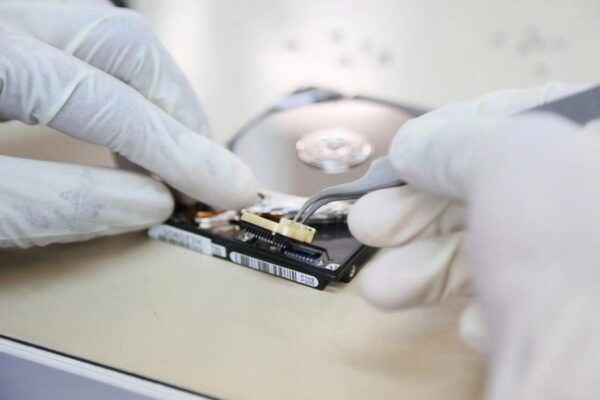
デジタルデータリカバリーはこれまで数々のHDDの復旧に成功してきました。復旧が難しいとされる重度障害のHDDにおいても、多くの事例でデータを取り戻せているのは、国内最大級の復旧ラボとクリーンルーム設備、そして独自に研究開発を続けてきた技術力によるものです。
傷ついたプラッタからの復旧技術や、新しい記録方式に対応した復旧手法など、従来は不可能とされてきたケースにも挑戦し続けてきた結果として、現在の高い復旧率と豊富な実績につながっています。外付けHDDが認識しない、異音がするなど、深刻に見えるトラブルであっても、まずは状態の確認と初期診断から始めることで、データを守れる可能性が大きく変わります。
復旧の研究開発が活発
従来、記録面に傷があるHDDは復旧が極めて困難とされ、対応を断念せざるを得ない状況でした。
しかし弊社では、専用設備の導入や海外研修を通じた技術開発により、記録面を安全に処理する独自の研磨技術を確立。これにより、傷のあるHDDからのデータ復旧率を大幅に高めることに成功しています。
東京都経営革新優秀賞を受賞

過去不可能とされていた傷のついたHDDからのデータ復旧率を大幅に向上させたことや、市場ニーズに迅速に対応し、復旧対象媒体を拡大した取り組みが認められ、2021年11月25日に東京都経営革新優秀賞を受賞しています。
国内最高峰の復旧設備

HDD復旧の成功事例の多さは、デジタルデータリカバリーの技術力の高さを象徴しています。復旧成功の要因として、次の点が挙げられます:
- 蓄積された知見に基づき、障害箇所を正確に特定
- 最新技術を駆使した独自の復旧手法を開発
- 精密な環境での復旧作業(専用クリーンルーム完備)
これらの要素が、他社では対応が難しいケースでも「不可能を可能に」しています。
「他社で復旧できなかった機器のご相談件数8,000件超」ですので、他社で復旧してもらえなかった機器であっても、デジタルデータリカバリーでは復旧できる可能性もございます。是非ご相談ください。
初期診断・相談まで無料で対応可能
初期診断とは、機器に発生した障害の原因を正確に特定し、復旧の可否や復旧方法を確認する工程です。デジタルデータリカバリーでは、経験豊富な技術者が「初期診断」を行い、内部の部品にダメージを与えることなく問題を見つけます。
データ障害のパターン15,000種類以上もありますが、「ご相談件数50万件超」(算出期間:2011年1月1日~)を持つ当社は、それぞれの障害原因をデータベースから即座に情報を引き出し、原因を正確に特定できる体制を整えています。
よくある質問
いえ、かかりません。当社では初期診断を無料で実施しています。お客様の機器に初期診断を行って初めて正確なデータ復旧の費用がわかりますので、故障状況を確認しお見積りをご提示するまで費用は頂いておりません。
※ご郵送で機器をお預けいただいたお客様のうち、チェック後にデータ復旧を実施しない場合のみ機器の返送費用をご負担頂いておりますのでご了承ください。
機器の状態によって故障の程度が異なりますので、復旧完了までにいただくお時間はお客様の機器お状態によって変動いたします。
弊社は、復旧完了までのスピードも強みの1つで、最短即日復旧・ご依頼の約8割を48時間以内に復旧完了などの実績が多数ございます。ご要望に合わせて柔軟に対応させていただきますので、ぜひご相談ください。
営業時間は以下の通りになっております。
365日24時間、年中無休でお電話でのご相談・復旧作業・ご納品・アフターサービスを行っています。お困りの際は是非ご相談ください。
電話受付:0:00~24:00 (24時間対応)
電話番号:0800-333-6302
来社受付:9:30~21:00
復旧できる可能性がございます。
弊社では他社で復旧不可となった機器から、データ復旧に成功した実績が多数ございます。 他社大手パソコンメーカーや同業他社とのパートナー提携により、パートナー側で直せない案件を数多くご依頼いただいており、様々な症例に対する経験を積んでおりますのでまずはご相談ください。
この記事を書いた人

デジタルデータリカバリー データ復旧エンジニア
累計ご相談件数50万件以上のデータ復旧サービス「デジタルデータリカバリー」において20年以上データ復旧を行う専門チーム。
HDD、SSD、NAS、USBメモリ、SDカード、スマートフォンなど、あらゆる機器からデータを取り出す国内トップクラスのエンジニアが在籍。その技術力は各方面で高く評価されており、在京キー局による取材実績も多数。2021年に東京都から復旧技術に関する経営革新優秀賞を受賞。