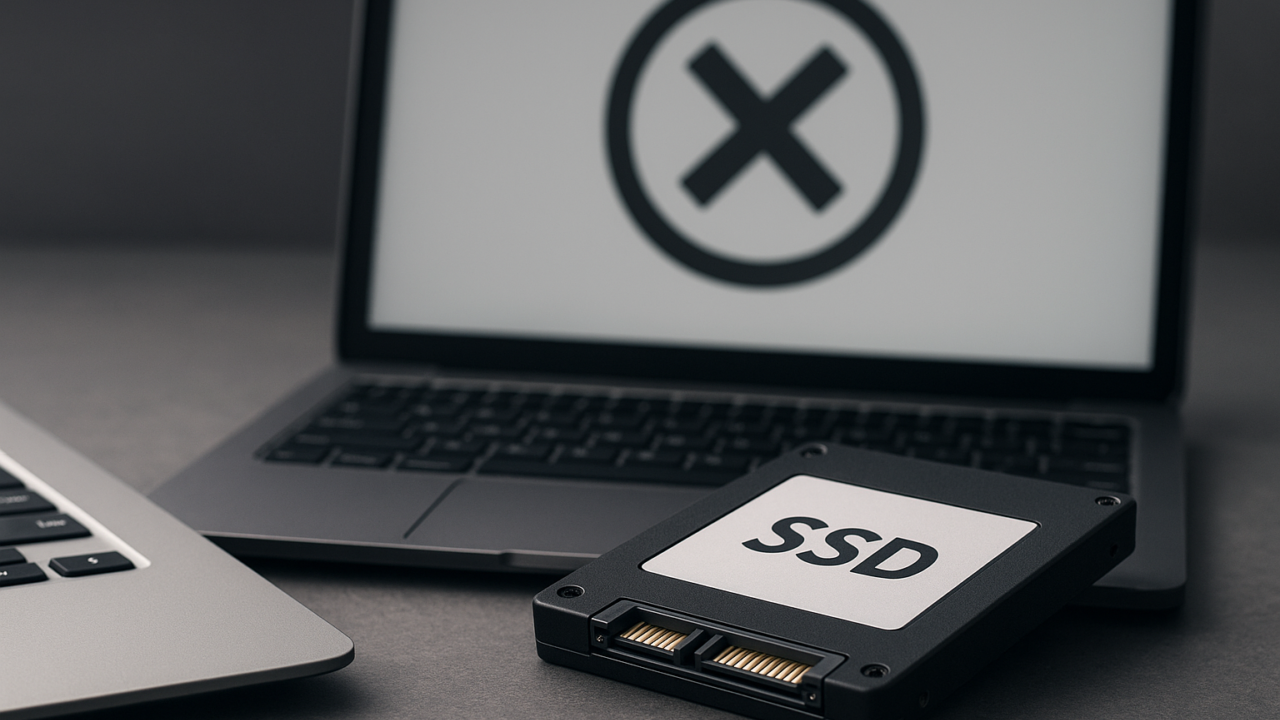
突然、SanDisk製SSDがパソコンに認識されなくなり、「このままデータは戻らないの?」「SSDが壊れたのかも…」と不安を感じていませんか?
この症状はドライバーや接続ケーブルの不調に見えることもありますが、SSD本体の故障や内部データの破損が原因となっているケースもあります。状態を誤って判断し、初期化やフォーマット、診断ツールの実行を繰り返すとデータが失われるリスクがあります。
本記事では、SanDisk製SSDが認識しないときに考えられる主な原因と、データを守るための復旧方法・対処手順を専門家の視点からわかりやすく解説します。
こうした状況の中で、対応に迷う方や安全に進めたい方も多いはずです。
次のどれか一つでも当てはまる方は、一度専門家に相談することをおすすめします。
- 大切なデータを失いたくないと感じている
- 自分だけの判断で進めるのが不安に感じる
- どこから手をつければよいか迷っている
- 安全に進めたい、確実に状況を知りたい
当社では、24時間365日、初期診断とご相談を無料で承っています。不安を感じた時点でお気軽にご連絡ください。





目次
SanDisk SSDが認識されない主な原因
突然SanDiskのSSDが認識されなくなった場合、原因は主に3つのカテゴリに分類できます。それぞれで対処方法が大きく異なるため、まずは正確な原因特定が欠かせません。
SSDトラブルの原因や対処法を総合的に知りたい方はこちら
PC側の破損(ポートや基板の障害)
USBポートの破損や内部配線の断線などにより、SSDが物理的に接続されていない状態です。衝撃やホコリ、日常的な使用環境による経年劣化が原因となることもあります。
このような場合、SSD本体に問題がないにもかかわらず認識されないため、判断が難しい傾向があります。まずは別のPCやUSBポートでの接続確認を行うとよいでしょう。
論理障害(ファイルシステム破損や誤操作)
SanDisk製のSSDが認識されない場合、ファイルシステムの破損や誤操作による論理障害が原因のことがあります。ファイルシステムとは、SSD内のデータを整理し、正しく読み書きするための仕組みです。これが壊れると、SSDは動作していてもデータにアクセスできなくなります。
「未割り当て」と表示されたり、フォーマットを求められる画面が出る場合は注意が必要です。この状態で修復ソフトなどを使うと、データが消えるリスクがあります。
重要なデータがある場合は、操作を控え、できるだけ早くデータ復旧の専門業者に相談することが重要です。
物理障害(SSDの破損・劣化)
SanDisk製のSSDがパソコンに接続しても認識されない場合、SSD自体が物理的に故障している可能性があります。SSDは衝撃に強い一方で、長期間使用することで内部の記録素子が劣化し、ある日突然アクセスできなくなることがあります。
また、通電中のトラブルや過剰な熱、部品の経年劣化も原因となることがあります。こうした障害が起きている状態で電源を入れ続けたり、自力で修復を試みると、データが完全に消失するリスクが高まります。
SSD内に大切なデータがある場合は、無理な操作をせず、状況が悪化する前にデータ復旧の専門業者に相談することが重要です。当社では、相談から初期診断まで24時間365日無料でご案内しています。まずはお気軽にご相談ください。



SanDiskのSSDが認識しないときに試せる対処方法

ここでは、SanDisk製のSSDがパソコンに認識されない・ディスク管理にも表示されない・途中から急に見えなくなったといった場合に試せる対処方法を紹介します。 この症状はケーブルやポートの不具合だけでなく、SSD本体の故障やファームウェア/ファイルシステムのトラブルが原因になっていることもあり、ここから紹介する作業にはデータを失う可能性のある手順が含まれます。
「失いたくないデータがある」「少しでも不安がある」という方は、安易な初期化やフォーマット、診断ツールの連続実行などは避け、無理に操作を進めないことが大切です。
当社では、24時間365日、初期診断とご相談を無料で受け付けています。
不安を感じたら、お気軽にご連絡ください。
ケーブルの抜き差しを1回だけ試す
SSDが認識されない原因として、ケーブルのゆるみや接触不良はとてもよく見られます。シンプルな確認ですが、ここで解消するケースも少なくありません。
- 作業中のデータを保存してから、PCの電源を完全にシャットダウンし、数十秒待ちます。
- デスクトップPCの場合は電源ケーブルもコンセントから抜き、残留電気を放電します。
- SSDとPCをつなぐSATAケーブルやUSBケーブルを一度丁寧に外し、汚れや変形がないか目視で確認します。
- 可能であれば別のケーブルや別のUSBポートに変更し、SSDをしっかりと奥まで差し込みます。
- PCの電源を入れ、Windows起動後にエクスプローラーや「ディスクの管理」でSSDが認識されているか確認します。
PCを再起動する
Windowsやドライバーの不具合により、SSDだけがうまく認識されていない場合もあります。そのようなときは、システムを一度リセットすることで改善することがあります。
- 開いているアプリケーションやファイルをすべて保存し、終了します。
- 画面左下の「スタート」メニューを開き、「電源」ボタンから「再起動」を選択します。
- 完全に電源が切れてから再び起動するまで待ち、ログイン画面が表示されたら通常どおりサインインします。
- サインイン後、「エクスプローラー」や「ディスクの管理」を開き、SSDが表示されているかを確認します。
- 改善しない場合でも、再起動を何度も繰り返すのは避け、次の対処法に進みます。
BIOS設定を確認する
BIOS(UEFI)の設定でストレージが無効になっていたり、接続モードが変わっていると、Windows上でSSDが認識されないことがあります。特に、設定を変更した覚えがある場合や、別のPCに付け替えた直後は、BIOS側の設定も確認しておくと安心です。
- PCの電源を入れた直後に、画面に表示される案内に従い[F2]キーや[Delete]キーなどを押し、BIOS(またはUEFI)画面を開きます。
- 矢印キーやマウスを使って、「Advanced」「Storage」「SATA Configuration」などストレージ関連のメニューを開きます。
- 接続されているデバイス一覧にSanDiskのSSDが表示されているか確認します。
- 「Disabled」になっているポートがあれば「Enabled」に変更し、SATAモードが「IDE」などになっている場合は「AHCI」へ変更を検討します。
- 設定を変更した場合は「Save & Exit」を選択して保存し、PCを再起動してからWindows上で認識状況を確認します。
エラーチェックを行う
SSDが表示されても開けない、コピー時にエラーが出る場合は、ファイルシステムが破損している可能性があります。Windowsのエラーチェック機能で修復できることもありますが、障害が進行中だと状態を悪化させるリスクもあります。
重要なデータがある場合は、事前にデータ復旧業者への相談をおすすめします。
- 「エクスプローラー」を開き、該当するSSDドライブを右クリックして「プロパティ」を選択します。
- 「ツール」タブを開き、「エラーチェック」欄の「チェック」または「今すぐチェック」をクリックします。
- 表示された画面で「ドライブのスキャン」や「ドライブの修復」を選択し、指示に従って処理を開始します。
- スキャン中はPCの電源を切らずに完了を待ち、終了後に結果を確認します。
- 完了後、再度エクスプローラーからSSDにアクセスし、認識状況や動作が改善しているか確認します。
ドライバーの更新やOSの確認を行う
ストレージドライバーやチップセットドライバーが古いままになっていると、新しいSSDや特定の条件下で正常に認識されないことがあります。また、OS側の不具合により、特定のバージョンでトラブルが発生している場合もあります。Windows Updateとあわせて、デバイスマネージャーからドライバーを最新の状態に保つことが大切です。
- キーボードの[Windows]キーと[X]キーを同時に押し、「デバイスマネージャー」を選択します。
- 「ディスクドライブ」を展開し、SanDiskのSSDを右クリックして「ドライバーの更新」を選択します。
- 「ドライバーを自動的に検索」を選び、利用可能な更新があればインストールします。
- 続いて「スタート」メニューから「設定」→「Windows Update」を開き、「更新プログラムのチェック」を実行して最新の状態にします。
- すべての更新が完了したらPCを再起動し、エクスプローラーや「ディスクの管理」でSSDが正常に認識されているかを確認します。
ドライブ文字を変える
SSD自体はシステムに認識されていても、ドライブ文字が他のドライブと競合していると、エクスプローラーに表示されないことがあります。
この場合、「ディスクの管理」からドライブ文字を変更することで、アクセスできるようになる可能性があります。
- キーボードの[Windows]キーと[X]キーを同時に押し、「ディスクの管理」を選択します。
- 一覧からSanDiskのSSDを探し、ボリューム名と容量を確認して対象を特定します。
- 対象のボリュームを右クリックし、「ドライブ文字とパスの変更」を選択します。
- 「変更」ボタンを押し、プルダウンメニューから未使用のドライブ文字(例:E、Fなど)を選択して「OK」を押します。
- 確認メッセージが表示されたら内容を確認のうえ「はい」を選択し、エクスプローラーを開いて新しいドライブ文字で表示されるか確認します。
復旧業者に相談する
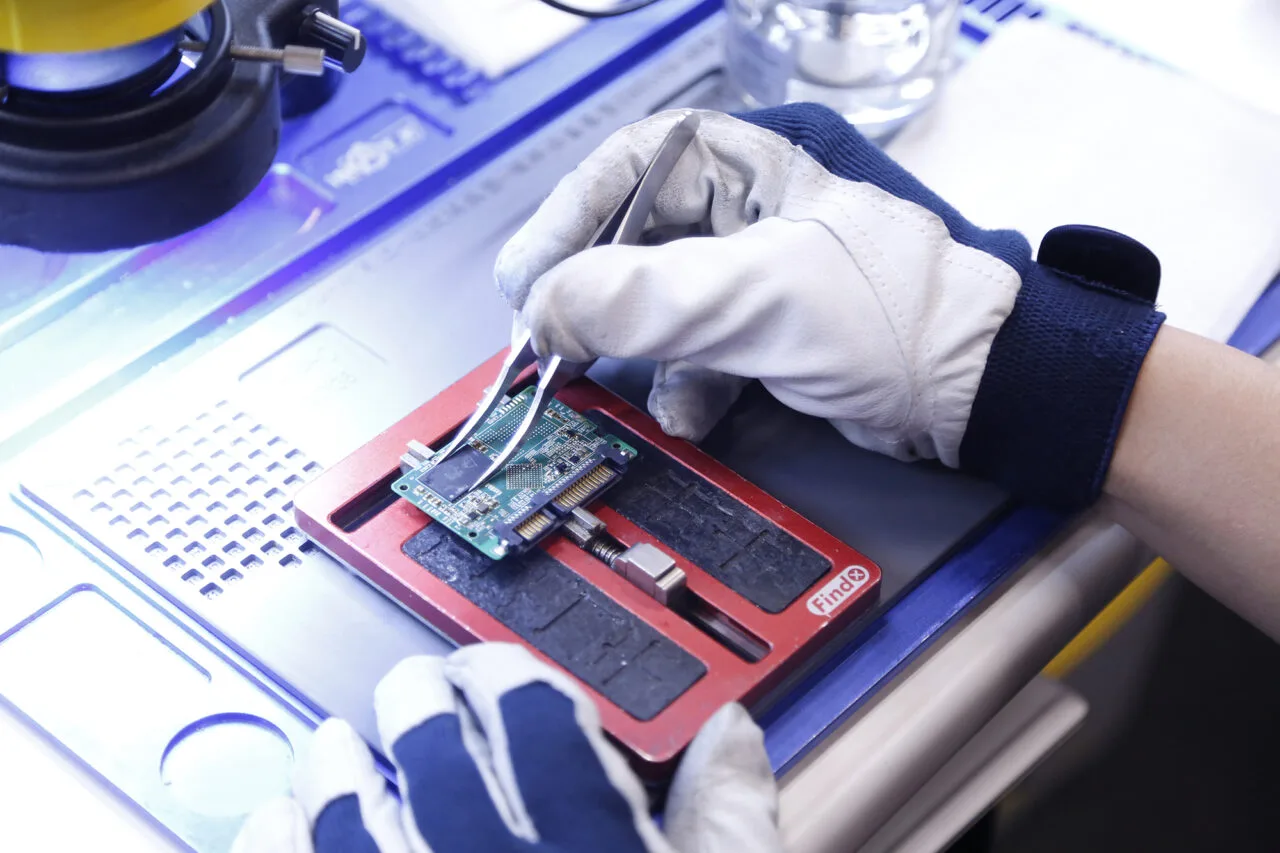
SanDisk製のSSDが認識されない、フリーズが頻発する、異常な発熱があるといった症状が続く場合は、内部で故障が進行している可能性があります。自力での分解やスキャンを試みると、かえって状態を悪化させる恐れがあるため注意が必要です。
デジタルデータリカバリーは、50万件以上の相談実績(※1)と、一部復旧を含む復旧件数割合92.6%(※2)を誇ります。相談と初期診断は無料で、24時間365日対応していますので、早めのご相談をおすすめします。
※1 期間:2011年1月以降
※2 2025年9月実績。一部復旧:完全復旧に至らなかったが、一部復旧できた場合。完全復旧:復旧希望データを100%復旧できた場合。
認識しないSanDiskのSSD内のデータが不要な場合に試せる対処方法
SanDiskのSSDをストレージとして再利用したいだけで、保存データが不要な場合は、フォーマットやシステム復元などの操作も選択肢になります。ただし、これらはデータを完全に消去する可能性が高いため、本当に消えても問題ないかを事前に確認することが重要です。
フォーマットする
SSDにアクセスはできるものの、ファイルが開けない、容量表示がおかしいなどの症状がある場合、フォーマットによって論理的な情報を初期化し、正常に利用できる状態に戻せることがあります。
- 「エクスプローラー」を開き、SanDiskのSSDに割り当てられているドライブを右クリックします。
- 表示されたメニューから「フォーマット」を選択し、フォーマット設定画面を開きます。
- 「ファイルシステム」で用途に合った形式(一般的にはNTFS)を選択し、必要に応じてボリュームラベルを入力します。
- 通常の用途であれば「クイックフォーマット」にチェックを入れ、「開始」ボタンをクリックします。
- 警告メッセージが表示されたら内容を確認し、問題がなければ実行を選択し、完了後にエクスプローラーで正常に利用できるか確認します。
ただし、フォーマットを実行するとSSD内のデータは基本的にすべて消去されます。後から取り戻すことは難しいため、必要なデータがないかを事前に確認しておきましょう。
システムの復元を試す
特定のタイミング(ドライバーの更新やソフトのインストール後など)からSSDの認識不良が始まった場合は、Windowsの「システムの復元」でその直前の状態に戻すことで改善する可能性があります。
- 「スタート」メニューから「コントロールパネル」を開き、「回復」を選択します。
- 「システムの復元の開閉」または「システムの復元を開く」をクリックし、復元ウィザードを起動します。
- 表示された復元ポイント一覧の中から、SSDの不具合が出る前の日付のポイントを選択します。
- 内容を確認し、「次へ」→「完了」をクリックして復元処理を開始します。
- 処理完了後、PCが自動的に再起動されるため、起動後にSSDが認識されているかを確認します。
ちなみにシステムの復元はWindowsの設定や一部のソフトに影響しますが、通常は個人データそのものを削除する機能ではありません。それでも、作業前には念のため重要なファイルのバックアップを取っておくと安心です。
更新プログラムをアンインストールする
Windowsの更新プログラムが原因で、特定のハードウェアとの相性問題が生じることがあります。更新直後からSSDが認識されなくなった場合には、最近適用された更新プログラムをアンインストールすることで改善する場合があります。
- 「スタート」メニューから「設定」を開き、「更新とセキュリティ」または「Windows Update」を選択します。
- 「更新の履歴を表示する」をクリックし、「更新プログラムをアンインストールする」のリンクを開きます。
- 一覧からインストール日時を確認し、問題が発生し始めた時期と一致する更新プログラムを探します。
- 該当する更新プログラムを選択し、「アンインストール」をクリックして画面の指示に従います。
- アンインストール完了後にPCを再起動し、SSDが正常に認識されるかどうかを確認します。
SSDが認識されない状態が続く場合、基板の損傷や記録チップの異常など深刻な故障が疑われます。通電や自己操作を続けると症状が悪化し、復旧が難しくなる可能性があります。
デジタルデータリカバリーは、50万件以上の相談実績(※1)と、一部復旧を含む復旧件数割合92.6%(※2)を誇ります。相談と初期診断は無料で、24時間365日対応していますので、早めのご相談をおすすめします。
※1 期間:2011年1月以降
※2 2025年9月実績。一部復旧:完全復旧に至らなかったが、一部復旧できた場合。完全復旧:復旧希望データを100%復旧できた場合。
なぜデジタルデータリカバリーでは復旧困難なSSDの復旧事例が多いのか
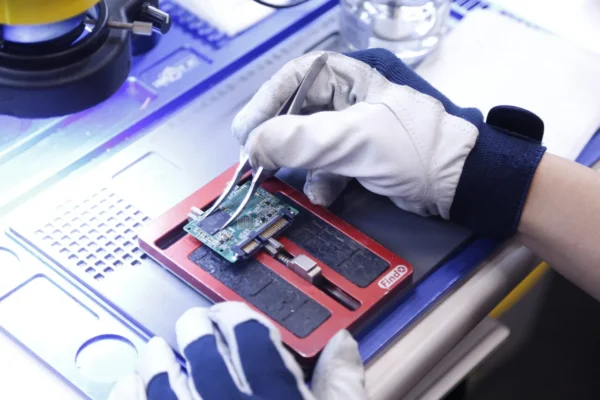
SSDのデータ復旧は、削除データが即座に消去されるTRIM機能や、コントローラ・ファームウェアによる複雑な管理構造などにより、HDDに比べて難易度が高いとされています。
それにもかかわらず、デジタルデータリカバリーはこれまで数々のSSDの復旧に成功してきました。SSDの復旧事例が多いのには、理由があります。
データ復旧専門のトップエンジニアが在籍
SSDの復旧事例が多い理由の一つは、2,000件以上のSDカードやSSDの復旧を手がけてきたメモリ媒体の専門エンジニアが在籍していることです。基板の移植や回路修復といった独自の技術を駆使し、これまで復旧が難しいとされていた障害にも多数対応。さらに、PCやサーバー環境を含む高難度な復旧を120件以上こなしてきた実績もあり、こうした高度な技術力がSSD復旧の成功率の高さにつながっています。
メーカーから復旧不可とされたSSDの復旧事例
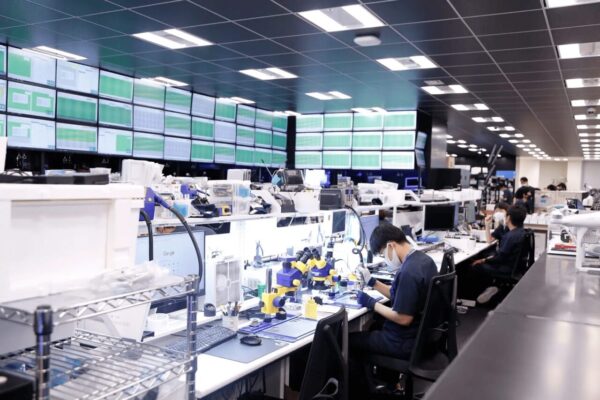
メーカーで「素子障害により復旧不可」と診断された外付けSSDから、90%以上のデータ復旧に成功した事例があります。
このSSDは特殊なUSB接続型で、一般的なSSD用・USB用どちらの復旧ツールでも対応できない構造でした。そこで当社では、専用の復旧ツールを自社で開発。約15日間の作業のうち半分をツール作成に充て、ファームウェア修復とデータ抽出に成功しました。
メーカーで断られたケースでも、独自技術によって復旧できる可能性があります。
国内最高峰の復旧設備
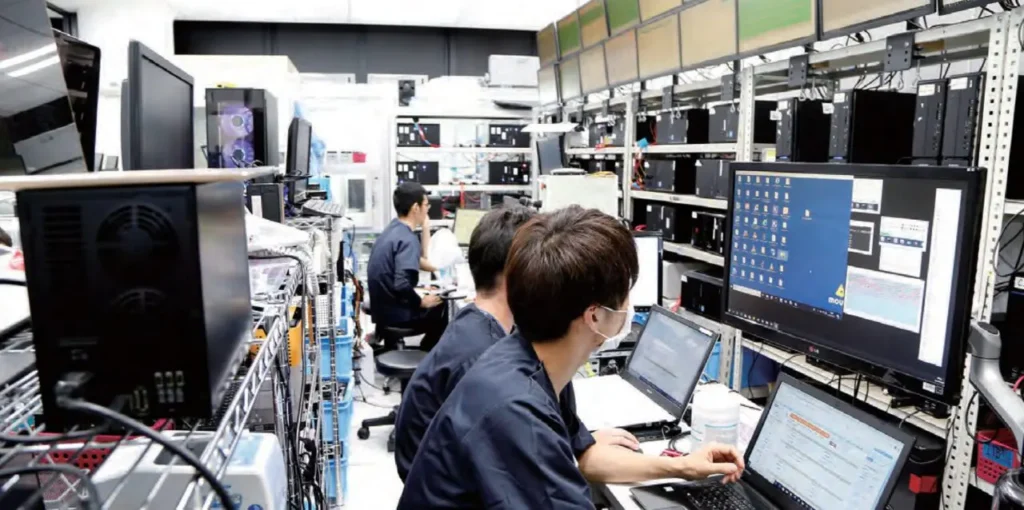
SSD復旧の成功事例の多さはデジタルデータリカバリーの技術力の高さを象徴しています。復旧成功の要因として、次の点が挙げられます:
- 蓄積された知見に基づき、障害箇所を正確に特定
- 最新技術を駆使した独自の復旧手法を開発
- 精密な環境での復旧作業(専用クリーンルーム完備)
これらの要素が、他社では対応が難しいケースでも「不可能を可能に」しています。
「他社で復旧できなかった機器のご相談件数8,000件超」(算出期間:2016年6月1日~)ですので、他社で復旧してもらえなかった機器であっても、デジタルデータリカバリーでは復旧できる可能性もございます。是非ご相談ください。
相談から初期診断まで無料で対応可能
初期診断とは、機器に発生した障害の原因を正確に特定し、復旧の可否や復旧方法を確認する工程です。デジタルデータリカバリーでは、経験豊富な技術者が「初期診断」を行い、内部の部品にダメージを与えることなく問題を見つけます。
データ障害のパターン15,000種類以上もありますが、「ご相談件数50万件超」(算出期間:2011年1月1日~)を持つ当社は、それぞれの障害原因をデータベースから即座に情報を引き出し、原因を正確に特定できる体制を整えています。
よくある質問
いえ、かかりません。当社では初期診断を無料で実施しています。お客様の機器に初期診断を行って初めて正確なデータ復旧の費用がわかりますので、故障状況を確認しお見積りをご提示するまで費用は頂いておりません。
※ご郵送で機器をお預けいただいたお客様のうち、チェック後にデータ復旧を実施しない場合のみ機器の返送費用をご負担頂いておりますのでご了承ください。
機器の状態によって故障の程度が異なりますので、復旧完了までにいただくお時間はお客様の機器お状態によって変動いたします。
弊社は、復旧完了までのスピードも強みの1つで、最短即日復旧・ご依頼の約8割を48時間以内に復旧完了などの実績が多数ございます。ご要望に合わせて柔軟に対応させていただきますので、ぜひご相談ください。
営業時間は以下の通りになっております。
365日24時間、年中無休でお電話でのご相談・復旧作業・ご納品・アフターサービスを行っています。お困りの際は是非ご相談ください。
電話受付:0:00~24:00 (24時間対応)
電話番号:0800-333-6302
来社受付:9:30~21:00
復旧できる可能性がございます。
弊社では他社で復旧不可となった機器から、データ復旧に成功した実績が多数ございます。 他社大手パソコンメーカーや同業他社とのパートナー提携により、パートナー側で直せない案件を数多くご依頼いただいており、様々な症例に対する経験を積んでおりますのでまずはご相談ください。
この記事を書いた人

デジタルデータリカバリー データ復旧エンジニア
累計ご相談件数50万件以上のデータ復旧サービス「デジタルデータリカバリー」において20年以上データ復旧を行う専門チーム。
HDD、SSD、NAS、USBメモリ、SDカード、スマートフォンなど、あらゆる機器からデータを取り出す国内トップクラスのエンジニアが在籍。その技術力は各方面で高く評価されており、在京キー局による取材実績も多数。2021年に東京都から復旧技術に関する経営革新優秀賞を受賞。