突然、HDDが「未割り当て」と表示され、ドライブ文字も出ず、「このままではデータが消えてしまうのでは?」「復元はもう無理なのか?」と不安を感じていませんか?
これは、パーティション情報の破損など論理的なトラブルだけでなく、HDD内部の物理障害によって「未割り当て」と表示されている場合もあります。ここで安易に初期化や再フォーマットを行うと、上書きによってデータが完全に失われるリスクがあります。
本記事では、未割り当てになってしまったHDDからデータを復元する際の注意点と、データを守りながら進めるための正しい方法を専門家の視点から解説します。
こうした状況の中で、対応に迷う方や安全に進めたい方も多いはずです。
次のどれか一つでも当てはまる方は、一度専門家に相談することをおすすめします。
- 大切なデータを失いたくないと感じている
- 自分だけの判断で進めるのが不安に感じる
- どこから手をつければよいか迷っている
- 安全に進めたい、確実に状況を知りたい
当社では、24時間365日、初期診断とご相談を無料で承っています。不安を感じた時点でお気軽にご連絡ください。





目次
HDDが未割り当てになる原因
HDDが未割り当て状態になる主な原因は以下の通りです。
パーティション情報の破損
HDDが未割り当てと表示されるのは、パーティション情報が壊れてしまったことが原因のひとつです。パーティションとは、HDDをデータの保存領域ごとに区切る仕組みのことを指します。これが破損すると、中のデータにアクセスできなくなり、HDDが空のように見える状態になります。慌てて初期化せず、適切な手順で対処することが重要です。
新しい未フォーマットのディスク
新品のHDDや、初期化されたばかりのディスクは、まだフォーマットされていないため「未割り当て」と表示されます。この状態では、パソコンからはデータ保存用の領域として認識されておらず、ファイルの保存や読み込みができません。誤って重要なディスクを初期化してしまった場合も、同様の状態になることがあります。
ディスクドライバの問題
ディスクドライバとは、HDDとパソコンを正しくつなぐためのソフトウェアです。このドライバに不具合があると、HDDが認識されず「未割り当て」と表示されることがあります。アップデートの失敗やシステムの不調で突然起こることもあるため、普段通り使っていても発生する可能性があります。
外付けディスクの不適切な取り外し
外付けHDDを「ハードウェアの安全な取り外し」を行わずに抜いてしまうと、データの書き込み途中でエラーが発生し、パーティション情報が壊れて未割り当てになることがあります。急いで作業を終えたいときなど、うっかりやってしまいがちな操作でも起こるため、注意が必要です。
ファイルシステムの破損
HDDが「未割り当て」と表示され、データにアクセスできなくなった場合、ファイルシステムが破損している可能性があります。ファイルシステムは、HDD内のデータを管理する仕組みで、これが壊れるとパソコンが中身を正しく認識できなくなります。
電源を突然切った、操作中にHDDを取り外したなどの行為が原因となることがあり、気づかないうちに破損が進んでいることもあります。この状態でフォーマットや修復ソフトを使うと、データが完全に消える恐れがあります。
大切なデータを残したい場合は、操作を控えて専門のデータ復旧業者に相談することが重要です。
HDDの物理的な故障
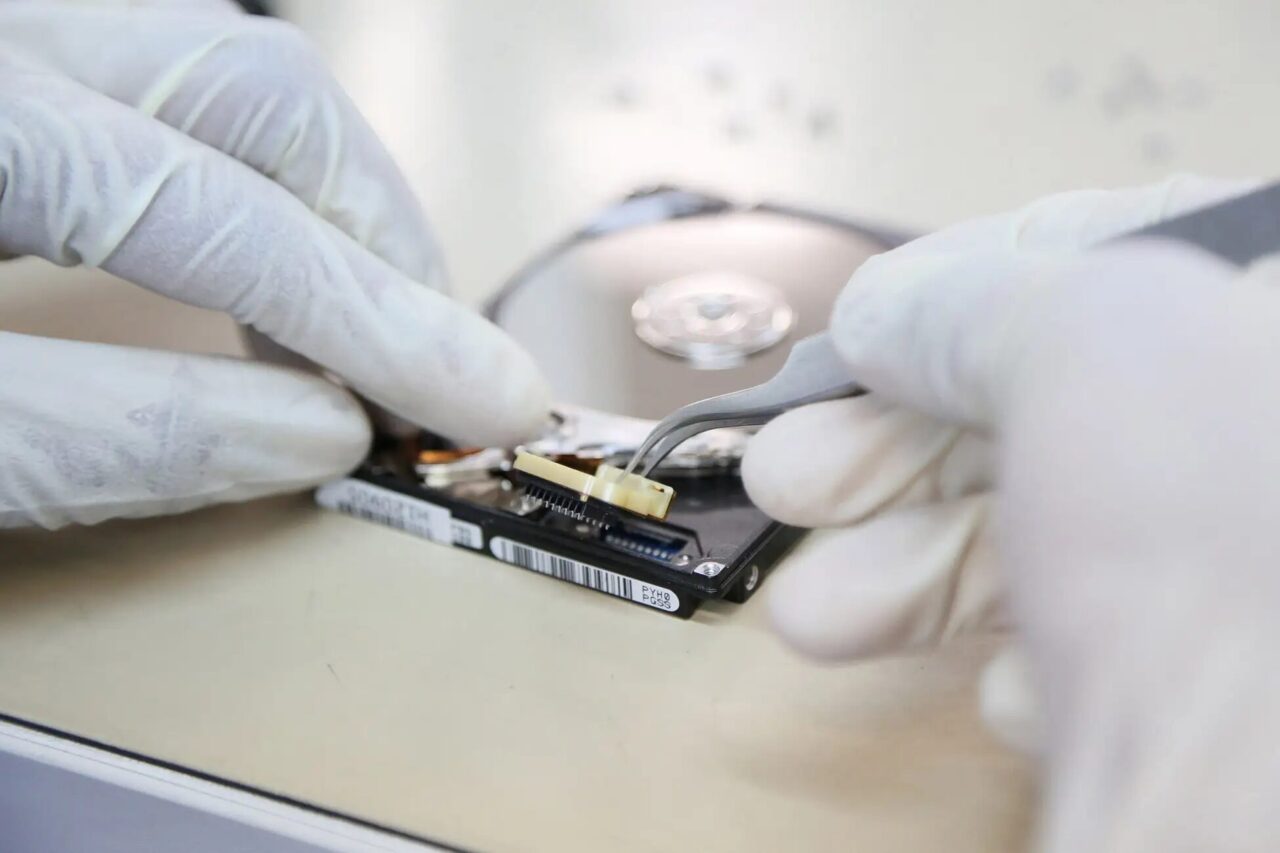
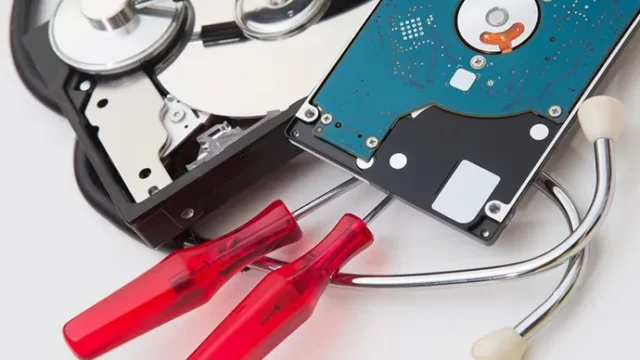
HDDが「未割り当て」と表示される原因として、内部の物理的な故障が考えられます。HDDは精密な部品で構成されており、衝撃や経年劣化によって内部のディスクやヘッドが損傷すると、パソコンが正しく認識できなくなることがあります。
たとえば、HDDを落としたり、使用中に異音がしたことがある場合は注意が必要です。故障したHDDに何度も通電したり、自分で分解やフォーマットを試みると、データが完全に消えてしまう可能性があります。
中のデータが必要な場合は、操作を控え、速やかにデータ復旧の専門業者に相談することが重要です。当社では、相談から初期診断まで24時間365日無料でご案内しています。まずはお気軽にご相談ください。



データ復旧で最も重要なのは「正確な診断」
PCやハードディスクが故障したとき、最も重要なのは「原因の正確な診断」です。この初期対応が、データを守るための第一歩になります。故障の原因がソフトウェアのエラーなのか、ハードウェアの物理的な故障なのかを正確に見極めることが、次の行動を左右します。
私たち、デジタルデータリカバリーでは、これまでに対応してきた15,000件以上の障害事例を基に、独自のデータベースと専門技術を活用し、どのようなトラブルにも迅速かつ的確に対応します。これにより、データ消失のリスクを最小限に抑えることが可能です。
ハードディスクのトラブル解決において、当社が選ばれる理由は以下の通りです。
- 国内売上17年連続No.1の信頼と実績
- 一部復旧を含む復旧件数の割合91.5%の技術力(*)
- 「他社で復旧できなかった8,000件超」の相談実績
- 最新設備を備えたクリーンルームと精密診断機器
さらに、相談と初期診断は無料。24時間365日体制で受付を行っており、最短での対応を行います。
「いつもと何かが違う」と感じたその瞬間が、データ消失のリスクが迫っているサインです。放置せず、早めの診断がデータ保護の最善策です。お電話やメールでのご相談は無料です。専門アドバイザーが迅速に対応し、最適な解決策をご提案します。
「どうしよう」と悩む前に、まずはお気軽にご相談ください。
* 内、完全復旧57.8%。復旧件数割合=データ復旧件数/データ復旧ご依頼件数。2023年10月実績
HDDが未割り当て状態になった時の対処法
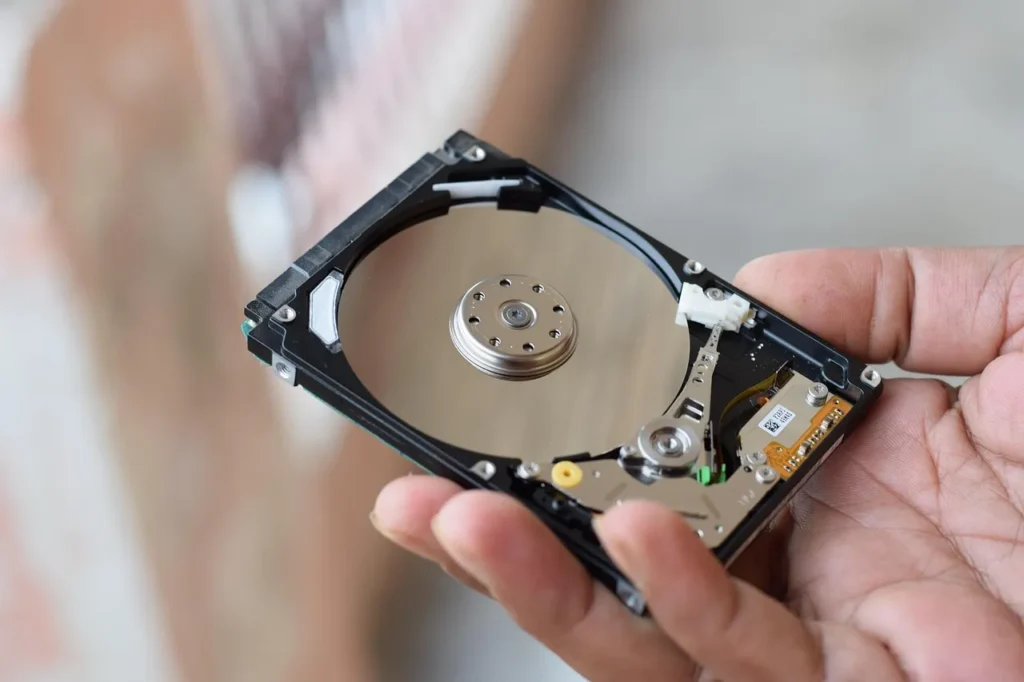
ここでは、HDDが突然「未割り当て」と表示され、ドライブとして認識されない・データにアクセスできない場合の対処法を紹介します。 この症状はパーティション情報の破損だけでなく、HDD内部で障害が発生している可能性もあり、ここから紹介する作業にはデータを失う可能性のある手順が含まれます。
原因が分からないまま新しいボリュームの作成やフォーマットを行うと、残っているデータの復元が難しくなるケースもあります。
「失いたくないデータがある」「少しでも不安がある」という方は、無理に操作を進めないことが大切です。
当社では、24時間365日、初期診断とご相談を無料で受け付けています。
不安を感じたら、お気軽にご連絡ください。
パーティション情報の修復方法
破損したパーティション情報を修復する手順を説明します。
- TestDiskをダウンロードしてインストール。
- 管理者権限でTestDiskを起動。
- 対象のディスクをスキャンし、パーティションを復元。
未フォーマットディスクのフォーマット手順
新しいディスクをフォーマットする手順を説明します。
- 「ディスクの管理」を開く。
- 未割り当て領域を右クリックし、「新しいシンプルボリューム」を選択。
- ウィザードに従いフォーマットを完了。
ディスクドライバの更新手順
古いドライバを更新する方法を説明します。
- デバイスマネージャーを開く。
- 該当するディスクを右クリックし、「ドライバーの更新」を選択。
- 「自動で検索」を選んで最新のドライバをインストール。
ファイルシステムの修復方法(CHKDSK)
破損したファイルシステムを修復する手順です。
- 管理者権限でコマンドプロンプトを開く。
- 「chkdsk X: /f /r」を実行(Xは対象のドライブ)。
- 修復完了後、再接続して確認。
安全な取り外しの手順
安全にディスクを取り外す方法です。
- タスクバーの「ハードウェアの安全な取り外し」をクリック。
- 対象のディスクを選択し、「停止」をクリック。
- 「ハードウェアの取り外しが安全です」と表示されたら取り外し。