データ復旧なら国内売上No.1【データ復旧.com】

一部復旧を含む復旧件数割合92.6%(内、完全復旧52.0%。復旧件数割合=データ復旧件数/データ復旧ご依頼件数。2025年9月実績)

ハードディスク

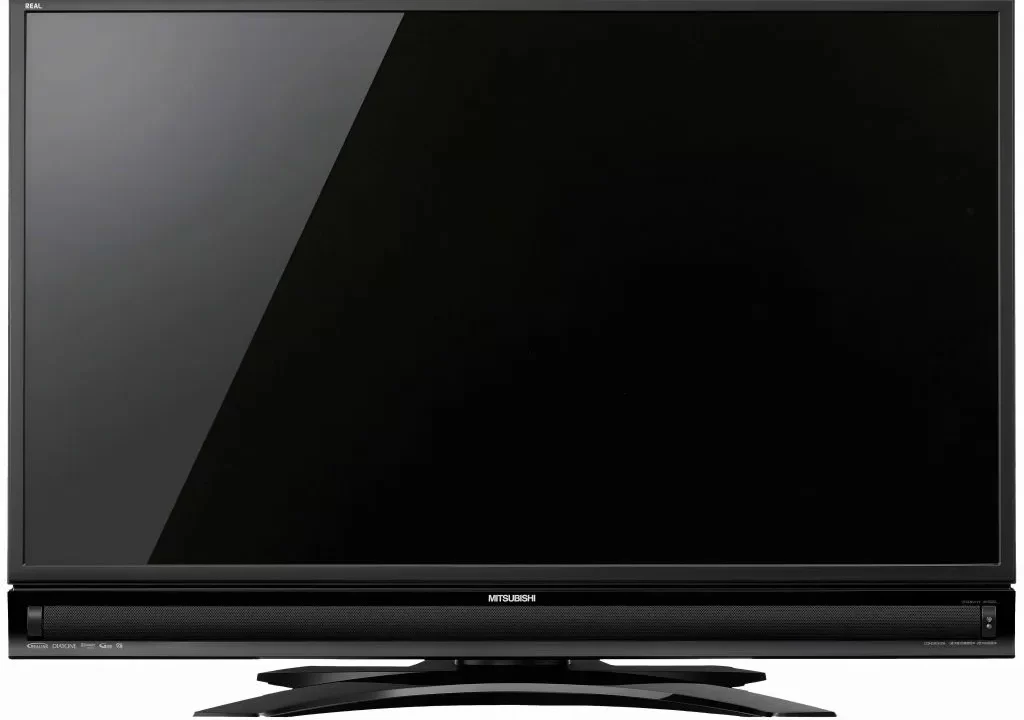
三菱製テレビREALの内蔵ハードディスクが故障した時の対処法を解説

三菱製のテレビ録画機能付きモデル「REAL(リアル)」で、録画ができない・録画一覧が表示されないなどの不具合が発生していませんか?これらの症状は、REAL本体に内蔵されたHDDの障害が原因であるケースが多く見られます。

  • 三菱テレビREALで録画ができなくなった
  • 電源が突然入らなくなった
  • 録画一覧が表示されない、データが消えたように見える

三菱REALは、録画機能を内蔵HDDに依存しているため、HDDが故障すると録画データの消失だけでなく、テレビ本体の操作にも影響を及ぼします。HDDに異常がある状態で初期化や再起動を行うと、データが完全に消えるリスクもあるため注意が必要です。

本記事では、三菱REAL録画テレビのHDD障害に関する主な原因や、発生しやすいトラブルの種類、そして大切な録画データを安全に復旧するための適切な対処法について解説します。

自力での対応が難しいと感じた場合は、24時間365日対応の無料診断をご利用いただけます。状況に応じて、デジタルデータリカバリーが最適な復旧方法をご提案いたします。


電話で相談する

0120-706-332

メールで相談する

※2025年9月実績。一部復旧:完全復旧に至らなかったが、一部復旧できた場合。完全復旧:復旧希望データを100%復旧できた場合。

三菱テレビREALの内蔵HDDが故障する原因

三菱REALシリーズの録画テレビで録画一覧が表示されない、録画できない、エラー表示が出るといったトラブルは、内蔵HDDに何らかの障害が発生している可能性が高いです。特に「本体のハードディスクに異常があります」と表示される場合は、深刻な故障の前兆であることが多く、早急な対応が求められます。

録画データの蓄積による容量不足

長期間にわたって録画を続けていると、HDDの空き容量が不足し、録画エラーやシステムの応答遅延が発生することがあります。録画番組を定期的に削除しないまま使用し続けると、HDDへの書き込み処理が不安定になり、破損のリスクが高まります。不要な番組の整理や、症状が現れた場合は一度HDDの状態を確認しましょう。

テレビ本体ソフトウェアの不具合

HDDに異常がないにも関わらず録画ができない、録画リストが表示されない場合、テレビ本体のソフトウェアに問題が生じているケースもあります。アップデートの失敗やシステムエラーにより、HDDが正常に制御できなくなることがあります。こうした場合、再起動や設定リセットがさらなる不具合を招く可能性もあるため、慎重な対応が必要です。

周辺環境(熱・湿気・振動)の影響

HDDは精密機器であるため、設置環境によっても故障リスクが左右されます。特に三菱REALは録画中に発熱しやすいため、放熱性の低い場所や直射日光の当たる環境、高温多湿・ホコリ・振動が多い場所では、HDD内部の劣化が早まります。環境要因が蓄積されると、HDD基板の腐食やヘッド異常による物理故障につながることもあります。

録画中の強制終了による論理障害

HDD自体に物理的な破損がなくても、データの管理情報に不具合が生じると、録画一覧が消える・操作不能になるなどの症状が発生します。三菱REALでは、録画中に電源が切れた場合や、フリーズして強制終了した際などに、ファイルシステムが破損し、内部の録画データが正常に読み取れなくなることがあります。

誤って初期化や再録画を行うとデータが上書きされ、復元できなくなるリスクがあるため、表示異常に気づいた時点での対応が重要です。軽度な状態であれば復旧できる可能性が高く、自己判断を避けて専門業者に相談することが推奨されます。

HDD部品の劣化・破損による物理障害

物理障害とは、内蔵HDDのヘッド・プラッタ・基板などの部品に実際の損傷が発生している状態です。三菱テレビREALに使用されているHDDは常時録画や長時間使用にさらされることが多く、経年劣化により部品が摩耗・腐食しやすい傾向があります。また、「本体のハードディスクに異常があります」というエラーメッセージは、こうした物理的故障の初期サインである可能性があります。

このような状態で通電を繰り返すと、障害が進行してデータ領域に深刻な損傷が及ぶ危険があります。録画HDDはテレビ専用のフォーマットが採用されていることも多く、個人での復旧は極めて難易度が高いのが現実です。当社では、録画テレビの内蔵HDDにも対応した専門設備を備え、相談から初期診断まで24時間365日無料でご案内しています。症状が進行する前に、まずはご相談ください。


メールで相談する

【要注意】メーカーや修理業者に依頼することのリスク

「三菱製テレビREALの内蔵ハードディスクが故障した」――そんなトラブルに直面したとき、多くの方がまずメーカーや修理業者への依頼を考えるかもしれません。

ハードディスクが故障した場合、録画した番組が視聴できなくなり、本体の修理やHDDの交換が必要になることがあります。しかし、HDDを初期化・交換してしまうと、保存されていた録画データはすべて消えてしまうため、慎重な対応が求められます。

失いたくないデータを守りたい場合は、メーカーや修理業者ではなくデータ復旧の専門業者に相談するのが確実です。デジタルデータリカバリーではデータを保ったまま、故障した機器に対応できます。以下の3つの点で多くの方に選ばれています。

  • 相談実績50万件以上(2011年1月~)の豊富な対応経験に基づき、個人・法人問わず幅広いトラブルに対応
  • 一部復旧を含む復旧件数割合92.6%(2025年9月実績。一部復旧:完全復旧に至らなかったが、一部復旧できた場合。完全復旧:復旧希望データを100%復旧できた場合)という業界トップクラスの技術力
  • 他社復旧不可相談件数は8,000件超 (算出期間:2016年6月1日~) で独自の復旧技術を保有

大切なデータを守るには、メーカーや修理業者ではなく当社にご相談ください。

メールで相談する


三菱REALテレビでHDDが故障した場合の対処法

三菱REALテレビのHDDトラブルに対する対処法は次の通りです。

軽度な障害であればテレビやパソコン上の操作で改善する場合もありますが、ヘッド損傷やモーター不良などの物理障害が発生したHDDは、一般的な操作では復旧が難しく、誤った対応は状態をさらに悪化させます。

対応に不安がある場合や、二度と失いたくない録画データが保存されている場合には、早期にデータ復旧の専門業者に相談することをおすすめします。

ケーブルの確認とテレビの再起動

まず試してほしいのが、接続ケーブルと電源周りの確認です。ケーブルの抜けや接触不良、タコ足配線による電圧不足など、簡単な要因で録画HDDが認識されないケースは少なくありません。機器内部の故障と決めつける前に、基本的なチェックを丁寧に行うことで、トラブルが解消する場合があります。

作業を行う際は、必ずテレビとHDDの電源を切ってからケーブルに触れるようにしましょう。通電したまま無理にケーブルを抜き差しすると、端子の損傷やショートにつながるおそれがあります。

ケーブルの確認と再起動手順
  1. テレビの電源をリモコンまたは本体ボタンで切り、HDDのアクセスランプが消えるまで待ちます。外付けHDDに専用電源がある場合は、その電源も切ります。
  2. コンセントからテレビとHDDの電源プラグを抜きます。タコ足配線や延長コードを使用している場合は、差し込み口が緩んでいないかも併せて確認します。
  3. HDDとテレビを接続しているUSBケーブルやSATAケーブルを一度抜き、端子部分のホコリや汚れを柔らかい布で軽く拭き取ります。金属部分を強くこすらないように注意します。
  4. ケーブルをしっかり奥まで差し直し、必要に応じて別のポートや別のケーブルで試します。断線が疑われるケーブルは使用を避けます。
  5. 再度コンセントに電源プラグを差し込み、数分置いてからテレビの電源を入れます。録画一覧画面や設定メニューを開き、HDDが認識されているかを確認します。

HDDファイルシステムの修復

録画用HDDをパソコンに接続し、Windowsのエラーチェック機能などでファイルシステムの修復を試みる方法です。軽度な論理障害であれば、この操作でテレビからも再びHDDが認識されるようになることがあります。

ただし、テレビ専用のフォーマットが施されたHDDは、パソコン上で「未割り当て」や「フォーマットが必要です」と表示される場合があります。その際に「初期化」「フォーマット」を実行すると、録画データにアクセスできなくなるおそれがあるため、表示内容が分からないまま操作するのは危険です。少しでも不安がある場合には、無理に進めず専門業者への相談を検討しましょう。

ファイルシステム修復手順
  1. 三菱REALテレビの電源を切り、録画用HDDのアクセスランプが完全に消えたことを確認してからHDDを取り外します。無理な力をかけず、ケーブルを根元からまっすぐ引き抜きます。
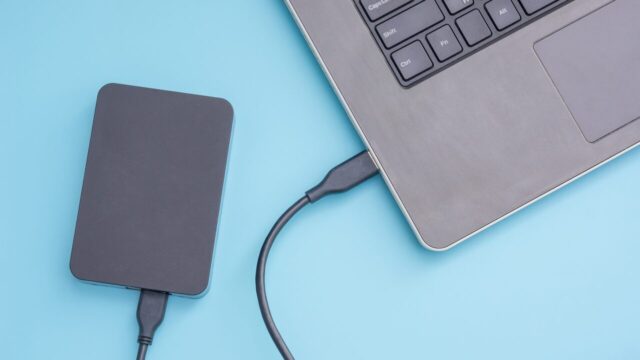
  2. HDDをUSB外付けケースやSATA―USB変換アダプターなどを使ってWindowsパソコンに接続します。接続後、Windowsが認識するまで数十秒程度待ちます。
  3. パソコン画面に「ディスクの初期化」や「フォーマットしますか」といったメッセージが表示された場合は、内容をよく確認し、不明な場合は「キャンセル」を選択します。誤って初期化を実行しないよう特に注意します。
  4. エクスプローラー(「PC」または「マイコンピューター」)を開き、認識されている場合は対象ドライブを右クリックし、「プロパティ」→「ツール」タブ→「チェック」または「エラーチェック」を選択します。
  5. 案内に従ってエラーチェックと修復を実行します。処理中はパソコンやHDDの電源を切らないようにし、完了メッセージが表示されるまで待ちます。
  6. 処理完了後、「ハードウェアの安全な取り外し」を実行してからHDDをパソコンから取り外し、再度三菱REALテレビに接続して録画機能やHDD認識状態を確認します。

外付けHDDへの切り替え

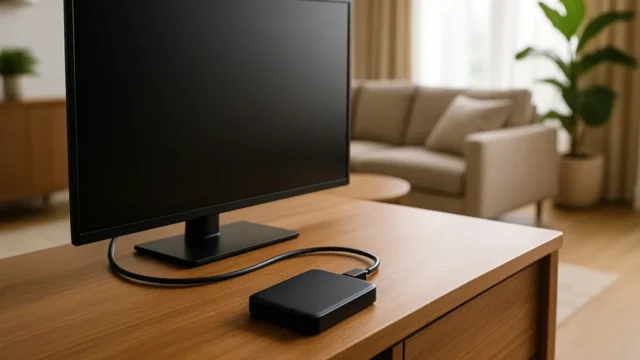
内蔵HDDが故障している場合でも、対応機種であればUSB接続の外付けHDDを使用することで、録画機能そのものを再び使えるようになるケースがあります。視聴や新規録画を優先したい場合の暫定的な対処法として有効です。

ただし、外付けHDDを録画用として登録する際には、初期化(フォーマット)が行われるため、HDD内の既存データはすべて消去されます。パソコンのバックアップなど、他の用途で使っているHDDを流用する場合は、必要なデータを事前に別の場所へコピーしておくことが大切です。また、容量や対応HDDの条件は機種ごとに異なるため、必ず取扱説明書やメーカーサイトで確認しましょう。

外付けHDD接続手順
  1. 三菱REALテレビが対応している外付けHDDの容量や接続条件を、取扱説明書やメーカーサイトで確認します。推奨モデルが記載されている場合は、その中から選ぶとトラブルが起きにくくなります。
  2. 対応するUSB外付けHDDを用意し、録画に使用したいデータが残っていないかを確認します。必要なデータがある場合は、事前にパソコンなどへバックアップします。
  3. テレビとHDDの電源が入っていることを確認し、テレビのUSB端子にHDDを接続します。接続時にケーブルが強く曲がらないよう、余裕をもって配線します。
  4. テレビのメニューから「録画機器設定」や「HDD設定」などの項目を開き、外付けHDDの登録画面を表示します。案内に従い、HDDを録画用として登録し、フォーマットを実行します。
  5. フォーマット完了後、録画リスト画面で新しいHDDが認識されているか確認し、試しに短時間の番組を録画して再生できるかどうかをチェックします。

メーカー修理・交換

電源が入らない、起動画面から先に進まない、エラーメッセージが頻発するなど、テレビ本体や内蔵HDDにハードウェア的な故障が疑われる場合は、三菱電機によるメーカー修理を検討します。保証期間内であれば費用を抑えられる可能性があり、長年使用している場合でも、安全に部品交換を行える選択肢のひとつです。

ただし、メーカー修理では故障したHDDを交換し、テレビを工場出荷状態に戻す対応が基本となります。その際、録画用HDD内の番組データはすべて消去されるため、どうしても残したい録画データがある場合には、修理依頼の前にデータ復旧の可否を検討することが重要です。

メーカー修理の流れ
  1. 故障症状やエラーメッセージの内容、発生したタイミングなどを控え、保証書や購入日が分かる書類を手元に準備します。
  2. 三菱電機のサポート窓口や公式サイトから修理相談窓口に連絡し、症状を伝えて修理方法(宅配修理・持ち込み修理・訪問修理など)と概算費用・納期の説明を受けます。
  3. データが不要な場合のみ、案内に従って修理受付を行い、テレビ本体またはHDDユニットを指定方法で預けます。事前に録画データが消去されることへの同意が必要となるケースが一般的です。
  4. 宅配修理または訪問修理でHDD交換や基板交換などの作業が行われ、修理完了後にテレビは工場出荷状態として返却されます。返却後は初期設定やチャンネルスキャン、録画設定などをやり直します。

自力でのHDD交換

パソコンの自作経験がある方の中には、テレビの内蔵HDDも自分で交換したいと考える方がいます。確かにHDDの交換によってテレビ自体が動作するようになる可能性はありますが、テレビは精密機器であり、分解やサービスマンモードでの操作は大きなリスクを伴います。

さらに、故障したHDD内の録画データを残したい場合、自力での交換作業は取り返しのつかない結果につながることがあります。分解中の静電気や基板損傷により、あとから専門業者でも復旧できなくなるケースがあるため、慎重な判断が必要です。

自力交換の注意点
  1. 交換作業には本体の分解やサービスマンモードでの設定変更が伴う場合があり、交換後にシリアルナンバーの更新やHDDの初期化を正しく行わないと、テレビが正常に起動しないおそれがあります。
  2. 分解作業中にケーブルや基板を傷つけたり、静電気によって電子部品を破損させたりすると、HDDだけでなくテレビ本体が使用不能になるリスクがあります。
  3. メーカー保証の対象外となるほか、販売店やメーカーの有償修理も断られる可能性があるため、作業はすべて自己責任となります。特に録画データが大切な場合は、自力交換ではなく専門業者への相談を優先することをおすすめします。

データ復旧業者への相談

自力での対処が難しい場合や、テレビやHDDから異音がしている、焼け焦げたようなにおいがするなど、明らかに機器の物理的な損傷が疑われる場合は、個人での修復はほぼ不可能です。このような状態で電源の入れ直しや分解を繰り返すと、内部のプラッタやヘッドに致命的なダメージが加わり、復旧できる可能性が大きく下がってしまいます。

大切な番組や一度きりの映像が保存されているHDDであれば、データ復旧専門業者に依頼するのが最も安全で現実的な選択肢です。専用設備を備えたクリーンルーム環境や、テレビ録画向けHDDの解析ノウハウを持つ業者であれば、状態を確認したうえで最善の復旧方法を提案してもらうことができます。

データ復旧業者では、HDDの物理的な故障か論理的な障害かを切り分けたうえで、問題の根本原因を特定し、安全にデータを回復するための作業方針を立てます。

デジタルデータリカバリーでは、相談から初期診断までを電話やメールで受け付けており、24時間365日体制で無料案内を行っています。相談の時点で費用が発生することはなく、診断結果と見積りを確認してから依頼するかどうかを決めることができます。

重要な録画データを守るためには、無理な自己対処で状態を悪化させないことが何より大切です。少しでも不安があれば、早めに復旧の専門アドバイザーへ相談し、適切な方法を一緒に検討しましょう。


電話で相談する

0120-706-332

メールで相談する

※2025年9月実績。一部復旧:完全復旧に至らなかったが、一部復旧できた場合。完全復旧:復旧希望データを100%復旧できた場合。

自力で対応できない場合はデータ復旧の専門業者に相談する


自力で対応できない場合や、機器が物理的に破損している場合、個人での修復は困難です。重要なデータが含まれている場合、データ復旧専門業者に依頼するのが最も安全です。

データ復旧業者では、問題の根本原因を特定し、安全にデータを回復する最善の方法を提案できます。デジタルデータリカバリーでは、相談から初期診断まで24時間365日体制で無料でご案内しています。まずは復旧専門のアドバイザーへ相談することをおすすめします。

デジタルデータリカバリーの強み


デジタルデータリカバリーは「データ復旧専門業者17年連続データ復旧国内売上No.1(※1)の実績を持つデータ復旧業者です。

データ復旧の技術力として、一部復旧を含む復旧件数割合92.6%(※2)を誇っています。

他社で「復旧不可能」と判断された機器を、当社が復旧に成功した事例は数えきれません。実際に、他社復旧不可相談件数でも8,000件超 (算出期間:2016年6月1日~) を超えています。

これこそが“データ復旧の最後の砦”と呼ばれる理由です。どんな状態でも、諦める前にまずはご相談ください。最善を尽くしてデータを取り戻します。

※1:データ復旧専門業者とは、自社及び関連会社の製品以外の製品のみを対象に保守及び修理等サービスのうちデータ復旧サービスを提供し、その売上が総売上の50%以上を占める企業のこと。第三者機関による、データ復旧サービスでの売上の調査結果に基づく(算出期間:2007年~2023年)
※2:2025年9月実績。一部復旧:完全復旧に至らなかったが、一部復旧できた場合。完全復旧:復旧希望データを100%復旧できた場合

相談から初期診断まで無料で対応可能

初期診断とは、機器に発生した障害の原因を正確に特定し、復旧の可否や復旧方法を確認する工程です。デジタルデータリカバリーでは、経験豊富な技術者が「初期診断」を行い、内部の部品にダメージを与えることなく問題を見つけます。

データ障害のパターン15,000種類以上もありますが、「ご相談件数50万件超」(算出期間:2011年1月1日~)を持つ当社は、それぞれの障害原因をデータベースから即座に情報を引き出し、原因を正確に特定できる体制を整えています。相談問合せ

まずは無料で相談する


よくある質問

復旧できるか診断してもらうのにお金はかかりますか?

いえ、かかりません。当社では初期診断を無料で実施しています。お客様の機器に初期診断を行って初めて正確なデータ復旧の費用がわかりますので、故障状況を確認しお見積りをご提示するまで費用は頂いておりません。

※ご郵送で機器をお預けいただいたお客様のうち、チェック後にデータ復旧を実施しない場合のみ機器の返送費用をご負担頂いておりますのでご了承ください。

機器の無料診断・データ復旧のご依頼はこちらからお問い合わせください>

復旧完了までどのくらいの期間がかかりますか?

機器の状態によって故障の程度が異なりますので、復旧完了までにいただくお時間はお客様の機器お状態によって変動いたします。

弊社は、復旧完了までのスピードも強みの1つで、最短即日復旧・ご依頼の約8割を48時間以内に復旧完了などの実績が多数ございます。ご要望に合わせて柔軟に対応させていただきますので、ぜひご相談ください。

最短15分で診断可能!お問い合わせはこちらから>

営業時間を教えてください

営業時間は以下の通りになっております。
365日24時間、年中無休でお電話でのご相談・復旧作業・ご納品・アフターサービスを行っています。お困りの際は是非ご相談ください。

電話受付:0:00~24:00 (24時間対応)

電話番号:0800-333-6302

来社受付:9:30~21:00

メールでのお問い合わせはこちら>

他社で復旧できないといわれた機器でも復旧できますか?

復旧できる可能性がございます。

弊社では他社で復旧不可となった機器から、データ復旧に成功した実績が多数ございます。 他社大手パソコンメーカーや同業他社とのパートナー提携により、パートナー側で直せない案件を数多くご依頼いただいており、様々な症例に対する経験を積んでおりますのでまずはご相談ください。

他社不可相談件数8,000件超!デジタルデータリカバリーへのご相談はこちら>

この記事を書いた人


デジタルデータリカバリー データ復旧エンジニア
累計ご相談件数50万件以上のデータ復旧サービス「デジタルデータリカバリー」において20年以上データ復旧を行う専門チーム。
HDD、SSD、NAS、USBメモリ、SDカード、スマートフォンなど、あらゆる機器からデータを取り出す国内トップクラスのエンジニアが在籍。その技術力は各方面で高く評価されており、在京キー局による取材実績も多数。2021年に東京都から復旧技術に関する経営革新優秀賞を受賞。

 

こちらの記事もよく読まれています。

驚愕 業界No1だからできる ¥0データ復旧サービス
各種メーカー復旧可能!外付けハードディスクおまかせください。

復旧取扱機器

法人様・官公庁専用 窓口はこちら
RAID専用緊急対応窓口はこちら
ハードディスクデータ復旧はこちら
外付けHDDデータ復旧はこちら
パソコンデータ復旧はこちら
SSDデータ復旧はこちら
レコーダーの復旧はこちら
USBメモリデータ復旧はこちら
SDカードデータ復旧はこちら
ビデオカメラデータ復旧はこちら
スマートフォンデータ復旧はこちら

バックアップ・保証サービス

DDB
DDW

調査・解析サービス

社内不正調査
ハッキング調査
マルウェア感染調査
パスワード解除
トップへ